使用 Power Query,你可以建立新的欄位,其值是基於對表格中其他欄位套用的一個或多個條件。
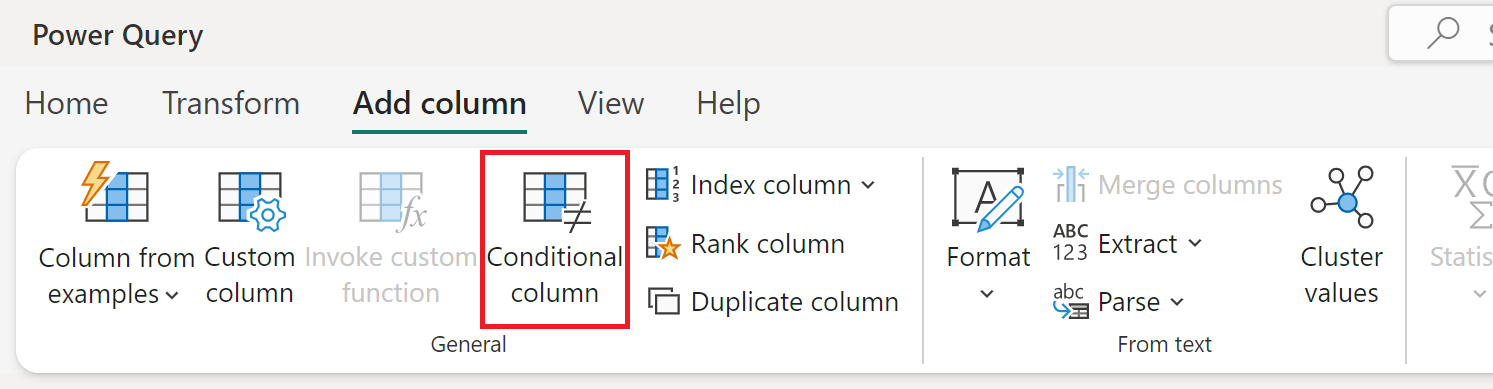
條件欄位指令位於 General 群組的 Add 欄位標籤中。
加入條件欄
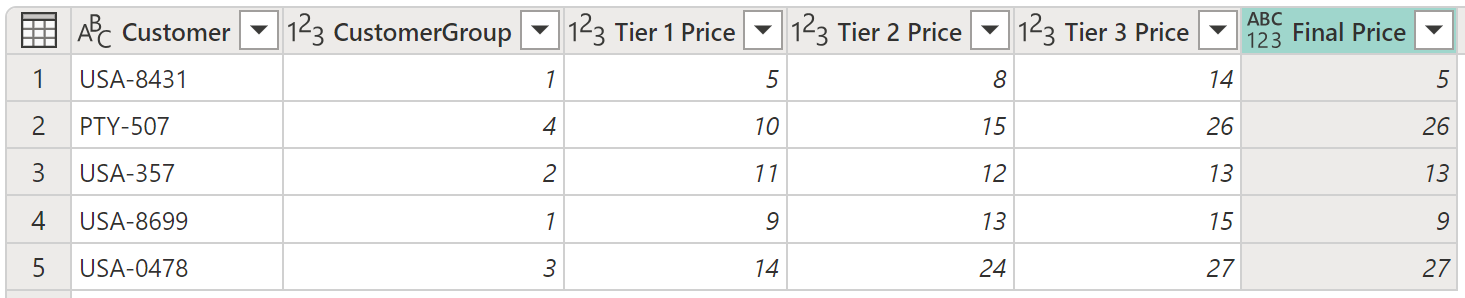
在這個例子中,你使用了下圖所示的表格。
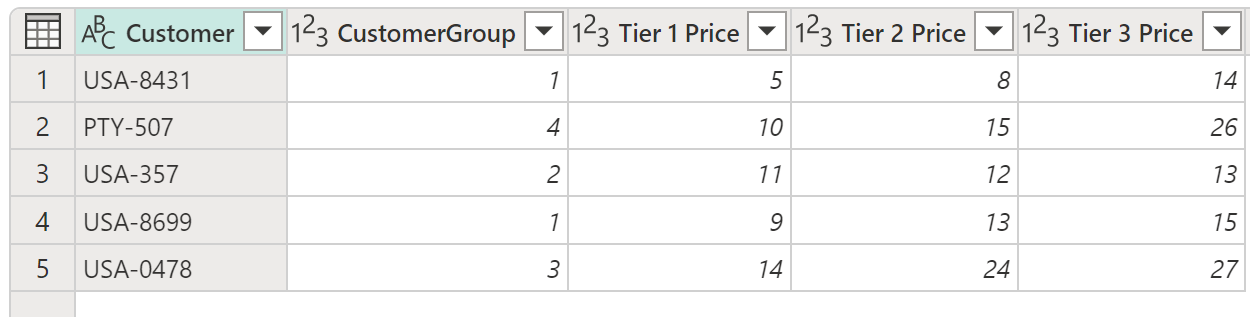
在這個表格中,你有一個欄位顯示 CustomerGroup。 你也會在第一層價格、第二層價格和第三層價格欄位中,有適用於該客戶的不同價格。 在這個例子中,你的目標是根據 CustomerGroup 欄位中的值,建立一個名為 Final Price 的新欄位。 如果 CustomerGroup 欄位的值等於 1,你要使用第一 層價格 欄位的值;否則,你就用第三 層價格的價值。
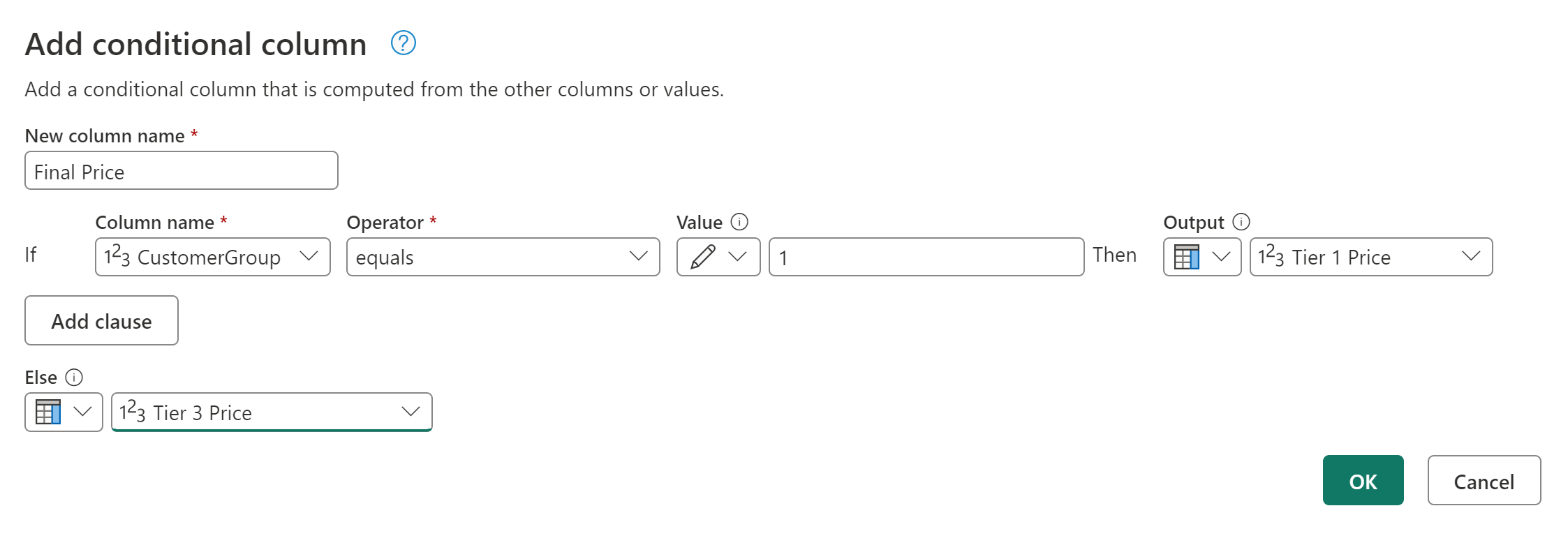
要新增此條件欄位,請選擇 條件欄位。 在 「新增條件欄位 」對話框中,請定義以下章節:
- 新欄位名稱:定義你新欄位的名稱。 在此範例中,使用「 最終價格」這個名稱。
-
條件子句:定義你的條件子句。 你可以選擇 新增附加子句來新增更多子句。 每個條件子句依對話框中顯示的順序,從上到下進行測試。 每條款包含四個部分:
- 欄位名稱:在下拉選單中選擇用於條件測驗的欄位。 在此範例中,選擇 CustomerGroup。
- 操作員:選擇條件測試的測試類型或操作員。 在這個例子中, CustomerGroup 欄位的值必須等於 1,因此選擇 等值。
- 值:輸入一個值或選擇用於條件測試的欄位。 此例輸入 1。
- 輸出:若測試為陽性,輸入此處或所選欄位的數值即為輸出。 在這個例子中,如果 CustomerGroup 的值等於 1,你的 Output 值應該是 Tier 1 價格 欄位的值。
- 最後的 Else 子句:如果上述子句都未滿足條件,則此操作的輸出將為此處定義的手動輸入值或欄位中的值。 此時輸出為第三 層價格 欄位的值。
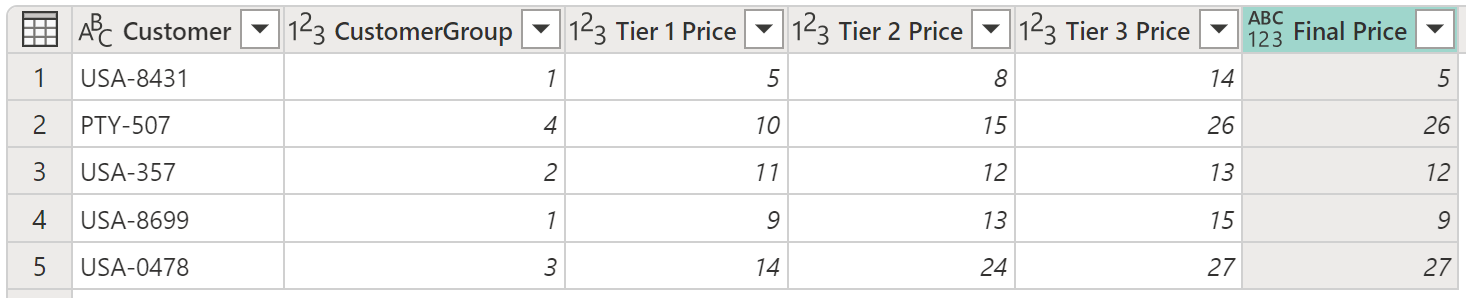
該操作的結果會給你一個新的 最終價格 欄位,包含第一層價格和第三層價格欄位的數值。
備註
新的條件欄位沒有定義資料型別。 你可以依照 Power Query 中資料型別的步驟,新增步驟來定義這個新建立欄位的資料型別。
新增與整理多個子句
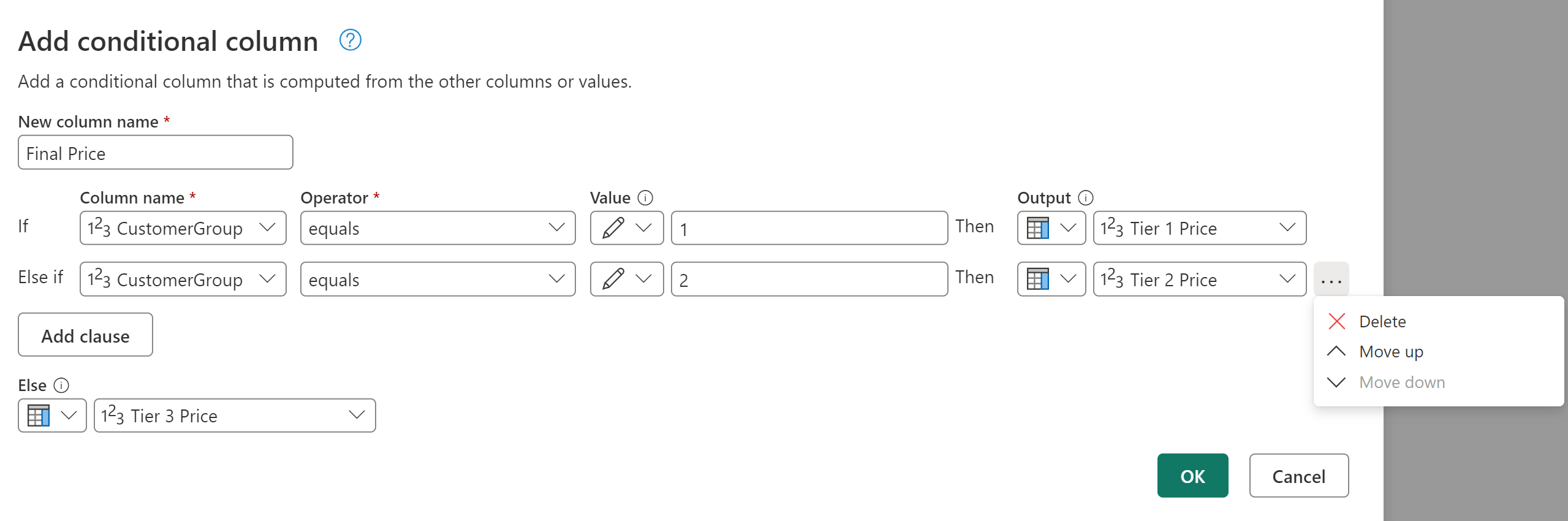
舉這個例子,讓我們改變你的目標。 你的新條件條款是:
- 如果 CustomerGroup 欄位的值等於 1,則輸出是第一層價格欄位的值。
- 如果 CustomerGroup 欄位的值等於 2, 則輸出是Tier 2 價格 欄位的值。
- 如果之前的測試結果都為陰性,則輸出為第三級價格欄位的值。
備註
在每個子句的結尾,你可以選擇省略號按鈕(...)來刪除、向上或向下移動子句。
該操作的結果會給你最終價格欄位,包含第一層價格、第二層價格和第三層價格欄位的價格。