您可以為共用資料集建立快取重新整理計劃,為共用資料集預先載入快取。
您可以用兩種方式預先載入某份報表的快取:
建立報表的快取重新整理計畫。 這是慣用的方法。
使用資料驅動訂閱,將參數化報表的執行個體預先載入快取。 這個訂閱是在早於 SQL Server 2008 R2 (10.50.x) 的 Reporting Services 版本中預先載入快取的唯一方式。 如需詳細資訊,請參閱快取報表(SSRS)。
在您可以快取報表或共用資料集之前,必須符合下列條件:
共用資料集或報表必須已啟用快取。
共用資料集或報表的共用資料來源必須設定為使用預存的認證或無認證。
SQL Server Agent 服務必須在執行中。
透過建立快取重新整理計劃以預先載入快取
啟動報表伺服器的入口網站。
從 [首頁] 畫面選取 [瀏覽],並瀏覽資料夾階層以尋找您要快取的項目。
選取項目右上角的省略符號,然後從功能表選取 [管理]。
選取左側垂直功能表中的 快取 索引標籤。
若要為資料集啟用快取,請選取 [快取此資料集的複本,並在可取得時使用] 選項。 快取到期日區段接著會顯示在下方。 選取下列其中一個選項:
-
快取會在 x 分鐘後過期:輸入
x所需的分鐘數。 -
快取會依排程到期:Reporting Services 提供共用排程和報表專屬排程,協助您控制處理作業、維持內容一致性,以及控制報表發佈效能。 如需詳細資訊,請參閱建立、修改和刪除排程。 您有幾種建立排程的方式。 在下列案例中,快取到期是範例:選取兩個排程選項之一:
[共用排程] 選項,然後從 [選取共用排程] 方塊選取排程。 如需詳細資訊,請參閱 Schedules。
[報表特定排程] 選項,然後選取 [編輯排程] 連結 (如有必要) 來顯示 [排程詳細資料] 頁面。
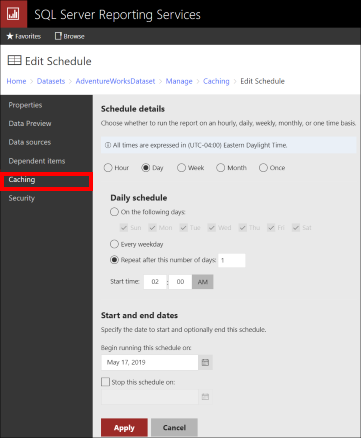
在 [排程詳細資料] 頁面上,您可以選取:
排程的類型:
- 小時:每隔下列時間執行排程:指定小時、分鐘和開始時間。
-
日 - 選取三個選擇中的其中一個:
- 在下列幾天:(週日、週一、週二、週三、週四、週五、週六)。
- 每個工作天
- [在此天數後重複]:指定數字。
-
週:請同時指定以下兩個項目:
- [在此週數後重複]:指定數字。
- 在下列日期:選擇要執行的星期幾。
-
月份:選擇哪些月份,可選項目有:
-
月份中的第幾週:從清單中選取(第 1、2、3、4 週或最後一週)。
- 在星期幾:選取一或多天來執行報表(週日、週一、週二、週三、週四、週五、週六)。
- [行事曆上的日期]:輸入當月的實際天數 (以逗號分隔) 或一個範圍的天數 (以破折號分隔),或者輸入這兩者的任意組合 (例如 1,3-5)。
-
月份中的第幾週:從清單中選取(第 1、2、3、4 週或最後一週)。
- 一次:表示只會發生一次。
[開始時間]:排程開始的當天時間。
[開始與結束日期]:指定排程的開始日期並選擇性地指定結束日期。
選取 [套用] 以儲存排程。
注意
如果項目並沒有啟用快取,系統會提示您啟用快取。 若要啟用快取,請選取 OK。
選取 [建立快取重新整理計劃] 以建立/儲存快取計劃。 快取重新整理方案 頁面隨即顯示在畫面上。 從這裡,您可以:
- 新增快取重新整理方案。
- 根據現有方案建立新的快取更新方案。
- 重新整理快取更新計畫頁面。
- 刪除計劃。
- 依名稱搜尋方案。
如果尚未儲存任何快取重新整理計劃,清單將會是空的,而且 [新增] 選項是唯一可用選項。 選取 [+ 新增快取重新整理計劃] 以新增快取重新整理計劃,[新增快取重新整理計劃] 頁面隨即顯示。
- 在第一個方塊中輸入 [描述] 以命名該重新整理計劃。
- 在 依下列排程重新整理快取 中,選取下列其中一個選項:
- [共用排程]:從鄰近的清單方塊選取共用排程。
- [報表特定排程]:編輯排程,方式是選取 [編輯排程] 連結 (若要顯示 [排程詳細資料] 頁面)。
- 選取 [建立快取重新整理計劃] 以儲存計劃 (如果是新增計劃),或選取 [套用] (如果是編輯計劃)。
您會返回更新的 [快取重新整理計劃] 頁面。
-
快取會在 x 分鐘後過期:輸入
使用資料驅動訂閱,以使用者專屬報表預先載入快取
啟動報表伺服器的入口網站。
從 [首頁] 畫面選取 [瀏覽],並瀏覽資料夾階層以尋找您要訂閱的報表。
以滑鼠右鍵按一下報表,從功能表選取 [訂閱]。 新增訂閱 頁面隨即顯示。
在 [描述] 方塊中,輸入訂用帳戶的描述。
在 [訂用帳戶類型] 下,選取下列兩個選項之一:
- [標準訂閱]:選取此選項以產生及傳遞一份報表。
- [資料驅動訂閱]:選取此選項以為資料集內的每一個資料列,產生及傳遞一份報表。 選取此選項以預先載入快取。
在 [排程] 區段中,選取下列其中一個選項按鈕:
- [共用排程]:從清單選取共用排程。
- [報表特定排程]:編輯排程,方式是選取 [編輯排程] 連結 (若要顯示 [排程詳細資料] 頁面)。
[目的地] 區段會在清單中顯示下列選項:
- Windows 檔案共用
- 電子郵件
- Null Delivery Provider:對於此工作,請選取 Null delivery provider。
在 [資料集] 區段中,編輯或建立此報告訂閱的資料集,方式是選取 [編輯資料集] 按鈕。
在 [編輯資料集] 頁面的 [資料來源] 區段中,選擇包含報告參數值與傳遞選項的資料來源。 您的選擇有:
- [共用的資料來源]:選取省略符號,然後從 [共用資料來源] 資料夾選取共用的資料來源。
-
[自定義資料來源]:除非您或其他人完成下列步驟將它建立為資料來源,否則請選擇此選項。
- 指定連接類型、連接字串和認證,以存取包含訂閱者資料的資料來源。 下列範例將說明用來連接到名為
Subscribers之 SQL Server 資料庫的連接字串。
- 指定連接類型、連接字串和認證,以存取包含訂閱者資料的資料來源。 下列範例將說明用來連接到名為
data source=<servername>;initial catalog=Subscribers在 [查詢] 區段中,指定擷取所需訂閱者資料的查詢。 例如:
Select * from RptSubscribers選擇性地增加花較長時間處理之查詢的逾時期間。
選取 驗證。 必須先驗證查詢,才能繼續。 當 [驗證成功] 訊息出現時,[驗證] 按鈕旁會顯示資料集的欄位清單。 選取 [套用] 以建立自訂資料來源。
您會返回 新增訂用帳戶 頁面。 在 [報表參數] 區段中,指定所顯示報表參數 (如有) 的報表參數值。
選取 [建立訂閱]。
訂閱 頁面隨即顯示,並顯示您的新資料驅動訂閱。 從這個頁面,您可以在準備好時啟用訂閱,方式是選取它左邊的核取方塊,然後選取 [啟用] 按鈕。
指定處理訂閱的時間。 請勿選擇當報表伺服器上的報表資料更新時。 該設定僅適用於快照集。 如果您想要使用預先存在的排程,請選取 [在共用排程上]。
或者,若要建立自訂排程,請選取 [在為此訂閱建立的排程上],然後選取 [下一步]。 設定排程,然後選取 [完成]。
注意
為了讓訂閱者能夠接收到最新的報表,將排程設定為與您為訂閱者所定義的報表傳遞排程一致。 如需詳細資訊,請參閱報表伺服器的入口網站 (SSRS 原生模式)。
設定報表的執行選項,如下。 在 報表 頁面,選取 屬性 索引標籤。
在左側窗格中,選取Execution標籤。
在頁面上,選取 [以最新的資料轉譯此報表] 。
從下列兩個快取選項中選擇一個,並依下列方式設定到期時間:
若要設定快取複本在特定時段後過期,請選取 [快取報表的暫存複本。報表複本會在下列分鐘數後過期]。輸入報表過期的分鐘數。
若要讓快取的複本依排程到期,請選取 快取報表的暫存複本。依下列排程使報表複本到期。 選取 設定,或選取共用排程,以設定報表到期排程。
選取 套用。