在這個 Report Builder 教學中,你將使用包含常見函式和運算子的表達式,建立強大且靈活的 Reporting Services 分頁報表。
在這個教學中,你會寫出串接名稱值的表達式、在獨立資料集中查找數值、根據欄位值顯示不同顏色等等。
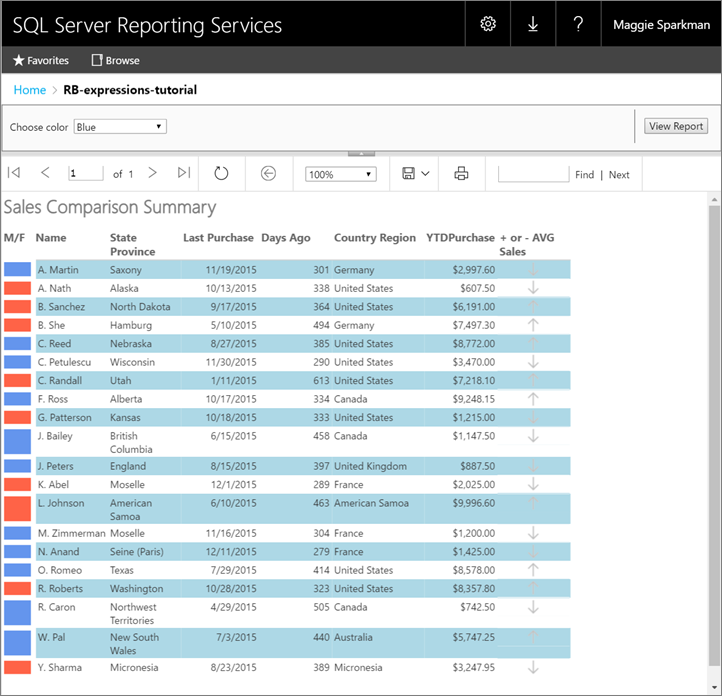
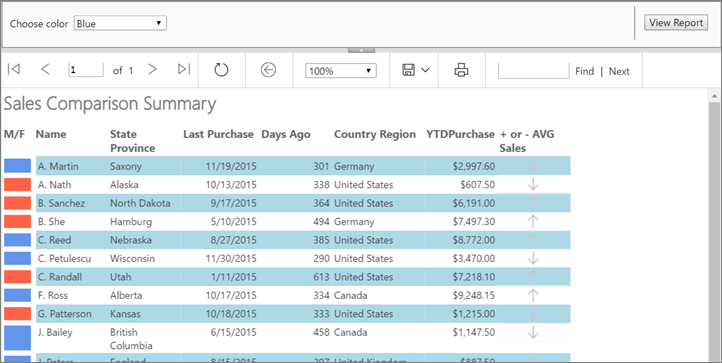
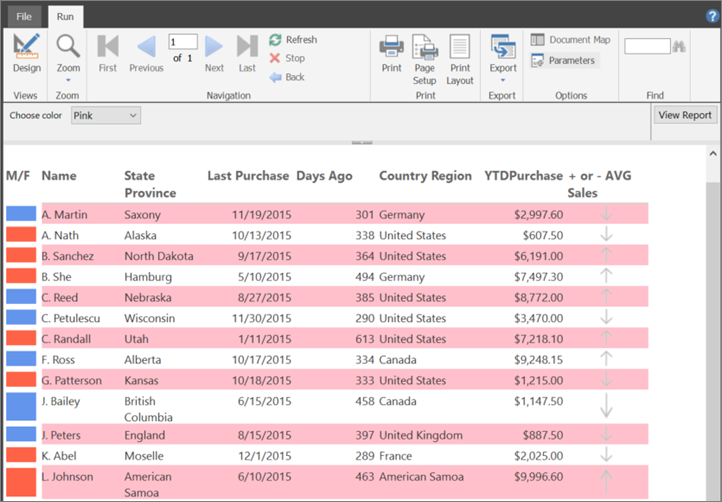
此報表為分帶報表,資料列以白色與另一種顏色交錯顯示。 報告包含一個參數,用來選擇非白色列的顏色。
這個示意圖展示了一份與你在教學中建立的報告相似的報告。
完成此教學課程的估計時間:30 分鐘。
要求
如需需求的資訊,請參閱教學課程的先決條件 (報表產生器)。
1.使用表格或矩陣精靈建立表格報表和資料集
在這個區塊中,你會建立一個表格報告、一個資料來源和一個資料集。 當你擺出表格時,只包含少數幾個欄位。 完成精靈後,你要手動新增欄位。 巫師讓擺設桌子變得簡單。
Note
在本教學課程中,查詢會包含資料值,因此不需要外部資料來源。 這樣會使查詢相當冗長。 在商業環境中,查詢不會包含資料。 這僅供教學之用。
建立表格報告
從電腦、Reporting Services Web 入口網站或 SharePoint 整合模式啟動報表產生器。
[新報表或資料集] 對話方塊隨即開啟。
如果您看不到 [新增報表或資料集] 對話方塊,請在 [檔案] 功能表中按一下 [新增]。
在左側窗格,確認已選擇 「新報告 」。
在右側窗格,選擇 「表格」或「矩陣精靈」。
在 [選擇資料集] 頁面中,選取 [建立資料集][下一步]。
在「選擇與資料來源的連線」頁面,選擇屬性為 SQL Server 的資料來源。 從清單中選取資料來源,或瀏覽至報表伺服器以選取資料來源。
Note
你選擇的資料來源並不重要,只要你有足夠的權限即可。 因為您不會從資料來源取得資料。 如需詳細資訊,請參閱取得資料連線的替代方式 (報表產生器)。
選取 下一步。
在 [設計查詢] 頁面中,點選 [文字編輯]。
將下列查詢貼入查詢窗格中:
SELECT 'Lauren' AS FirstName,'Johnson' AS LastName, 'American Samoa' AS StateProvince, 1 AS CountryRegionID,'Female' AS Gender, CAST(9996.60 AS money) AS YTDPurchase, CAST('2015-6-10' AS date) AS LastPurchase
UNION SELECT'Warren' AS FirstName, 'Pal' AS LastName, 'New South Wales' AS StateProvince, 2 AS CountryRegionID, 'Male' AS Gender, CAST(5747.25 AS money) AS YTDPurchase, CAST('2015-7-3' AS date) AS LastPurchase
UNION SELECT 'Fernando' AS FirstName, 'Ross' AS LastName, 'Alberta' AS StateProvince, 3 AS CountryRegionID, 'Male' AS Gender, CAST(9248.15 AS money) AS YTDPurchase, CAST('2015-10-17' AS date) AS LastPurchase
UNION SELECT 'Rob' AS FirstName, 'Caron' AS LastName, 'Northwest Territories' AS StateProvince, 3 AS CountryRegionID, 'Male' AS Gender, CAST(742.50 AS money) AS YTDPurchase, CAST('2015-4-29' AS date) AS LastPurchase
UNION SELECT 'James' AS FirstName, 'Bailey' AS LastName, 'British Columbia' AS StateProvince, 3 AS CountryRegionID, 'Male' AS Gender, CAST(1147.50 AS money) AS YTDPurchase, CAST('2015-6-15' AS date) AS LastPurchase
UNION SELECT  'Bridget' AS FirstName, 'She' AS LastName, 'Hamburg' AS StateProvince, 4 AS CountryRegionID, 'Female' AS Gender, CAST(7497.30 AS money) AS YTDPurchase, CAST('2015-5-10' AS date) AS LastPurchase
UNION SELECT 'Alexander' AS FirstName, 'Martin' AS LastName, 'Saxony' AS StateProvince, 4 AS CountryRegionID, 'Male' AS Gender, CAST(2997.60 AS money) AS YTDPurchase, CAST('2015-11-19' AS date) AS LastPurchase
UNION SELECT 'Yolanda' AS FirstName, 'Sharma' AS LastName ,'Micronesia' AS StateProvince, 5 AS CountryRegionID, 'Female' AS Gender, CAST(3247.95 AS money) AS YTDPurchase, CAST('2015-8-23' AS date) AS LastPurchase
UNION SELECT 'Marc' AS FirstName, 'Zimmerman' AS LastName, 'Moselle' AS StateProvince, 6 AS CountryRegionID, 'Male' AS Gender, CAST(1200.00 AS money) AS YTDPurchase, CAST('2015-11-16' AS date) AS LastPurchase
UNION SELECT 'Katherine' AS FirstName, 'Abel' AS LastName, 'Moselle' AS StateProvince, 6 AS CountryRegionID, 'Female' AS Gender, CAST(2025.00 AS money) AS YTDPurchase, CAST('2015-12-1' AS date) AS LastPurchase
UNION SELECT 'Nicolas' as FirstName, 'Anand' AS LastName, 'Seine (Paris)' AS StateProvince, 6 AS CountryRegionID, 'Male' AS Gender, CAST(1425.00 AS money) AS YTDPurchase, CAST('2015-12-11' AS date) AS LastPurchase
UNION SELECT 'James' AS FirstName, 'Peters' AS LastName, 'England' AS StateProvince, 12 AS CountryRegionID, 'Male' AS Gender, CAST(887.50 AS money) AS YTDPurchase, CAST('2015-8-15' AS date) AS LastPurchase
UNION SELECT 'Alison' AS FirstName, 'Nath' AS LastName, 'Alaska' AS StateProvince, 7 AS CountryRegionID, 'Female' AS Gender, CAST(607.50 AS money) AS YTDPurchase, CAST('2015-10-13' AS date) AS LastPurchase
UNION SELECT 'Grace' AS FirstName, 'Patterson' AS LastName, 'Kansas' AS StateProvince, 7 AS CountryRegionID, 'Female' AS Gender, CAST(1215.00 AS money) AS YTDPurchase, CAST('2015-10-18' AS date) AS LastPurchase
UNION SELECT 'Bobby' AS FirstName, 'Sanchez' AS LastName, 'North Dakota' AS StateProvince, 7 AS CountryRegionID, 'Female' AS Gender, CAST(6191.00 AS money) AS YTDPurchase, CAST('2015-9-17' AS date) AS LastPurchase
UNION SELECT 'Charles' AS FirstName, 'Reed' AS LastName, 'Nebraska' AS StateProvince, 7 AS CountryRegionID, 'Male' AS Gender, CAST(8772.00 AS money) AS YTDPurchase, CAST('2015-8-27' AS date) AS LastPurchase
UNION SELECT 'Orlando' AS FirstName, 'Romeo' AS LastName, 'Texas' AS StateProvince, 7 AS CountryRegionID, 'Male' AS Gender, CAST(8578.00 AS money) AS YTDPurchase, CAST('2015-7-29' AS date) AS LastPurchase
UNION SELECT 'Cynthia' AS FirstName, 'Randall' AS LastName, 'Utah' AS StateProvince, 7 AS CountryRegionID, 'Female' AS Gender, CAST(7218.10 AS money) AS YTDPurchase, CAST('2015-1-11' AS date) AS LastPurchase
UNION SELECT 'Rebecca' AS FirstName, 'Roberts' AS LastName, 'Washington' AS StateProvince, 7 AS CountryRegionID, 'Female' AS Gender, CAST(8357.80 AS money) AS YTDPurchase, CAST('2015-10-28' AS date) AS LastPurchase
UNION SELECT 'Cristian' AS FirstName, 'Petulescu' AS LastName, 'Wisconsin' AS StateProvince, 7 AS CountryRegionID, 'Male' AS Gender, CAST(3470.00 AS money) AS YTDPurchase, CAST('2015-11-30' AS date) AS LastPurchase
UNION SELECT 'Cynthia' AS FirstName, 'Randall' AS LastName, 'Utah' AS StateProvince, 7 AS CountryRegionID, 'Female' AS Gender, CAST(7218.10 AS money) AS YTDPurchase, CAST('2015-1-11' AS date) AS LastPurchase
UNION SELECT 'Rebecca' AS FirstName, 'Roberts' AS LastName, 'Washington' AS StateProvince, 7 AS CountryRegionID, 'Female' AS Gender, CAST(8357.80 AS money) AS YTDPurchase, CAST('2015-10-28' AS date) AS LastPurchase
UNION SELECT 'Cristian' AS FirstName, 'Petulescu' AS LastName, 'Wisconsin' AS StateProvince, 7 AS CountryRegionID, 'Male' AS Gender, CAST(3470.00 AS money) AS YTDPurchase, CAST('2015-11-30' AS date) AS LastPurchase
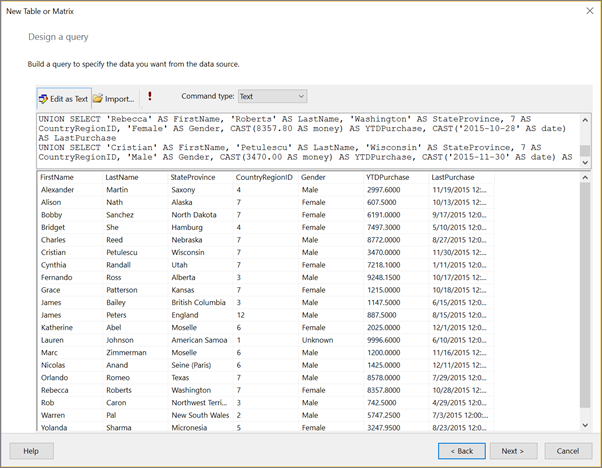
在查詢設計器工具列上,選取 [執行] (!)。 結果集顯示以下欄位的 23 列資料:FirstName、LastName、StateProvince、CountryRegionID、Gender、YTDPurchase 及 LastPurchase。
選取 下一步。
在 「排列欄位 」頁面,依指定順序,將以下欄位從 可用欄位 列表拖曳到 值 清單。
- 州/省
- CountryRegionID
- 上次購買
- 年初至今購買
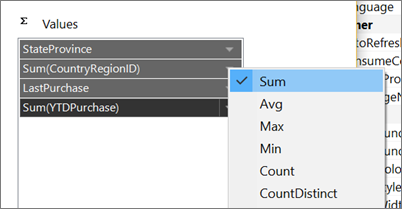
因為 CountryRegionID 和 YTDPurchase 包含數值資料,SUM 聚合預設會套用在它們上,但你不希望它們是總和。
在 「價值 」清單中,右鍵點擊 CountryRegionID 並清除 「總和 」勾選框。
Sum 不再套用在 CountryRegionID 上。
在 價值 清單中,右鍵點擊 YTDPurchase 並選擇 Sum 選項。
Sum 已不再套用至 YTDPurchase。
選取 [下一步]。
在 「選擇版面」 頁面,保留所有預設設定並選擇 「下一步」。
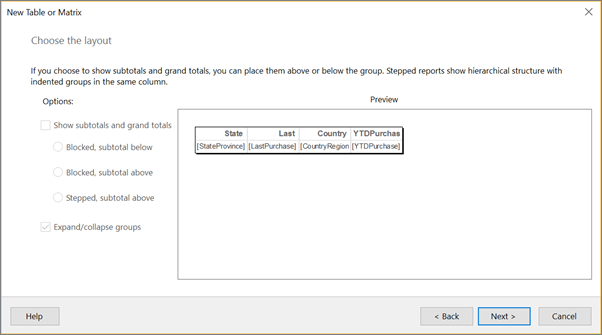
選取 完成。
2. 更新資料來源與資料集的預設名稱
更新資料來源的預設名稱
在「報表資料」窗格中,展開 「資料來源 」資料夾。
右鍵點選 DataSource1 ,並選擇 資料來源屬性。
在 名稱 框中輸入 ExpressionsDataSource
請選擇 [確定]。
更新資料集的預設名稱
在報表資料窗格中,展開 Datasets 資料夾。
右鍵點擊 DataSet1 ,選擇 Dataset Properties。
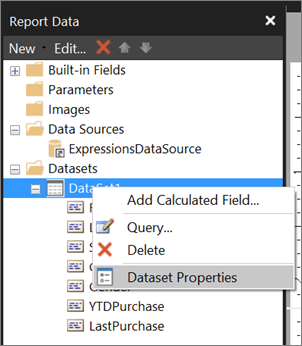
在 名稱 框中輸入 Expressions
請選擇 [確定]。
3. 顯示名字首字母與姓氏
在本節中,你會在一個運算後會得出包含名字首字母與姓氏之名稱的運算式中,使用 Left 函式和 Concatenate(&)運算子。 你可以一步步建立表達式,或跳過流程,直接從教學中複製貼上表達式到 表達 式對話框。
右鍵點擊 StateProvince 欄位,指向 插入欄位,然後選擇 左側。
在 StateProvince 欄位左側新增一欄。
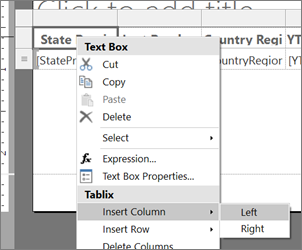
選擇新欄位的標頭並輸入 名稱。
右鍵點選 名稱 欄位的資料儲存格,然後選擇 表達式。
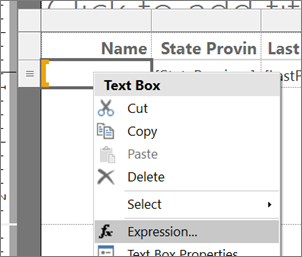
在 表達 式對話框中,展開 「常用函數」,然後選擇 「文字」。
在 物品 清單中,雙擊 左鍵。
Left 函數會被加入到表達式中。
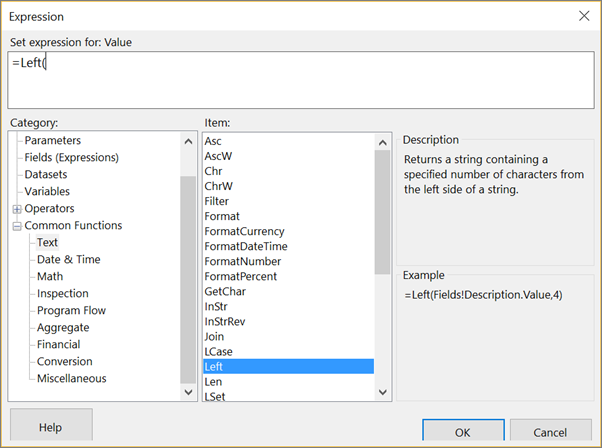
在類別列表中,選擇欄位(表達式)。
在 價值 清單中,雙擊 FirstName。
輸入 , 1)
此表達式從 FirstName 值中從左邊數出一個字元。
輸入 &". "&
此表達式在表達式後加句點與空格。
在 價值 清單中,雙擊 LastName。
完成的表達式為:
=Left(Fields!FirstName.Value, 1) &". "& Fields!LastName.Value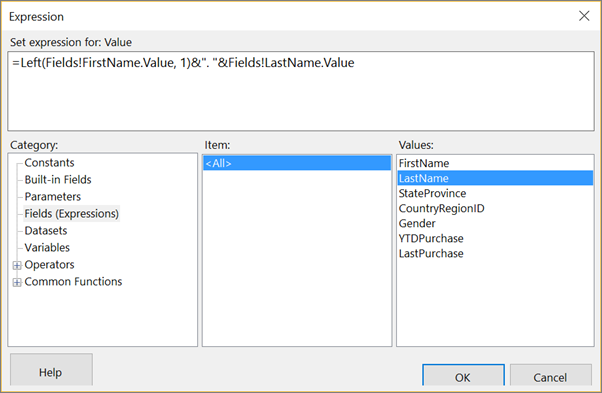
請選擇 [確定]。
選擇 執行 以預覽報表。
(可選)格式化日期、貨幣欄位及標頭列
在本節中,你會為 Last Purchase 欄位(包含日期)以及 YTDPurchase 欄位(包含貨幣值)設定格式。 你也會設定標頭列的格式。
格式化日期欄位
選取 [設計] 返回設計檢視。
在「最後購買」欄位中選擇資料儲存格,並在「首頁號碼」區>塊選擇日期。
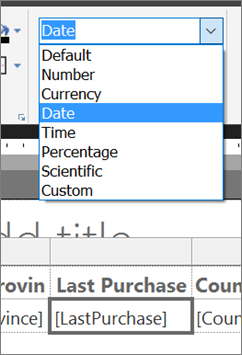
在 數字 區塊,選擇「 占位樣式 」旁的箭頭,選擇 「取樣值」。
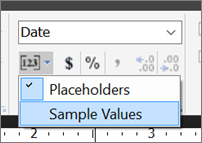
現在你可以看到你選擇的格式範例。
格式化貨幣欄位
- 在 YTDPurchase 欄位中選擇資料儲存格,並在 數字 區塊選擇 貨幣符號。
格式化欄位標頭
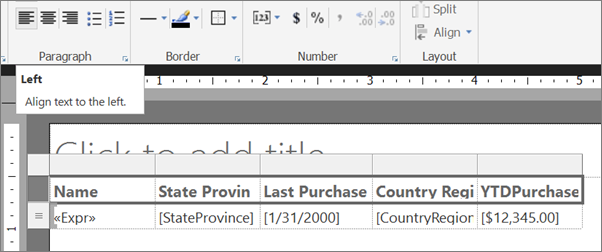
選取欄標題列。
在「首頁」段落>區塊,選擇「左」。
選擇 執行 以預覽報表。
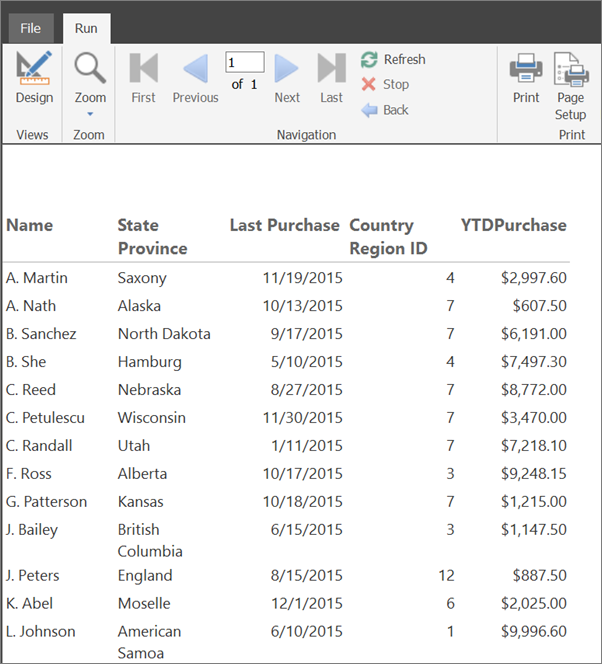
以下是目前的報告,包含格式化日期、貨幣和欄位標題。
4. 用顏色來顯示性別
在這個區塊中,你會加入顏色來顯示一個人的性別。 你新增一個欄位來顯示顏色,然後根據性別欄位的值決定該欄位中出現的顏色。
如果您想在將報表設為帶狀報表時保留套用在該資料表儲存格中的顏色,請新增一個矩形。 然後你把背景色加到矩形上。
新增一個 M/F 欄位
右鍵點擊 名稱 欄,指向 插入欄,然後選擇 左欄。
在 名稱 欄左側新增一欄。
選擇新欄位的標頭,輸入 M/F。
加入矩形
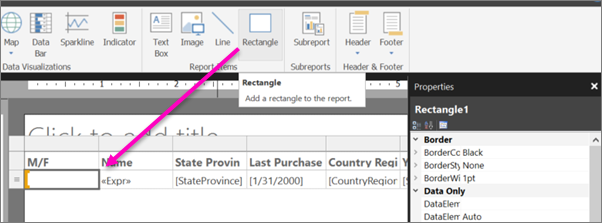
在 插入 標籤中,選擇矩 形 ,然後在 M/F 欄位的資料格中選擇。
在格子上加入一個矩形。
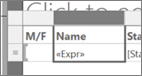
將 M/F 與 名稱 之間的分隔條拖動,使 M/F 欄變窄。
用顏色來顯示性別
在 M/F 欄位的資料儲存格中右鍵點擊矩形,然後選擇 矩形屬性。
在「矩形屬性」對話框>的填充標籤中,選擇「填充顏色」旁邊的表達式 fx 按鈕。
在 表達 式對話框中,展開 「常用函式 」並選擇 程式流程。
在 項目 清單中,按兩下 切換。
在類別列表中,選擇欄位(表達式)。
在 價值觀 清單中,雙擊「 性別」。
輸入 =「男性」, (含逗號)。
在 類別 列表中選擇 常數,在 值 框中選擇 矢車菊藍。

在它後面加逗號。
在 類別 清單中,選取 欄位(運算式),然後在 值 清單中,再次按兩下 性別。
輸入 =「女性」, (含逗號)。
在 類別 列表中,選擇 常數,並在 值 框中選擇 番茄。
在它後面請加上括號 )。
完成的表達式為:
=Switch(Fields!Gender.Value ="Male", "CornflowerBlue",Fields!Gender.Value ="Female","Tomato")
選擇 確定,然後再次選擇 確定 以關閉 矩形屬性 對話框。
選擇 執行 以預覽報表。
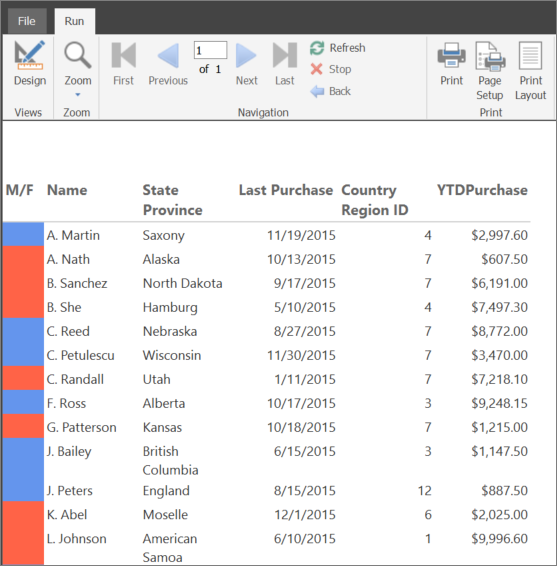
設定彩色矩形的格式
選取 [設計] 返回設計檢視。
選擇 M/F 欄位中的矩形。 在「屬性」面板的邊框區塊中,設定以下屬性:
- 邊框顏色 = 白色
- 邊框樣式 = 實線
- 邊界寬度 = 5 點
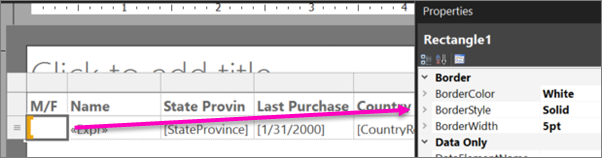
選擇 執行 以再次預覽報告。 這次色塊周圍有空白。
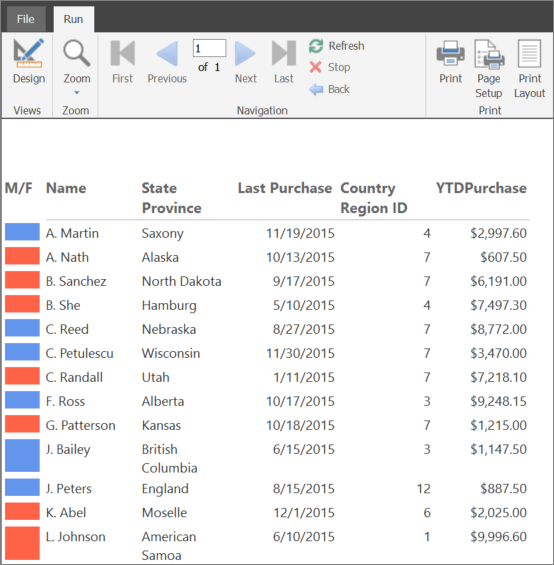
5. 查詢 CountryRegion 的名稱
在這個區塊中,你可以建立 CountryRegion 資料集,並使用 Lookup 功能顯示國家/地區名稱,而非國家/地區的識別碼。
建立 CountryRegion 資料集
選取 [設計] 返回設計檢視。
在 [報表資料] 窗格中,選取 新增,然後選擇 資料集。
在 資料集屬性中,選擇 使用嵌入在我的報告中的資料集。
在 資料來源 清單中,選擇 ExpressionsDataSource。
在 名稱 框中輸入 CountryRegion
確認已選取 文字 查詢類型,並選擇 查詢設計工具。
選擇編輯為文字。
複製下列查詢並貼入查詢窗格中:
SELECT 1 AS ID, 'American Samoa' AS CountryRegion
UNION SELECT 2 AS CountryRegionID, 'Australia' AS CountryRegion
UNION SELECT 3 AS ID, 'Canada' AS CountryRegion
UNION SELECT 4 AS ID, 'Germany' AS CountryRegion
UNION SELECT 5 AS ID, 'Micronesia' AS CountryRegion
UNION SELECT 6 AS ID, 'France' AS CountryRegion
UNION SELECT 7 AS ID, 'United States' AS CountryRegion
UNION SELECT 8 AS ID, 'Brazil' AS CountryRegion
UNION SELECT 9 AS ID, 'Mexico' AS CountryRegion
UNION SELECT 10 AS ID, 'Japan' AS CountryRegion
UNION SELECT 10 AS ID, 'Australia' AS CountryRegion
UNION SELECT 12 AS ID, 'United Kingdom' AS CountryRegion
選擇 執行 (!)來執行查詢。
查詢結果為國家/地區識別碼及名稱。
請選擇 [確定]。
再次選擇 確定 以關閉 資料集屬性 對話框。
現在你在 「報表資料 」欄位有第二個資料集。
查詢 CountryRegion 資料集中的數值
選擇國家 區域ID 欄位標頭並刪除文字: ID,這樣它就會變成 國家區域。
右鍵點擊 「國家區域 」欄位的資料儲存格,選擇 表達式。
刪除表達式,僅保留開頭的等號(=)。
剩下的表達式為:
=在 表達 式對話框中,展開 「常用函數 」並選擇 「雜項」,然後在 項目 清單中雙擊「 查找」。
在 類別 列表中,選擇 欄位(表達式),在 值 列表中雙擊 CountryRegionID。
將游標緊接著放在
CountryRegionID.Value之後,然後輸入 ,Fields!ID.value, Fields!CountryRegion.value, "CountryRegion")。完成的表達式:
=Lookup(Fields!CountryRegionID.Value,Fields!ID.value, Fields!CountryRegion.value, "CountryRegion")Lookup 函式的語法指定了 Expressions 資料集中的 CountryRegionID 與 CountryRegion 資料集中的 ID 之間的查詢,回傳 CountryRegion 資料集的 CountryRegion 值。
請選擇 [確定]。
選擇 執行 以預覽報表。
6. 自上次購買以來的天數
在這個區塊中,你新增一個欄位,然後使用 Now 函數或 ExecutionTime 內建的全域變數,計算從今天起顧客最後一次購買以來的天數。
新增「幾天前」專欄
選取 [設計] 返回設計檢視。
右鍵點擊 「最後購買 」欄位,指向 「插入欄位」,然後選擇 「右」。
在 最後購買 欄位右側新增一欄。
在欄頭輸入 Days Ago。
右鍵點擊「 Days Ago 」 欄位的資料儲存格,選擇 「表達式」。
在 表達 式對話框中,展開 「常用函式」,然後選擇 日期與時間。
在 項目 清單中,雙擊 DateDiff。
緊接著
DateDiff(輸入 「d」( 含引號「」和逗號)。在 類別 列表中,選擇 欄位(表達式),在 價值 列表中雙擊「 最後購買」。
緊接著
Fields!LastPurchase.Value,輸入 , (逗號)。在 類別 清單中,再次選擇 日期與時間 ,然後在 項目 清單中雙擊「 現在」。
警告
在正式報表中,請勿在報表轉譯期間會被多次評估的運算式中使用 Now 函式(例如報表的明細列中)。 Now 的值會隨行變動,且不同值會影響表達式的評估結果,導致結果微妙地不一致。 相反地,請使用
ExecutionTimeReporting Services 提供的全域變數。刪除左
Now(邊括號,然後輸入右邊括號 :)完成的表達式為:
=DateDiff("d", Fields!LastPurchase.Value, Now)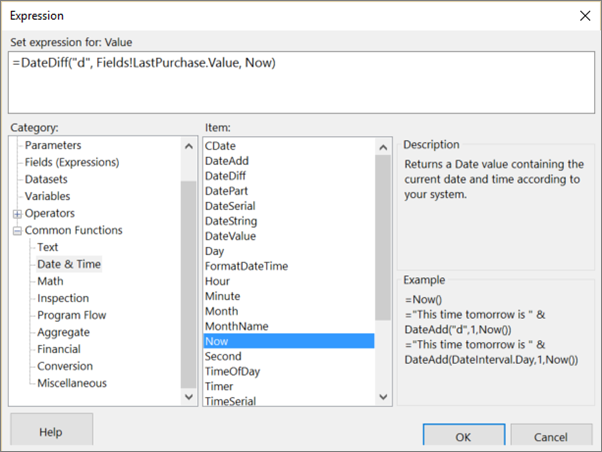
請選擇 [確定]。
選擇 執行 以預覽報表。
7. 使用指標來顯示銷售比較
在這個區塊中,你會新增一欄,並使用指標來顯示一個人年初至今的購買量是否高於或低於平均的年初至今購買量。 四捨五入函數會從數值中移除小數。
配置指示器及其狀態需要許多步驟。 如果你願意,可以在「設定指示器」步驟中跳過,然後將這個教學完成的表達式複製貼上到 表達 式對話框中。
新增 + 或 - 平均銷售欄位
右鍵點擊 YTD 購買 欄位,指向 插入欄位,然後選擇 右側。
在 年初至今購買 欄位右側新增一欄。
選取欄標題並輸入 + 或 - AVG 銷售額。
新增指示器
在 「插入 」分頁,選擇 指標,然後選擇 + 或 - AVG 銷售 欄位的資料格。
「 選擇指標類型 」對話框會打開。
在 方向 組圖示中,選擇三個灰色箭頭的集合。
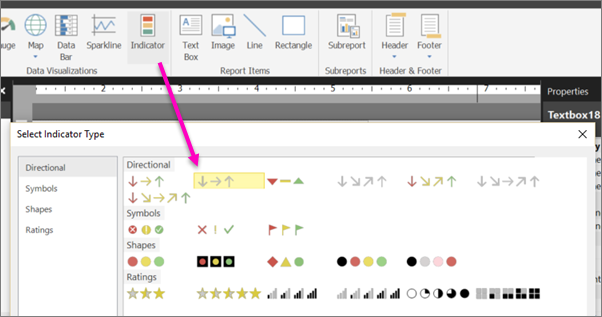
請選擇 [確定]。
設定指示器
右鍵點選指標,選擇 指標屬性,然後選擇 值與狀態。
選擇 Value 文字框旁的 expression fx 按鈕。
在 表達 式對話框中,展開 「常見函數」,然後選擇 數學。
在 物品 清單中,雙擊 「回合」。
在 分類 列表中,選擇 欄位(表達式),在 值 列表中雙擊 YTDPurchase。
緊接著
Fields!YTDPurchase.Value,輸入 - (一個負號)。再次展開 「常用功能 」,選擇 「彙總」,在 項目 列表中雙擊「 平均值」。
在 分類 列表中,選擇 欄位(表達式),在 值 列表中雙擊 YTDPurchase。
緊接著
Fields!YTDPurchase.Value,輸入 「表達式」))。完成的表達式為:
=Round(Fields!YTDPurchase.Value - Avg(Fields!YTDPurchase.Value, "Expressions"))請選擇 [確定]。
在 狀態測量單位 方塊中,選取 數字。
在有向下箭頭的那一列中,選取 Start 值文字方塊右側的 fx 按鈕。
![顯示如何選取 [開始] 文字方塊旁 fx 按鈕的螢幕擷取畫面。](media/report-builder-expression-tutorial-indicator-start.png?view=sql-server-2017)
在 表達 式對話框中,展開 「常見函數」,然後選擇 數學。
在 物品 清單中,雙擊 「回合」。
在 分類 列表中,選擇 欄位(表達式),在 值 列表中雙擊 YTDPurchase。
緊接著
Fields!YTDPurchase.Value,輸入 - (一個負號)。再次展開 「常見功能 」並選擇 「彙整」,在 項目 列表中雙擊「 平均值」。
在 分類 列表中,選擇 欄位(表達式),在 值 列表中雙擊 YTDPurchase。
緊接著
Fields!YTDPurchase.Value,輸入 ,「表達式」)) < 0完成的表達式:
=Round(Fields!YTDPurchase.Value - Avg(Fields!YTDPurchase.Value, "Expressions")) < 0請選擇 [確定]。
在 End 值的文字框中輸入 0。
選擇帶有水平指向箭頭的列,並選擇 刪除。
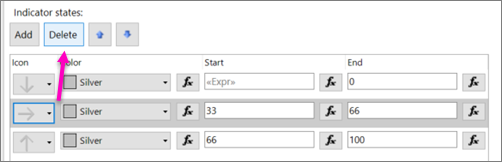
現在只有兩個箭頭,要麼向上,要麼向下。
在帶有向上箭頭的那一列中,於 Start 方塊中輸入 0。
選取 End 值文字方塊右側的 fx 按鈕。
在 表達 式對話框中,刪除 100 並建立表達式:
=Round(Fields!YTDPurchase.Value - Avg(Fields!YTDPurchase.Value, "Expressions")) >0請選擇 [確定]。
再次選擇 確定 以關閉 指示屬性 對話框。
選擇 執行 以預覽報表。
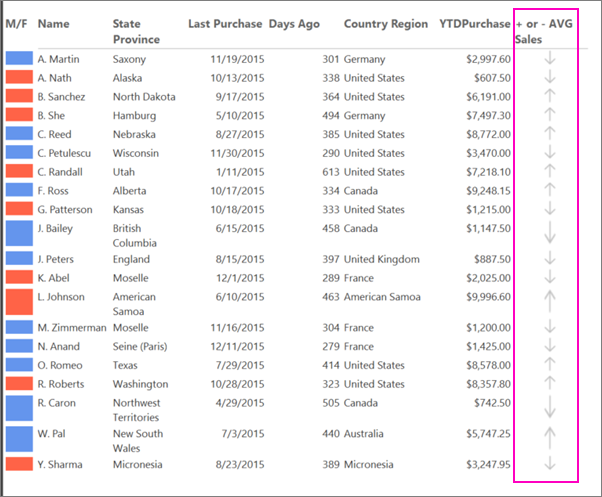
8. 製作分帶報表
建立參數,讓報表閱讀者能指定要套用在報告交替列上的顏色,使其成為帶狀報告。
新增參數
選取 [設計] 返回設計檢視。
在 報表資料 欄選中,右鍵點擊 參數 並選擇 新增參數。
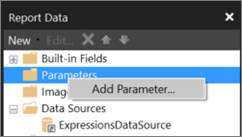
[報表參數屬性] 對話方塊隨即開啟。
在 提示 欄位中,輸入 「選擇顏色」。
在 名稱中輸入 RowColor。
在 「可用值 」標籤中,選擇 「指定值」。
選取 ,然後新增。
在 標籤 框中輸入 黃色。
在 價值 欄位輸入 黃色。
選取 ,然後新增。
在 標籤 框中輸入 綠色。
在 價值 欄位輸入 PaleGreen。
選取 ,然後新增。
在 標籤 框中輸入 藍色。
在 價值 欄位輸入 淺藍色。
選取 ,然後新增。
在 標籤 框中輸入 Pink。
在 價值 欄位輸入 粉紅色。
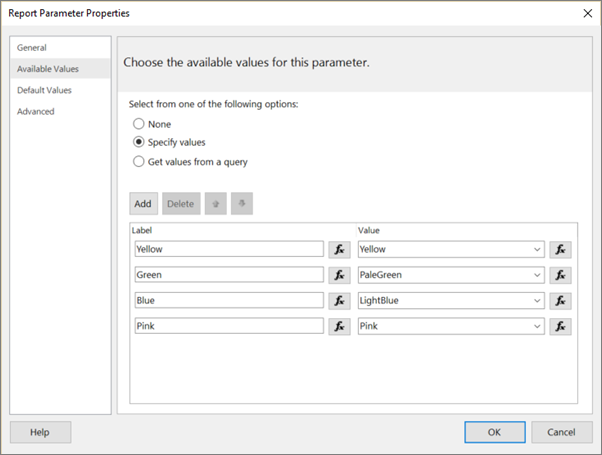
請選擇 [確定]。
將交替色彩套用至詳細資料列
- 選取資料列中的所有儲存格,但不包括 M/F 欄中的儲存格,因為該儲存格有自己的背景色。

在屬性面板中,選擇 背景色。
如果你沒看到屬性面板,就在 檢視 標籤中選擇 屬性 框。
如果屬性在屬性窗格中依類別列出,你可以在其他分類中找到 BackgroundColor。
選擇向下箭頭,然後選擇表達。

在 表達 式對話框中,展開 「常用函式」,然後選擇 程式流程。
在 物品 清單中,雙擊 IIf。
在 「常用功能」中選擇「 雜項」,在 項目 列表中雙擊「 列號」。
緊接在 RowNumber( 後面輸入 Nothing) MOD 2,。
選擇 參數 ,在 值 清單中雙擊 RowColor。
緊接著
Parameters!RowColor.Value,輸入 「白色」)。完成的表達式為:
=IIF(RowNumber(Nothing) MOD 2, Parameters!RowColor.Value, "White")
請選擇 [確定]。
生成報告
在 主頁 籤中,選擇 執行。
現在當您執行報表時,在您為非白色區帶選擇顏色之前,將不會看到報表。
在 「選擇顏色 」清單中,為報告中非白色的帶子選擇顏色。

選取 檢視報表。
報告渲染圖和交替列的背景就是你選擇的。
(可選)新增檢舉標題
請在報告中加入標題。
加入報表標題
在設計介面上,選取 按一下以加入標題。
輸入 銷售比較摘要,然後選擇文字。
在 主頁 標籤的 字型 框中,設定:
- 尺寸 = 18
- 顏色 = 灰色
- 粗體
在 主頁 籤中,選擇 執行。
選擇報告中非白色條紋的顏色,並選擇 「檢視報告」。
(可選)存檔報告
您可以將報表儲存至報表伺服器、SharePoint 文件庫或您的電腦上。 欲了解更多資訊,請參閱儲存報告(Report Builder)。
在這個教學中,你會將報告儲存到報告伺服器。 如果您沒有報表伺服器的存取權,請將報表儲存在電腦中。
將報告儲存到報告伺服器
在 [檔案] 功能表中,選擇 [另存新檔]。
選取 [最近使用的網站和伺服器]。
選取或輸入您有權儲存報表之報表伺服器的名稱。
[連接到報表伺服器] 訊息隨即出現。 連接完成時,您會看見報表伺服器管理員指定為預設報表位置之報表資料夾的內容。
給報告一個名稱並選擇 儲存。
報表就會儲存至報表伺服器。 您連接之報表伺服器的名稱會顯示在視窗底部的狀態列中。
現在,您的報告讀者可以在 Reporting Services 網頁入口網站中查看您的報告。