適用於: SQL ServerAzure SQL DatabaseAzure Synapse AnalyticsAnalytics Platform System (PDW)
大家都可以參與編輯 SQL Server 文件集。 這包括修正錯字、建議更好的說明,以及提升技術正確性。 本文說明如何開始參與編輯內容以及程序的運作方式。
若要參與編輯,您可以使用下列兩個主要的工作流程:
| Workflow | 描述 |
|---|---|
| 在瀏覽器中編輯 | 適合簡短、快速編輯任何文章。 |
| 在本機使用工具編輯 | 適合較複雜的編輯、涉及多篇文章的編輯,以及頻繁參與的編輯。 |
Data Docs 內容小組會驗證所有公開貢獻,以取得技術精確度和一致性。
在瀏覽器中編輯
您可以在瀏覽器中對 SQL Server 內容進行簡單的編輯,再提交到 Microsoft。 如需詳細資訊,請參閱參與者指南概觀。
下列步驟會摘要說明流程:
- 在你想建議更改的頁面上,請選擇本文附近的烤肉串(三個垂直點)。
- 請選取 ,再編輯。 瀏覽器會帶你到該文章原始檔案的 GitHub 倉庫。
- 在原始檔案中,選擇右上角的 鉛筆 圖示。 如果此圖示未出現,您可能需要先登入您的 GitHub 帳戶。 GitHub 會回傳編輯頁面。
- 編輯文字以提出修改建議。 若您需要格式化新文字或變更後文字的協助,請參閱 Markdown 速查表。
- 編輯完成後,往頁面頂端捲動並選擇 提交變更。
- 在 提交訊息 對話框中,為你的拉取請求提供名稱,例如 修正錯字。
- 在 [新增選擇性延伸描述] 方塊中,提供您變更的簡短描述。
- 選擇 建議變更 以前往 「變更比較 」頁面。
- 在 「比較變更 」頁面,選擇 「建立拉取請求 」,前往 「開啟拉取請求 」頁面。
- 在 「開啟拉取請求」頁面,選擇 「建立拉取請求 」,將你的拉取請求提交給內容團隊。
下列 GIF 動畫會示範在您瀏覽器中提交變更的完整過程,
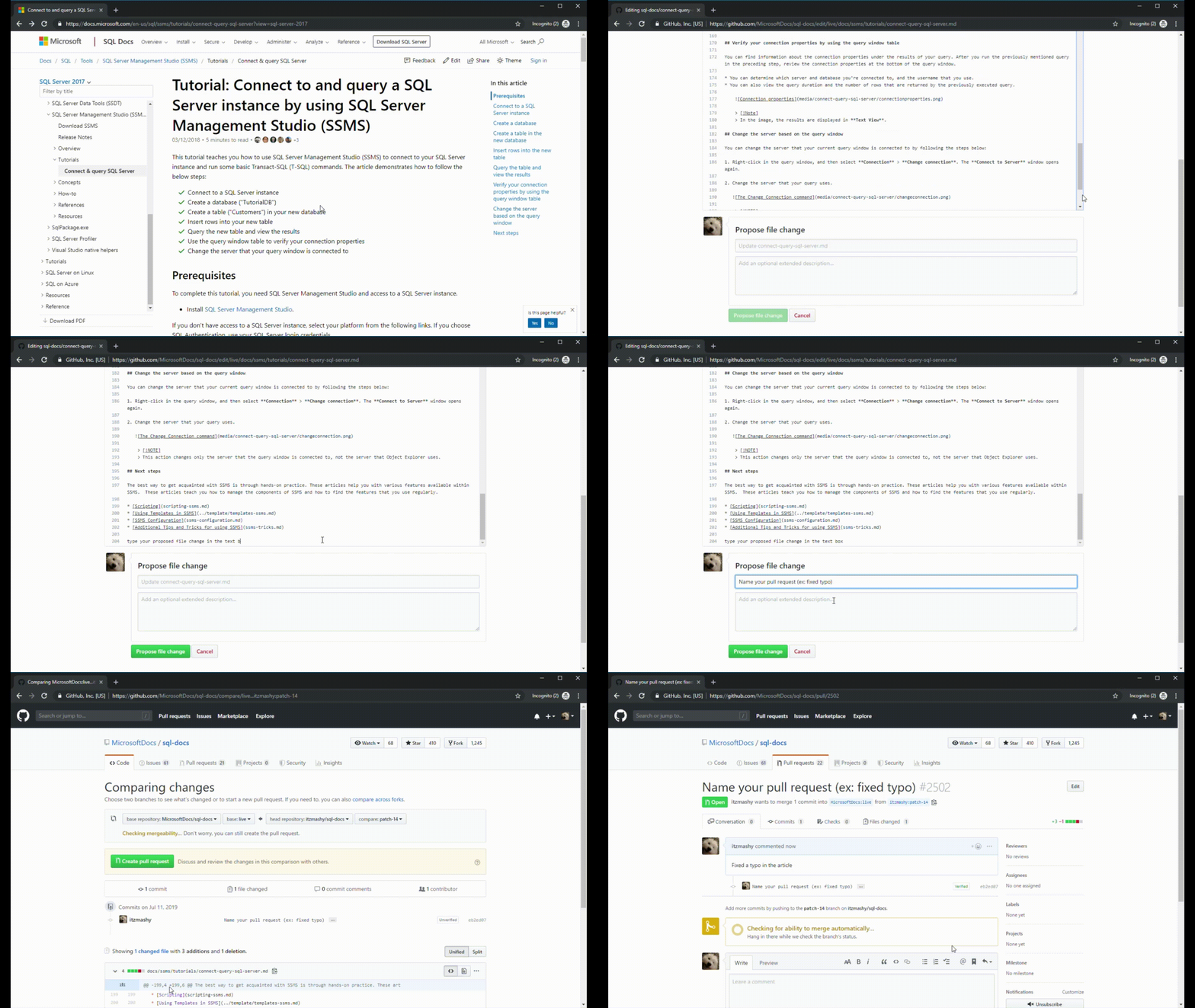
建立拉取請求後,內容團隊會審查你提出的變更。 如果他們接受你的修改,就會把這些內容合併到文件中並發布。 你會收到關於拉取請求狀態的電子郵件通知,這取決於你的 Github 通知設定。
使用工具在本地編輯
另一個選擇是 fork sql-docs 或 azure-docs 儲存庫,然後將它們複製到你的本機。 接著,您可以使用 Markdown 編輯器以及 git 用戶端將變更送出。 此工作流程適合進行較複雜或包含多個檔案的編輯。 這也適合頻繁參與編輯 Microsoft 技術文件的使用者。
若要使用此方法參與編輯,請參閱下列文章:
如果你提交了文件有重大變更的拉取請求,GitHub 會收到一則留言,要求你提交線上貢獻授權協議(CLA)。 您必須填妥線上表單,系統才會接受您的提取要求。
概觀:sql-docs 存放庫
本節提供在 sql-docs 存放庫中進行作業的其他指引。
重要
本節中的資訊專屬於 sql-docs。 如果您要編輯 Azure 文件中的 SQL 文章,請參閱 GitHub 中 azure-docs 存放庫的讀我檔案。
sql-docs 存放區會使用數個標準的資料夾來組織內容。
| 資料夾 | 描述 |
|---|---|
| 文件 | 包含所有已發佈的 SQL Server 內容。 子資料夾會以邏輯方式組織內容的不同區域。 |
| docs/includes | 包含 include 檔案。 這些檔案是可能在一或多個其他文章中包含的內容區塊。 |
./media |
每個資料夾都可以有一個 media 子資料夾,用來放置文章的影像。
media 資料夾中的子資料夾,其名稱與影像出現的文章名稱相同。 圖片應該是 .png 全小寫字母且沒有空格的檔案。 |
TOC.yml |
目錄表檔案。 每個子資料夾都有使用一個 TOC.yml 檔案的選項。 |
參與者資源
提示
如果你有產品回饋而非文件回饋,請 提供回饋。
後續步驟
尋找文章、送出變更,並協助 SQL Server 社群。