注意
本頁說明如何使用舊版的 Microsoft Surface 資料橡皮擦。 如需目前版本,請參閱 Surface Data Eraser (IT 工具組) 。
Microsoft Surface Data Eraser (legacy) 是一款從 USB 記憶棒啟動的工具,可讓您從相容的 Surface 裝置安全擦除所有資料。 Surface Data Eraser USB 隨身碟只需要能夠從 USB 開機。 如需深入了解資料抹除功能及 Microsoft 在 Surface 維修過程中所使用的做法,請參閱將您的 Surface 寄回維修時保護您的資料。
重要
Surface Data Eraser 會使用 NVM Express (NVMe) 格式命令來清除 NIST 特別出版物 800-88 修訂版 1 中授權的資料。
舊版相容性
此版本的 Surface Data Eraser 與最新的 Surface 設備不兼容,包括 Surface Pro 10、Surface Pro第 11 版 (高通 & 英特爾處理器) 、Surface Laptop 6 和 Surface Laptop 第 7 版 (高通 & 英特爾處理器) 。 如需這些和所有後續裝置,請參閱 Surface Data Eraser (IT 工具組) 。
相容的 Surface 裝置包括:
- Surface Laptop Studio (所有世代)
- Surface Book (所有世代)
- Surface Go (所有世代)
- Surface Pro X (所有世代)
- Surface Laptop (世代至 Surface Laptop 5)
- Surface Laptop Go (所有世代)
- Surface Laptop SE
- Surface Studio (所有世代)
- Surface Pro 2 代及更新版本 (Surface Pro 9)
- Surface 3
- Surface Hub 2S 上的 Windows 10/11 專業版和企業版
Surface Data Eraser 可以提供幫助的一些場景包括:
- 準備要送去維修的 Surface 裝置。
- 解除委任 Surface 裝置,使其不再供公司或組織使用。
- 為新使用者重新調整 Surface 裝置的用途。
- 重新映像包含敏感資料的裝置。
如何建立 Surface Data Eraser USB 隨身碟
安裝建立工具後,請依照下列步驟建立 Surface 資料橡皮擦 USB 隨身碟。 在您開始這些步驟之前,請確定您已連接 4 GB 或更大的 USB 3.0 磁碟機到電腦。
執行您從 Microsoft下載中心下載的 DataEraserSetup.msi 安裝檔案。
選取 [建置] 以開始 Surface Data Eraser USB 建立程式,如圖 1 所示。
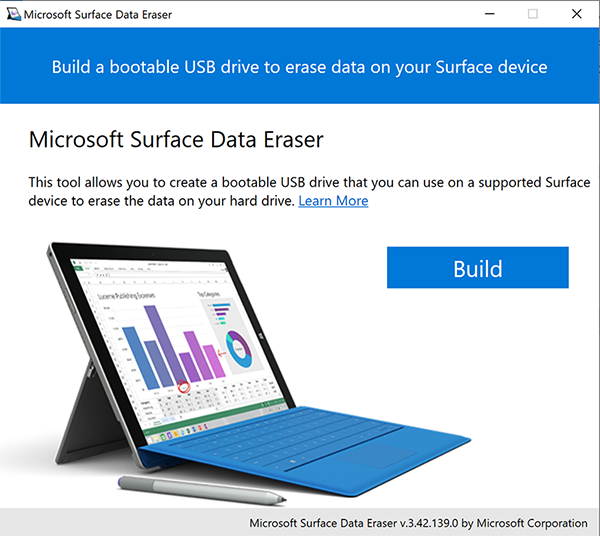
圖 1。 啟動 Surface 資料橡皮擦工具選取 [繼續] 以確認您已連線至少 4 GB 的 USB 磁碟機,如圖 2 所示。
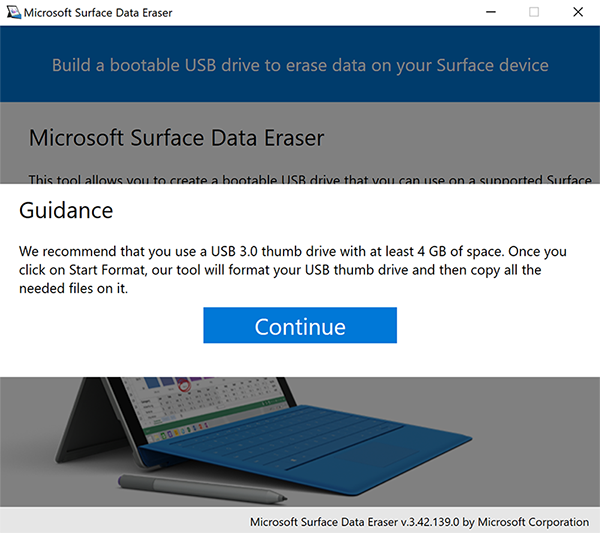
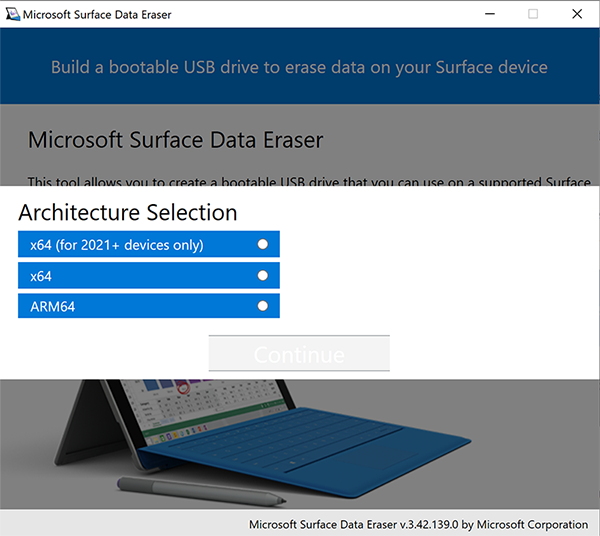
圖 2. 確認已連接至少 4 GB 的 USB 隨身碟僅為 2021+ 裝置選擇 x64 (,) 對於 2021 年或更新版本的裝置,從架構選擇頁面中為 2020 年及更早版本的裝置選擇 x64 或為 Surface Pro X 選擇 ARM64,如圖 3 所示。 選取 \[繼續\]。
從 [USB 隨身碟選取] 頁面選取您選擇的 USB 隨身碟,如圖 4 所示,然後選取 [ 開始] 以開始 USB 建立程式。
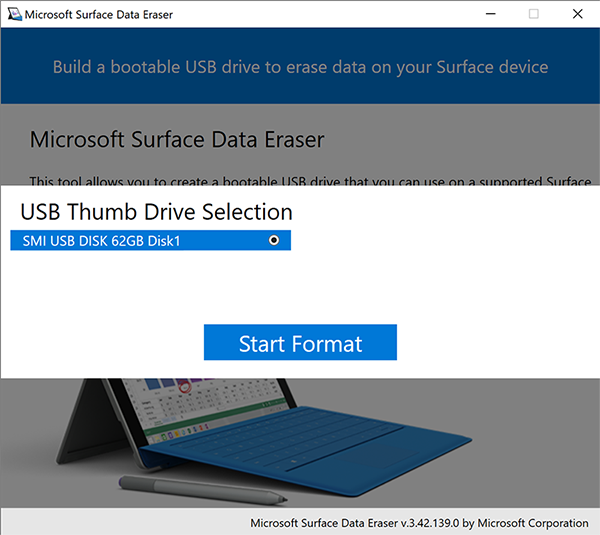
圖 4. 選擇 USB 磁碟機提示
如果 \[開始\] 按鈕已停用,請檢查您的抽取式磁碟機總容量至少為 4 GB。
建立過程完成後,所有二進位檔都會複製到 USB 隨身碟。 選取 [成功]。
顯示 \[恭喜\] 畫面之後,即可退出並移除 USB 磁碟機。 這個 USB 磁碟機現在可插入 Surface 裝置,從其開機並抹除該裝置上的所有檔案。 選取 [完成] 以完成 USB 建立程式,如圖 5 所示。
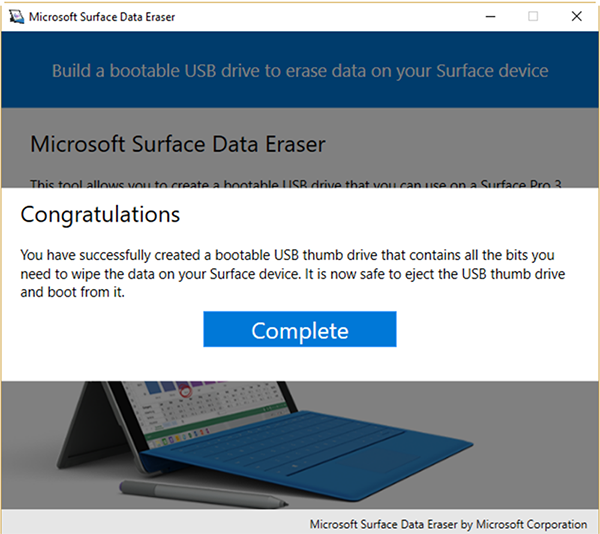
圖 5. 完成 Surface Data Eraser USB 建立程式選取 [X ] 以關閉 [Surface 資料橡皮擦]。
如何使用 Surface Data Eraser USB 隨身碟
建立 Surface 資料橡皮擦 USB 隨身碟之後,您可以遵循下列程序,從 USB 隨身碟開機支援的 Surface 裝置:
注意
Surface Studio 和 Surface Studio 2 上的 Surface Data Eraser 最多可能需要 6 分鐘才能啟動到 WinPE,然後才能發生磁盤擦除。
將可開機的 Surface 資料橡皮擦 USB 隨身碟插入支援的 Surface 裝置。
從 Surface Data Eraser USB 隨身碟啟動 Surface 裝置。 若要從 USB 記憶棒啟動設備,請依照下列步驟操作:
a. 將您的 Surface 裝置關機。 b. 長按 \[降低音量\] 按鈕。 c. 按下並放開 \[電源\] 按鈕。 d. 放開 \[降低音量\] 按鈕。
提示
如果您的裝置無法使用這些步驟開機至 USB,您可能需要開啟 Surface UEFI 中的 \[Enable Alternate Boot Sequence\] (啟用替代開機順序) 選項。 您可以在管理 Surface UEFI 設定中深入了解Surface UEFI 開機設定。
當 Surface 裝置開機時,會顯示 SoftwareLicenseTerms 文字檔,如圖 5 所示。
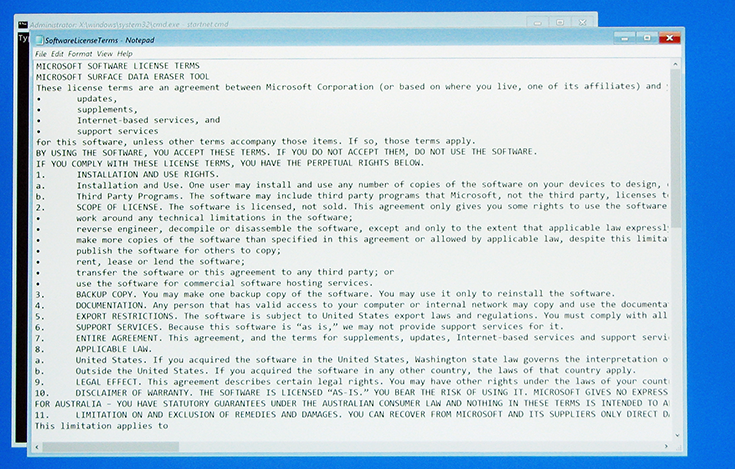
圖 5. 啟動 Surface Data Eraser USB 隨身碟
閱讀軟體授權條款,然後關閉記事本檔案。
輸入 Accept (接受) 或 Decline (拒絕) 來接受或拒絕軟體授權條款。 您必須接受授權條款才能繼續。
Surface Data Eraser 腳本會偵測 Surface 裝置中存在的儲存裝置,並顯示原生儲存裝置的詳細數據。 若要繼續,請按 Y (此動作會執行 Surface 資料橡皮擦,並從儲存裝置) 移除所有資料,或按 N (此動作會關閉裝置,而不會移除資料) 。
注意
Surface Data Eraser 工具會以安全且不可恢復的方式刪除所有數據,包括啟動裝置所需的 Windows 作業系統檔案。 若要啟動已使用 Surface 資料橡皮擦擦除的 Surface 裝置,您首先需要重新安裝 Windows 作業系統。 若要移除 Surface 裝置的資料,而不移除 Windows 作業系統,您可以使用 \[重設您的電腦\] 功能。 不過,這無法防止以鑑證或資料修復功能復原您的資料。 請參閱 Windows 10 中的復原選項以取得詳細資訊。
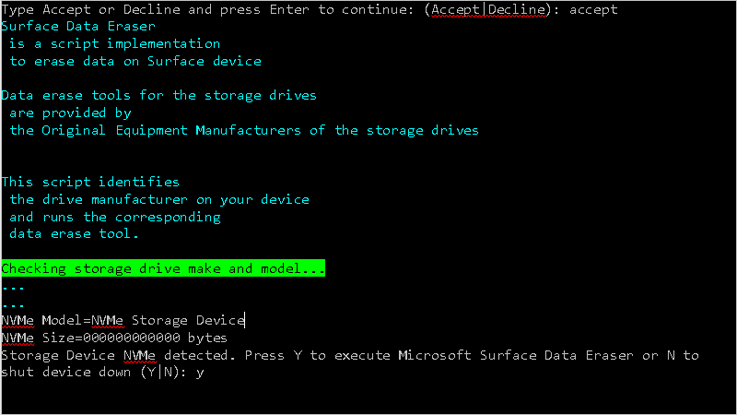
圖 6. 要擦除的分割區顯示在 Surface Data Eraser 中
如果您在步驟 6 中按 Y ,由於資料擦除過程的破壞性,會顯示另一個對話框以確認您的選擇。
選取 [ 是 ] 以繼續清除 Surface 裝置上的資料。
提示
在 Surface Data Eraser USB 磁碟機上執行 Surface Data Eraser 時,SurfaceDataEraserLogs 資料夾中會產生記錄檔。
變更與更新
Surface Data Eraser 由 Microsoft 定期更新。 如需每個新版本中所提供變更的相關資訊,請參閱下列附註:
3.54.139.0
發行日期:2023 年 10 月 4 日
此版本的 Surface Data Eraser 包括:
- 支援 Surface Laptop Studio 2、Surface Laptop Go 3 和 Surface Go 4。
3.48.139.0
發行日期:2022 年 11 月 21 日
此版本的 Surface Data Eraser 包含錯誤修正。
3.46.139.0.
發行日期:2022 年 10 月 28 日
此版本的 Surface Data Eraser 包括:
- 支援 Surface Pro 9、Surface Laptop 5 和 Surface Studio 2+。
3.45.139.0
發行日期:2022 年 6 月 7 日
此版本的 Surface Data Eraser 包括:
- 支持 Surface Laptop Go 2。
3.42.139.0
發行日期:2021 年 10 月 5 日
此版本的 Surface Data Eraser 包括:
- 2021 年的單獨選項並支持較新的設備,包括 Surface Laptop Studio、Surface Pro 8 和 Surface Go 3。
3.39.139.0
發行日期:2021 年 4 月 13 日
此版本的 Surface Data Eraser 包括:
- 支持 Surface Laptop 4
2.34.139.0
發行日期:2021 年 1 月 15 日
此版本的 Surface 數據橡皮擦:
- 包括錯誤修復
3.33.139
發行日期:2020 年 9 月 9 日
此版本的 Surface Data Eraser 包含錯誤修正,並新增支援:
- 架構重新設計,以減少更新新產品版本的需求
- 適用於新工具更新的通知
- 客戶內容新增
- Surface Hub 2S 上的 Windows 10 專業版和企業版
3.30.139
發行日期:2020 年 5 月 11 日
此版本的 Surface Data Eraser 新增了對以下內容的支援:
- Surface Book 3
- Surface Go 2
- Surface Go 中的新 SSD
3.28.137
發行日期:2019 年 11 月 11 日
此版本的 Surface 數據橡皮擦:
- 包括錯誤修復
版本 3.21.137
發行日期:2019 年 10 月 21 日
此版本的 Surface Data Eraser 是針對 x86 編譯的,並新增了對下列裝置的支援:
- Surface Pro 7、Surface Pro X 和 Surface Laptop 3
版本 3.2.78.0
發行日期:2018 年 12 月 4 日
此版本的 Surface Data Eraser 包含錯誤修正
版本 3.2.75.0
發行日期:2018 年 11 月 12 日
此版本的 Surface 數據橡皮擦:
- 新增對 Surface Studio 2 的支援
- 修復 SD 卡的問題
版本 3.2.69.0
發行日期:2018 年 10 月 12 日
此版本的 Surface Data Eraser 新增了對下列裝置的支援:
- Surface Pro 6
- Surface Laptop 2
版本 3.2.68.0
此版本的 Surface Data Eraser 增加了對 Surface Go 的支持。
版本 3.2.58.0
此版本的 Surface Data Eraser 新增了對下列項目的支援:
- 額外的存儲設備 (驅動器) 適用於 Surface Pro 和 Surface Laptop 設備
版本 3.2.46.0
此版本的 Surface Data Eraser 增加了對帶有 LTE Advanced 的 Surface Pro 的支持
版本 3.2.45.0
此版本的 Surface Data Eraser 新增了對下列裝置的支援:
Surface Book 2
Surface Pro 1 TB
注意
Surface Data Eraser v3.2.45.0 和更新版本可以在裝置顯示兩個不同 512GB 磁碟區,或嘗試部署或安裝 Windows 10 時發生錯誤的案例中,用來還原使用 1TB 儲存選項的 Surface Pro 或 Surface 膝上型電腦裝置。 如需詳細資訊,請參閱 Surface Pro 型號 1796 和 Surface 膝上型電腦 1TB 顯示兩個磁碟機。
版本 3.2.36.0
此版本的 Surface Data Eraser 新增了對下列裝置的支援:
- Surface Pro
- Surface 膝上型電腦
注意
Surface Data Eraser USB 隨身碟建立工具無法在 Windows 10 S 上執行。若要抹除執行 Windows 10 S 的 Surface Laptop,您必須先在另一台裝有 Windows 10/11 專業版或 Windows 10/11 企業版的電腦上建立 Surface Data Eraser USB 隨身碟。