Microsoft Surface Deployment Accelerator (SDA) 透過免費Microsoft部署工具,自動化建立與設定Microsoft推薦的部署體驗。
該 SDA 工具於 2020 年 4 月重新設計,旨在簡化並自動化企業環境中 Surface 映像的部署,讓您能建立一個「類似工廠」的 Windows 映像檔,並可依照組織需求進行客製化。
這款開放原始碼腳本驅動的 SDA 工具利用 Windows 評估與部署套件 (ADK) for Windows 10,方便在測試或生產環境中建立 Windows 映像 (WIM) 。 如果最新的 ADK 尚未安裝,執行 SDA 工具時會下載並安裝。
最終影像與裸金屬復原 (BMR) 影像的配置非常相似,且未預裝任何應用程式,如 Microsoft Office 或 Surface UWP 應用程式。
在你選擇部署方式之後
如果你使用基於映像的 Surface 裝置部署方法,Microsoft Surface 部署加速器 (SDA) 提供腳本驅動的方式來建立 Windows 映像檔。 [Microsoft......軟性學習 |Learn.Microsoft.com] 其他部署路徑:
- 關於 Surface 裝置的 Windows 自動駕駛指引,請參見 Windows Autopilot 與 Surface 裝置。
- 關於雲端解決方案提供者 (CSP) 部署工作流程,請參閱 《雲端解決方案提供者的Surface Autopilot食譜》。
- 關於Microsoft 支援服務輔助註冊情境 (包含硬體雜湊請求) ,請參閱 Windows Autopilot 的 Surface 註冊支援。
需求
- 一個至少 16GB 的 USB 隨身碟。 USB 隨身碟會被格式化。
- 一個.iso檔案,包含 Windows 10/11 Pro 或 Windows 10/11 Enterprise 版本。 媒體製作工具可用於下載Windows 10或Windows 11並建立.iso檔案。 欲了解更多資訊,請參閱下載 Windows 10。
- 一台運行 Windows 10、2004 或更新版本且能上網的裝置。
詳細需求清單請參閱 README 文件的 先決條件 部分。
如何經營SDA
要執行SDA:
請前往 GitHub 上的 SurfaceDeploymentAccelerator 。
請閱讀 README 文件。
在 SurfaceDeploymentAccelerator 頁面,點選 程式碼 按鈕,然後選擇 下載 ZIP ,將檔案儲存在電腦本地。
右鍵點擊 .zip 檔案,然後點選 屬性。
在 「一般 」標籤中,選擇 「解除封鎖 」勾選框,然後點擊 確定。
將 .zip 檔案解壓到硬碟上的某個位置,例如 (C:\SDA) 。
開啟一個提升的 Windows PowerShell 提示字元,並將目前會話的執行政策設為無限制。
Set-ExecutionPolicy -Scope Process -ExecutionPolicy Unrestricted -Force執行 SDA 腳本,指定你環境的參數。 此腳本可用於建立映像檔,以便在各種 Surface 裝置上安裝 Windows 10 或 Windows 11。 欲了解完整支援裝置清單,請參閱 SDA README 文章中的 裝置參數描述 。
例如,以下指令會建立一個可開機的 USB 隨身碟,可用於在 Surface Hub 2S 上安裝 Windows 10:
.\CreateSurfaceWindowsImage.ps1 -ISO C:\SDA\enterprise_client.iso -OSSKU Enterprise -DestinationFolder C:\Output -Device SurfaceHub2 -CreateUSB $True以下是範例劇本輸出。
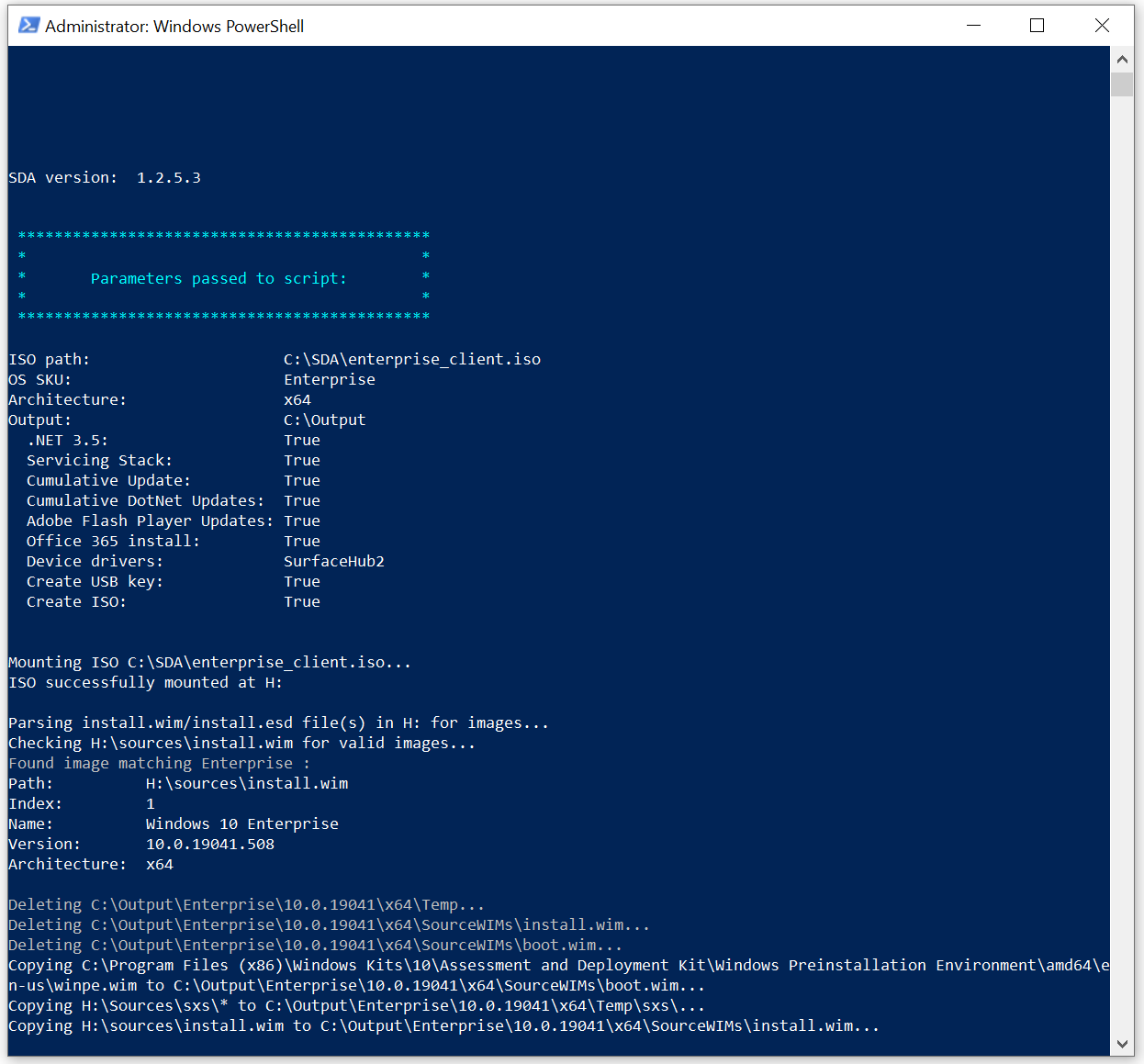
這個腳本執行大約需要 45 分鐘,但根據可用的 CPU 和磁碟資源,可能會更久。
建立 Windows 映像檔後,腳本會要求你插入並確認 USB 隨身碟的磁碟代號。 USB 隨身碟會被格式化、設定為可開機,並複製檔案,以啟用 Surface 裝置的自訂 Windows 10 或 Windows 11 映像檔。
將 USB 隨身碟插入你想安裝 Windows 10 或 Windows 11 的裝置,然後重新啟動開始安裝。 必須在 BIOS 中啟用 USB 開機,這可能需要你暫時關閉安全開機。
重要
從 USB 隨身碟開機會立即開始安裝作業系統。 請確保裝置已準備好再插入 USB 並重新啟動。