描述資料視覺效果的考量
建立模型之後,您可以加以使用來產生可包含在報表中的資料視覺效果。
有許多種類的資料視覺效果,一些比較常用,而其他則比較特殊。 Power BI 包含廣泛的內建視覺效果,可使用自訂與第三方視覺效果進行擴充。 此單元的其餘部分討論一些常見的資料視覺效果,但這並非完整清單。
資料表與文字
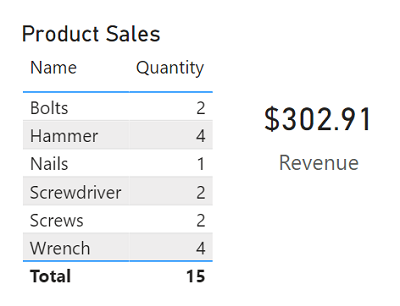
資料表和文字通常是傳達資料最簡單的方式。 資料表在必須顯示許多相關值時很有用,而卡片中的個別文字值可以是顯示重要數值或計量的實用方式。
橫條圖與直條圖
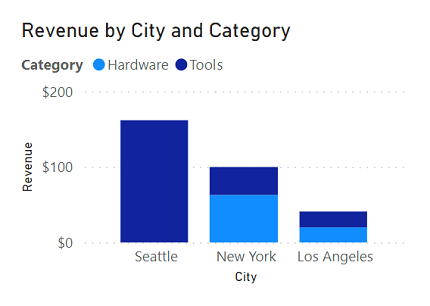
橫條圖與直條圖是以視覺方式針對離散類別比較數值的好方法。
折線圖
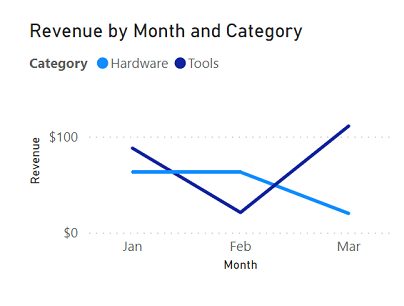
折線圖也可以用來比較分類的值,且在需要檢查趨勢 (通常是一段時間內的趨勢) 時特別有用。
圓餅圖
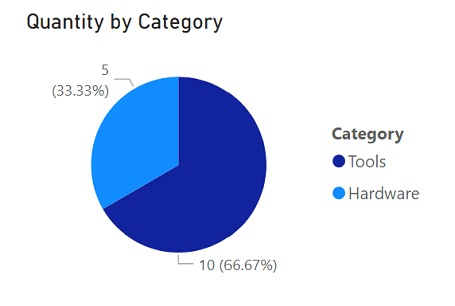
圓形圖通常用於商務報表,來以視覺方式比較分類值與總計的比例。
散佈圖
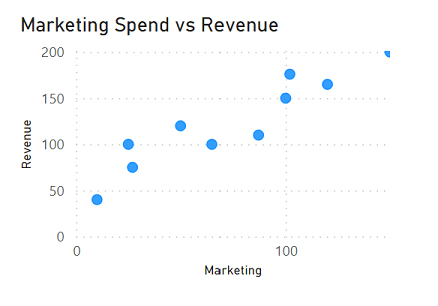
當您想要比較兩個數值指標,並找出它們之間的關係或相關性時,散佈圖很有用。
Maps
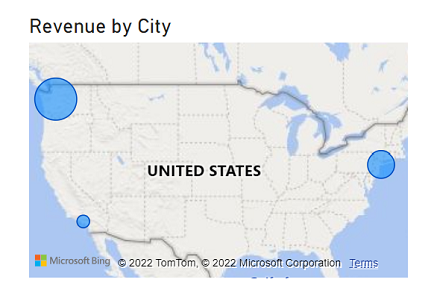
地圖是將不同地理區域或位置的值視覺化的絕佳方式。
Power BI 中的互動式報表
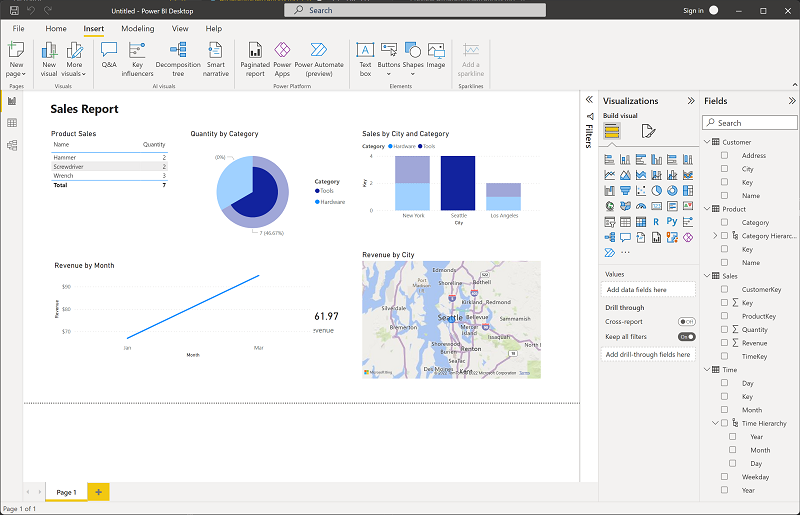
在 Power BI 中,報表中相關資料的視覺元素會自動彼此連結並提供互動功能。 例如,選取某個視覺效果中的個別類別,將會在報表中的其他相關視覺效果中自動篩選並醒目提示該類別。 在上圖中,已在 [Sales by City and Category] (依城市與類別的銷售) 直條圖中選取城市 [西雅圖],而其他視覺效果則會篩選為只反映西雅圖的值。
Power BI 中的 AI 驅動視覺化
Power BI 包含多項 AI 驅動的視覺化功能,幫助分析師更有效率地探索與解釋資料:
- 智慧敘事:自動生成書面摘要,描述視覺化呈現的內容,並隨著資料變化動態更新。
- 問與答視覺化:讓舉報用戶以淺顯英文提問,並根據語意模型即時獲得圖表答案。
- 關鍵影響者:識別哪些因素最強烈驅動某項指標,並以互動式視覺呈現結果。
- 分解樹:可跨多維互動深入分析,找出對某個數值的貢獻因素。
這些功能是 Power BI 將 AI 直接帶入分析師日常工作流程的方式。