Visual Studio 可讓您快速重新格式化程式碼,以符合特定的格式化程式標準。 在本文中,您將探討如何存取和啟用格式化功能。
選擇格式化程序
您可以透過「工具>」、「選項>」、「文字編輯器>」、「Python>格式設定」來設定原始程式碼格式化程式。 Visual Studio 中的 Python 工具支援使用 autopep8、Black formatter 和 yapf 格式化原始程式碼格式。
![Visual Studio 中 Python 格式選項的螢幕擷取畫面,以及選取的 [黑色格式化程式] 選項。](media/options-editor-formatting.png?view=visualstudio#lightbox)
Visual Studio 中的 Python 支援 也會將 [填滿註解段落 ] 命令新增至 [編輯>進階 ] 功能表,如稍後一節所述。
將格式套用至選取範圍或檔案
您可以將格式設定套用至檔案中的所有內容,或僅套用至特定選取範圍。
若要格式化選取範圍,請選取 「編輯>進階>格式選取範圍」。
若要格式化整個檔案,請選取 「編輯>進階>格式文件」。
自動換行
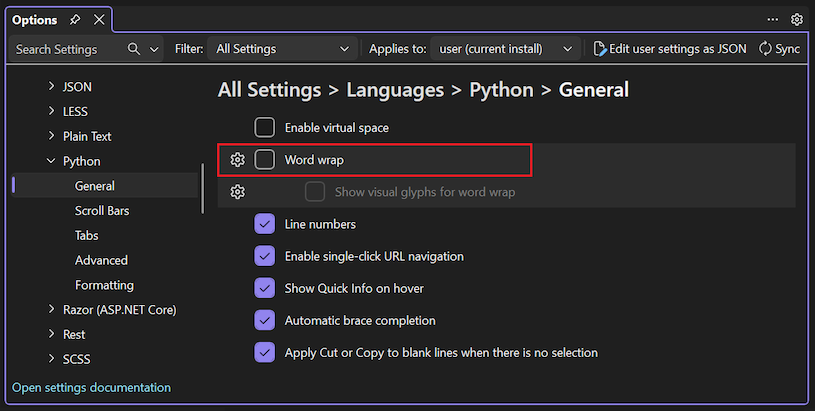
你可以在 工具>選項 欄的 「所有設定>語言>Python>通用 」區塊啟用單字換行。 選擇 「自動換行」 勾選方塊:
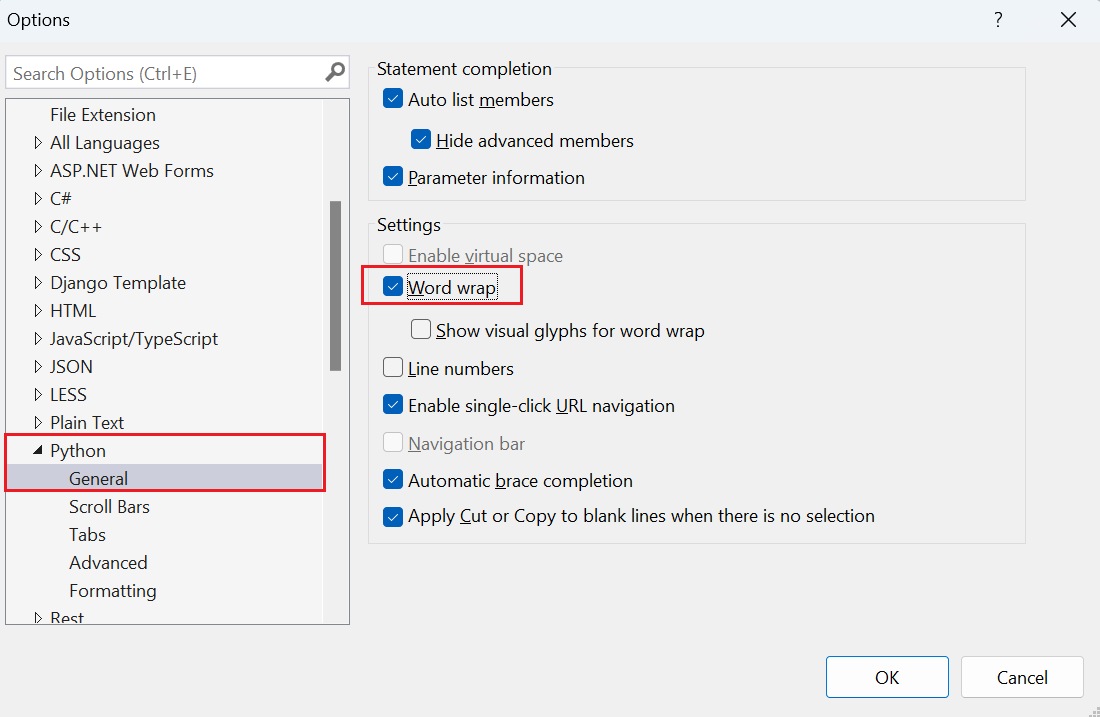
您可以在工具>選項>文字編輯器>Python>一般中啟用文字自動換行。 在 [設定] 區段中,選取 [自動換行] 核取方塊。
設定註解文字的格式
選項「編輯>進階填補註解段落>」可重排註解文字並設定註解文字的格式。
重新格式化長行
使用此功能來分隔長行文字,如以下範例所示:
# This is a very long long long long long long long long long long long long long long long long long long long comment
文字會重新格式化為多行:
# This is a very long long long long long long long long long long long long
# long long long long long long long comment
組合短線
使用此功能來組合短行文字,如以下範例所示:
# Short line of text
# more text
# text
文字會重新格式化為一行:
# Short line of text more text text