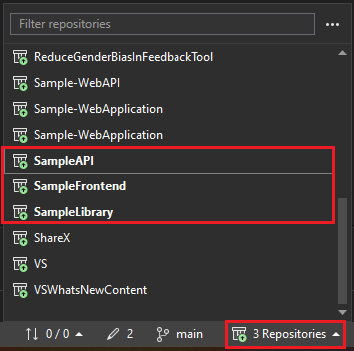
多儲存庫支援可於 Visual Studio 2022 版本 17.4 及以上版本中提供。 這是 開發者社群中最受期待的功能之一。 你可以在 Visual Studio 同時擁有最多 25 個活躍的 Git 倉庫。
多倉庫支援意味著你可以同時使用跨越多個儲存庫的解決方案,並對多個儲存庫套用 Git 操作。 例如,在大型 Web 專案中,您可能需要不同的儲存庫來管理在前端、API、資料庫、文件以及各種程式庫和相依性上完成的工作。 在多重存放庫支援之前,你可能會同時開啟多個 Visual Studio 實體,以便在不同存放庫間協作工作。 現在你可以用一個 Visual Studio 實例來管理、檢視和除錯所有開放的倉庫。
備註
若要查看多重存放庫支援的實際運作,請在 YouTube 上觀看在 Visual Studio 中使用多個 Git 存放庫 影片。
如果您有多個 GitHub 帳戶,您可以輕鬆地在它們之間切換。 欲了解更多資訊,請參閱 「將你的 GitHub 帳號加入你的鑰匙圈」。 當您使用不同的帳戶登入時,您可能可以存取不同的存放庫。 Visual Studio 會自動更新 git 設定,以追蹤每個 repo 使用的帳號。
分支機構管理和追蹤變更
多重儲存庫支援擴充了 Git 變更 和 Git 儲存庫 視窗的功能。 您可以管理多重存放庫情境,其方式與處理單一存放庫的方式相同。
![Visual Studio 中 [新增分支] 按鈕的螢幕擷取畫面。](media/vs-2022/multi-repo-new-branch-button.png?view=visualstudio)
您可以使用擴展的分支創建對話框,一次在多個儲存庫中建立分支。
![Visual Studio 中 [建立新分支] 對話方塊的螢幕擷取畫面。](media/vs-2022/multi-repo-create-new-branch.png?view=visualstudio)
然後,當您進行變更時, 「Git 變更」 視窗會依儲存庫分別追蹤您的工作。 您可以像往常一樣進行暫存和提交。
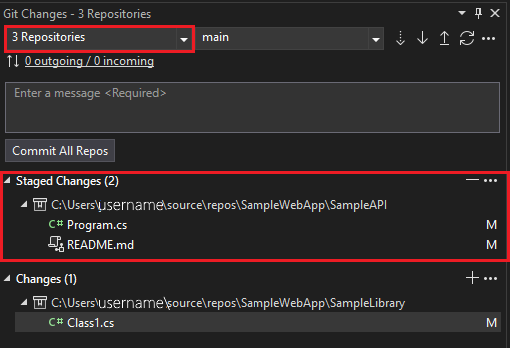
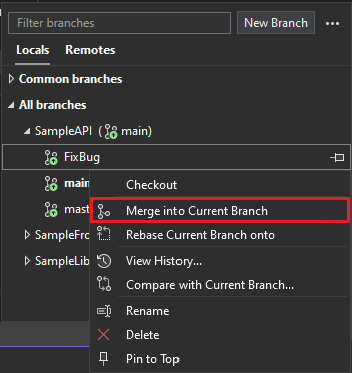
您可以使用狀態列中的分支選擇器和 Git 變更 工具視窗來切換分支。 你只需要選擇你想去的分行。此外,你也可以透過右鍵點擊分支來開啟右鍵選單,執行內部迴圈分支操作,例如合併、重新基底、重新命名、刪除和比較分支。
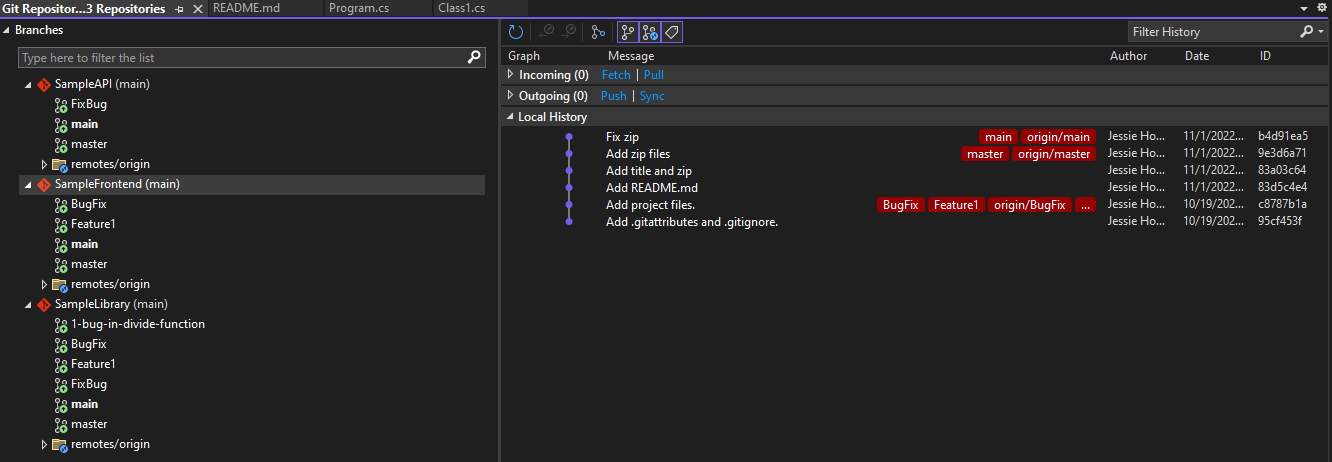
而且,您可以在 Git 存放庫視窗 中執行更進階的存放庫和分支管理作業。
網路作業
當你準備好提交變更後,網路操作對話框讓你輕鬆指定要推送的確切分支,並重新排序推送順序。 這個相同的對話方塊可讓您對其他網路作業進行更多控制,例如 擷取和提取。
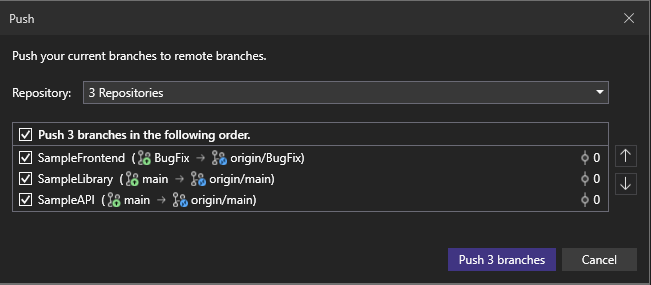
存放庫設定
你可以使用 Git Repository 的設定 選項來設定特定的儲存庫。 例如,您可以指定是否在提取期間修剪遠端分支。
在工具>選項窗格中,展開「所有設定>」來源控制>、Git 設定>、Git Repository 配置區塊。 請使用 儲存庫 下拉選單選擇要設定的倉庫。

你也可以在 Git 設定>、Git 全域配置區塊中,為所有倉庫設定相同的選項。
你可以使用 Git Repository 設定 選項,設定目前在 Visual Studio 中開啟的倉庫。 例如,您可以指定是否在提取期間修剪遠端分支。
在工具>選項對話框中,展開「原始碼控制>」Git 儲存庫設定>的一般」區塊。
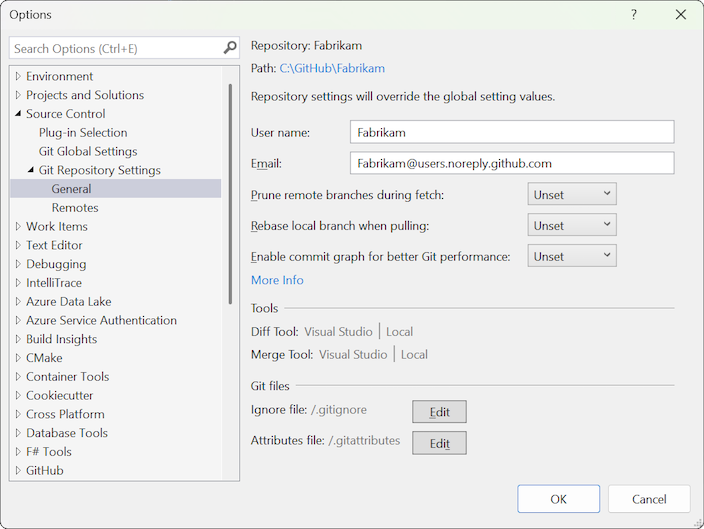
你可以在 Source Control> 的Git 全域設定區段中,為所有儲存庫設定設定一些相同的選項。
從解決方案或資料夾啟用多個存放庫
您可以從解決方案或資料夾啟用多個存放庫。
使用解決方案
以下是建立具有多個存放庫的解決方案的方法:
開啟其中一個已初始化存放庫的現有解決方案。
以滑鼠右鍵按一下 [方案總管] 中的解決方案,然後選取 [ 新增>現有專案]。
選擇 .csproj 檔案,用於另一個已初始化倉庫的專案。
新增專案之後,Visual Studio 會偵測並啟用第二個存放庫。 然後,您可以根據需要調整專案參考。
如果你在現有解決方案中建立一個有本地或遠端 repo 的專案,你必須用 git init 初始化該專案。 初始化新專案後,你可以看到解決方案中其他專案使用的版本庫。
使用資料夾
如果你需要的儲存庫是獨立的,且不需要在同一個解決方案裡,你可以用資料夾來開啟它們。
把本地的倉庫目錄放在同一個父資料夾裡。 使用 Visual Studio 啟動頁面的「 開啟本地資料夾 」選項來開啟父資料夾。 Visual Studio 會偵測並啟用每個存放庫,然後依照存放庫逐一追蹤變更(如以下螢幕擷取畫面所示)。