configure 工具的 winget 指令使用 WinGet 設定檔來開始將您的 Windows 機器設定為所需的開發環境狀態。 檔案 configuration 可以指定一組套件與其他系統設定一起安裝,使其成為最完整的可重現環境設定方法。
警告
不先檢閱檔案的內容並驗證相關資源的信譽,請勿執行 WinGet 組態檔。 請參閱 如何檢查 WinGet 設定檔的可信度。
先決條件
- Windows 10 版本 1809(組建 17763)或更新版本,或 Windows 11。
- WinGet 1.6.2631 版或更新版本。
別名
此命令可用的別名如下:
configurationdsc
用法
winget configure -f <C:/Users/<username>/winget-configs/config-file-name.dsc.winget>
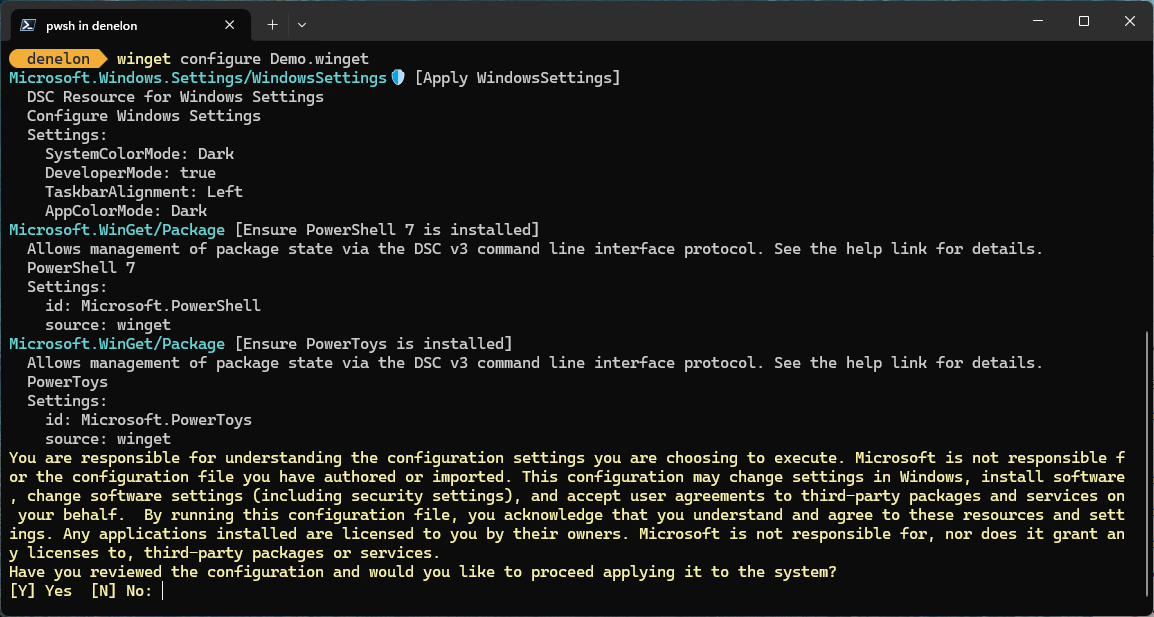
一旦你確定了你感興趣使用的 WinGet configuration 檔案,確認該檔案的安全性與可信度,並將檔案下載到你的本地機器,你就可以使用指令 winget configure 啟動你的 configuration.
參數和選項
下列參數可供使用:
| 論點 | 說明 |
|---|---|
| -f,--file (檔案) | 通往 wingetconfiguration 檔案的路徑。 |
| --module-path | 指定要儲存模組之本機計算機上的位置。 默認 %LOCALAPPDATA%\Microsoft\WinGet\Configuration\Modules。 |
| --processor-path | 指定通往 configuration 處理器的路徑。 |
| -h,--歷史紀錄 | 從歷史記錄中選取項目。 |
| --接受-configuration-協議 | 接受 configuration 警告,阻止互動提示。 |
| --suppress-initial-details | 盡量避免顯示初步 configuration 細節。 |
| --啟用 | 啟用 configuration 元件。 需要商店存取權。 |
| --禁用 | 停用 configuration 元件。 需要商店存取權。 |
| -?--幫助 | 顯示所選命令的說明。 |
| --等 | 提示用戶在結束之前按下任何按鍵。 |
| --logs,--open-logs | 開啟預設記錄位置。 |
| --verbose,--verbose-logs | 啟用 winget 的詳細記錄。 |
| --nowarn,--ignore-warnings(忽略警告訊息的選項) | 隱藏警告輸出。 |
| --disable-interactivity(停用互動性) | 停用互動式提示。 |
| --代理 | 設定代理伺服器以供此執行使用。 |
| --no-proxy (無代理) | 停用此執行的代理伺服器。 |
configure 子指令
這個指令 winget configure 包含許多子命令,包括:
-
winget configure show: 顯示檔案的 configuration 詳細資訊。 使用方式:winget configure show -f <file>。 執行指令:winget configuration show configuration.dsc.yaml會在目前的工作目錄中顯示 的 configuration 詳細資料。 -
winget configure list:顯示已套用至系統的組態的高階詳細數據。 然後,此數據可以與其他命令搭配configure使用,以取得更多詳細數據。 使用方式:winget configure list [<options>] -
winget configure test:檢查系統是否符合所需狀態,顯示當前系統狀態是否符合相關 configuration 檔案中定義的期望狀態。 使用方式:winget configure test -f <file>。 -
winget configure validate:驗證 configuration 檔案。 使用方式:winget configure validate [-f] <file> [<options>]。 -
winget configure export:將 configuration 資源匯出到檔案 configuration 。 搭配--all使用 時,會匯出所有封裝組態。 搭配--package-id使用 時,會匯出指定套件標識符的 WinGetPackage 資源。 搭配--module和--resource使用時,會匯出指定資源的設定。 如果輸出 configuration 檔已經存在,則會附加匯出的 configuration 資源。 使用方式:winget configure export -o <output file> [<options>]
