瞭解如何在 Azure 負載測試的偵錯模式中執行負載測試。 在 Azure 負載測試中使用偵錯模式,您最多可以執行一個引擎 10 分鐘的負載測試,以驗證測試組態和應用程式行為。
您可以使用偵錯模式來針對測試計劃設定的問題進行疑難解答。 偵錯模式中的測試回合已啟用偵錯記錄,可協助您識別測試腳本的問題。 偵錯模式也包含測試回合期間每個失敗要求的要求和響應數據。 利用這項資訊,您可以找出任何問題的根本原因,並對您的測試腳本或應用程式進行必要的變更。
先決條件
偵錯模式
測試可以在偵錯模式中執行,以驗證測試計劃組態和應用程式行為。 在偵錯模式中執行測試的特性如下:
不論測試組態中指定的引擎數目為何,測試回合都是使用單一引擎來執行。 針對負載分散在多個區域中的測試,引擎會位於父區域中。
測試回合的持續時間上限為10分鐘,而不論測試計劃中提及的持續時間為何。
測試回合已啟用偵錯記錄。
測試回合針對測試回合期間每個失敗的要求都有要求和響應數據。
偵錯模式中的測試回合無法標示為基準測試回合。
在偵錯模式中執行的測試回合未包含在計量趨勢中。
以偵錯模式執行測試
您可以在建立新的測試時,為第一個測試回合啟用偵錯模式。 您也可以在執行測試或重新執行測試回合時啟用偵錯模式。
若要啟用第一次測試回合的偵錯模式,請在建立測試時遵循下列步驟:
使用您 Azure 訂閱的認證來登入 Azure 入口網站。
在 [ 開始使用] 索引 標籤上,根據您想要建立的測試類型,選取 [新增 HTTP 要求 ] 或 [上傳腳本 ]。
在 [ 基本] 索引 標籤中,選取 [ 偵錯] 模式。 請確定 已選取 [建立 之後執行測試]。
完成其餘的測試組態,然後選取 [ 檢閱 + 建立]。
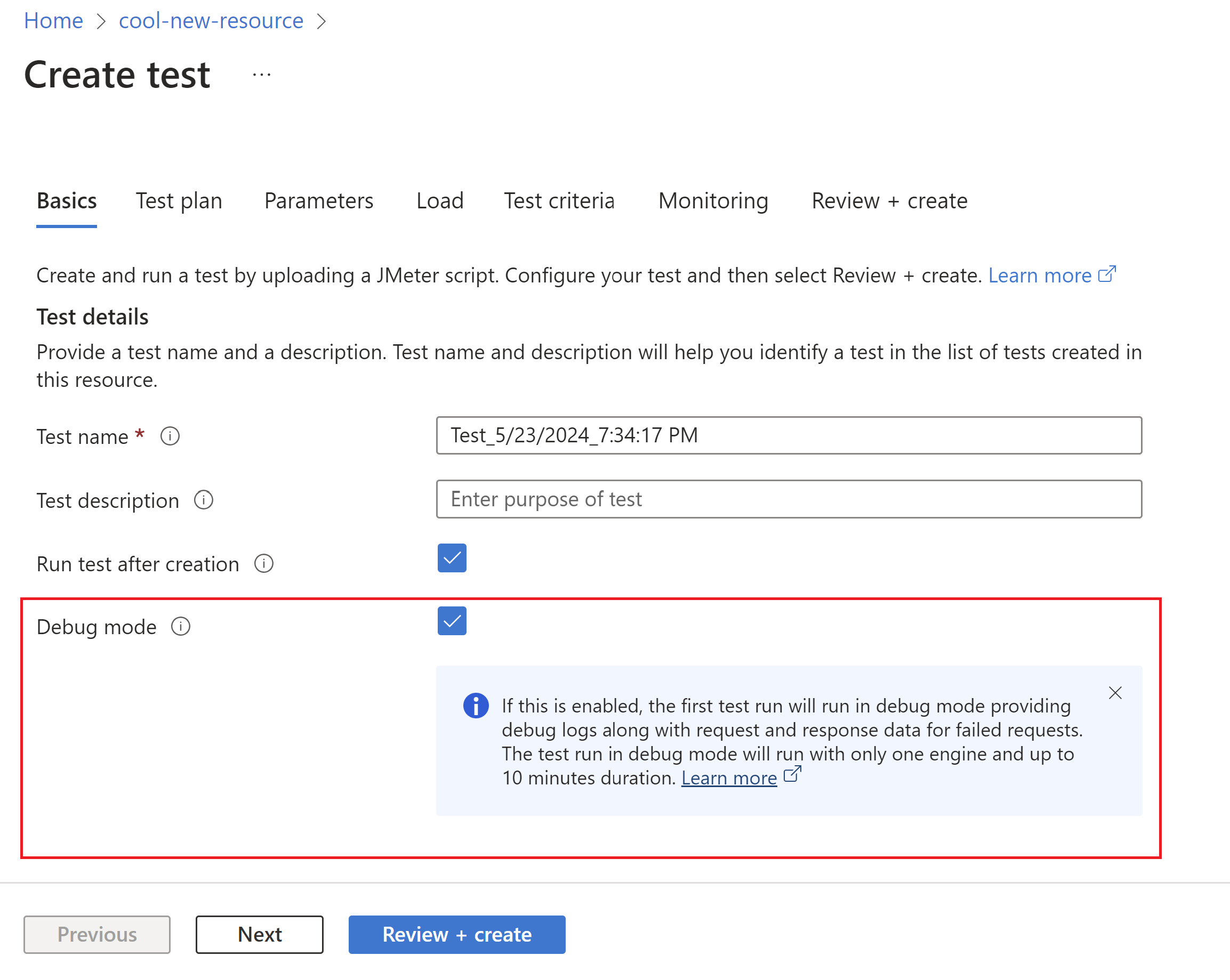
在建立測試之後,會針對第一個測試回合啟用偵錯模式。
若要在偵錯模式中執行現有的測試,請遵循下列步驟:
使用您 Azure 訂閱的認證來登入 Azure 入口網站。
移至您的 Azure 負載測試資源,然後在左窗格上選取 [測試]。
選取您要以偵錯模式執行的測試,方法是選取其名稱。
選擇 執行。
在 [ 執行測試 ] 窗格中,選取 [ 偵錯] 模式。
選擇 執行。
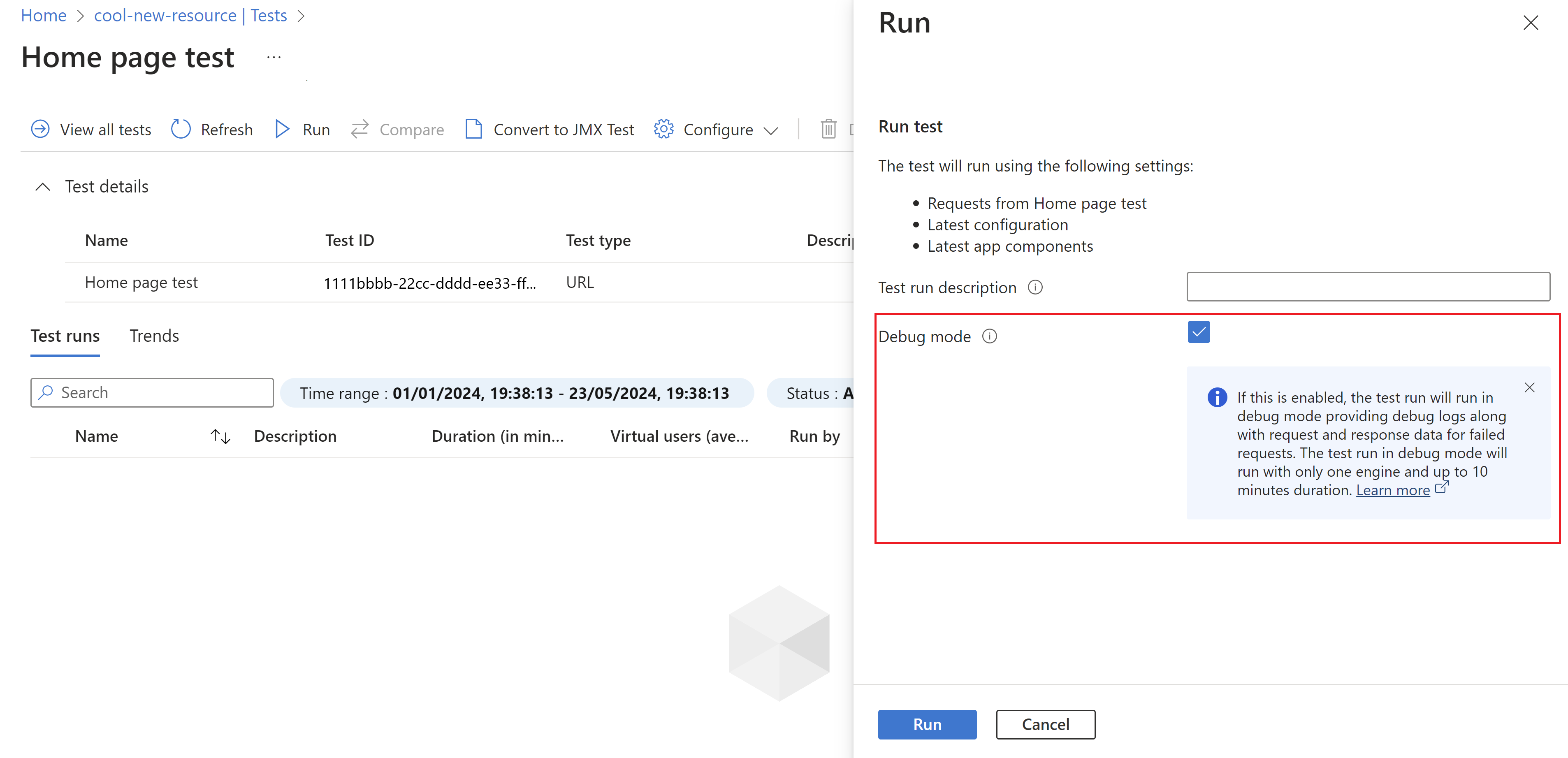
測試回合現在會在偵錯模式中建立。 同樣地,您可以選取 [重新執行] 選項,以偵錯模式重新執行測試回合 。
在偵錯模式中檢視測試回合的結果
您可以使用與檢視一般測試回合結果相同的方式,以偵錯模式檢視測試回合的結果。 在偵錯模式中執行測試的結果也包含測試回合期間每個失敗要求的偵錯記錄和要求和響應數據。 檔案可在記憶體帳戶容器中使用。 請遵循這裡所述的步驟來導出檔案。
相關內容
- 深入了解如何匯出負載測試結果以用於報告。
- 深入了解診斷失敗的負載測試。