在 Teams 互通性聊天或 互通聊天中,我們可以啟用 Azure 通訊服務終端使用者與 Teams 使用者之間的檔案共用。 Interop Chat 與 Azure 通訊服務聊天不同。 如果您想要在 Azure 通訊服務聊天中啟用檔案共用,請參閱 在 Azure 通訊服務聊天中新增與 UI 連結庫的檔案共用。 目前,Azure 通訊服務終端使用者只能接收來自 Teams 使用者的檔案附件。 如需詳細資訊,請參閱 UI連結庫使用案例。
Important
檔案共用功能隨附 CallWithChat 複合版,但未新增任何設定。
下載程式碼
在 UI 連結庫範例 - 使用 UI 連結庫 Teams Interop 會議聊天進行檔案共用時,存取本教學課程的程式代碼。
Prerequisites
- 具有有效訂用帳戶的 Azure 帳戶。 如需詳細資訊,請參閱免費建立帳戶。
- 其中一個支援的平台上有 Visual Studio Code。
-
Node.js、作用中 LTS 和維護 LTS 版本。 請使用
node --version命令來檢查您的版本。 - 作用中的 Azure 通訊服務資源和連接字串。 建立通訊服務資源。
- 使用 UI 程式庫 1.17.0 版或最新版本。
- 建立 Teams 會議並準備好會議連結。
- 熟悉 ChatWithChat Compound 的工作原理。
Background
Teams Interop Chat 必須是現有 Teams 會議的一部分。 當 Teams 使用者建立線上會議時,會建立與會議相關聯的聊天對話。 若要讓 Azure 通訊服務終端使用者加入聊天並開始傳送/接收訊息,會議參與者(Teams 使用者)必須先允許他們加入通話。 否則,他們無法存取聊天。
一旦 Azure 通訊服務終端使用者進入通話,他們就可以開始與通話中的其他參與者聊天。 本文說明內嵌影像共用如何在 Teams Interop 聊天中運作。
Overview
與新增內嵌影像支援至 UI 程式庫的方式類似,您需要建立 CallWithChat 複合。
若要建立 ChatWithChat 複合,請參閱 CallWithChatComposite 教學課程。
在範例程式碼中,其需要 CallWithChatExampleProps,會定義為下列程式碼片段:
export type CallWithChatExampleProps = {
  // Props needed for the construction of the CallWithChatAdapter
  userId: CommunicationUserIdentifier;
  token: string;
  displayName: string;
  endpointUrl: string;
  locator: TeamsMeetingLinkLocator | TeamsMeetingIdLocator | CallAndChatLocator;

  // Props to customize the CallWithChatComposite experience
  fluentTheme?: PartialTheme | Theme;
  compositeOptions?: CallWithChatCompositeOptions;
  callInvitationURL?: string;
};
若要能夠啟動 Composite 進行會議聊天,我們需要傳遞 TeamsMeetingLinkLocator 或 TeamsMeetingIdLocator,如下所示:
{ "meetingLink": "<TEAMS_MEETING_LINK>" }
Or
{ "meetingId": "<TEAMS_MEETING_ID>", "passcode": "<TEAMS_MEETING_PASSCODE>"}
就是這樣! 您不需要任何其他設定,即可讓 Azure 通訊服務終端使用者從 Teams 使用者接收檔案附件!
Permissions
從 Teams 用戶端共用檔案時,Teams 使用者可以選擇將檔案權限設定為:
- "Anyone"
- 「組織中的人員」
- 「目前在此聊天中的人員」
- 「已有存取權的人員」
- 「您選擇的人員」
具體而言,UI 程式庫目前僅支援「任何人」和「您選擇的人員」(含電子郵件位址),所有其他權限則不受支援。 如果 Teams 使用者傳送了具有不支援許可權的檔案,則當使用者按兩下聊天對話中的檔案附件時,可能會提示 Azure 通訊服務終端使用者登入或拒絕存取權。
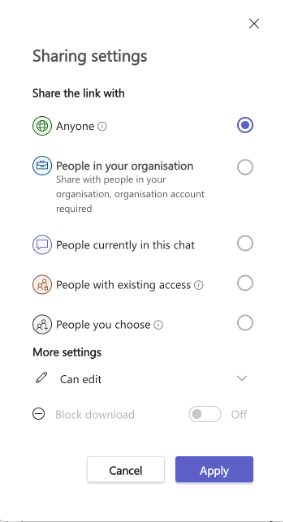
此外,Teams 使用者租用戶系統管理員可能會對檔案共用施加限制,包括停用某些檔案許可權或停用檔案共享選項。
執行程式碼
當您執行 npm run start時,您可以透過 localhost:3000 存取我們的範例應用程式,如下列螢幕快照所示:
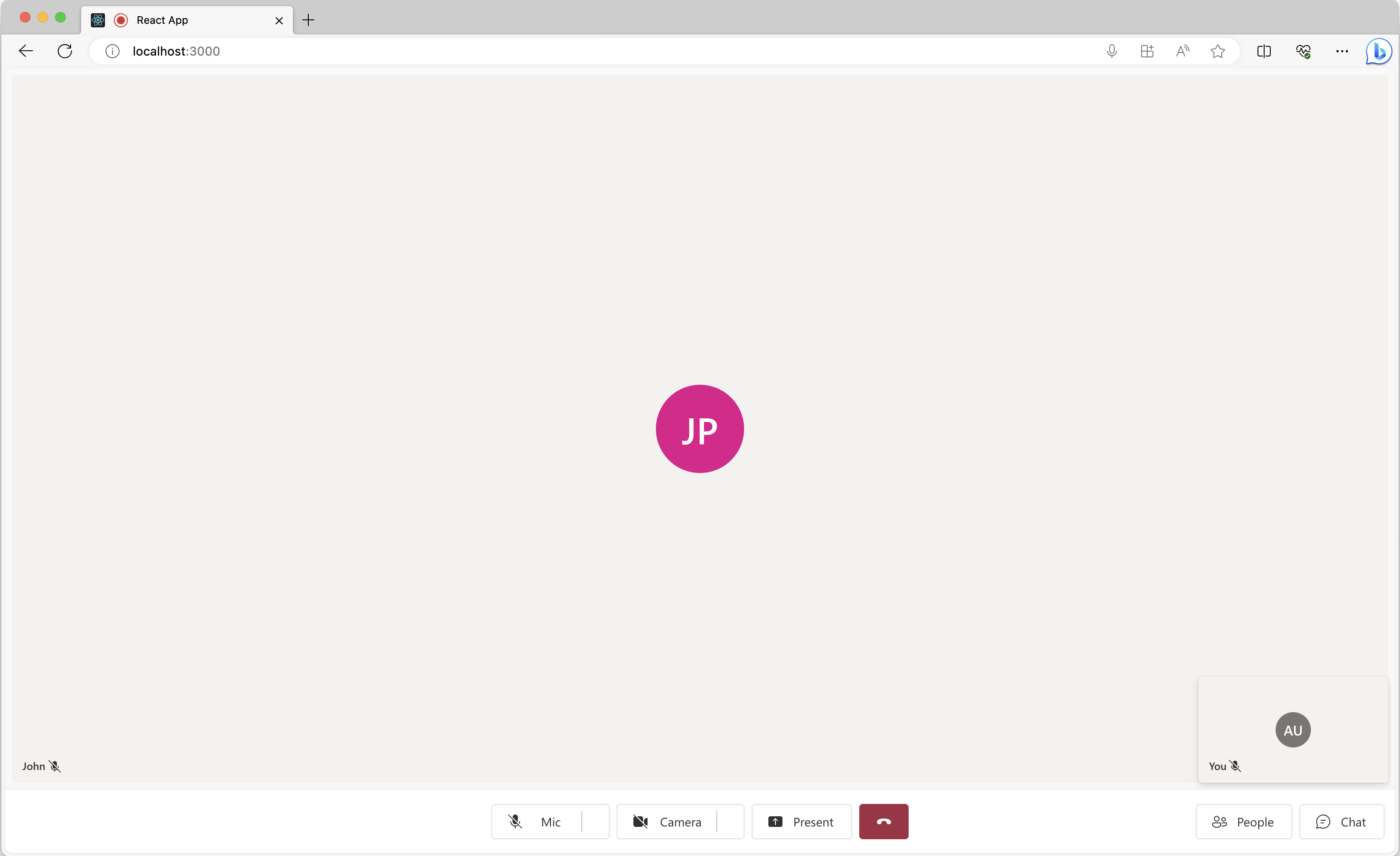
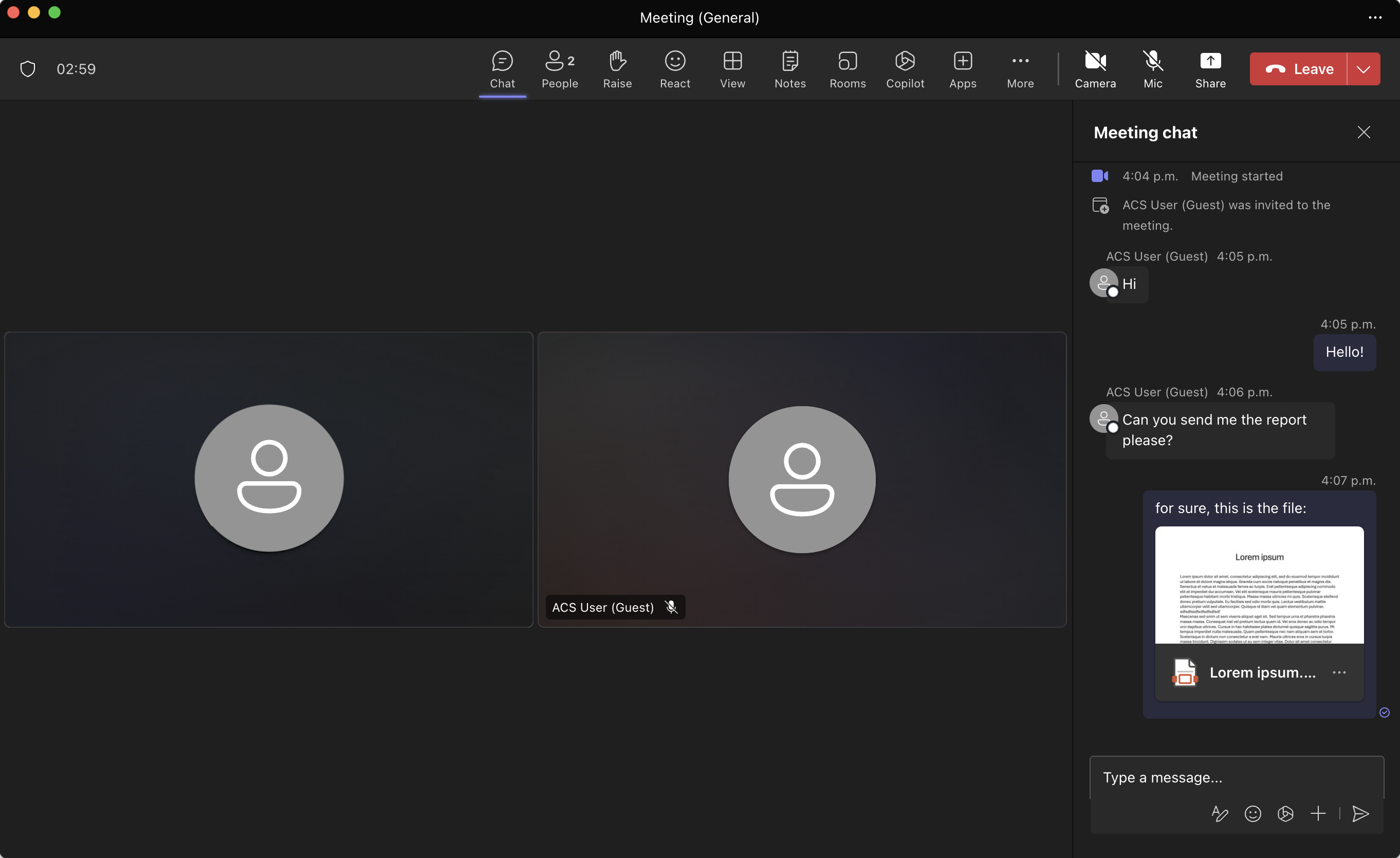
按兩下位於底部的 [聊天] 按鈕,以顯示聊天面板。 如果 Teams 使用者傳送一些檔案,您應該會看到類似下列螢幕快照:
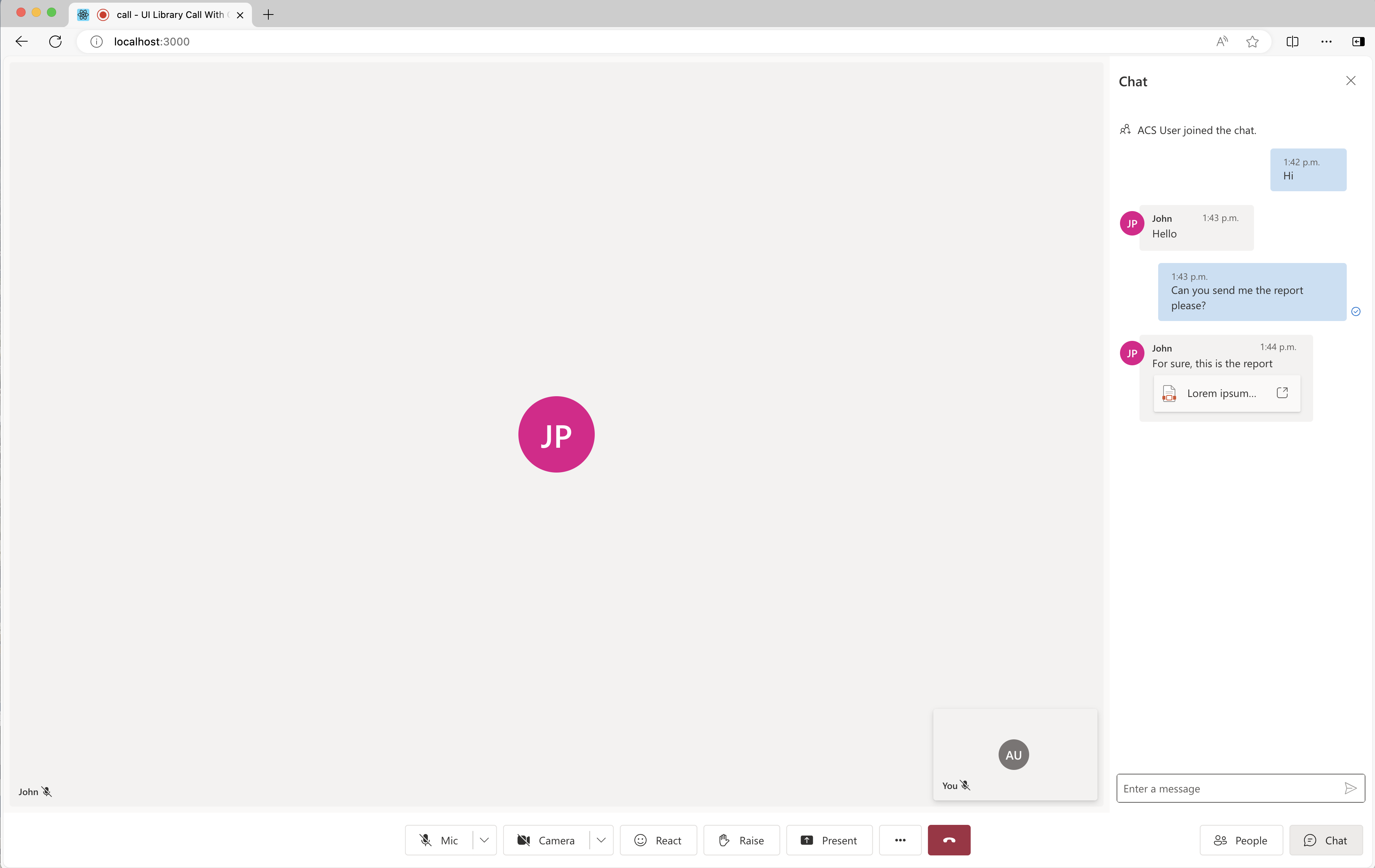
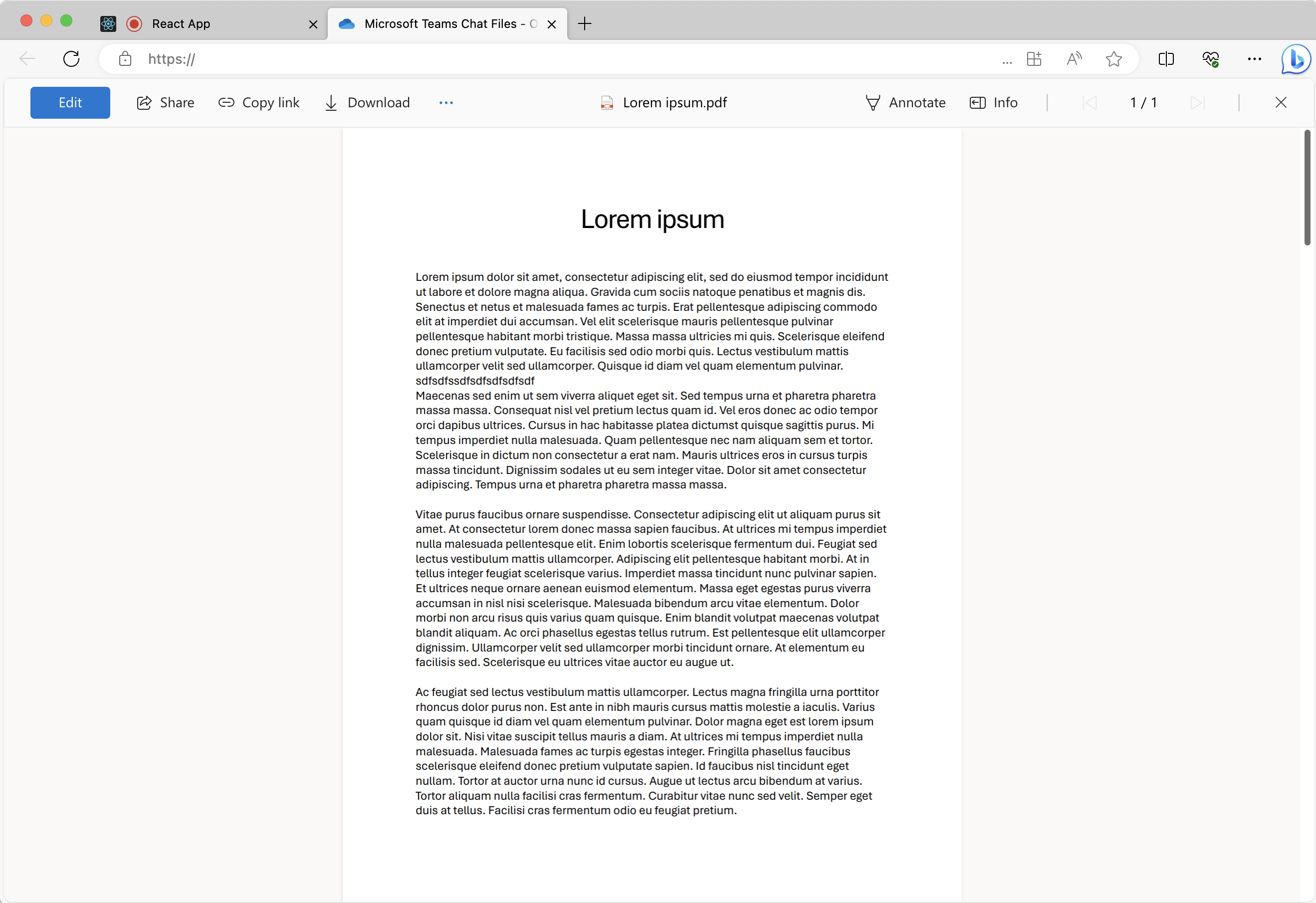
現在如果使用者按下檔案附件卡片,新的索引標籤隨即開啟,就像下列螢幕快照,使用者可以下載檔案:
後續步驟
檢查 UI 程式庫的其餘部分 (英文)