本文說明如何為沒有任何 Microsoft 租戶或 Azure 訂閱的客戶,設定試用授權並建立 適用於 IoT 的 Microsoft Defender 的初步 OT 計畫。 使用 Defender for IoT 監控跨 OT 網路的網路流量。
試用版支援 大型網站規模 ,最多可支援 1,000 台裝置。 你或許想利用此試用搭配 虛擬感測器 或本地感測器來監控流量、分析資料、產生警示、了解網路風險與漏洞等。
開始Defender for IoT試用有兩個階段。
一旦你設定好試用執照和職業治療計畫,就可以安裝職能治療感測器,並將其與這個執照和計畫綁定。
欲了解更多資訊,請參閱 免費試用。
試用執照可延長至審判結束前最多15天。 欲了解更多資訊,請參閱 延長試用執照。
必要條件
在開始之前,你需要:
一個用來作為你新 Microsoft 租戶聯絡人的電子郵件地址。
一個 Microsoft 租戶,擁有全域或帳單管理員權限。
更多資訊請參閱 Microsoft 商業訂閱的購買或移除授權及 Microsoft 365 系統管理中心的管理員角色介紹。
這是你新 Azure 訂閱的信用卡資料,但你要從免費試用版切換到隨用即付方案後才會被扣款。
新增試用執照
此程序說明如何將 Defender for IoT 的試用授權加入您的 Azure 訂閱。 每位租戶可取得一份試用執照。
若要與新租戶新增試用授權,我們建議您使用試用精靈。 如果你已經有租戶,可以用 Microsoft 365 市集為租戶新增試用授權。
要與新租戶新增試用授權:
在瀏覽器中,開啟 IoT - OT 站點授權Microsoft Defender (每個站點最多 1000 台裝置) 試用精靈。
在 Email 框中,輸入你想與試用授權關聯的電子郵件地址,然後選擇「下一頁」。
請選擇 「設立帳戶」來確認電子郵件地址是否正確。
在 「告訴我們關於你自己 」頁面,輸入你的資料,然後選擇 「下一步」。
選擇您希望確認訊息透過簡訊或電話發送。 驗證你的電話號碼,然後選擇 發送驗證碼。
收到驗證碼後,請輸入「 輸入您的驗證碼 」欄位。
在 「如何登入 」頁面,輸入使用者名稱和密碼,然後選擇 「下一步」。
在確認詳情頁面,記下你的訂單號碼和使用者名稱,然後選擇「開始使用物聯網Microsoft Defender - OT 站點授權 (每個站點最多 1000 台裝置) 試用按鈕繼續使用。 我們建議你將完整用戶名複製到剪貼簿,因為你需要它才能存取 Azure 入口網站。
使用 Microsoft 365 系統管理中心管理您的使用者、帳單細節等。 欲了解更多資訊,請參閱 Microsoft 365 系統管理中心說明。
新增一個職能治療計畫
此程序說明如何根據您的新試用授權,在 Azure 入口網站中新增 Defender for IoT 的 OT 計畫。
要在 Defender for IoT 中新增 OT 方案:
在 Azure 入口網站開啟 Defender for IoT,選擇方案與價格,然後會提示你建立新的訂閱。
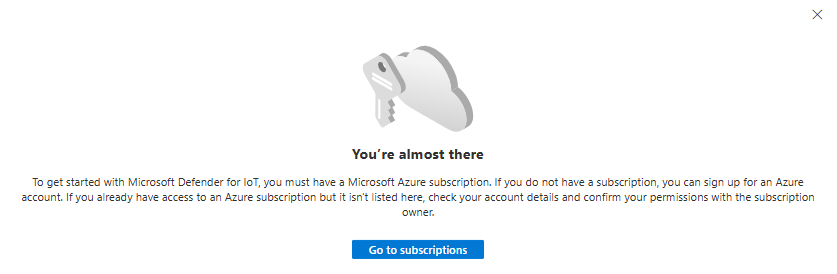
選擇「前往訂閱系統」以在 Azure 訂閱頁面建立新訂閱。 務必選擇 免費試用 選項。
回到 Defender for IoT 的 方案與價格 頁面,選擇 新增方案。 在 方案設定 欄目中,選擇你的新訂閱。
價格方案值會自動更新為 Microsoft 365,反映您的 Microsoft 365 授權。
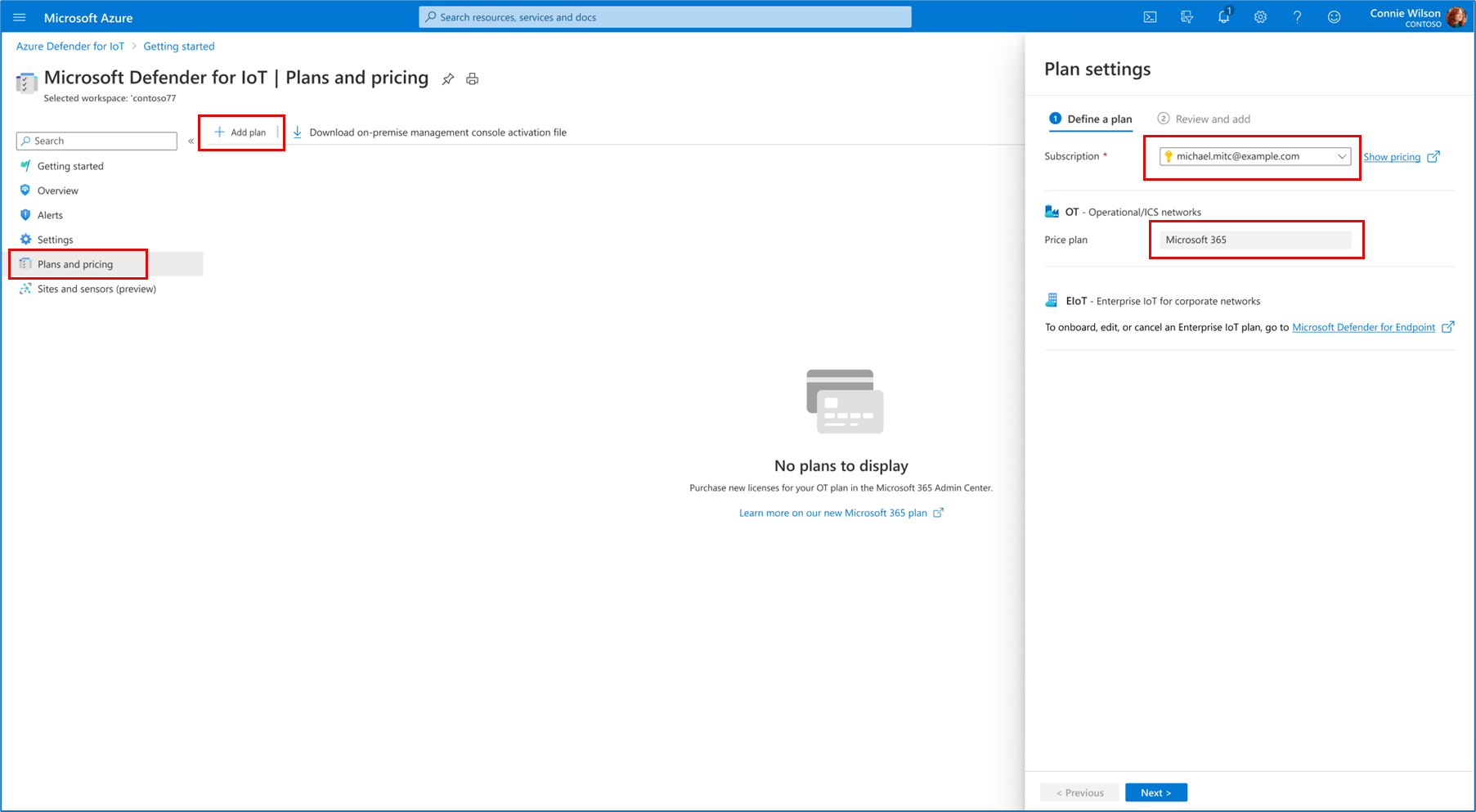
選擇 「下一頁 」,並查看你授權網站的詳細資訊。 審查與購買面板上的細節反映您的試用授權。
選擇條款與條件,然後選擇 儲存。
您的新方案已列在相關訂閱中,位於方案 與定價>方案 頁面。 欲了解更多資訊,請參閱「管理您的訂閱」。
政府客戶試用執照
Azure Commercial portal 試用授權給 GCC 客戶
政府社群雲 (GCC) 使用 Azure 商業入口網站的客戶,應聯絡銷售團隊以啟動 Defender for IoT 試用授權。
Azure Government portal 試用授權適用於GCC-H或DoD客戶
政府社區雲高中 (GCC-H) 及美國國防部 (國防部) 使用Azure Government入口網站的客戶,皆可享有 Defender for IoT 試用授權作為其方案的一部分。
啟動試驗:
- 在 Defender for IoT 選單中,選擇 管理 > 方案與價格。
- 選擇 新增方案。
- 選擇 試驗 – 30 天。
內建 OT 感測器
如果你已經有網路計畫,可以將 OT 感測器接入,並將其與計畫關聯,並指派相關的站點和區域設定。 欲了解更多資訊,請參閱將 OT 感測器安裝至 Azure 入口網站。