Azure 事件方格 中的命名空間是一或多個主題、用戶端、用戶端群組、主題空間和許可權系結的邏輯容器。 提供唯一的命名空間,可讓您在相同 Azure 區域中擁有多個資源。 使用 Azure 事件方格 命名空間,您可以將相關的資源分組在一起,並將其管理為 Azure 訂用帳戶中的單一單位。
本文說明如何使用 Azure 入口網站 來建立、檢視和管理 Azure 事件方格 命名空間。
建立命名空間
登入 Azure 入口網站。
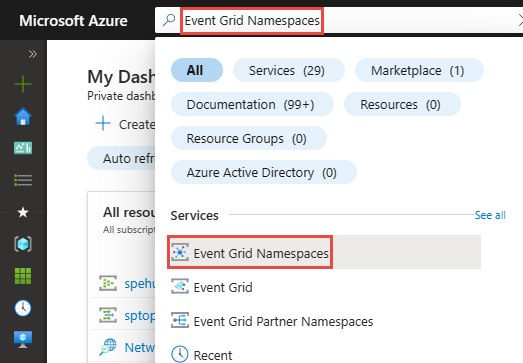
在搜尋方塊中,輸入事件方格命名空間,然後從結果中選取 [事件方格命名空間]。
在 [事件方格命名空間] 頁面上,選取工具列上的 [+ 建立]。
![螢幕擷取畫面顯示 [事件方格命名空間] 頁面,且工具列上的 [建立] 按鈕已選取。](media/create-view-manage-namespaces/namespace-create-button.png)
在 [基本] 頁面上,遵循下列步驟。
選取您要在其中建立命名空間的 [Azure 訂用帳戶]。
選取現有的資源群組,或建立資源群組。
輸入命名空間的名稱。
選取您要在其中建立命名空間的區域或 [位置]。
如果選取的區域支援可用性區域,則可以啟用或停用 [可用性區域] 核取方塊。 如果區域支援可用性區域,預設會選取核取方塊。 不過,您可以視需要取消勾選並停用可用性區域。 建立命名空間之後,就無法變更選取範圍。
使用滑桿或文字輸入框來指定命名空間的 [輸送量單位] 數目。 輸送量單位 (TU) 會定義命名空間中輸入和輸出的事件速率容量。
在頁面底部選取 下一步:網路。
![螢幕擷取畫面顯示 [建立命名空間] 頁面的 [基本] 索引標籤。](media/create-view-manage-namespaces/create-namespace-basics-page.png)
請遵循設定 IP 防火牆或設定私人端點的步驟,設定命名空間的 IP 防火牆或私人端點,然後選取頁面底部的 [下一步: 安全性]。
在 [安全性] 頁面上,遵循啟用命名空間的受控識別中的指示建立受控識別,然後選取頁面底部的 [下一步: 標記]。
在 標籤 標籤頁上,視需要新增標籤。 然後,選取頁面底部的 下一步: 檢閱 + 建立。
在 [ 檢閱 + 建立] 索引標籤上,檢閱您的設定,然後選取 [ 建立]。
在 [部署成功] 頁面上,選取 [移至資源] 以瀏覽至您的命名空間。
檢視命名空間
登入 Azure 入口網站。
在搜尋方塊中,輸入事件方格命名空間,然後從結果中選取 [事件方格命名空間]。
在 [事件方格命名空間] 頁面上,選取您的命名空間。
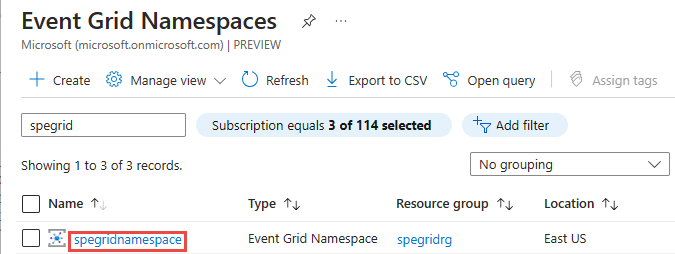
您應該會看到您命名空間的 Event Grid Namespace 頁面。
![顯示命名空間 [事件方格命名空間] 頁面的螢幕快照。](media/create-view-manage-namespaces/namespace-home-page.png)
![顯示命名空間 [事件方格命名空間] 頁面的螢幕快照。](media/create-view-manage-namespaces/namespace-home-page.png#lightbox)
啟用 MQTT
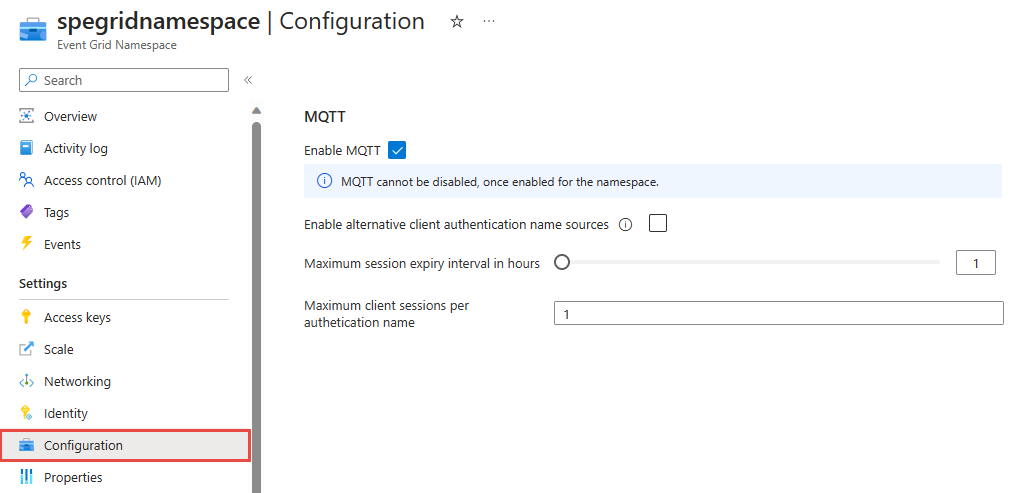
如果您想要在 Azure 事件方格命名空間中啟用 MQTT 功能,請選取 [設定],然後勾選 [啟用 MQTT] 選項。
附註
請注意,一旦啟用 MQTT,就無法停用。
設定命名空間的輸送量單位 (TU)
你可以手動或啟用自動縮放來設定命名空間的吞吐量單元(TU):
- 若要手動設定命名空間的 TU 數量,請參見「配置 Azure 事件方格 命名空間的手動縮放」。
- 若要讓事件網格根據工作負載需求自動調整 TUs,請參見 啟用事件網格命名空間的自動縮放。
刪除命名空間
請遵循檢視命名空間一節中的指示來檢視命名空間,然後從清單中選取您要刪除的命名空間。
在 [概觀] 頁面上,選取工具列上的 [刪除]。
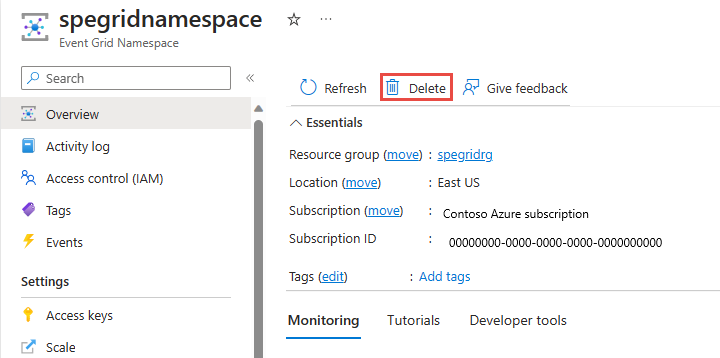
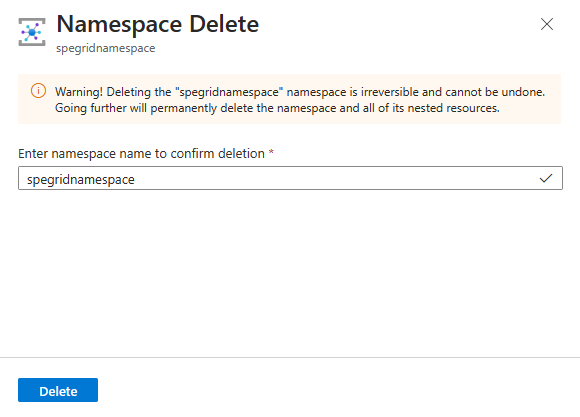
在確認頁面上,輸入資源的名稱,然後選取 [刪除] 確認刪除。 這會刪除命名空間,以及所有巢狀主題、訂用帳戶和 MQTT 資源。
下一步
- 請參閱建立、檢視和管理命名空間主題步驟,以深入了解 Azure 事件方格中的命名空間主題。
- 請參閱快速入門:使用 Azure 入口網站在事件方格命名空間上發佈和訂閱 MQTT 訊息一節,以了解如何在 Azure 事件方格支援的 IoT 解決方案中使用命名空間。