在這個快速入門中,你將學習如何在 Azure 入口網站中設定 Azure IoT 中樞 裝置配置服務。 裝置佈建服務可讓您對任何 IoT 中樞進行零接觸的 Just-In-Time 裝置佈建。 裝置佈建服務可讓客戶以安全且可調整的方式佈建數百萬個 IoT 裝置,而不需要人為介入。 Azure IoT 中樞 裝置配置服務支援具備 TPM、對稱金鑰及 X.509 憑證認證的物聯網裝置。
您必須先執行下列步驟,才能佈建裝置:
- 使用 Azure 入口網站建立物聯網中樞
- 使用 Azure 入口網站建立一個 IoT 中樞 裝置配置服務實例
- 將 IoT 中樞連結至裝置佈建服務執行個體
先決條件
如果你沒有Azure訂閱,請在開始前建立一個free Azure帳號。
建立 IoT 中樞
本節說明如何利用
登入 Azure 入口網站。
在Azure首頁,選擇 + 建立資源。
從 Categories 選單中,選擇 物聯網,然後選擇 IoT 中樞。
在 基礎 標籤中,填寫下表中列出的欄位。
重要事項
由於 IoT 中樞可作為可公開探索的 DNS 端點,在命名時請勿輸入任何敏感或個人識別資訊。
屬性 值 訂用帳戶 選取要為您的中樞使用的訂用帳戶。 資源群組 選取資源群組或建立新的資源群組。 若要建立新的資源群組,選取 [新建] 並填入您要使用的名稱。 IoT 中樞名稱 輸入您的中樞名稱。 此名稱必須是全域唯一名稱,長度介於 3 到 50 個英數字元之間。 名稱也可包含虛線 ( -) 字元。區域 選擇離你最近的區域,那裡是你想設置樞紐的地方。 層級 選取您要用於中樞的服務層級。 選擇階層時,可依據所需的功能多寡,以及每天要透過解決方案傳送的訊息數量來決定。
免費層適用於測試和評估。 免費層可允許 500 個裝置連接到中樞,每天最多可允許 8,000 則訊息。 每個 Azure 訂閱都可以在免費方案中建立一個物聯網中樞。
若要比較每個階層可用的功能,請選取 [比較層級]。 欲了解更多資訊,請參閱 選擇適合您解決方案的IoT 中樞層級與規模。每日訊息限制 針對您的中樞,選取訊息的每日配額上限。 可用的選項取決於您為中樞選取的層級。 要查看可用的訊息和價格選項,請選擇 「查看所有選項」,並選擇最符合你中心需求的選項。 更多資訊請參見 IoT 中樞 配額與限速。 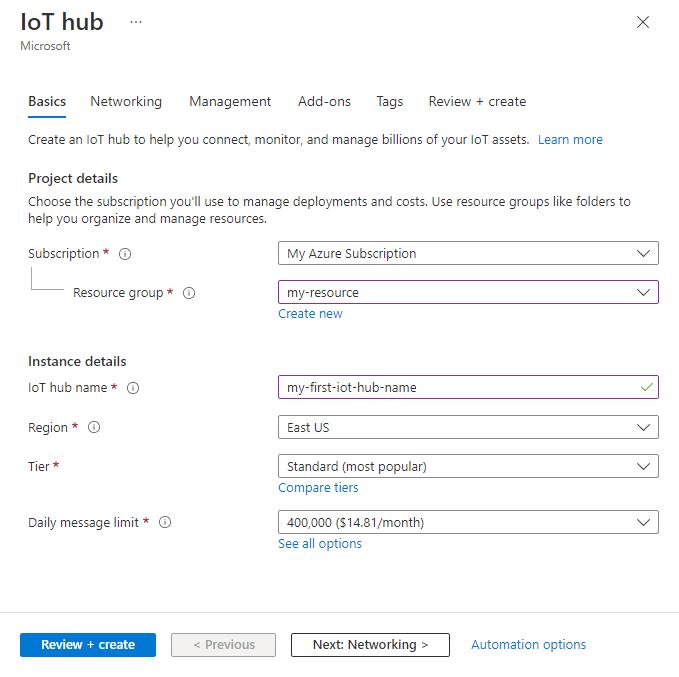
附註
所示價格僅供舉例說明之用。
選取 [下一步: 網路],以繼續建立您的中樞。
在 網路 標籤中,請填寫以下欄位:
屬性 值 連線能力設定 選擇裝置可用來連線到 IoT 中樞的端點。 此範例中,接受預設設定為 公開存取 。 您可以在建立 IoT 中樞之後變更此設定。 更多資訊請參見 IoT 中樞 endpoints。 最低傳輸層安全性(TLS)版本 選取 IoT 中樞支援的最低 TLS 版本 。 物聯網樞紐建立後,這個數值無法改變。 這個例子就接受預設設定 1.0 。 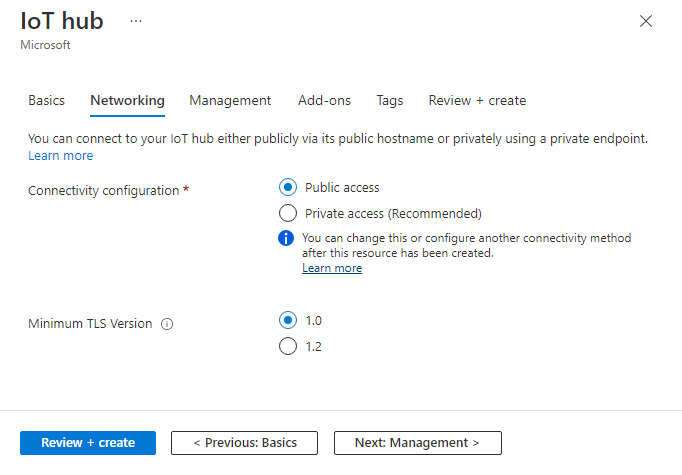
選取 [下一步: 管理],以繼續建立您的中樞。
在 [管理] 索引標籤上,接受預設設定。 如果你願意,可以修改以下任何欄位:
屬性 值 權限模型 這個特性決定了你如何管理對物聯網樞紐的存取。 這是基於角色的存取控制的一部分。 允許共用存取原則,或僅選擇角色型存取控制。 欲了解更多資訊,請參閱 使用 Microsoft Entra ID 控制存取 IoT 中樞。 為我指派 此特性允許存取 IoT 中樞 資料 API,以管理實例內的元素。 如果你有角色分配權限,請選擇 IoT 中樞 資料貢獻者角色,以取得資料 API 的完整存取權。
要指派Azure角色,您必須擁有Microsoft.Authorization/roleAssignments/write權限,例如 User Access Administrator 或 Owner。裝置到雲端的分割區 此屬性會將裝置到雲端的訊息數與同時閱讀訊息的讀者數產生關聯。 大部分的 IoT 中樞只需要四個分割區。 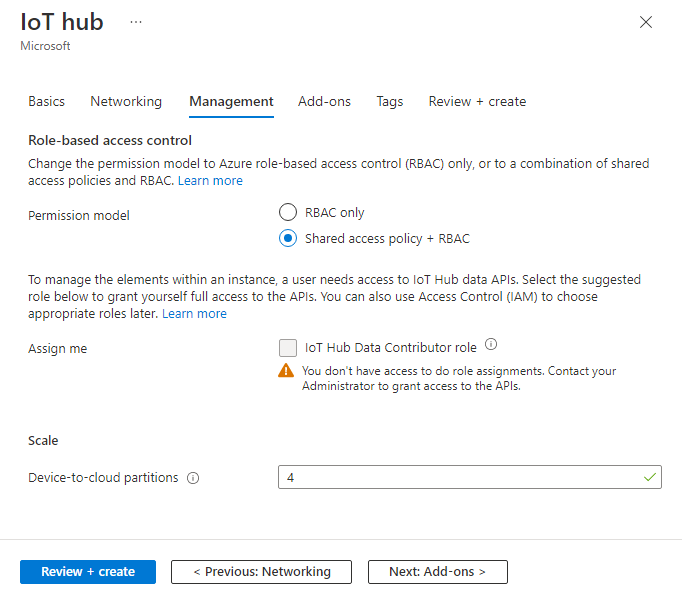
選取 [下一步: 附加元件],以繼續進入下一個畫面。
在 [附加元件] 索引標籤上,接受預設設定。 如果你願意,可以修改以下任何欄位:
屬性 值 啟用裝置更新以支援 IoT 中樞 開啟IoT 中樞的裝置更新,為您的裝置啟用無線更新。 選擇此選項後,系統會提示您提供資訊以配置 IoT 中樞 帳號與實例的裝置更新。 欲了解更多資訊,請參閱 什麼是 IoT 中樞 裝置更新?。 啟用 Defender for IoT 開啟 Defender for IoT,為物聯網和你的裝置增加額外保護層。 免費層的中樞無法使用此功能選項。 欲了解更多資訊,請參閱 IoT 中樞 的安全建議,在 適用於 IoT 的 Microsoft Defender 文件中。 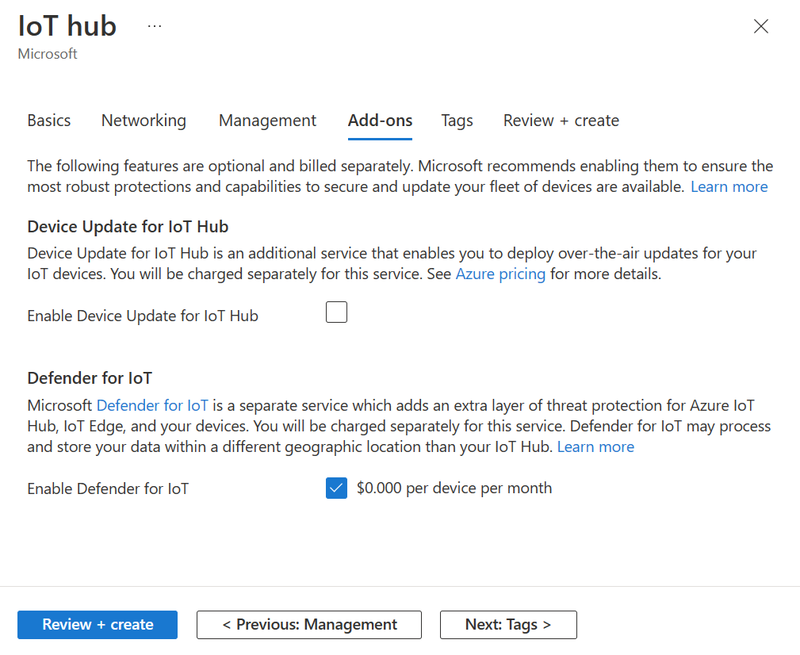
附註
所示價格僅供舉例說明之用。
選取 [下一步: 標記],以繼續進入下一個畫面。
標籤為名稱/值組。 您可以將相同標記指派給多個資源和資源群組,以將資源分類並合併計費。 在本文件中,您不會新增任何標籤。 欲了解更多資訊,請參閱 Use tags 以組織您的Azure資源與管理階層。
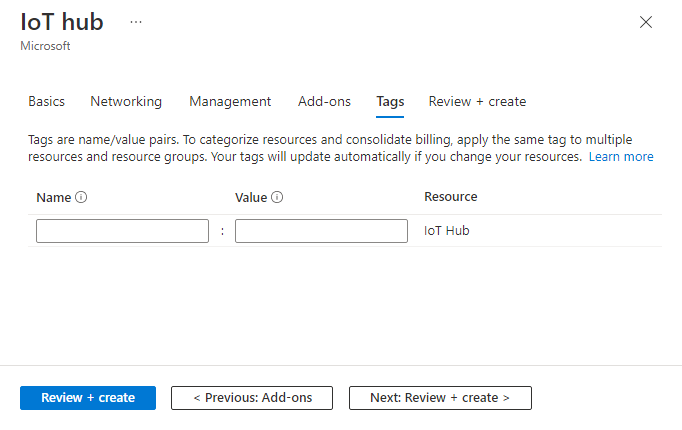
選取 [下一步: 檢閱 + 建立] 以檢閱您的選擇。
選取 [建立] 開始部署新的中樞。 建立中樞時,部署將持續進行幾分鐘。 部署完成後,選擇 「前往資源 」以開啟新的集散區。
建立一個新的 IoT 中樞 裝置配置服務實例
在Azure入口網站中,選擇 Create a resource。
從 Categories選單中,選擇 Internet of Things,然後選擇 IoT 中樞裝置配置服務。
在 [基本概念] 索引標籤中提供下列資訊:
屬性 值 訂用帳戶 選取要用於裝置佈建服務執行個體的訂用帳戶。 資源群組 此欄位可讓您建立新的資源群組,或選擇現有群組以包含新的執行個體。 選擇包含您在先前步驟中建立之 IoT 中樞的相同資源群組。 您可以將所有相關資源一起放在群組中,一併加以管理。 名稱 提供新的「裝置佈建服務」執行個體的唯一名稱。 如果您輸入的名稱可用,則會出現綠色核取記號。 區域 選取靠近您裝置的位置。 為了提升韌性與可靠性,我們建議部署到支援 可用性區域 的區域之一。 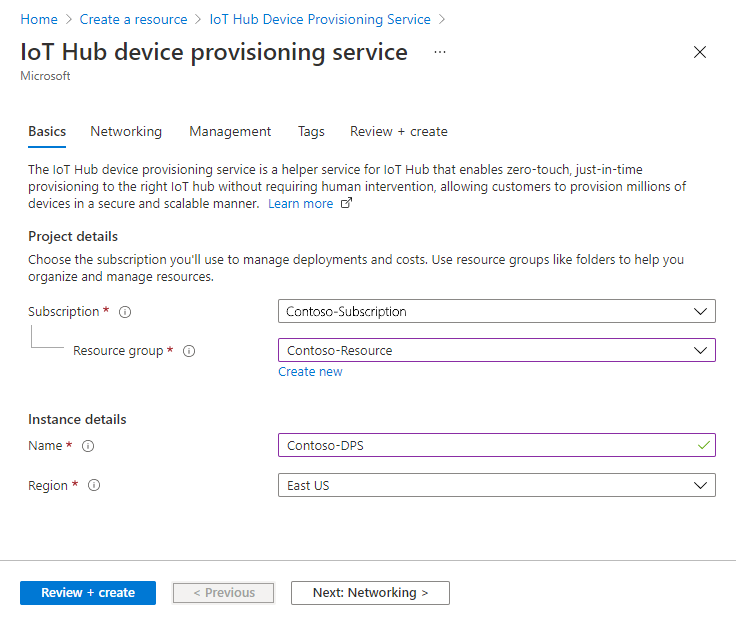
選取 [檢閱 + 建立] 以驗證您的佈建服務。
選取 [建立] 以開始部署裝置佈建服務執行個體。
部署成功完成之後,選取 [移至資源] 以檢視您的裝置佈建服務執行個體。
連結 IoT 中樞與裝置佈建服務執行個體
在本節中,您會將設定新增至裝置佈建服務執行個體。 此設定會設定執行個體佈建 IoT 裝置的 IoT中樞。
在裝置佈建服務執行個體的 [設定] 功能表中,選取 [連結的 IoT中樞]。
選取 [新增]。
在 [新增 IoT 中樞的連結] 面板上,提供下列資訊:
屬性 值 訂用帳戶 選取訂用帳戶,其中包含您想要與新「裝置佈建服務」執行個體連結的 IoT 中樞。 IoT 中樞 選取要與新裝置佈建系統執行個體連結的 IoT 中樞。 存取原則 選取 iothubowner (RegistryWrite、ServiceConnect、DeviceConnect) 作為認證,以建立與 IoT 中樞的連結。 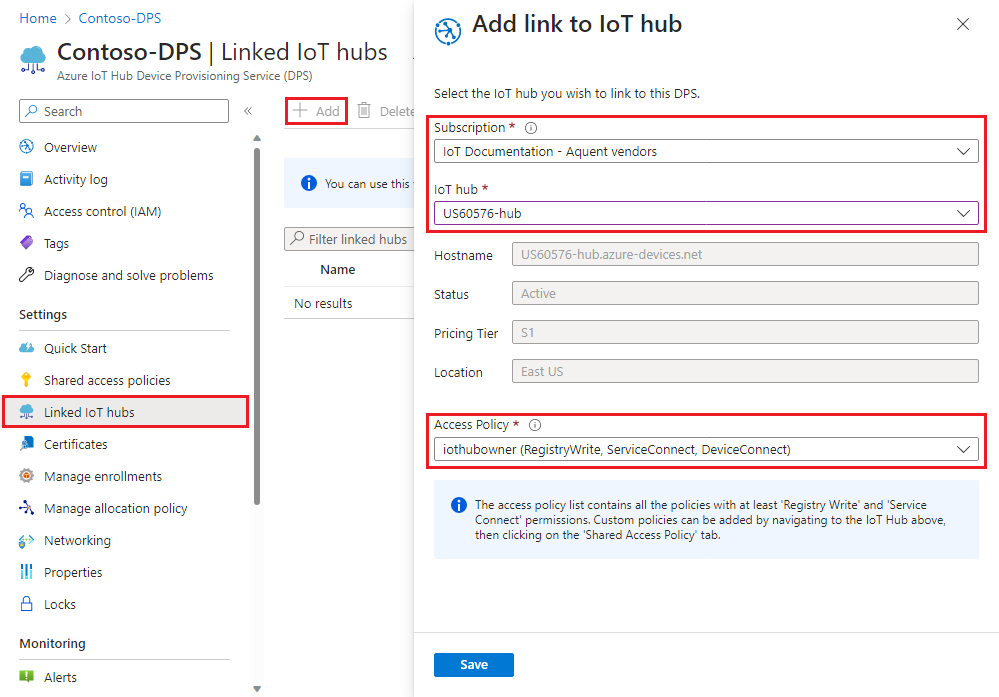
選取 [儲存]。
選取 [重新整理]。 您現在應該會在 [連結的 IoT 中樞] 清單中看到選取的中樞。
清除資源
其餘的裝置佈建服務快速入門和教學課程會使用您在本快速入門中建立的資源。 不過,如果您不打算再執行任何快速入門或教學課程,請刪除這些資源。
要清理 Azure 入口網站中的資源:
在 Azure 入口網站中,導覽到你在快速入門中使用的資源群組。
如果您想要刪除資源群組及其包含的所有資源,請選取 [刪除資源群組]。
否則,請從資源清單中選取您的裝置佈建服務執行個體和 IoT 中樞,然後選取 [刪除]。
後續步驟
在本快速入門中,您已部署 IoT 中樞和裝置佈建服務執行個體,然後連結這兩個資源。 若要了解如何使用這項設定來佈建裝置,請繼續進行建立裝置的快速入門。