適用於: IoT Edge 1.5
重要
IoT Edge 1.5 LTS 是 支援的版本。 自 2024 年 11 月 12 日起,IoT Edge 1.4 LTS 已結束生命週期。 如果您是舊版,請參閱更新 IoT Edge。
Azure IoT Edge 運行時間會將裝置轉換成 IoT Edge 裝置。 將執行環境部署在如Raspberry Pi這樣小的裝置上,或如工業伺服器這樣大的裝置上。 設定 IoT Edge 執行時間之後,請從雲端將商業規則部署到裝置。
若要深入瞭解 IoT Edge 運行時間的運作方式及其元件,請參閱 瞭解 Azure IoT Edge 運行時間及其架構。
本文列出使用提供的裝置連接字串安裝及設定 Azure IoT Edge 運行時間部署 Ubuntu 虛擬機的步驟。 部署會使用 iotedge-vm-deploy 專案存放庫中的雲端 Init 型 Azure Resource Manager 範本。
在第一次開機時,虛擬機 會使用 cloud-init 安裝最新版的 Azure IoT Edge 運行時間。 它也會在運行時間啟動之前設定提供的連接字串,因此您可以快速設定及連線 IoT Edge 裝置,而不需要啟動 SSH 或遠端桌面會話。
使用部署至 Azure 按鈕進行部署
[部署至 Azure] 按鈕可讓您從 GitHub 快速部署 Azure Resource Manager 範本。 本節說明如何使用 iotedge-vm-deploy 專案存放庫中的 [部署至 Azure] 按鈕。
使用 iotedge-vm-deploy Azure Resource Manager 範本部署已啟用 Azure IoT Edge 的 Linux VM。 若要開始,請選取下列按鈕:
在新視窗中,輸入可用表單域的值:
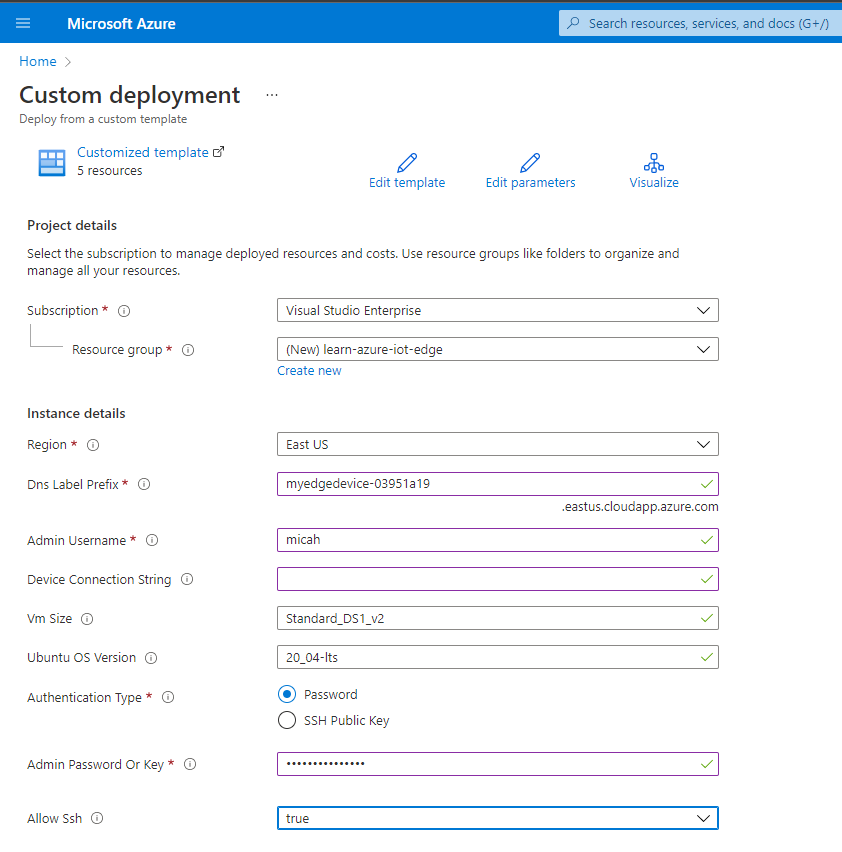
欄位 描述 訂用帳戶 要在其中部署虛擬機器的作用中 Azure 訂用帳戶。 資源群組 包含虛擬機及其相關聯資源的現有或新資源群組。 區域 您部署虛擬機的 地理區域 。 這個值預設為所選取資源群組的位置。 DNS 標籤首碼 您需選擇一個用來作為虛擬機器主機名稱前綴的必要值。 系統管理員使用者名稱 具有在部署中 root 權限的用戶名稱。 裝置連接字串 您在 IoT 中樞中建立之裝置的裝置連接字串。 VM 大小 要部署的虛擬機 大小 。 Ubuntu OS 版本 要安裝在基底虛擬機上的UbuntuOS版本。 驗證類型 根據您的喜好設定選擇 sshPublicKey 或 密碼 。 系統管理員密碼或金鑰 SSH 公鑰或密碼值,視您選擇的驗證類型而定。 選取
Next : Review + create以檢閱條款,然後選取 [ 建立] 以開始部署。檢查部署是否已順利完成。 虛擬機資源會部署到選取的資源群組中。 請記下電腦名稱,其格式為
vm-0000000000000。 此外,請記下相關聯的 DNS 名稱,格式<dnsLabelPrefix>為 。<location>。cloudapp.azure.com。您可以在 Azure 入口網站中新虛擬機的 [概觀] 區段中找到 DNS 名稱。
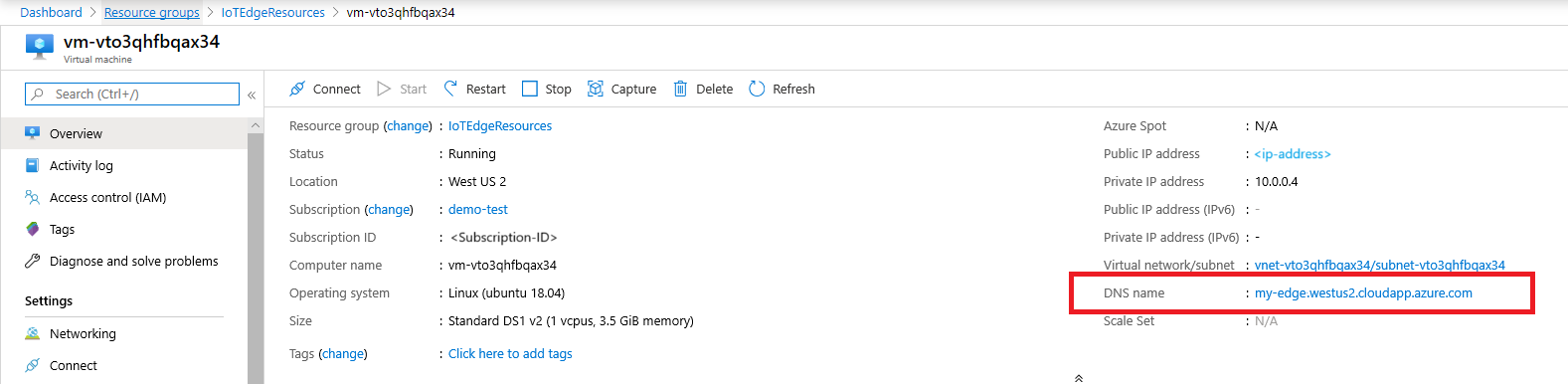
如果您想要在設定之後使用 SSH 來連線到此 VM,請使用相關聯的 DNS 名稱並搭配下列命令:
ssh <adminUsername>@<DNS_Name>
從 Azure CLI 進行部署
確定您使用下列項目安裝 Azure CLI iot 延伸模組:
az extension add --name azure-iot接下來,如果您在桌面上使用 Azure CLI,請從登入開始:
az login如果您有多個訂用帳戶,請選取想要使用的訂用帳戶:
列出您的訂用帳戶:
az account list --output table複製您要使用的訂用帳戶的 [SubscriptionID] 字段。
使用您複製的識別碼來設定您的工作訂用帳戶:
az account set -s <SubscriptionId>
建立新的資源群組 (或在下一個步驟中指定現有的資源群組):
az group create --name IoTEdgeResources --location westus2建立新的虛擬機器:
若要使用 authenticationType 的
password,請參考下列範例:az deployment group create \ --resource-group IoTEdgeResources \ --template-uri "https://raw.githubusercontent.com/Azure/iotedge-vm-deploy/main/edgeDeploy.json" \ --parameters dnsLabelPrefix='my-edge-vm1' \ --parameters adminUsername='<REPLACE_WITH_USERNAME>' \ --parameters deviceConnectionString=$(az iot hub device-identity connection-string show --device-id <REPLACE_WITH_DEVICE-NAME> --hub-name <REPLACE-WITH-HUB-NAME> -o tsv) \ --parameters authenticationType='password' \ --parameters adminPasswordOrKey="<REPLACE_WITH_SECRET_PASSWORD>"若要使用 SSH 金鑰進行驗證,請指定 的
sshPublicKey來執行此動作,然後在 adminPasswordOrKey 參數中提供 SSH 金鑰的值。 請參閱下列範例:#Generate the SSH Key ssh-keygen -m PEM -t rsa -b 4096 -q -f ~/.ssh/iotedge-vm-key -N "" #Create a VM using the iotedge-vm-deploy script az deployment group create \ --resource-group IoTEdgeResources \ --template-uri "https://raw.githubusercontent.com/Azure/iotedge-vm-deploy/main/edgeDeploy.json" \ --parameters dnsLabelPrefix='my-edge-vm1' \ --parameters adminUsername='<REPLACE_WITH_USERNAME>' \ --parameters deviceConnectionString=$(az iot hub device-identity connection-string show --device-id <REPLACE_WITH_DEVICE-NAME> --hub-name <REPLACE-WITH-HUB-NAME> -o tsv) \ --parameters authenticationType='sshPublicKey' \ --parameters adminPasswordOrKey="$(< ~/.ssh/iotedge-vm-key.pub)"確認部署已成功完成。 虛擬機器資源應該部署到選取的資源群組中。 請記下機器名稱,其格式為
vm-0000000000000。 此外,請記下相關聯的 DNS 名稱,其格式為<dnsLabelPrefix><location>.cloudapp.azure.com。您可以在公用 SSH 項目的輸出區段中,從上一個步驟的 JSON 格式輸出取得 DNS 名稱。 使用此值將 SSH 連線到新部署的電腦。
"outputs": {
  "public SSH": {
    "type": "String",
    "value": "ssh <adminUsername>@<DNS_Name>"
  }
}
您也可以從 Azure 入口網站中新部署虛擬機的 [概觀] 區段取得 DNS 名稱。
如果您想要在設定之後使用 SSH 來連線到此 VM,請使用相關聯的 DNS 名稱並搭配下列命令:
ssh <adminUsername>@<DNS_Name>
下一步
現在您已對安裝了執行階段的 IoT Edge 裝置進行布建,請部署 IoT Edge 模組。
如果您在安裝 IoT Edge 執行時間時遇到問題,請參閱 疑難解答 頁面。
若要將現有的安裝更新為最新版的 IoT Edge,請參閱更新 IoT Edge 安全性精靈和運行時間。
如果您想要開啟埠以透過 SSH 或其他入站連線連線到 VM,請參閱 Azure 虛擬機器文件中關於開放 Linux VM 的埠和端點的說明。