適用於: IoT Edge 1.5
重要
IoT Edge 1.5 LTS 是 支援的版本。 自 2024 年 11 月 12 日起,IoT Edge 1.4 LTS 已結束生命週期。 如果您是舊版,請參閱更新 IoT Edge。
使用 Azure 監視器活頁簿來監視 Azure IoT Edge 部署的健康情況和效能。
在本教學課程中,您會了解如何:
- 瞭解IoT Edge裝置共用哪些計量,以及計量收集器模組如何處理它們。
- 將計量收集器模組部署至 IoT Edge 裝置。
- 檢視從裝置收集之計量的策劃視覺效果。
必要條件
您需要一台已部署模擬溫度感測器模組的 IoT Edge 裝置。 如果您尚未準備好裝置,請依照將第一個 IoT Edge 模組部署至虛擬 Linux 裝置中的步驟,使用虛擬機器建立一個。
了解 IoT Edge 計量
每個 IoT Edge 裝置都依賴兩個模組,稱為 運行時間模組,可管理裝置上所有其他模組的生命週期和通訊。 這些模組是IoT Edge代理程式和IoT Edge中樞。 若要深入了解這些模組,請參閱了解 Azure IoT Edge 執行階段及其架構。
這兩個運行時間模組都會建立計量,讓您從遠端監視IoT Edge裝置或其個別模組的執行方式。 IoT Edge 代理程式會報告個別模組和主機裝置的狀態,因此它會建立計量,例如模組正確執行的時間長度,或裝置上所使用的 RAM 數量和 CPU 百分比。 IoT Edge 中樞會報告裝置上的通訊,因此它會建立計量,例如傳送和接收的訊息總數,或解析直接方法所需的時間。 如需可用計量的完整清單,請參閱存取內建計量。
這兩個模組都會自動公開這些計量,因此您可以建立自己的解決方案來存取和報告這些計量。 為了簡化此過程,Microsoft 提供 azureiotedge-metrics-collector 模組,如果您沒有自定義解決方案或不想要,則會處理此過程。 計量收集器模組會從兩個運行時間模組和您想要監視的任何其他模組收集計量,並將其從裝置傳送。
計量收集器模組會以兩種方式之一將計量傳送至雲端。 本教學課程中使用的第一個選項會將計量直接傳送至Log Analytics。 只有在網路原則需要時,才建議使用第二個選項。 它會透過IoT中樞傳送計量,然後設定路由以將計量訊息傳遞至Log Analytics。 無論哪種方式,一旦計量位於Log Analytics工作區中,您就可以透過 Azure 監視器活頁簿來檢視它們。
建立 Log Analytics 工作區
Log Analytics 工作區必須收集計量數據、使用查詢語言,並與 Azure 監視器整合,以便監視您的裝置。
登入 Azure 入口網站。
搜尋 Log Analytics 工作區,然後選取它。
選取 [建立],然後遵循提示來建立新的工作區。
當您的工作區準備就緒時,請選取 移至資源。
在 [ 設定] 底下的主功能表中,選取 [ 代理程式]。
在 Log Analytics 代理程式指示下,複製工作區標識碼和主鍵的值。 您稍後會在教學課程中使用這些值來設定計量收集器模組,以將計量傳送至此工作區。
擷取 IoT 中樞資源識別碼
當您設定計量收集器模組時,請輸入IoT中樞的 Azure Resource Manager 資源識別符。 立即取得該標識碼。
在 Azure 入口網站中,前往您的 IoT Hub。
在 [設定]下,選取 [[屬性]。
複製 [資源識別碼] 的值。 格式為
/subscriptions/<subscription_id>/resourceGroups/<resource_group_name>/providers/Microsoft.Devices/IoTHubs/<iot_hub_name>。
部署計量收集器模組
將計量收集器模組部署到您想要監視的每個裝置。 它會像任何其他模組一樣在裝置上執行,並監看其指派的端點,以取得計量以收集並傳送至雲端。
請依照下列步驟來部署和設定收集器模組:
- 登入 Azure 入口網站,然後移至您的 IoT 中樞。
1.在 [裝置管理] 下,選取 [ 裝置]。
在IoT Edge裝置清單中選取目標裝置的裝置識別碼,以開啟裝置詳細數據頁面。
在功能表欄中,選取 [ 設定模組]。
從入口網站部署模組的第一個步驟是宣告裝置上的 模組 。 如果您使用您在快速入門中建立的相同裝置,則您已經看到 SimulatedTemperatureSensor 列出。 如果沒有,請加以新增:
在 [IoT Edge 模組] 區段中,選取 [ 新增],然後選擇 [IoT Edge 模組]。
更新下列模組設定:
設定 值 IoT 模組名稱 SimulatedTemperatureSensor映像 URI mcr.microsoft.com/azureiotedge-simulated-temperature-sensor:latest重新啟動原則 總是 需要的狀態 執行中 選取 [下一步:路由] 以繼續設定路由。
新增路由,以將所有訊息從模擬的溫度模組傳送到 IoT 中樞。
設定 值 名稱 SimulatedTemperatureSensorToIoTHub值 FROM /messages/modules/SimulatedTemperatureSensor/* INTO $upstream
新增及設定計量收集器模組:
選取 [新增],然後選擇 [IoT Edge 模組]。
搜尋並選取 [IoT Edge 計量收集器]。
更新下列模組設定:
設定 值 IoT 模組名稱 IoTEdgeMetricsCollector映像 URI mcr.microsoft.com/azureiotedge-metrics-collector:latest重新啟動原則 總是 需要的狀態 執行中
若要使用不同的計量收集器模組版本或架構,請在 Microsoft Artifact Registry 中尋找可用的映像。
移至 [ 環境變數] 索引標籤。
新增下列文字類型環境變數:
名稱 值 資源Id 您在上一節中擷取的 IoT 中樞資源識別碼。 UploadTarget AzureMonitorLogAnalyticsWorkspaceId 您在上一節中擷取的 Log Analytics 工作區識別碼。 LogAnalyticsSharedKey 您在上一節中擷取的 Log Analytics 金鑰。 如需環境變數設定的詳細資訊,請參閱計量收集器設定 (部分機器翻譯)。
選取 [套用] 以儲存變更。
注意
若要透過IoT中樞傳送計量,請將路由新增至類似
FROM /messages/modules/< FROM_MODULE_NAME >/* INTO $upstream的上游。 在本教學課程中,計量會直接傳送至 Log Analytics,因此不需要此路由。選取 [檢閱 + 建立 ] 以繼續部署模組的最後一個步驟。
選取 [建立] 以完成部署。
部署模組之後,返回裝置詳細資訊頁面,您會看到四個模組在 部署中指定的。 這可能需要一些時間,所有四個模組都會列為 「裝置回報」,這表示它們已啟動,並將其狀態回報給 IoT 中樞。 重新整理頁面以查看最新狀態。
監視裝置健康情況
裝置監視活頁簿可能需要最多 15 分鐘時間才能準備好供檢視。 部署計量收集器模塊之後,它會開始將計量訊息傳送至Log Analytics,其中會組織在資料表中。 您提供的IoT中樞資源標識碼會將內嵌的計量連結至正確的中樞。 因此,精選的IoT Edge活頁簿會透過使用資源標識碼查詢度量表來擷取度量。
Azure 監視器提供三個適用於 IoT 的預設活頁簿範本:
- [機群檢視] 活頁簿會顯示多個 IoT 資源間的裝置健康情況。 檢視可讓您設定裝置健康情況的閾值,並顯示每個裝置的主要計量匯總。
- 裝置詳細資訊 活頁簿會顯示訊息、模組和主機的可視化表示。 傳訊檢視會視覺化呈現裝置的訊息路由,並報告傳訊系統的整體健康情況。 模組檢視會顯示裝置上個別模組的執行方式。 主機檢視會顯示主機裝置的相關信息,包括主機組件和資源使用的版本資訊。
- [ 警示 ] 活頁簿檢視會顯示跨多個 IoT 資源的裝置警示。
探索機群檢視和健康情況快照集活頁簿
車隊檢視活頁簿會顯示您的所有裝置,並可讓您選取特定裝置來檢視其健康情況快照集。 請遵循下列步驟來探索活頁簿視覺效果:
移至 Azure 入口網站中的 IoT 中樞頁面。
在主功能表中,向下捲動至監控區段,然後選取活頁簿。
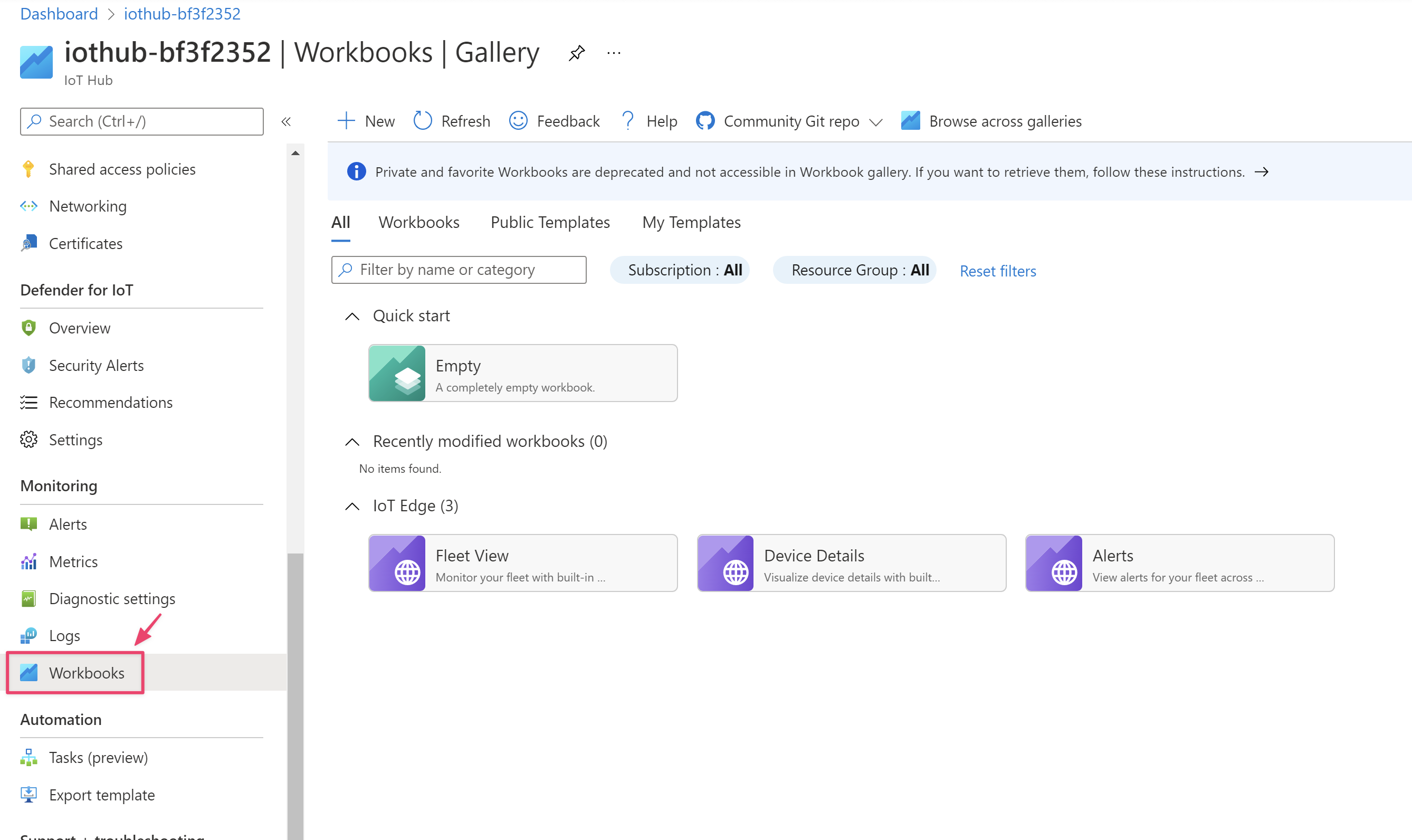
選取 [機群檢視] 活頁簿。
您會看到運行指標收集模組的裝置。 裝置會列為狀況良好或狀況不良。
選取裝置名稱以檢視詳細計量。
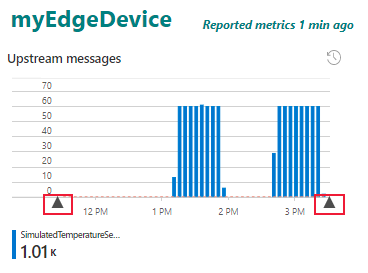
在任何時間圖表上,使用 X 軸下的箭號圖示,或選取圖表,並拖曳游標以變更時間範圍。
關閉健康情況快照集活頁簿。 在艦隊檢視活頁簿中 ,選取 [ 活頁簿] 以返回活頁簿資源庫。
探索裝置詳細資料活頁簿
裝置詳細資料活頁簿會顯示個別裝置的效能詳細資料。 請遵循下列步驟來探索活頁簿視覺效果:
在活頁簿資源庫中,選取 IoT Edge 裝置詳細 活頁簿。
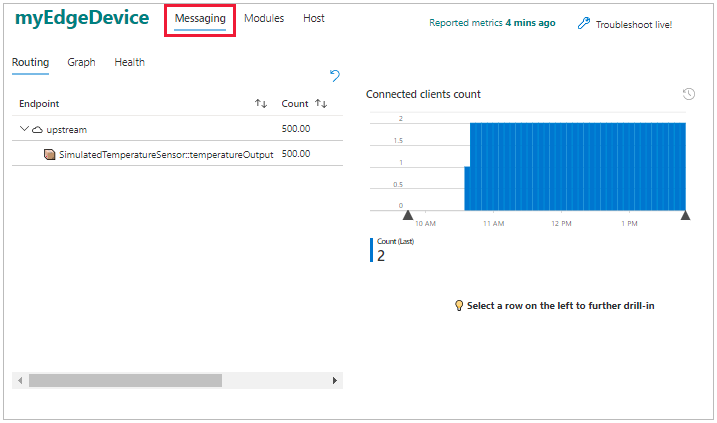
裝置詳細數據活頁簿中的第一頁是已選取 [路由] 索引標籤的傳訊檢視。
在左側,數據表會顯示裝置上的路由,依端點組織。 針對此裝置,上游端點負責將訊息路由至 IoT 中樞,並從模擬溫度感測器模組的temperatureOutput輸出接收訊息。
右側的圖表會顯示一段時間連線的用戶端數目。 選取並拖曳圖形以變更時間範圍。
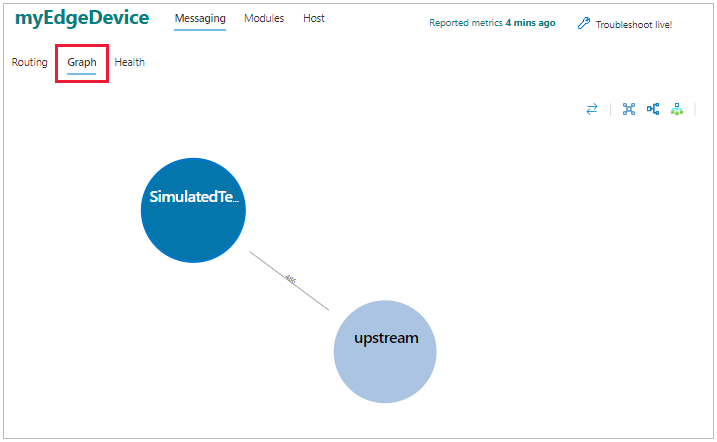
選取 [圖表] 索引標籤,以查看路由的不同視覺效果。 在圖形頁面上,拖放端點以重新排列圖形。 當您有許多要可視化的路由時,這項功能可協助您。
[健康] 標籤會顯示訊息系統的任何問題,例如丟失的訊息或中斷連線的用戶端。
選取 模組 檢視,以查看裝置上部署的所有模塊狀態。 選取模組以查看其 CPU 和記憶體使用量的詳細數據。
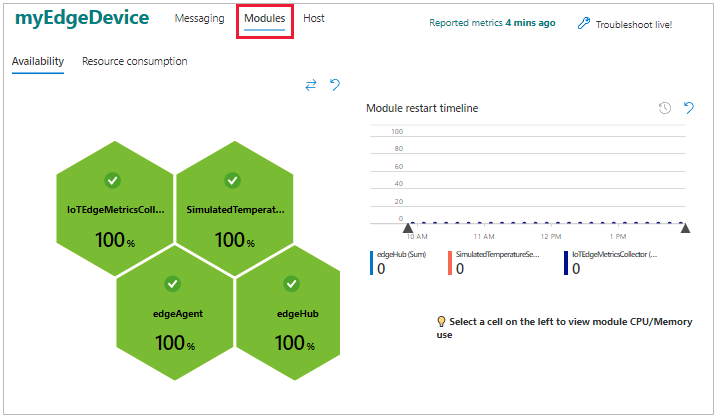
選取 主機 檢視以查看主機裝置的相關信息,包括其作系統、IoT Edge 精靈版本和資源使用。
檢視模組記錄
檢視裝置的計量之後,您可能會想要進一步深入探討並檢查個別模組。 IoT Edge 透過即時模組記錄功能在 Azure 入口網站中提供疑難排解支援。
在裝置詳細數據活頁簿中,選取 [ 即時疑難解答]。
![在裝置詳細資料活頁簿右上角,選取 [即時疑難解答] 按鈕。](media/tutorial-monitor-with-workbooks/device-details-troubleshoot-live.png)
疑難排解頁面隨即開啟,並顯示 IoT Edge 裝置的 edgeAgent 記錄。 如果您在裝置詳細數據活頁簿中選取特定時間範圍,該設定會傳遞至疑難解答頁面。
使用下拉功能表切換至裝置上執行的其他模組記錄,並使用 [ 重新啟動 ] 按鈕重新啟動模組。
![使用下拉功能表來檢視不同模組的記錄,並使用 [重新啟動] 按鈕來重新啟動模組。](media/tutorial-monitor-with-workbooks/troubleshoot-device.png)
您也可以從 IoT Edge 裝置的詳細數據頁面存取疑難解答頁面。 如需詳細資訊,請參閱從 Azure 入口網站對 IoT Edge 裝置進行疑難排解。
下一步
當您完成其餘的教學課程時,請將計量收集器模組保留在裝置上,並返回這些活頁簿,以查看當您新增更複雜的模組和路由時,資訊如何變更。
移至下一個教學課程,以設定您的開發人員環境,並開始將自定義模組部署到您的裝置。