適用於:Azure Logic Apps (使用量)
作為整合開發者,你經常需要自動化跨 SaaS 應用程式、企業系統和資料來源的業務流程,卻不需要管理基礎設施。 你也需要以程式碼為先的方式來建立工作流程,這樣你才能有效率地進行版本定義、更新和審查變更。
這個快速入門說明如何利用 Visual Studio Code 中的本地、以程式碼為優先的工具,在多租戶 Azure Logic Apps 中建立和管理消費工作流程。 消費型工作流程提供無伺服器整合模型,適用於事件驅動與排程工作流程,因此你可以連結服務並自動化流程,同時只需支付執行中的動作費用。
在 Visual Studio Code 中,您可以使用程式碼編輯器編輯 JavaScript 物件符號(JSON)中的工作流程定義,必要時使用視覺設計器,並在 Azure 中管理已部署的工作流程。 你也可以從任何能執行 Visual Studio Code 的開發平台(如 Linux、Windows 和 macOS)進行工作流程和整合帳號。
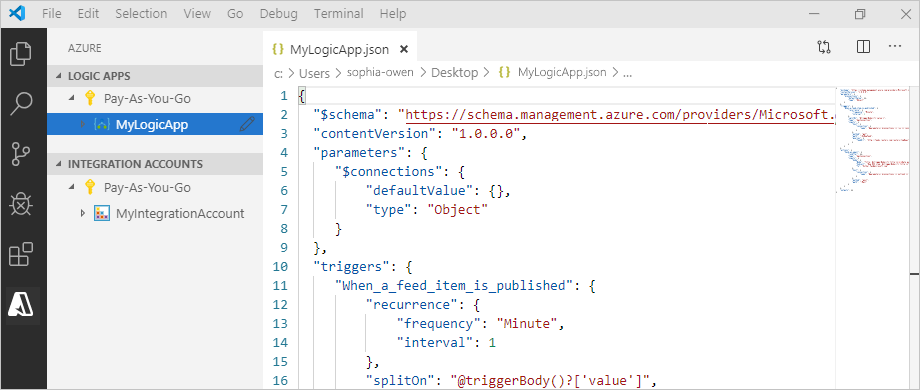
以下截圖展示了消費工作流程定義範例的樣貌:
更多資訊,請參閱:
必要條件
Azure 帳戶和訂閱。 申請一個免費的 Azure 帳號。
邏輯應用程式流程定義及其 JSON 格式結構的基本知識。
本文中的範例建立了與這份 快速入門 相同的邏輯應用程式工作流程,重點放在基本概念上。 你也可以 透過 Azure CLI 學習建立和管理工作流程。
您可透過網頁存取來登入 Azure 並管理您的 Azure 訂閱。
如果你還沒有以下工具,請下載並安裝:
Visual Studio Code 版本 1.25.1 或更新,且免費。
適用於 Azure Logic Apps (Consumption) 的 Visual Studio Code 擴充功能。
請從 Visual Studio 市集 安裝此擴充功能,或直接從 Visual Studio Code 內部安裝。
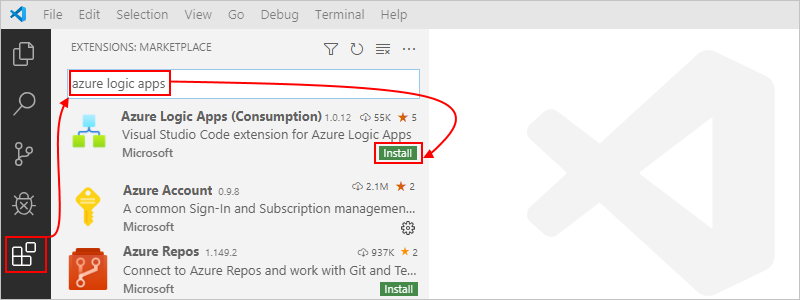
安裝後重新載入 Visual Studio Code。
如需詳細資訊,請參閱擴充功能市集(英文)。 若要對此擴充功能的開放原始碼版本做出貢獻,請造訪 GitHub 上適用於 Visual Studio Code 的 Azure Logic Apps 擴充功能 \(英文\)。
如果你的邏輯應用程式工作流程需要透過限制流量只限於特定 IP 位址的防火牆通訊,防火牆必須允許同時存取 Azure Logic Apps 使用的入站與出站 IP 位址,或是你所在 Azure 區域的執行時。
如果你的邏輯應用程式工作流程也使用管理連接器,例如Office 365 Outlook連接器或SQL連接器,或使用自訂連接器,防火牆必須允許存取邏輯應用程式Azure區域內所有管理連接器的外出IP位址。
從 Visual Studio Code 存取 Azure
在 Visual Studio Code 中, 登入你的 Azure 帳號。
如果登入所需的時間比平常長,Visual Studio Code 會提供裝置程式代碼,提示您透過Microsoft驗證網站登入。 若要使用該代碼登入,請依照以下步驟操作:
選擇 使用裝置代碼,然後選擇 複製並開啟。
選擇 開啟連結 以開啟新的瀏覽器視窗並繼續前往認證網站。
在 [登入您的帳戶] 頁面上輸入您的驗證碼,然後選取 [下一步]。
在活動列中,選擇 Azure 圖示。
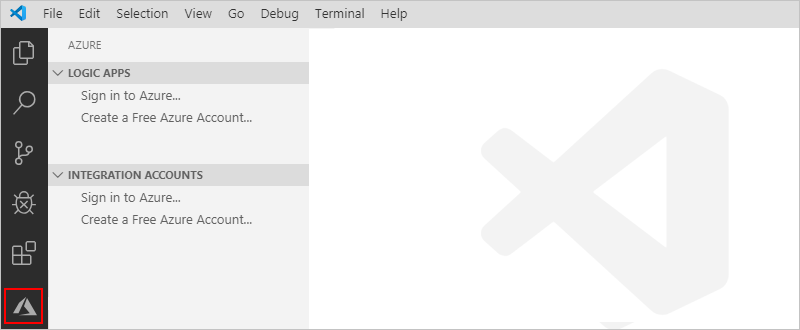
在 Azure 窗格中, 邏輯應用(消耗) 和 整合帳號 區塊現在會顯示與你帳號相關的 Azure 訂閱。 如果你沒有看到預期的訂閱,或是區塊顯示訂閱過多,請依照以下步驟操作:
在 Logic Apps(消費)區塊中,選擇「選擇訂閱」。
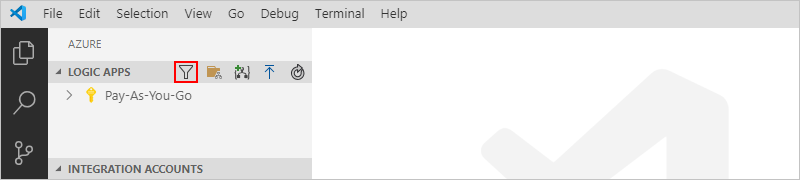
從訂閱清單中選擇你想使用的訂閱。
在 邏輯應用程式(消耗) 區塊中,展開您的訂閱以查看該訂閱中已部署的邏輯應用程式。

建立邏輯應用程式
在 Visual Studio Code 的「 邏輯應用程式(消費) 」區塊,從訂閱捷徑選單中選擇 「建立邏輯應用程式」。
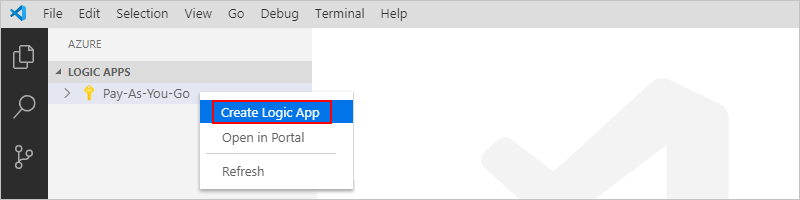
此時會出現一份清單,顯示您訂用帳戶中的任何 Azure 資源群組。
從資源群組清單中,選擇 建立新資源群組 或現有資源群組。
在此範例中,選擇 建立一個新的資源群組,例如:
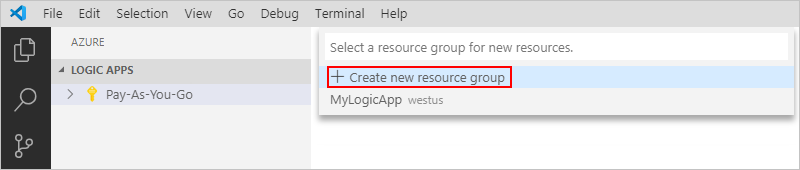
輸入你的 Azure 資源群組名稱。

選擇儲存 Logic App 元資料的 Azure 區域。
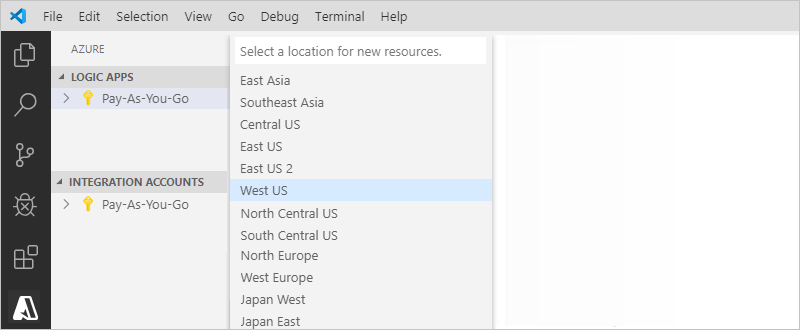
輸入你的 Logic 應用程式名稱。

在 Azure 視窗中,在你的 Azure 訂閱下,你的新邏輯應用程式和空的工作流程都會出現。 Visual Studio Code 也會開啟一個 JSON (.logicapp.json) 檔案,其中包含骨架工作流程定義,例如:
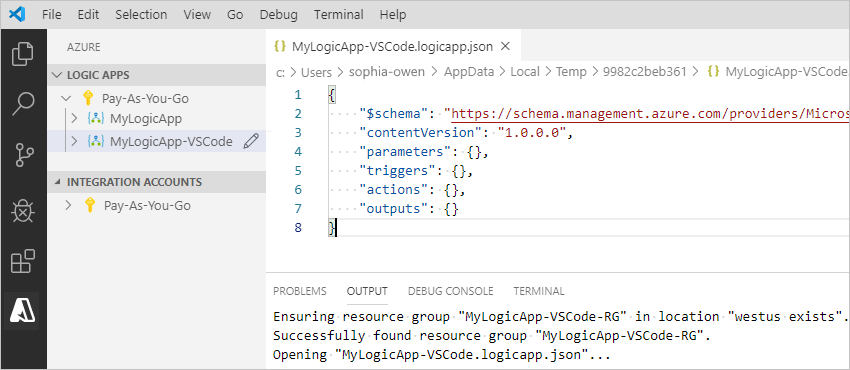
你現在可以開始手動在這個 JSON 檔案中撰寫工作流程定義。 關於工作流程定義的結構與語法的技術參考,請參見 Azure Logic Apps 的工作流定義語言結構。
以下範例邏輯應用程式工作流程定義從 RSS 觸發器和 Office 365 Outlook 動作開始。 通常 JSON 元素會在每個區段中依字母順序顯示。 然而,這個範例大致依照工作流程操作在設計器中出現的順序來顯示這些元素。
{
   "$schema": "https://schema.management.azure.com/providers/Microsoft.Logic/schemas/2016-06-01/workflowdefinition.json#",
   "contentVersion": "1.0.0.0",
   "parameters": {
      "$connections": {
         "defaultValue": {},
         "type": "Object"
      }
   },
   "triggers": {
      "When_a_feed_item_is_published": {
         "recurrence": {
            "frequency": "Minute",
            "interval": 30
         },
         "splitOn": "@triggerBody()?['value']",
         "type": "ApiConnection",
         "inputs": {
            "host": {
               "connection": {
                  "name": "@parameters('$connections')['rss']['connectionId']"
               }
            },
            "method": "get",
            "path": "/OnNewFeed",
            "queries": {
               "feedUrl": "@{encodeURIComponent('https://feeds.content.dowjones.io/public/rss/RSSMarketsMain')}",
               "sinceProperty": "PublishDate"
            }
         }
      }
   },
   "actions": {
      "Send_an_email_(V2)": {
         "runAfter": {},
         "type": "ApiConnection",
         "inputs": {
            "body": {
               "Body": "<p>Title: @{triggerBody()?['title']}<br>\n<br>\nDate published: @{triggerBody()?['updatedOn']}<br>\n<br>\nLink: @{triggerBody()?['primaryLink']}</p>",
               "Subject": "RSS item: @{triggerBody()?['title']}",
               "To": "sophia-owen@fabrikam.com"
            },
            "host": {
               "connection": {
                  "name": "@parameters('$connections')['office365']['connectionId']"
               }
            },
            "method": "post",
            "path": "/v2/Mail"
         }
      }
   },
   "outputs": {}
}
重要
若要重用此範例工作流程定義,你需要一個組織工作或學校帳號,例如。 @fabrikam.com 請務必將虛構的電子郵件地址取代為您自己的電子郵件地址。
若要使用其他電子郵件連接器,如 Outlook.com 或 Gmail,請將該
Send_an_email_action動作替換為 Azure Logic Apps 支援的電子郵件連接器中可用的類似動作。如果您想要使用 Gmail 連接器,只有 G-Suite 商務帳戶可以在邏輯應用程式中使用此連接器,而不受限制。 如果你有 Gmail 消費者帳號,可以只用這個連接器搭配特定的 Google 授權服務,或 建立 Google 客戶端應用程式來用來驗證你的 Gmail 連接器。 如需詳細資訊,請參閱 Azure Logic Apps 中 Google 連接器的資料安全性和隱私權原則。
完成後,儲存工作流程定義。 (檔案>儲存 或按 Ctrl+S)。
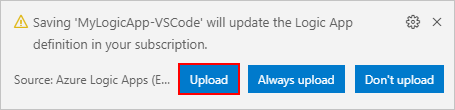
當系統提示你上傳 Logic App 工作流程定義到 Azure 訂閱時,選擇 「上傳」。
此步驟會將你的 Logic 應用程式工作流程定義從 Visual Studio Code 發布到 Azure 入口網站,讓工作流程在 Azure 中即時運作。
在設計器中檢視工作流程
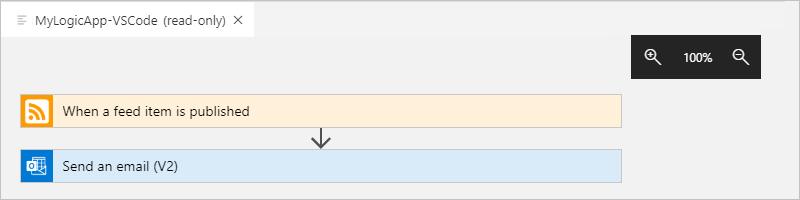
在 Visual Studio Code 中,你可以在唯讀設計檢視中開啟你的邏輯應用程式工作流程。 雖然你無法在設計器中編輯工作流程定義,但你可以透過設計器檢視來視覺化檢視你的工作流程。
在 Azure 視窗的 Logic Apps(Consumption ) 區塊,從你的 Logic App 捷徑選單中選擇 「在 Designer 中開啟」。
唯讀設計工具會在個別索引標籤中開啟,並顯示邏輯應用程式工作流程,例如:
檢視 Azure 入口網站中的工作流程
要在 Azure 入口網站中檢視你的 Logic 應用程式工作流程定義,請依照以下步驟操作:
在 Azure 入口網站,使用與你 Logic App 綁定的同一個 Azure 帳號和訂閱登入。
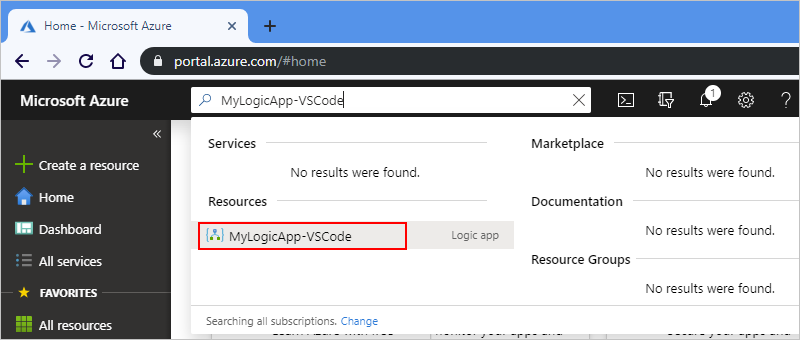
在 Azure 入口網站搜尋框中,輸入 Logic 應用程式名稱。 從結果列表中選擇 Logic 應用程式。
在 Logic App 側邊欄的 開發工具中,開啟設計器或程式碼檢視的工作流程。
編輯已部署的邏輯應用程式
在 Visual Studio Code 中,你可以開啟並編輯已部署的 Azure 邏輯應用程式資源的工作流程定義。
重要
在你編輯正在執行的 Logic App 工作流程之前,先盡量減少干擾,避免破壞工作流程,先停用 你的 Logic App 資源。
在 Visual Studio Code 中,於活動列選取 Azure 圖示。
在 Azure 視窗的 Logic Apps (Consumption) 區塊,展開你的 Azure 訂閱,選擇你想要的 Logic 應用程式。
在 Logic 應用程式的捷徑選單中,選擇 在編輯器中開啟。 或者,在 Logic 應用程式名稱旁邊,選擇編輯圖示。
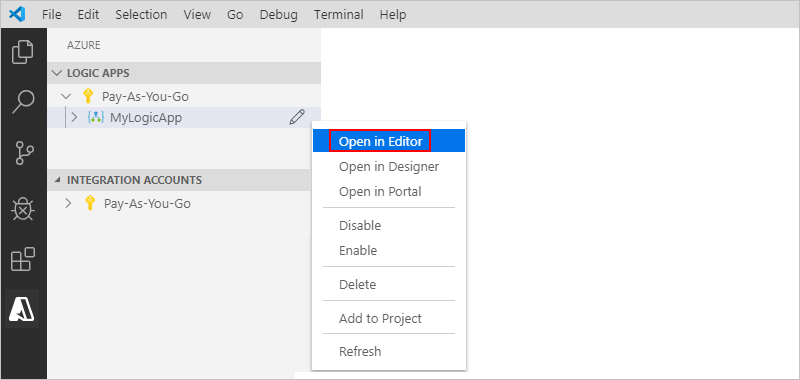
Visual Studio Code 會打開你本地暫存資料夾中的 .logicapp.json 檔案,讓你可以查看工作流程定義。
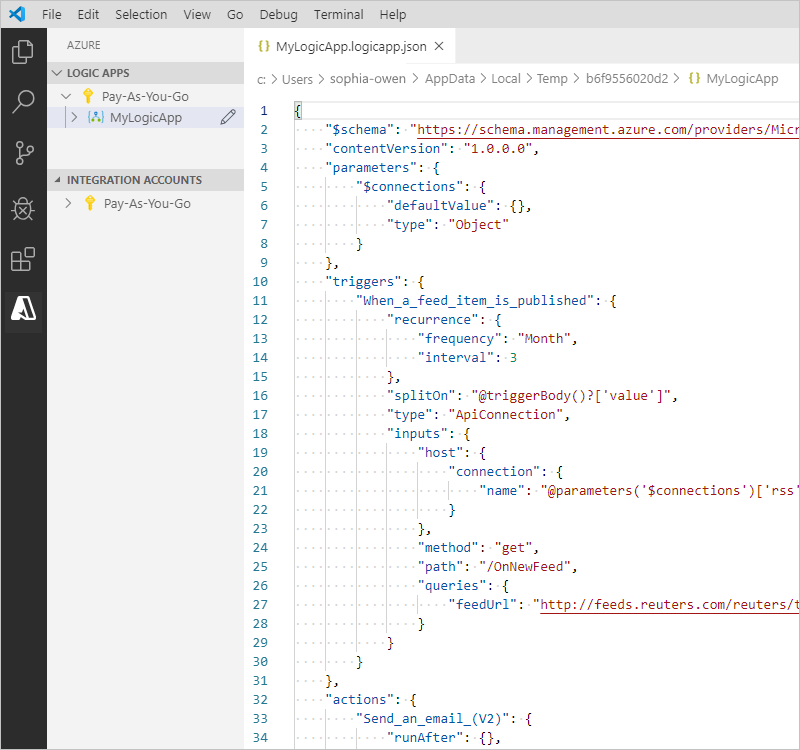
在工作流程定義檔中做你的修改。
完成後,儲存你的更改(檔案>儲存 或按 Ctrl+S)。
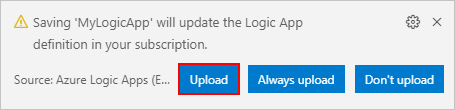
當 Azure 入口網站提示您上傳變更並 覆寫 現有的邏輯應用程式工作流程時,請選擇 「上傳」。
此步驟會將您的更新發佈到 Azure 入口網站的邏輯應用程式資源。
檢視或推廣其他版本
在 Visual Studio Code 中,你可以開啟並檢視你邏輯應用程式工作流程的早期版本。 您也可以將舊版本提升為目前的版本。
重要
在你更改正在執行的 Logic App 工作流程之前,先盡量減少干擾,並避免破壞該 Logic App 的風險,方法是先 停用你的 Logic App 資源。
在 Azure 視窗的 Logic Apps(Consumption ) 區塊中,展開你的 Azure 訂閱以查看相關的邏輯應用程式。
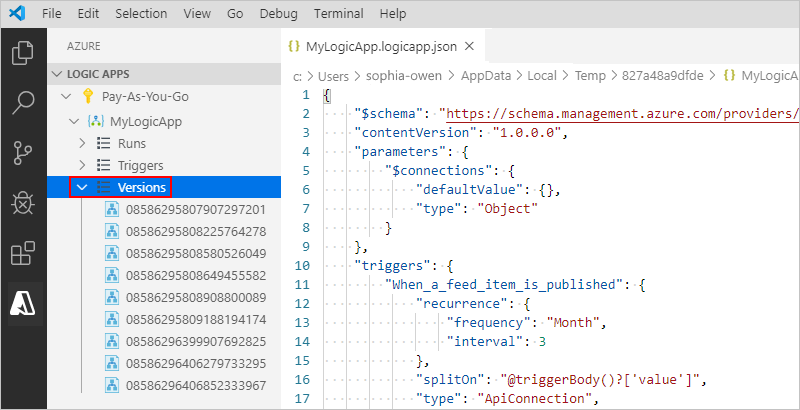
在您的訂用帳戶下方展開邏輯應用程式,然後展開 [版本]。
版本清單顯示了 Logic 應用程式的早期版本(如果有的話)。
要查看較早版本,請選擇以下步驟之一:
若要檢視 JSON 定義,請在 [版本] 底下選取該定義的版本號碼。 或者,從版本快捷鍵選單中選擇 在編輯器中開啟。
新檔案會在您的本機電腦上開啟,並顯示該版本的 JSON 定義。
若要在唯讀設計器中查看版本,從該版本的快捷選單中選擇「 在設計器中開啟」。
若要將較早的版本升階為目前的版本,請執行下列步驟:
在版本中,從早期版本的快捷選單中選擇「推廣」。
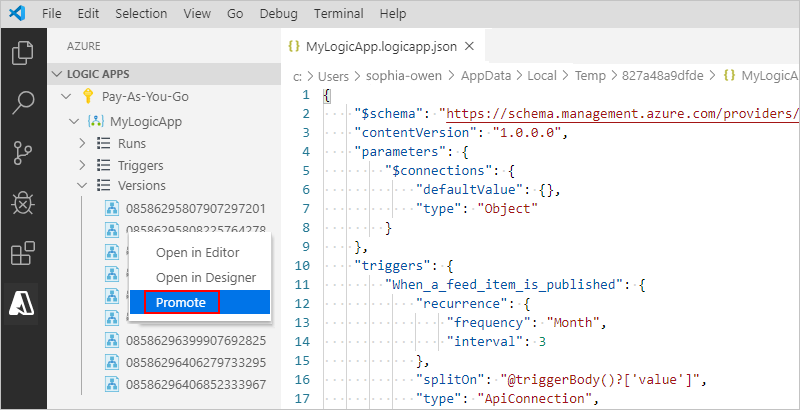
若要在 Visual Studio Code 提示您進行確認後繼續操作,請選取 [是]。
Visual Studio Code 將選取的版本升階為目前的版本,並將新的號碼指派給升階後的版本。 先前的現行版本如今會出現在提升版本的下方。
停用或啟用邏輯應用程式
在 Visual Studio Code 中,如果你編輯已發佈的邏輯應用程式工作流程並儲存變更,你會 覆寫 已經部署好的邏輯應用程式。 為了避免在生產環境中打斷 Logic App 的工作流程並減少中斷,請先停用你的 Logic App 資源。 確認工作流程仍正常運作後,就可以重新啟用 Logic App 資源。
停用或啟用邏輯應用程式資源會以以下方式影響工作流程實例:
Azure Logic Apps 會繼續執行處於進行中和待處理狀態的工作流程,直到它們完成為止。 根據其數量或待處理項目,此程序可能需要一些時間才能完成。
Azure Logic Apps 不會建立或執行新的工作流程執行個體。
下一次條件達成時,扳機不會觸發。
觸發狀態會記住工作流程停止的時刻。 所以,如果你再啟用 Logic App,觸發器會對自上次執行以來尚未處理的任何項目進行觸發。
為了阻止觸發器對這些未處理項目觸發,在重新啟動 Logic App 資源之前,先清除觸發狀態:
- 在工作流程中,編輯觸發器的任何部分。
- 儲存您的變更。 此步驟會重設觸發程序的目前狀態。
- 重新啟動你的 Logic App 資源。
當邏輯應用資源被停用時,您仍然可以重新提交工作流程的運行。
要在 Visual Studio Code 中停用或啟用邏輯應用程式資源,請依照以下步驟操作:
在 Visual Studio Code 中,打開 Azure 視窗。
在 Logic Apps(Consumption) 區塊,展開你的 Azure 訂閱以查看相關的邏輯應用程式。
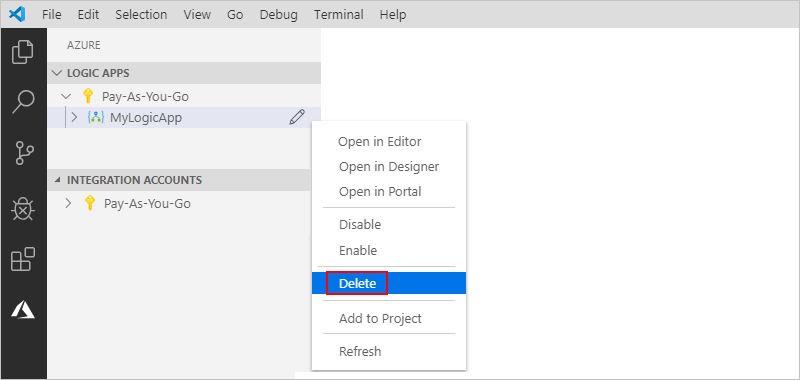
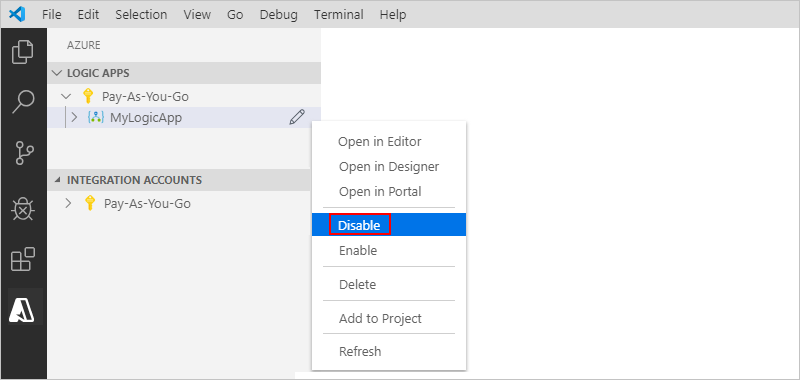
要停用 Logic App 資源,請從 Logic App 的捷徑選單中選擇 停用。
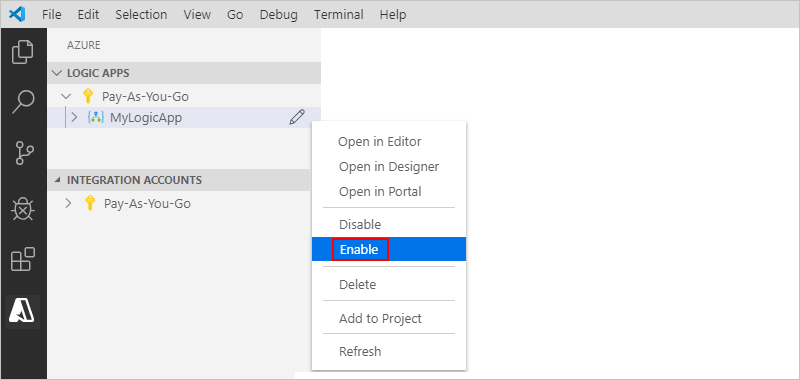
當你準備好重新啟用 Logic App 資源時,從 Logic App 的快捷選單中選擇 啟用。
刪除邏輯應用程式
刪除邏輯應用程式會以下列方式影響工作流程執行個體:
Azure Logic Apps 會嘗試取消任何進行中或待處理的工作流程執行。
即使數量較大或存在待處理項目,大部分執行都會在完成或開始前取消。 不過,取消程序可能需要一些時間才能完成。 同時,服務可能會在處理取消程序時,擷取部分執行來加以執行。
Azure Logic Apps 不會建立或執行新的工作流程執行個體。
如果你刪除一個工作流程,然後重新建立同一個工作流程,重建的工作流程會有不同的元資料。 您需要重新儲存任何呼叫已刪除工作流程的工作流程。 當你重新儲存時,呼叫者會獲得重建工作流程的正確資訊。 否則,對重新建立的工作流程的呼叫會因為
Unauthorized錯誤而失敗。 此行為也適用於在整合帳戶中使用成品的工作流程,以及呼叫 Azure 函數的工作流程。
要從 Visual Studio Code 刪除邏輯應用程式資源,請依照以下步驟操作:
在 Visual Studio Code 中,打開 Azure 視窗。
在 Logic Apps(Consumption ) 區塊,展開你的 Azure 訂閱以查看相關的 Logic App 資源。 找到你想刪除的 Logic 應用程式資源。
從 Logic App 的捷徑選單中,選擇 刪除。