Azure 網路監看員的某些功能需有網路監看員代理程式的虛擬機器延伸模組來擷取網路流量,才能診斷和監看 Azure 虛擬機器 (VM)。 如需詳細資訊,請參閱什麼是 Azure 網路監看員?
在本文中,你將學習如何安裝與卸載 網路監看員 Agent for Windows 和 Linux。 安裝代理程式不會讓虛擬機器中斷或需要重新開機。 如果虛擬機是由 Azure 服務部署的,請查看該服務的文件,以判斷該服務是否允許在虛擬機器中安裝擴充功能。
Note
網路監看員 Agent 擴充功能在 AKS 叢集上不被支援。
先決條件
一個運行支援作業系統的 Azure 虛擬機(VM)。 欲了解更多資訊,請參閱 支援作業系統。
輸出 TCP 連線至 169.254.169.254 (透過 port 80) 以及連線至 168.63.129.16 (透過 port 8037) 的連線能力。 代理程式會使用這些 IP 位址,來與 Azure 平台進行通訊。
網際網路連線能力:網路監看員代理程式需有網際網路連線能力,某些功能才能正常運作。 例如,它需要連線至您的儲存體帳戶,才能上傳封包擷取。
一個運行支援作業系統的 Azure 虛擬機(VM)。 欲了解更多資訊,請參閱 支援作業系統。
輸出 TCP 連線至 169.254.169.254 (透過 port 80) 以及連線至 168.63.129.16 (透過 port 8037) 的連線能力。 代理程式會使用這些 IP 位址,來與 Azure 平台進行通訊。
網際網路連線能力:網路監看員代理程式需有網際網路連線能力,某些功能才能正常運作。 例如,它需要連線至您的儲存體帳戶,才能上傳封包擷取。
Azure Cloud Shell 或 Azure PowerShell。
本文中的步驟會在 Azure Cloud Shell 中以互動方式執行 Azure PowerShell Cmdlet。 要執行 Cloud Shell 中的指令,請在程式碼區塊右上角選擇 Open Cloud Shell。 選擇 Copy 複製程式碼,然後貼上到 Cloud Shell 執行。 你也可以在 Azure 入口網站內執行 Cloud Shell。
你也可以將 Azure PowerShell 安裝到本地來運行命令。 如果你在本地執行 PowerShell,請使用 Connect-AzAccount cmdlet 登入Azure。
一個運行支援作業系統的 Azure 虛擬機(VM)。 欲了解更多資訊,請參閱 支援作業系統。
輸出 TCP 連線至 169.254.169.254 (透過 port 80) 以及連線至 168.63.129.16 (透過 port 8037) 的連線能力。 代理程式會使用這些 IP 位址,來與 Azure 平台進行通訊。
網際網路連線能力:網路監看員代理程式需有網際網路連線能力,某些功能才能正常運作。 例如,它需要連線至您的儲存體帳戶,才能上傳封包擷取。
Azure Cloud Shell 或 Azure CLI。
本文中的步驟會在 Azure Cloud Shell 中以互動方式執行 Azure CLI 命令。 要執行 Cloud Shell 中的指令,請在程式碼區塊右上角選擇 Open Cloud Shell。 選擇 Copy 來複製程式碼,然後貼上到 Cloud Shell 執行。 你也可以在 Azure 入口網站內執行 Cloud Shell。
您也可以在本機安裝 Azure CLI 以執行命令。 如果您在本機執行 Azure CLI,請使用 az login 命令登入 Azure。
一個運行支援作業系統的 Azure 虛擬機(VM)。 欲了解更多資訊,請參閱 支援作業系統。
輸出 TCP 連線至 169.254.169.254 (透過 port 80) 以及連線至 168.63.129.16 (透過 port 8037) 的連線能力。 代理程式會使用這些 IP 位址,來與 Azure 平台進行通訊。
網際網路連線能力:網路監看員代理程式需有網際網路連線能力,某些功能才能正常運作。 例如,它需要連線至您的儲存體帳戶,才能上傳封包擷取。
在本機安裝 Azure PowerShell 或 Azure CLI 以部署範本。
支援的作業系統
網路監視器代理程式的 Windows 擴充功能可以安裝於:
- Windows Server 2012、2012 R2、2016、2019、2022 及 2025 版本。
- Windows 10 和 Windows 11 作業系統版本。
你可以在以下 Linux 發行版上安裝 網路監看員 Agent 擴充功能:
| 散發 |
版本 |
| 阿爾瑪Linux |
9.2 |
| Azure Linux |
2.0 |
| CentOS 1作業系統 |
6.10 和 7 |
| Debian |
7 和 8 |
| openSUSE Leap |
42.3+ |
| Oracle Linux |
6.10 2、7、8 與 9+ |
| Red Hat Enterprise Linux (RHEL) |
6.10 3、7、8 與 9.2 |
| 洛基Linux |
9.1 |
| SUSE Linux Enterprise Server (SLES) |
12 和 15 (SP2、SP3 和 SP4) |
| Ubuntu |
16+ |
1 CentOS Linux 於 2024 年 6 月 30 日結束其生命週期(EOL)。 欲了解更多資訊,請參閱 CentOS 終止服務指引。
2 Oracle Linux 6.X 版的延長生命週期 (ELS) 支援於 2024 年 7 月 1 日結束。
3 Red Hat Enterprise Linux 6.X 版的延長生命週期 (ELS) 支援於 2024 年 6 月 30 日結束。
Note
由於發行版特有的核心層級限制,目前 Oracle Linux 的 網路監看員 代理程式不支援網際網路控制訊息協定(ICMP)監控功能。
擴展架構
下列 JSON 顯示網路監看員代理程式擴充功能的結構描述。 擴充功能不需要或不支援任何使用者提供的設定,而是依賴其預設設定。
{
    "name": "[concat(parameters('vmName'), '/AzureNetworkWatcherExtension')]",
    "type": "Microsoft.Compute/virtualMachines/extensions",
    "apiVersion": "2023-03-01",
    "location": "[resourceGroup().location]",
    "dependsOn": [
        "[concat('Microsoft.Compute/virtualMachines/', parameters('vmName'))]"
    ],
    "properties": {
        "autoUpgradeMinorVersion": true,
        "publisher": "Microsoft.Azure.NetworkWatcher",
        "type": "NetworkWatcherAgentWindows",
        "typeHandlerVersion": "1.4"
    }
}
{
    "name": "[concat(parameters('vmName'), '/AzureNetworkWatcherExtension')]",
    "type": "Microsoft.Compute/virtualMachines/extensions",
    "apiVersion": "2023-03-01",
    "location": "[resourceGroup().location]",
    "dependsOn": [
        "[concat('Microsoft.Compute/virtualMachines/', parameters('vmName'))]"
    ],
    "properties": {
        "autoUpgradeMinorVersion": true,
        "publisher": "Microsoft.Azure.NetworkWatcher",
        "type": "NetworkWatcherAgentLinux",
        "typeHandlerVersion": "1.4"
    }
}
列出已安裝的延伸模組
從 Azure 入口網站的虛擬機頁面,你可以依照以下步驟查看已安裝的擴充功能:
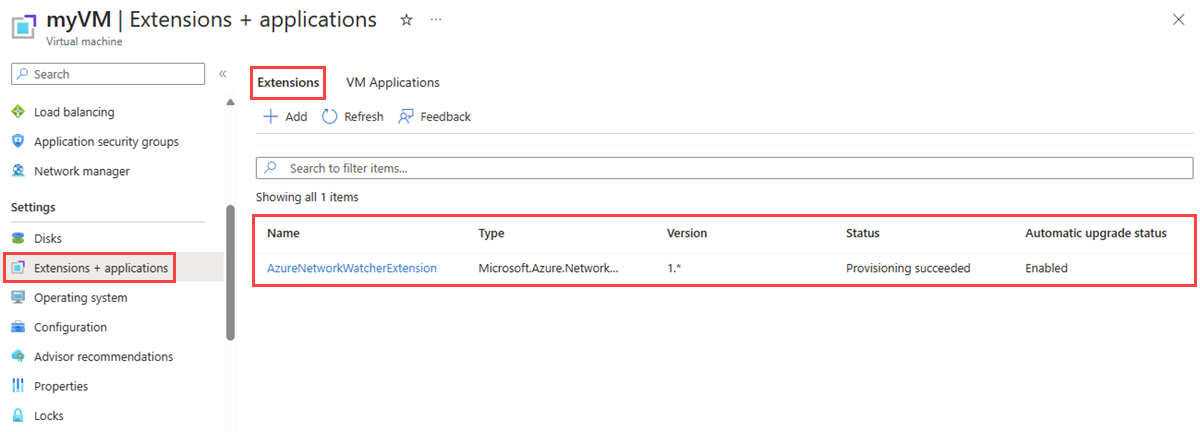
在 [設定] 下方,選取 [擴充功能 + 應用程式]。
在 [延伸模組] 索引標籤中,您可以看到虛擬機器上所有已安裝的延伸模組。 如果清單太長,您可以使用搜尋方塊來篩選清單。
使用 Get-AzVMExtension Cmdlet 列出虛擬機器上所有已安裝的延伸模組:
# List the installed extensions on the virtual machine.
Get-AzVMExtension -ResourceGroupName 'myResourceGroup' -VMName 'myVM' | format-table Name, Publisher, ExtensionType, AutoUpgradeMinorVersion, EnableAutomaticUpgrade
Cmdlet 的輸出內容會列出已安裝的延伸模組:
Name                         Publisher                      ExtensionType              AutoUpgradeMinorVersion EnableAutomaticUpgrade
----                         ---------                      -------------              ----------------------- ----------------------
AzureNetworkWatcherExtension Microsoft.Azure.NetworkWatcher NetworkWatcherAgentWindows                    True                   True
Name                         Publisher                      ExtensionType            AutoUpgradeMinorVersion EnableAutomaticUpgrade
----                         ---------                      -------------            ----------------------- ----------------------
AzureNetworkWatcherExtension Microsoft.Azure.NetworkWatcher NetworkWatcherAgentLinux                    True                   True
使用 az vm extension list 命令來列出虛擬機器上所有已安裝的延伸模組:
# List the installed extensions on the virtual machine.
az vm extension list --resource-group 'myResourceGroup' --vm-name 'myVM' --out table
該命令的輸出內容會列出已安裝的延伸模組:
Name                          ProvisioningState    Publisher                       Version    AutoUpgradeMinorVersion
----------------------------  -------------------  ------------------------------  ---------  -------------------------
AzureNetworkWatcherExtension  Succeeded            Microsoft.Azure.NetworkWatcher  1.4        True
安裝網路監看員代理程式 VM 延伸模組
從 Azure 入口網站中的虛擬機器頁面,您可以遵循下列步驟來安裝網路監看員代理程式 VM 延伸模組:
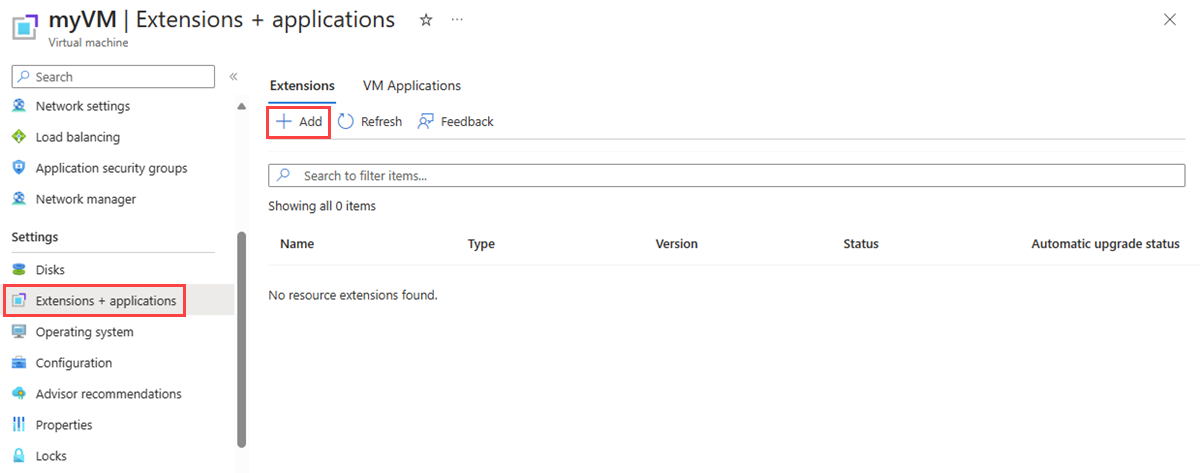
在 [設定] 下方,選取 [擴充功能 + 應用程式]。
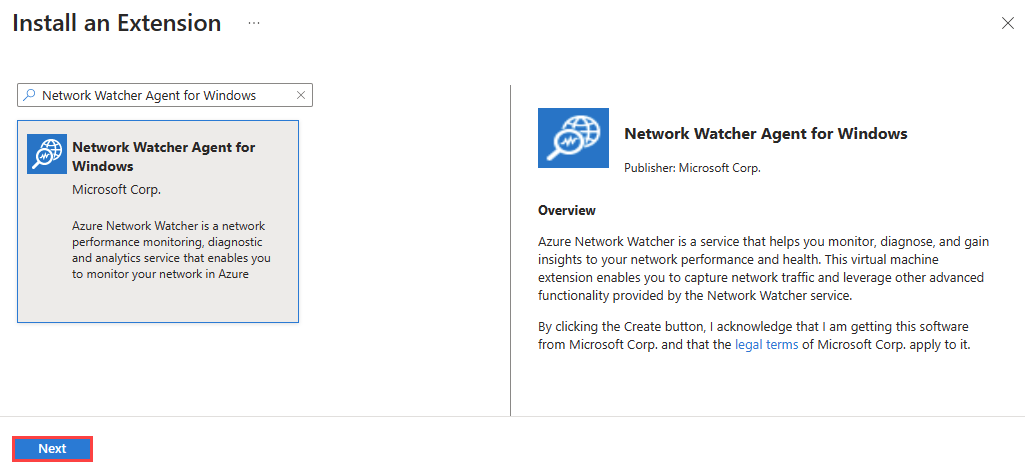
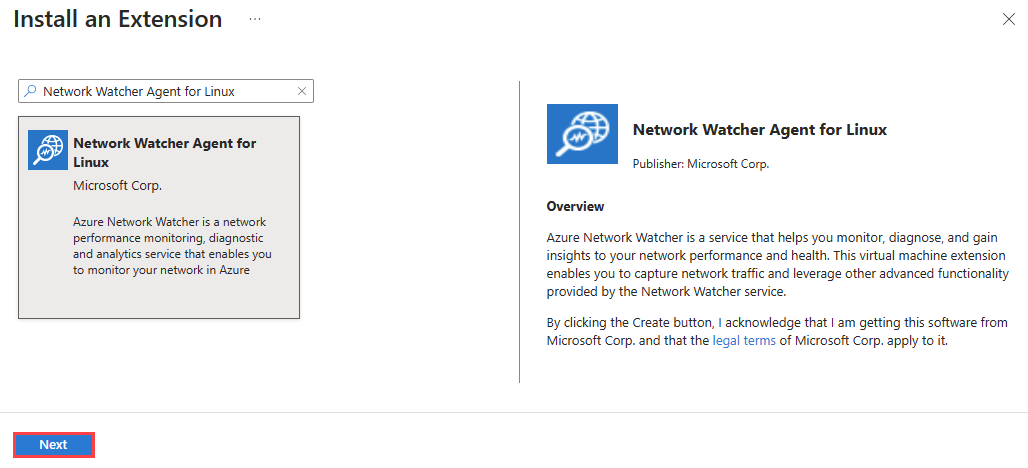
選取 [+ 新增],然後搜尋網路監看員代理程式並加以安裝。 若已安裝延伸模組,您可以在延伸模組清單中看到該項目。
在「安裝擴充功能」的搜尋框中,輸入 網路監看員 Agent,從列表中選擇與你作業系統相符的擴充功能,然後選擇「下一步」。
選取 檢閱 + 建立,然後選取 建立。
使用 Set-AzVMExtension Cmdlet 在虛擬機器上安裝網路監看員代理程式 VM 延伸模組:
# Install Network Watcher Agent for Windows on the virtual machine.
Set-AzVMExtension -Name 'AzureNetworkWatcherExtension' -Publisher 'Microsoft.Azure.NetworkWatcher' -ExtensionType 'NetworkWatcherAgentWindows' -EnableAutomaticUpgrade 1 -TypeHandlerVersion '1.4' -ResourceGroupName 'myResourceGroup' -VMName 'myVM'
# Install Network Watcher Agent for Linux on the virtual machine.
Set-AzVMExtension -Name 'AzureNetworkWatcherExtension' -Publisher 'Microsoft.Azure.NetworkWatcher' -ExtensionType 'NetworkWatcherAgentLinux' -EnableAutomaticUpgrade 1 -TypeHandlerVersion '1.4' -ResourceGroupName 'myResourceGroup' -VMName 'myVM'
安裝成功完成之後,您會看到下列輸出內容:
RequestId IsSuccessStatusCode StatusCode ReasonPhrase
--------- ------------------- ---------- ------------
                         True         OK
使用 az vm extension set 命令,在虛擬機器上安裝網路監看員代理程式 VM 延伸模組:
# Install Network Watcher Agent for Windows on the virtual machine.
az vm extension set --name 'NetworkWatcherAgentWindows' --extension-instance-name 'AzureNetworkWatcherExtension' --publisher 'Microsoft.Azure.NetworkWatcher' --enable-auto-upgrade 'true' --version '1.4' --resource-group 'myResourceGroup' --vm-name 'myVM'
# Install Network Watcher Agent for Linux on the virtual machine.
az vm extension set --name 'NetworkWatcherAgentLinux' --extension-instance-name 'AzureNetworkWatcherExtension' --publisher 'Microsoft.Azure.NetworkWatcher' --enable-auto-upgrade 'true' --version '1.4' --resource-group 'myResourceGroup' --vm-name 'myVM'
請使用以下 Azure Resource Manager 範本(ARM 範本)在虛擬機上安裝 網路監看員 Agent VM 擴充功能:
{
    "$schema": "https://schema.management.azure.com/schemas/2019-04-01/deploymentTemplate.json#",
    "contentVersion": "1.0.0.0",
    "parameters": {
        "vmName": {
                "type": "string"
            }
    },
    "variables": {},
    "resources": [
        {
                "name": "[parameters('vmName')]",
                "type": "Microsoft.Compute/virtualMachines",
                "apiVersion": "2023-03-01",
                "location": "[resourceGroup().location]",
                "properties": {
                }
            },
            {
                "name": "[concat(parameters('vmName'), '/AzureNetworkWatcherExtension')]",
                "type": "Microsoft.Compute/virtualMachines/extensions",
                "apiVersion": "2023-03-01",
                "location": "[resourceGroup().location]",
                "dependsOn": [
                    "[concat('Microsoft.Compute/virtualMachines/', parameters('vmName'))]"
                ],
                "properties": {
                    "autoUpgradeMinorVersion": true,
                    "publisher": "Microsoft.Azure.NetworkWatcher",
                    "type": "NetworkWatcherAgentWindows",
                    "typeHandlerVersion": "1.4"
                }
            }
    ],
    "outputs": {}
}
{
    "$schema": "https://schema.management.azure.com/schemas/2019-04-01/deploymentTemplate.json#",
    "contentVersion": "1.0.0.0",
    "parameters": {
        "vmName": {
                "type": "string"
            }
    },
    "variables": {},
    "resources": [
        {
                "name": "[parameters('vmName')]",
                "type": "Microsoft.Compute/virtualMachines",
                "apiVersion": "2023-03-01",
                "location": "[resourceGroup().location]",
                "properties": {
                }
            },
            {
                "name": "[concat(parameters('vmName'), '/AzureNetworkWatcherExtension')]",
                "type": "Microsoft.Compute/virtualMachines/extensions",
                "apiVersion": "2023-03-01",
                "location": "[resourceGroup().location]",
                "dependsOn": [
                    "[concat('Microsoft.Compute/virtualMachines/', parameters('vmName'))]"
                ],
                "properties": {
                    "autoUpgradeMinorVersion": true,
                    "publisher": "Microsoft.Azure.NetworkWatcher",
                    "type": "NetworkWatcherAgentLinux",
                    "typeHandlerVersion": "1.4"
                }
            }
    ],
    "outputs": {}
}
您可以使用 Azure PowerShell 或 Azure CLI 來部署 Resource Manager 範本:
# Deploy the JSON template file using Azure PowerShell.
New-AzResourceGroupDeployment -ResourceGroupName 'myResourceGroup' -TemplateFile 'agent.json'
# Deploy the JSON template file using the Azure CLI.
az deployment group create --resource-group 'myResourceGroup' --template-file 'agent.json'
解除安裝網路監看員代理程式 VM 延伸模組
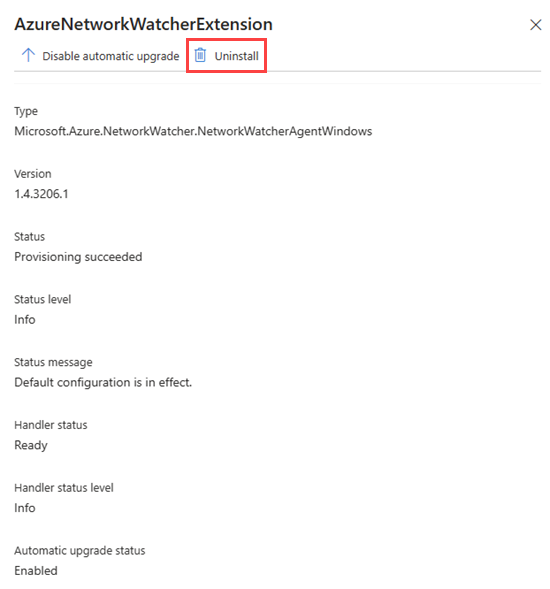
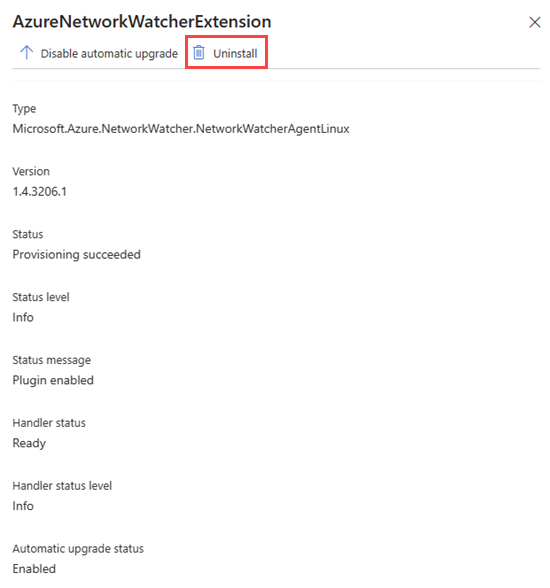
從 Azure 入口網站中的虛擬機器頁面,您可以遵循下列步驟來解除安裝網路監看員代理程式 VM 延伸模組:
在 [設定] 下方,選取 [擴充功能 + 應用程式]。
從延伸模組清單中選取 AzureNetworkWatcherExtension,然後選取 [解除安裝]。
Note
您可能會看到網路監看員代理程式 VM 延伸模組的名稱與 AzureNetworkWatcherExtension 不同。
使用 Remove-AzVMExtension Cmdlet 從虛擬機器移除網路監看員代理程式 VM 延伸模組:
# Uninstall Network Watcher Agent VM extension.
Remove-AzVMExtension -Name 'AzureNetworkWatcherExtension' -ResourceGroupName 'myResourceGroup' -VMName 'myVM'
使用 az vm extension delete 命令,從虛擬機器中移除網路監看員代理程式 VM 延伸模組:
# Uninstall Network Watcher Agent VM extension.
az vm extension delete --name 'AzureNetworkWatcherExtension' --resource-group 'myResourceGroup' --vm-name 'myVM'
常見問題 (FAQ)
若要取得網路監看員代理程式常見問題的解答,請參閱網路監看員代理程式常見問題。
相關內容