本文說明如何在 Infrastructure Resiliency Manager 中定義 Zone Down 演練(預覽)。 此功能模擬可用性區失效並驗證應用程式韌性。 同時也涵蓋配置混沌工作空間、管理身份、設計故障,以及驗證服務群組對區域故障的準備程度。
先決條件
在定義區域下調演練前,務必先檢視以下先決條件:
- 確認你現有的服務團隊是否擁有所需的資源。
- 設定一個 Azure 角色基礎存取控制(RBAC)權限。 請參考 支持矩陣。
- 為您的服務群建立復原計畫。
- 在建立混沌工作空間的訂閱中,註冊
Microsoft.Chaos、Microsoft.Insights、Microsoft.OperationalInsights和Microsoft.Automation資源提供者命名空間。
註冊資源提供者命名空間
資源提供者命名空間允許您啟用鑽井設計、執行、監控,以及建立所需的監控設定。
要註冊資源提供者命名空間,請依照以下步驟操作:
- 在 Azure 入口網站,前往 Subscriptions,選擇你想註冊資源提供者的訂閱。
- 在訂閱欄>選出設定資源提供者。
- 在 資源提供者 窗格中,搜尋資源提供者命名空間(例如 Microsoft.Chaos),在清單中選取該命名空間,然後選取 註冊。
報名流程大約在15至20分鐘內完成。
建立可用性區域中斷演練定義
鑽探定義允許你設定區域下行鑽探的參數並準備執行。 你可以設定要納入的資源、為受支援的資源設計故障情境,並在執行前確認已就緒。
若要定義可用區域停機模擬演練,請依照下列步驟操作:
在 Azure 入口網站,前往 Service groups,選擇你想定義鑽孔的服務群組。
在所選服務群組窗格中,選取韌性>演練。
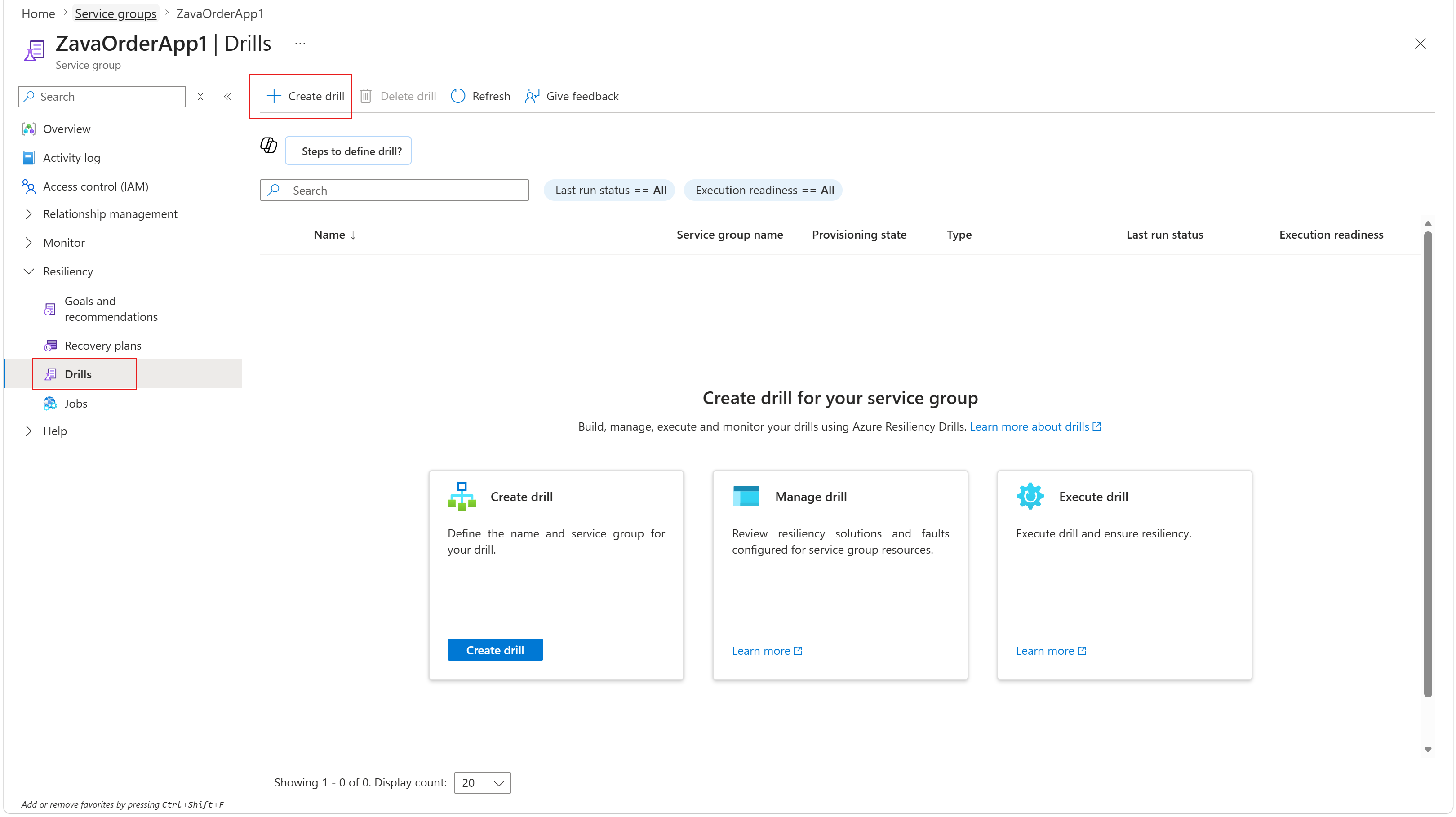
在 鑽孔 面板中,選擇 + 建立鑽孔。
在建立可用性區域中斷演練窗格的基本資料索引標籤上,輸入演練執行個體的名稱。 選取要與混沌工作區及 Log Analytics 工作區建立關聯的 訂用帳戶 和 區域。
可用性區域下行鑽探的訂閱或區域可能與服務組的訂閱或區域不同。
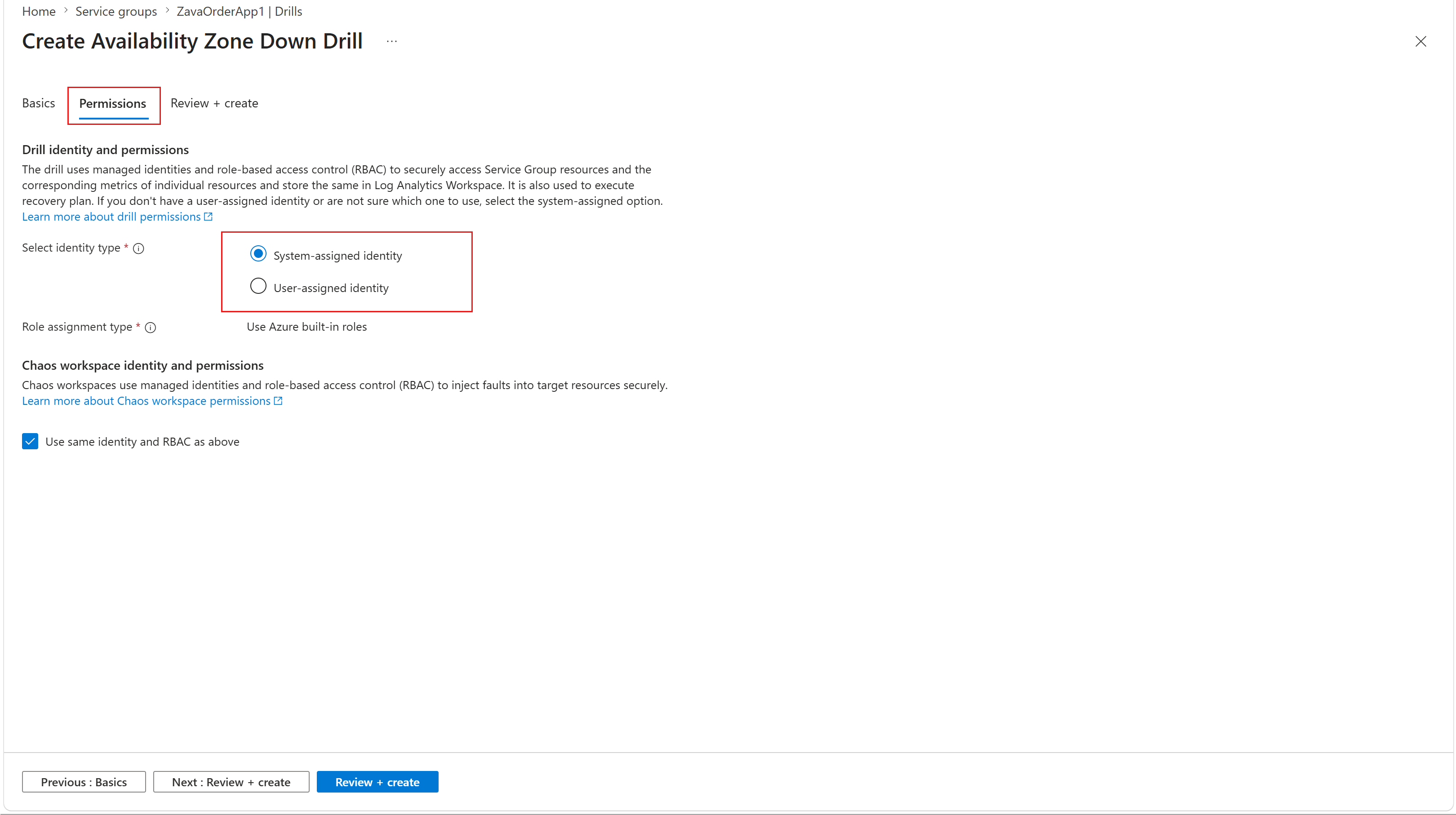
在 權限 標籤中,選擇 系統指派身份 或 使用者指派身份 ,允許你安全取得服務群組資源、執行復原計畫並管理指標。
您可以將相同身分識別用於錯誤插入,或選取不同的身分識別。
在 「檢視+建立 」分頁,檢視設定,選擇 「建立 」以確認鑽探實例的建立。
Note
你可以將每個服務群組關聯到單一的鑽機實例。
檢視並配置演練資源
您可以檢視權限、驗證資源納入性、評估指標準備度,並納入必要資源以確保鑽探成功執行。
要檢視並配置演練資源,請依照以下步驟進行:
在所選服務群組窗格中,選取韌性>演練。
在 鑽孔 面板中,選擇你建立的鑽孔實例。
檢閱演練角色指派狀態
要檢視演習角色分配狀態,請依照以下步驟操作:
在 所選鑽孔實例 窗格中,選擇 設定>身份與權限。
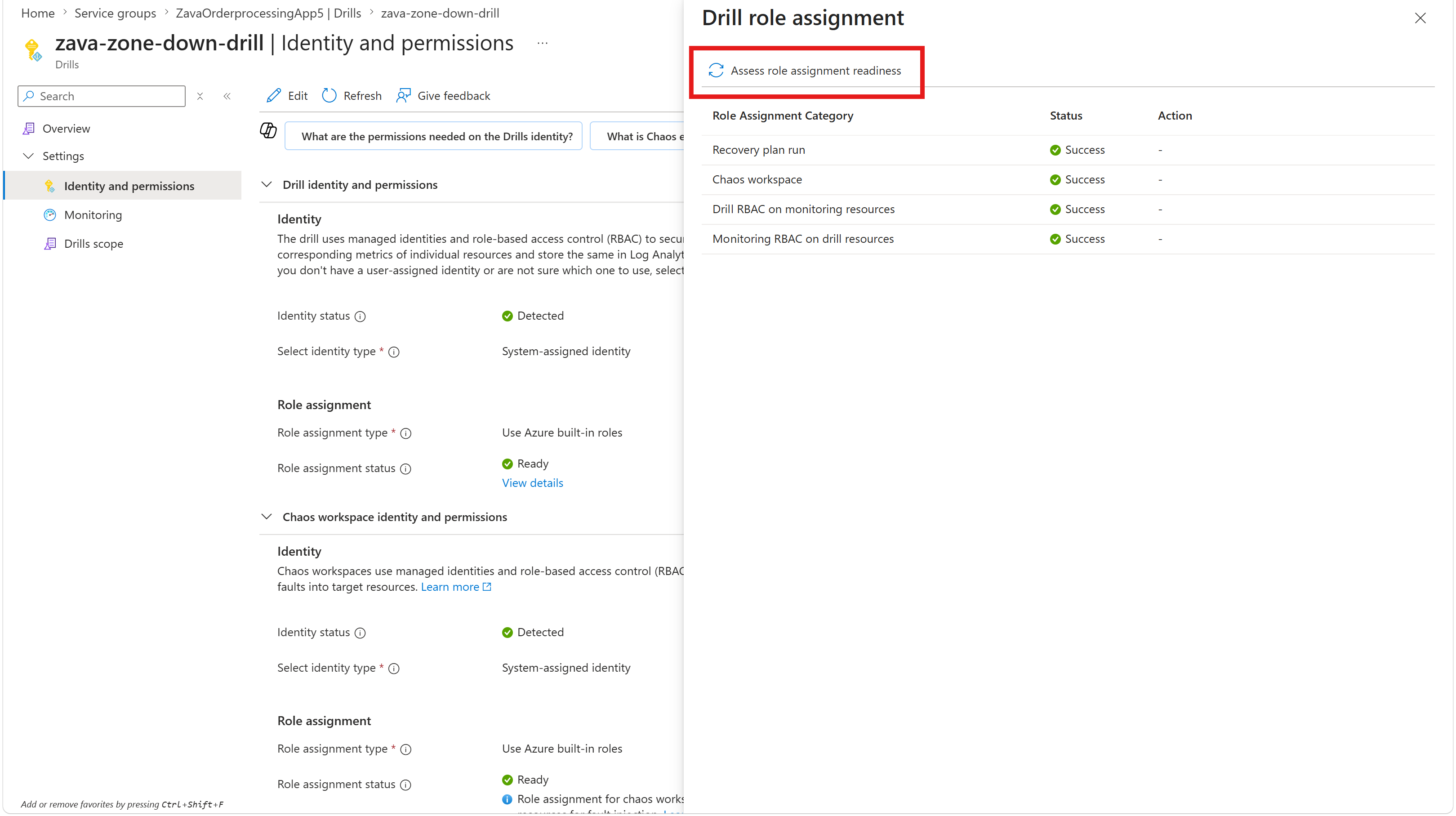
在 身份與權限 面板中,角色 指派狀態下,選擇 查看詳細資料。
在 Drill 角色指派 窗格中,檢閱身分清單及其對應的角色指派狀態。
Note
若 Drills 角色指派狀態有誤,請選取「評估角色指派準備情況」以重新評估狀態。
檢視演練中包含的資源
區域中斷演練可讓您檢閱包含在演練中的資源。 鑽頭執行以下動作:
- 預設包含原生區域韌性解決方案的資源;這些資源符合故障注入的資格。
- 將復原計畫與服務群組建立關聯,用於需要手動容錯移轉的資源 (例如使用 Azure Site Recovery 的虛擬機器)。
- 排除缺乏原生區域韌性、未納入復原計畫,或不支援區域韌性偵測的資源。
要將資源納入演練,請遵循以下步驟:
在 所選鑽孔實例 窗格中,選擇 設定>鑽探範圍。
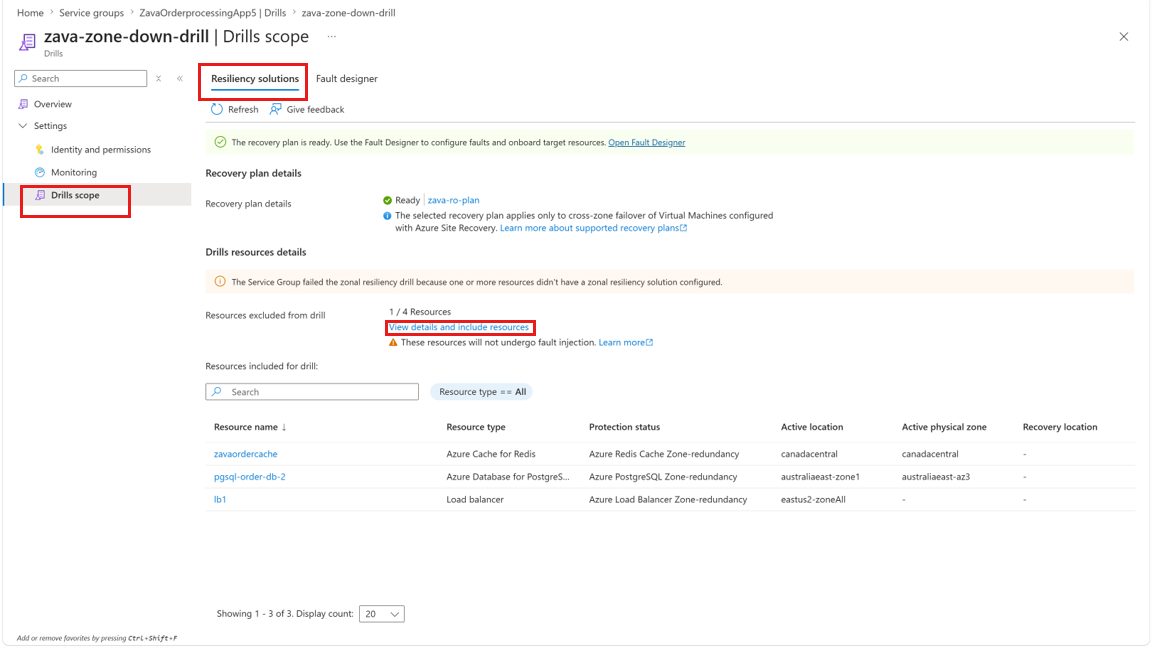
在 演練範圍 窗格的 復原能力解決方案 索引標籤上,於 演練中排除的資源 底下,選取 檢視詳細資料。
在 「查看詳情與包含資源 」面板中,若要新增已排除的資源,請從列表中選擇該資源,然後選擇 「包含資源」。
檢視指標
要檢視鑽探執行的指標,請遵循以下步驟:
- 在 選定的鑽孔實例 窗格中,選擇 「設定>監控」。
- 在 監控 面板中,檢視資源清單及其對應的鑽探準備狀態指標。
支援與非支援資源的設計缺陷
若要為演練中受支援和不受支援的資源設計故障,請依照下列步驟操作:
在 所選鑽孔實例 窗格中,選擇 設定>鑽探範圍。
在 Drills 範圍 窗格的 故障設計 器標籤中,若要檢視或修改資源的相應故障設計狀態,從列表中選擇資源並選擇 「編輯故障」。
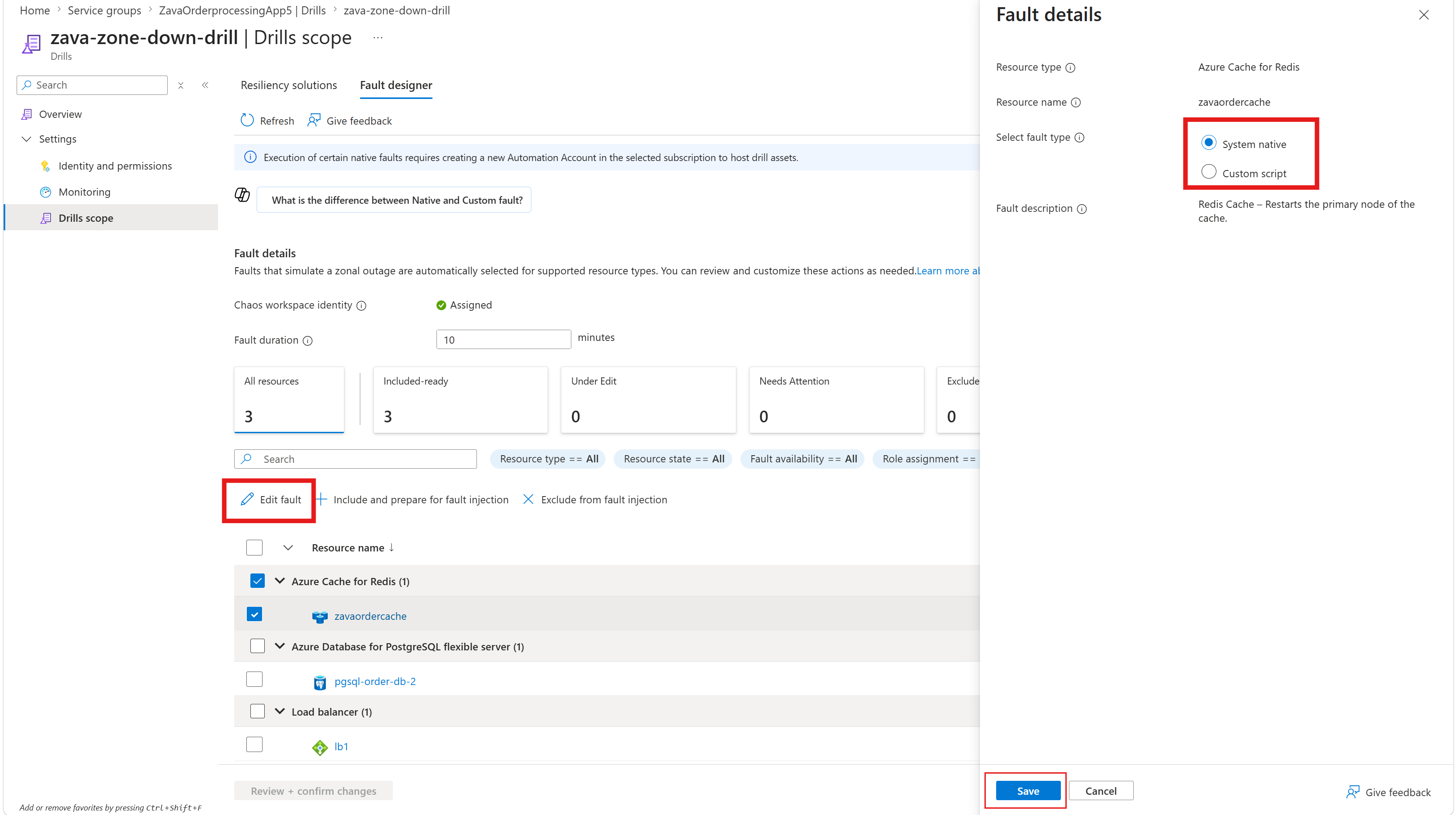
對於不受支援的資源類型故障詳細設定,請在故障詳細資料面板中,使用Azure Runbook定義自訂錯誤邏輯,並選擇Save。
如果您透過執行手冊使用自訂錯誤,請包含下列必要參數以傳遞至執行手冊:
ResourceIds- Duration
-
FaultLocation(目前為區域)
要完成角色指派,請在 故障設計器 標籤中選擇資源類型,選擇包含 並準備錯誤注入 或 排除錯誤注入。
所有資源預設都會顯示在 「需要注意 」狀態。 若要疑難排解整備程度問題,請選取對應至每個資源的需要注意。 你可以在故障注入時間設定中設定故障持續時間(預設時間為 10 分鐘)。
確認準備狀況並修正配置漂移
錯誤設計完成後,請在所有摘要小工具中檢閱整備程度。
要檢視並修正配置漂移,請依照以下步驟操作:
在 所選鑽孔實例 窗格中,選擇 「概覽>重新同步」並檢查準備狀態。
若 鑽探執行準備 狀態顯示為 「未準備好」,請選擇該狀態並查看標記的錯誤。
在 鑽孔執行準備狀態 面板中,修正顯示的錯誤並重新執行準備檢查。 狀態會變成 「準備就緒」。
每次編輯操作後都要刷新鑽孔實例。