✔️ 適用於: 使用 Microsoft.Storage 資源提供者建立的經典 SMB 和 NFS 檔案共享,並使用帶有 LRS 冗餘功能的 SSD 媒體層。
✖️ 不適用於:使用 Microsoft.FileShares 資源提供者建立的檔案共用
區域配置允許你選擇 Azure 檔案儲存體 儲存帳號所在的特定可用性區域。 如有需要,您可以將虛擬機器 (VM) 放在相同的區域中,以減少計算和儲存之間的延遲。
此功能目前僅適用於支援區域內使用本地冗餘儲存(LRS)的 SSD(高級)儲存帳號。
備註
本文僅適用於經典的 Azure 檔案分享(Microsoft。儲存)。 目前無法對使用 Microsoft.FileShares 資源提供者建立的檔案共用進行區域放置。
先決條件
本文假設你有 Azure 訂閱。 如果你沒有Azure訂閱,請在開始前先建立一個free帳號。
區域支援
以下 Azure 區域支援具有 LRS 冗餘的 SSD 儲存體帳戶區域性配置。 如果你想部署的地區不支援,請聯繫Azure 檔案儲存體團隊尋求協助。
- 東亞
- 奧地利東部
- 比利時中部
- 加拿大中部
- Central US
- 智利中部
- 丹麥東部
- 美國東部
- 美國東部 2
- 歐洲西部
- 德國中西部
- 印尼中部
- 以色列中部
- 義大利北部
- 日本西部
- 馬來西亞西部
- 墨西哥中部
- 紐西蘭北部
- 卡達中部
- 波蘭中部
- 南非北部
- 美國中南部
- 西班牙中部
- 英國南部
- 美國東部政府
- 美國西南政府
- 美國西部 2
- 美國西部 3
分區放置的運作原理
建立新的 SSD 儲存帳號時,你可以建立 區域 或 區域 儲存帳號。 區域儲存帳號會放置在支援的 Azure 區域內的特定可用性區域,提供保證的資料區域性。 如果您將計算資源 (VM) 放在與儲存體帳戶相同的區域中,區域放置也可能會減少延遲並改善工作負載的效能。
您只能在建立新的儲存體帳戶時指定特定區域。 現有的儲存帳號只能釘選到 Azure 選擇的區域。 將儲存體帳戶釘選至區域之後,只能將其移回區域設定。 例如,如果您的儲存體帳戶釘選至區域 1,則無法將它移至區域 2 或區域 3。
建立新的區域儲存體帳戶
你可以透過 Azure 入口網站或 PowerShell 建立新的區域儲存帳號。
請依照以下步驟使用 Azure 入口網站建立新的區域儲存帳號。
登入 Azure 入口網站。
流覽至 [ 儲存體帳戶 ],然後選取 [+ 建立]。
在 Basics 標籤中,選擇Azure訂閱與資源群組,或選擇建立新的資源群組。
輸入儲存體帳戶的名稱。 該名稱必須在 Azure 中所有現有儲存帳號名稱中唯一。 它的長度必須為 3 到 24 個字元,且只能包含小寫字母和數字。
選取區域。 確定它位於區域性部署的受支援清單上。
在偏好儲存類型中,選擇Azure 檔案儲存體。
在 [效能] 底下,選取 [進階]。
在 檔案共用計費下,選取所需的選項。
在 備援 下,選擇 本機備援儲存體 (LRS)。
如果選取的區域支援分區放置,則會出現區域選擇下拉式清單。 它提供三種選擇:
- 無: 建立區域儲存體帳戶。
- 自選區域: 啟用次要下拉式清單以選取特定可用區域 (1、2 或 3)。
- Azure-選擇區域: Azure 會自動分配區域 1、2 或 3。

選擇所需的選項,然後繼續進行儲存體帳戶設定。
設定完成後,請選取檢閱 + 建立,然後選取建立。
將現有儲存帳號釘選到 Azure 選擇的區域
你也可以透過 Azure 入口網站或 PowerShell,將現有的 SSD 儲存帳號釘選到 Azure 選擇的可用性區域。 一旦固定,儲存帳戶就不會移動。 如果你需要協助將現有儲存帳號與虛擬機對齊,請聯繫 Azure 檔案儲存體 團隊 尋求協助。
這很重要
現有的儲存帳號只能被釘選到 Azure 自動選擇的可用區域。 您無法選擇特定的區域號碼。
請依照以下步驟,使用 Azure 入口網站將現有儲存帳號釘選到 Azure 選擇的區域。
登入 Azure 入口網站,然後導航到你想要釘選的 SSD 儲存帳號。
在概觀索引標籤上,選取可用性。
移動儲存帳戶可用性區域 窗格已開啟。 儲存體帳戶名稱旁的下拉式清單會出現,其中包含兩個選項:
- 由 Azure 選擇的區域
- 無 (使用區域儲存帳戶配置)
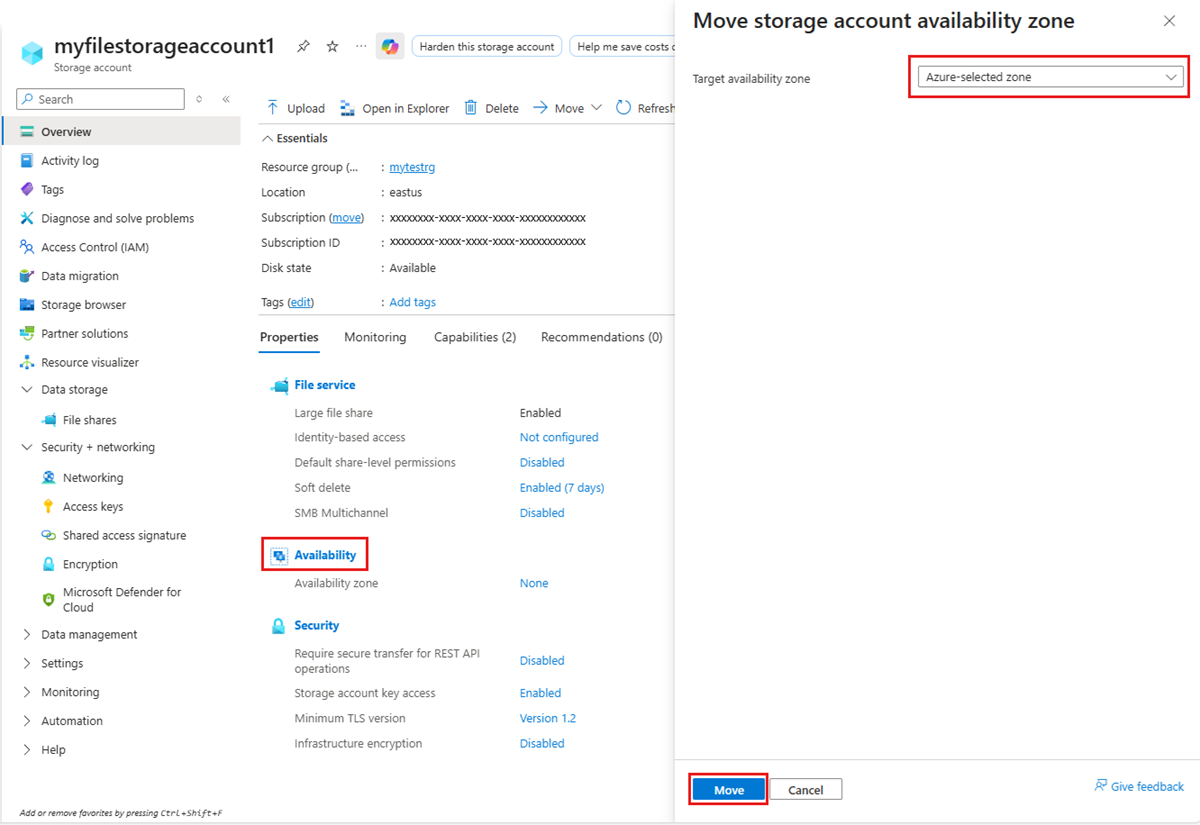
選擇Azure 選取的區域,然後選擇移動。
儲存體帳戶現在會釘選至選取的區域,如 [概觀] 索引標籤上的 [可用性] 區段所示。
從區域中取消綁定儲存體帳戶
您也可以從區域中取消綁定儲存體帳戶,然後將區域性儲存體帳戶轉換為地區性儲存體帳戶。 例如,如果您想要將儲存體帳戶從 LRS 移至區域備援儲存體 (ZRS),這是必要條件。
你可以使用 Azure 入口網站或 PowerShell 將儲存帳號從區域中解釘。
請依照下列步驟,使用 Azure 入口網站從區域中取消綁定區域性儲存體帳戶。
登入 Azure 入口網站,然後瀏覽至您想要取消釘選的區域儲存設備帳戶。
在概觀索引標籤上,選取可用性。
移動儲存帳戶可用性區域 窗格已開啟。 儲存體帳戶名稱旁的下拉式清單會出現,其中包含兩個選項:
- 由 Azure 選擇的區域
- 無 (使用區域儲存帳戶配置)
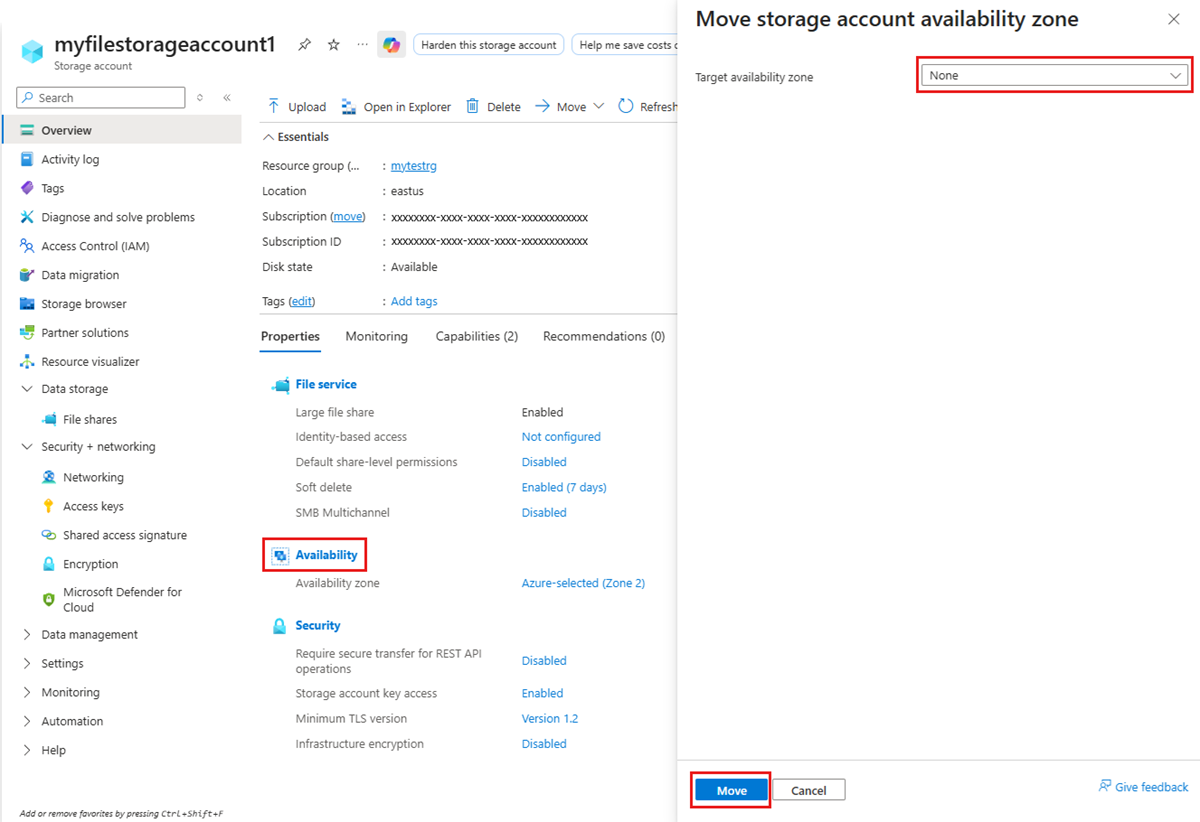
選擇 [無],然後選取 [移動]。
該儲存體帳戶現在會從區域中取消綁定,如同在 [概觀] 索引標籤上的 [可用性] 區段中所反映的內容。如果需要,您現在可以將儲存體帳戶的備援設定從 LRS 變更為 ZRS。