適用於:✔️ Windows VM ✔️ Linux VM ✔️ 內部部署環境 ✔️ 已啟用 Azure Arc 的伺服器。
本文說明如何從 Azure 更新管理員進行更新設定,以控制一或多部機器上 Azure 虛擬機器 (VM) 和已啟用 Arc 的伺服器的更新設定。
![顯示 [更新管理員更新設定] 選項的螢幕擷取畫面。](media/manage-update-settings/manage-update-settings-option-expanded.png#lightbox)
在單一 VM 上進行設定
若要在單一 VM 上對機器進行更新設定:
您可以從 [更新管理員] 頁面的 [概觀] 或 [機器] 排程更新,也可以從選取的 VM 排程。
附註
您可以從 [更新管理員] 頁面的 [概觀] 刀鋒視窗或 [機器] 刀鋒視窗,或從選取的 VM,排程更新。
登入 Azure 入口網站。
在 Azure 更新管理員中,選取 [概觀]、您的 [訂閱],接著選取 [更新設定]。
在 [變更更新設定] 中選取 [+新增機器],以選取要變更更新設定的機器。
在 [選取資源] 中選取機器,然後選取 [新增]。
在 [變更更新設定] 頁面中,您會看到按作業系統分類的機器,並在下方看到可供您選取並套用的更新清單。
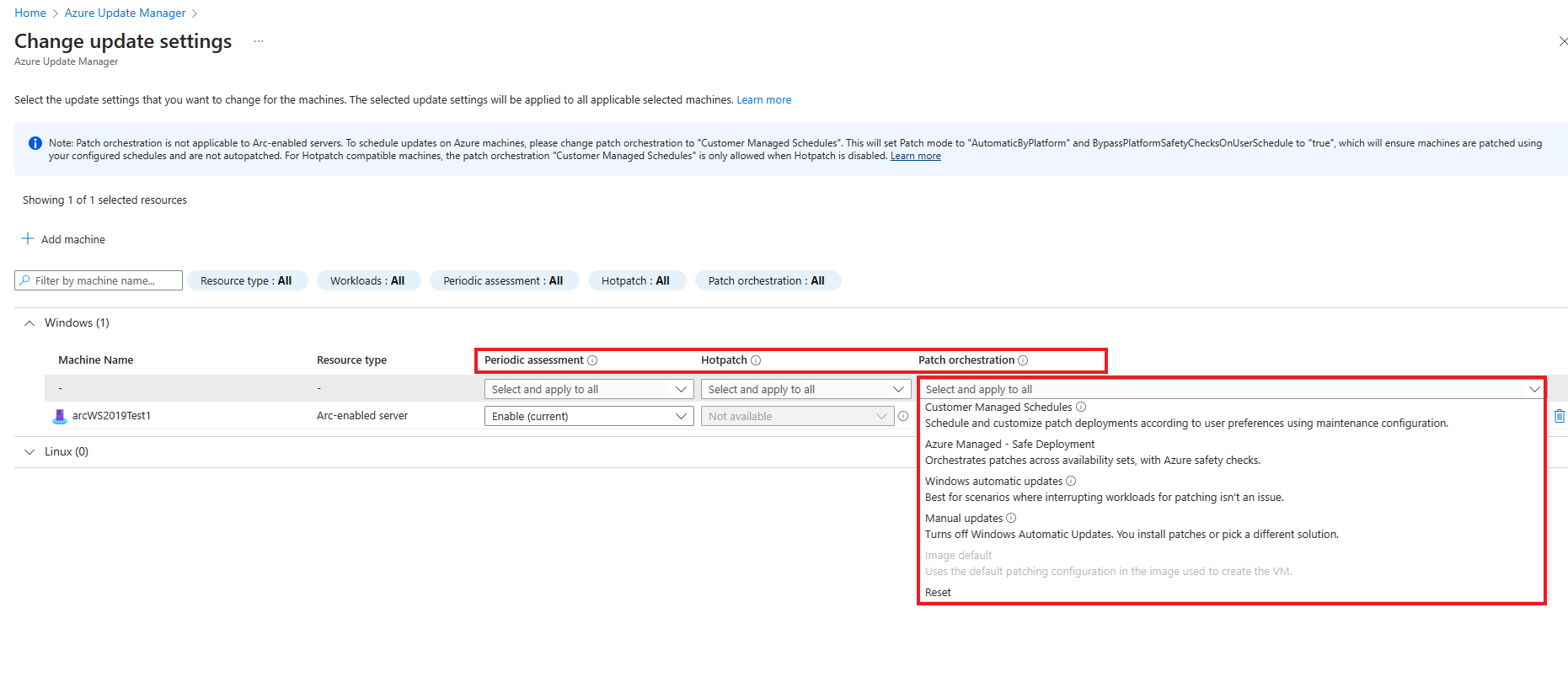
下列更新設定適用於所選機器的設定:
定期評量:定期評量設定為每 24 小時執行一次。 您可以啟用或停用此設定。
熱修補:您可以啟用 Windows Server Azure Edition VM 的熱修補。 熱修補是在支援的 Windows Server Azure Edition VM 上安裝更新的新方式,此方式在安裝之後不需要重新開機。 您可以使用更新管理員來安裝其他修補程式,方法是排程修補程式安裝或觸發立即修補程式部署。 您可以啟用、停用或重設此設定。
修補程式協調流程選項提供:
- 客戶管理的排程—可讓您在現有的 VM 上排程修補。 新的修補程式協調流程選項會在收到您的同意之後,代表您啟用兩個 VM 屬性 - Patch mode = Azure-orchestrated 和 BypassPlatformSafetyChecksOnUserSchedule = TRUE。
- Azure 受控 - 安全部署:針對進行更新的虛擬電腦群組,Azure 平台將會協調更新。 (不適用於已啟用 Arc 的伺服器)。 VM 會設定為 [自動 VM 客體修補]。亦即,修補程式模式為 AutomaticByPlatform。
- Windows 自動更新 (AutomaticByOS) - 當 VM 上執行的工作負載無須符合可用性目標時,便會自動下載並安裝作業系統更新。 機器會視需要重新開機。
- 手動更新 - 此模式會停用 VM 上的 Windows 自動更新。 修補程式可手動安裝或使用不同的解決方案安裝。
- 映像預設 - 僅支援 Linux 虛擬機器,這個模式會使用映像中用來建立 VM 的預設修補設定。
在完成選取後,選取 [儲存]。
會隨即出現通知,以供確認更新設定已成功變更。
大規模設定
依照下列步驟,大規模對機器進行更新設定。
附註
您可以在 [概觀] 或 [機器] 中排程更新。
登入 Azure 入口網站。
在 Azure 更新管理員中,選取 [概觀]、您的 [訂閱],接著選取 [更新設定]。
在 [變更更新設定] 中,選取您要為機器變更的更新設定。 遵循在單一 VM 上進行設定的從 [概觀] 刀鋒視窗中所列步驟 3 的程序。
會隨即出現通知,以供確認更新設定已成功變更。
後續步驟
- 為選取的 Azure VM 或已啟用 Azure Arc 的伺服器檢視評定合規性和部署更新,或在 Azure 入口網站中對您的訂用帳戶中的多部機器執行上述動作。
- 若要檢視更新評量以及由更新管理員產生的部署記錄,請參閱查詢記錄。
- 若要針對問題進行疑難排解,請參閱對更新管理員的問題進行疑難排解。
- 如需熱修補的相關資訊,請參閱 Windows Server 的熱修補程式
- 如需 Azure 虛擬機器和擴展集自動客體修補的相關資訊,請參閱 Azure 虛擬機器和擴展集的自動客體修補