在本文中,你將學習如何在 Fabric 商品中建立 OneLake 捷徑。 你可以使用 lakehouse 或 Kusto 查詢語言(KQL)資料庫作為捷徑的來源。
如需捷徑的概觀,請參閱 OneLake 捷徑。 若要以程序設計方式建立捷徑,請參閱 OneLake 捷徑 REST API。
先決條件
OneLake 中的湖倉或 KQL 資料庫。 如果你沒有其中一個,請按照步驟建立一個測試湖倉:用 OneLake 建立。
建立捷徑
打開你的湖邊別墅、倉庫或 KQL 資料庫。
在 檔案總管 窗格中右鍵點擊目錄。
從選單建立新的捷徑。
- 在湖屋中,根據你的湖屋設定,選擇 新捷徑、 新資料表捷徑或 新結構捷徑 。
- 在 KQL 資料庫中,選擇
一個新的 OneLake 捷徑 。
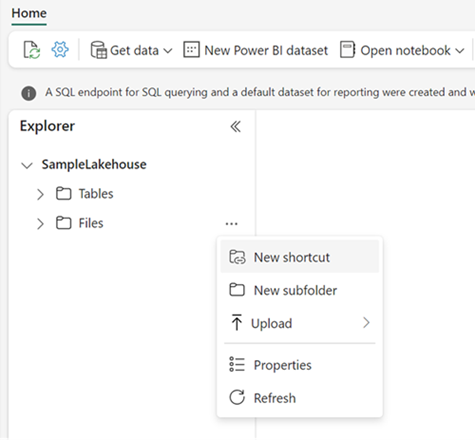
選取來源
在 內部來源 下,選取 Microsoft OneLake。
![螢幕擷取畫面顯示 [新增捷徑] 視窗中的可用捷徑來源。選項「OneLake」被突出顯示。](media/create-onelake-shortcut/new-shortcut.png)
選取要連接的資料來源,然後選取 [下一步]。
![選取資料來源類型視窗的螢幕擷取畫面,其中顯示要搭配捷徑使用的可用資料來源。[下一步] 按鈕受到醒目提示。](media/create-onelake-shortcut/data-source.png)
展開 [檔案] 或 [資料表],即可檢視可用的子資料夾。 資料表目錄中包含有效 Delta 或 Iceberg 資料表的子資料夾會以資料表圖示表示。 資料表區段中的檔案或不明資料夾會以資料夾圖示表示。
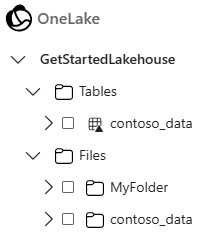
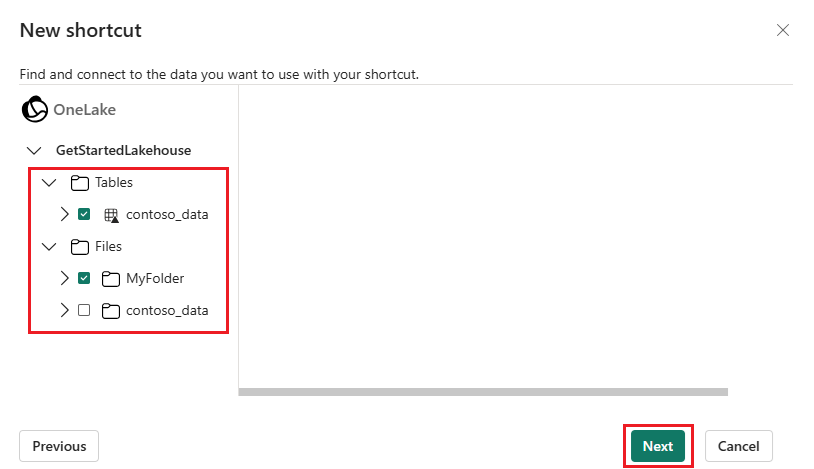
選取一或多個要連線的子資料夾,然後選取 [下一步]。
建立 OneLake 捷徑時,最多可以選取 50 個子資料夾。
檢閱所選捷徑位置。 使用編輯動作來變更預設的捷徑名稱。 使用刪除動作來移除任何不需要的選取項目。 選取 [建立] 以產生捷徑。
![[新增捷徑] 視窗的螢幕擷取畫面,其中顯示所選捷徑位置,並提供刪除或重新命名選取項目的選項。](media/create-onelake-shortcut/review-shortcut-selection.png)
![選取資料來源類型視窗的螢幕擷取畫面,其中顯示要搭配捷徑使用的可用資料來源。[下一步] 按鈕受到醒目提示。](media/create-onelake-shortcut/data-source.png#lightbox)
![[新增捷徑] 視窗的螢幕擷取畫面,其中顯示所選捷徑位置,並提供刪除或重新命名選取項目的選項。](media/create-onelake-shortcut/review-shortcut-selection.png#lightbox)
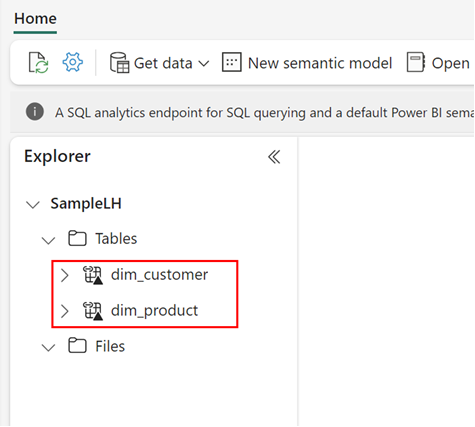
Lakehouse 會自動更新。 捷徑會出現在 檔案總管 窗格中所選目錄下方。 您可以從其屬性中區分一般檔案或數據表與快捷方式。 屬性具有 快捷方式類型 參數,指出專案是快捷方式。
編輯捷徑
編輯快速鍵需要對正在編輯的項目具有寫入權限。 系統管理員、成員和參與者角色會授與寫入權限。
若要編輯捷徑,請以滑鼠右鍵按一下捷徑,然後選取 [管理捷徑]。
在 [管理捷徑] 檢視中,您可以編輯下列欄位:
名稱
目標連線
並非所有捷徑類型都使用目標連線功能。
目標位置和和目標子路徑
選取 [目標位置] 即可編輯這兩個欄位。
捷徑位置
![此螢幕擷取畫面顯示 [管理捷徑] 檢視。](media/create-onelake-shortcut/manage-shortcut.png)
您也可以使用 OneLake 捷徑 REST API 來編輯捷徑。
移除捷徑
若要刪除快捷方式,請選擇快捷方式檔案或資料表旁的