本文描述 Custom DevTools 範例的程式碼。 要先安裝並執行範例,請參見 範例:自訂開發工具工具。
簡介
像一般擴充功能一樣,DevTools 擴充功能有一個清單檔案。 這在「 開始開發擴充功能」中有說明,裡面有一個基本的擴充範例,你可以從中開始使用。
擴充 DevTools 的擴充還包括:
- 一個渲染好的 HTML 檔案,用來顯示在 DevTools 工具面板中。
- 一個非渲染的 HTML 檔案,當 DevTools 開啟時會執行,通常負責自訂 DevTools 工具與檢查網頁之間的通訊。
這個 DevTools 擴充範例會在 DevTools 與被檢查的網頁之間通訊,並呼叫 DevTools API。
DevTools 擴充套件範例中顯示了 DevTools 中的自訂工具,包括活動列中的自訂分頁,以及與分頁相連的面板:
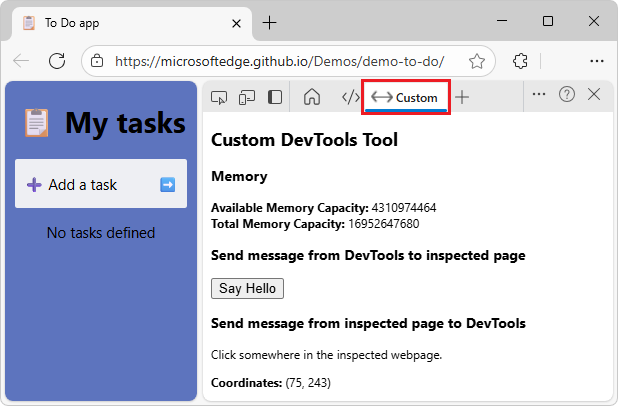
面板是 Microsoft Edge DevTools 中的一個工具頁面,與該工具的分頁在活動列中同時存在。
另請參閱:
檔案概述
DevTools 擴充功能範例包含以下檔案:
| 檔案 | 描述 |
|---|---|
manifest.json |
關於擴充功能的資訊:名稱、描述、版本、manifest 版本,以及 DevTools 中顯示的 HTML 頁面。 |
panel.html |
網頁要顯示在 DevTools 的自訂面板中。 |
devtools.html |
一個未渲染的 HTML 檔案,當開啟 DevTools 時執行,用來載入擴充套件的 JavaScript 檔案。 |
devtools.js |
自訂 DevTools 頁面的主要邏輯。 |
content_script.js |
這些程式碼是擴充套件注入檢查網頁的程式碼。 新增點擊事件監聽器,發送滑鼠點擊位置的訊息。
devtools.js 會監聽這則訊息,並在自訂面板中顯示位置。 |
icon.png |
圖示顯示在 DevTools 活動欄工具的標籤頁及 「更多工具 」選單中。 |
README.md |
開發者關於如何使用樣本的基本資訊。 |
詳情如下。
網頁與開發工具間的互動
需要多個檔案來實現被檢查網頁與 DevTools 之間的互動。 這些檔案在不同的情境下會運行:
devtools.js在自訂工具面板的 DevTools 中執行。content_script.js是 內容腳本,意即它會在被檢查的網頁上下文中執行。 就像網頁載入其他腳本一樣,內容腳本也能存取 DOM 並能更改它。
DevTools 頁面、檢查頁面和內容腳本可整合成一個擴充功能:
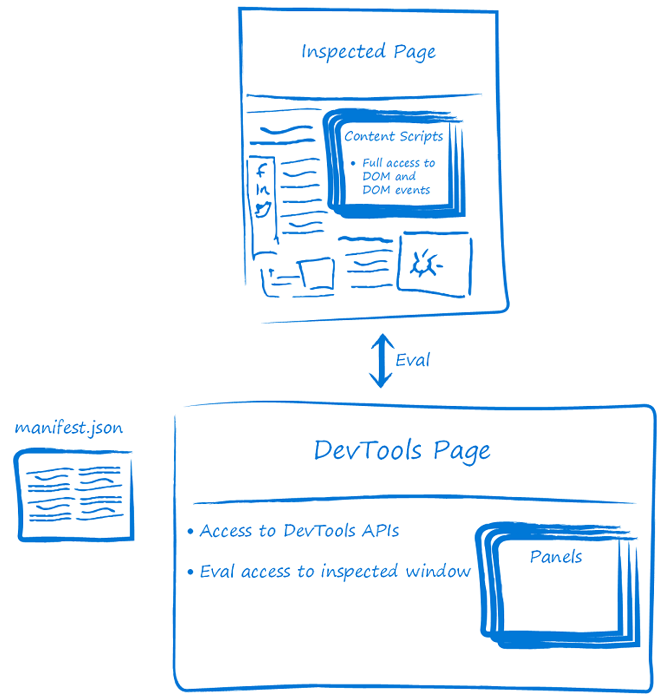
content_script.js偵測使用者點擊檢查網頁的位置:
document.addEventListener("click", event => {
  chrome.runtime.sendMessage({
    click: true,
    xPosition: event.clientX + document.body.scrollLeft,
    yPosition: event.clientY + document.body.scrollTop
  });
});
內容腳本會將這些資訊傳達到檔案中 devtools.js ,資料會顯示在 DevTools 的 自訂 工具和 Console 工具中。
透過內容腳本偵測使用者點擊網頁。 內容腳本會將這些資訊傳達到檔案中 devtools.js ,資料會同時顯示在 DevTools 主控台 和 Microsoft Edge 擴充功能的 DevTools 自訂 工具中。
自訂開發工具的程式碼
自訂開發工具範例包含以下檔案與程式碼。 與被檢查網頁互動的程式碼執行以下工作:
在 自訂 開發工具工具中顯示記憶體資訊。
當網頁被點擊時,會顯示 自訂開發工具 中的滑鼠點擊位置。
當在自訂開發工具工具中點擊「打招呼」按鈕時,會在檢查的網頁中顯示問候警示。
manifest.json
關於擴充功能的資訊:名稱、描述、版本、manifest 版本,以及 DevTools 中顯示的 HTML 頁面。
清單檔案包含鍵值對。 頂層金鑰稱為 成員。
這個檔案是必要的,因為要取得擴充功能。 清單包含關於該延伸的以下資訊:
| 成員 | 描述 |
|---|---|
name |
將出現在 edge://extensions/的擴展名稱。 |
description |
將以延伸名稱顯示的擴充描述。 |
version |
擴充功能名稱旁邊會出現的版本。 |
manifest_version |
決定擴充功能將使用的一組功能,例如網路請求修改。 目前版本為 3。 欲了解更多關於此版本及版本間 2的差異,請參閱遷移 至 Manifest V3 的概述與時間表。 |
devtools_page |
每次開啟 DevTools 時都會執行的 HTML 檔案路徑,並載入該擴充套件的 JavaScript 檔案。 這個頁面不是用 DevTools 渲染的。 |
content_scripts |
使用者開啟指定網頁時使用的 JavaScript 或 CSS 檔案。 請參閱 Chrome 文件中的 內容腳本 。 |
permissions |
本地裝置需要權限才能查看系統記憶體容量,因為腳本會呼叫 API。 |
manifest.json:
{
    "name": "Custom DevTools Tool",
    "description": "A DevTools extension interacting with the inspected page",
    "manifest_version": 3,
    "version": "1.0",
    "devtools_page": "devtools.html",
    "content_scripts": [{
        "matches": [
            "http://*/*",
            "https://*/*"
        ],
        "run_at": "document_idle",
        "js": [
            "content_script.js"
        ]
    }],
    "permissions": [
        "system.memory"
    ]
}
permissions manifest manifest.json 成員定義擴充功能需要使用者取得哪些權限。 使用某些擴充功能 API 需要某些權限。 使用擴充功能 API 是必須取得 system-memory 的權限。 特定 API 有相關權限。
成員內 content_scripts 的鑰匙:
| 機碼 | 值 |
|---|---|
matches |
指定該內容腳本將注入哪些頁面。 |
run_at |
表示瀏覽器何時將腳本注入頁面。 |
js |
要注入的 JavaScript 檔案。 |
另請參閱:
- manifest.json - 倉庫中的原始碼檔案。
- 擴充 API 參考
panel.html
網頁要顯示在 DevTools 的自訂面板中。
此檔案為必備。 這是 DevTools 自訂面板中要顯示的網頁。
panel.html:
<!DOCTYPE html>
<html>
  <head>
    <meta charset="UTF-8" />
  </head>
  <body>
    <h2>Custom DevTools tool</h2>

    <h3>Memory</h3>
    <div>
      <b>Available Memory Capacity:</b> <span id="availableMemoryCapacity"></span>
    </div>
    <div>
      <b>Total Memory Capacity:</b> <span id="totalMemoryCapacity"></span>
    </div>

    <h3>Send message from DevTools to inspected page</h3>
    <input type="button" id="sayHello" value="Say hello to the inspected page">
    <h3>Send message from inspected page to DevTools</h3>
    <p>Click somewhere in the inspected webpage.</p>
    <div>
      <b>Coordinates:</b> <span id="youClickedOn"></span>
    </div>

  </body>
</html>
panel.html 在 中被 chrome.devtools.panels.create 方法呼叫 devtools.js所引用。 網頁 panel.html 包含自訂工具面板的使用者介面。
上述元素展示了被檢查頁面與 DevTools 面板之間的互動。
當使用者點擊 sayHello DevTools 擴充套件中的按鈕時,檢查視窗會顯示警示。
當使用者點擊檢查頁面的任何位置時,滑鼠點擊座標會顯示在 DevTools 的自訂工具中。
另請參閱:
- panel.html - 儲存庫中的原始碼檔案。
devtools.html
一個未渲染的 HTML 檔案,當 DevTools 開啟時執行。 此檔案為必備。
檔案名稱 devtools.html 必須與清單檔案中成員的值 devtools_page 相符。
devtools.html 包含 <script> 一個載入 devtools.js的元素:
devtools.html:
<!DOCTYPE html>
<html>
  <head>
    <meta charset="UTF-8" />
  </head>
  <body>
    <script src="devtools.js"></script>
  </body>
</html>
另請參閱:
- devtools.html - 儲存庫中的原始碼檔案。
devtools.js
devtools.js 包含自訂開發工具頁面的主要邏輯。
devtools.js 這樣做如下:
在 DevTools
chrome.devtools.panels.create()中透過 建立新的自訂工具分頁和面板。當工具顯示 (
panel.onShown聽) 時,availableMemoryCapacity與totalMemoryCapacity元素會從 DOM 中擷取。設定計時器,在面板顯示後每秒執行程式碼。
當計時器觸發時,會用此
chrome.system.memory.getInfo方法取回裝置的可用及總記憶體容量,這些數值會顯示在對應的 DOM 元件中。
devtools.js:
let availableMemoryCapacity;
let totalMemoryCapacity;
let youClickedOn;

chrome.devtools.panels.create("Custom", "icon.png", "panel.html", panel => {
    // Code invoked on panel creation.
    panel.onShown.addListener( (extPanelWindow) => {
        // Memory API.
        availableMemoryCapacity = extPanelWindow.document.querySelector('#availableMemoryCapacity');
        totalMemoryCapacity = extPanelWindow.document.querySelector('#totalMemoryCapacity');
        // 2-way message sending.
        let sayHello = extPanelWindow.document.querySelector('#sayHello');
        youClickedOn = extPanelWindow.document.querySelector('#youClickedOn');
        sayHello.addEventListener("click", () => {
            // show a greeting alert in the inspected page
            chrome.devtools.inspectedWindow.eval('alert("Hello from the DevTools extension!");');
        });
    });
});

// Update the Memory display.
setInterval(() => {
    chrome.system.memory.getInfo((data) => {
        if (availableMemoryCapacity) {
            availableMemoryCapacity.innerHTML = data.availableCapacity;
        }
        if (totalMemoryCapacity) {
            totalMemoryCapacity.innerHTML = data.capacity;
        }
    });
}, 1000);

// Send a message from the inspected page to DevTools.
chrome.runtime.onMessage.addListener((request, sender, sendResponse) => {
    // Messages from content scripts should have sender.tab set.
    if (sender.tab && request.click == true) {
        console.log('I am here!');
        if (youClickedOn) {
            youClickedOn.innerHTML = `(${request.xPosition}, ${request.yPosition})`;
        }
        sendResponse({
            xPosition: request.xPosition,
            yPosition: request.yPosition
        });
    }
});
create該方法呼叫於:devtools.js
chrome.devtools.panels.create("Custom", "icon.png", "panel.html", panel => {
    // code invoked on panel creation
});
此 create 方法具有以下特徵:
chrome.devtools.panels.create(
    title: string, // Tool tab's label in Activity bar.
    iconPath: string, // Icon to display in tool's tab.
    pagePath: string, // Webpage to display in tool's panel.
    callback: function // Code to run when tool is opened.
)
要與被檢查的網頁通訊,devtools.js會在檔案中定義panel.html的按鈕和youClickedOn標籤中新增事件監聽sayHello器。
當使用者點擊 sayHello 按鈕時,會直接 devtools.js 在檢查視窗中執行程式碼,使用該 chrome.devtools.inspectedWindow.eval() 方法。
當使用者點擊檢查視窗中的任意位置時,DevTools 擴充功能會收到包含 request.click == true 滑鼠位置資訊的訊息。
另請參閱:
- devtools.js - 儲存庫中的原始碼檔案。
- 支援 Microsoft Edge 擴充功能的 API
content_script.js
程式碼會被自訂 DevTools 工具注入檢查網頁。 包含注入被檢查網頁 (任何網頁) 的JavaScript。
此檔案可執行以下任務:
- 在檢查的網頁上新增點擊事件監聽器,透過呼叫
chrome.runtime.sendMessage傳送包含滑鼠點擊位置的訊息。 - 透過事件監聽器監聽頁面點擊事件。
內容腳本會將滑鼠點擊的座標傳送到檔案, devtools.js 座標會同時顯示在 Console 工具和 DevTools 的 自訂 工具中。
內容腳本會在檢查網頁的上下文中執行。 就像網頁載入其他腳本一樣,內容腳本也能存取 DOM 並能更改它。
content_script.js:
document.addEventListener("click", (event) => {
  chrome.runtime.sendMessage({
      click: true,
      xPosition: event.clientX + document.body.scrollLeft,
      yPosition: event.clientY + document.body.scrollTop
    },
    response => {
      console.log("Received response", response);
    }
  );
});
另請參閱:
- content_script.js - 儲存庫中的原始碼檔案。
- 內容腳本 - Chrome 文件。
icon.png
圖示顯示在 DevTools 活動欄工具的標籤頁及 「更多工具 」選單中。
icon.png 是 DevTools 活動列 中工具標籤頁及 「更多工具 」選單中顯示的圖示:

另請參閱:
- icon.png - 儲存庫中的原始碼檔案。

另請參閱
Chrome 擴充功能文件:
儲存庫中的原始檔案: