本文說明如何啟用資訊障礙 (IB) 合規助理針對群組連接的SharePoint網站。 這些網站是沒有 Microsoft Teams 相關團隊的網站。 啟用 IB 合規助理時,會自動移除不符合本網站指定區段的使用者,以確保群組成員資格符合已設定的 IB 政策。 此配置有助於確保您的組織符合標準、政策及合規法規。
必要條件
- 務必定義資訊 障礙政策。
- 在 SharePoint 網站設定 IB 區段。
- 安裝 Azure PowerShell module。
- 安裝 Microsoft Graph PowerShell SDK。
- PowerShell 帳號必須擁有租戶的目錄管理員權限。
啟用背景合規助理
這些步驟會在您組織的企業應用程式中建立一個新的應用程式。 為了讓合規助理正常運作,你必須明確地在 SharePoint 網站新增分段。 完成以下步驟以啟用合規助理:
執行以下 PowerShell cmdlet。
Connect-MgGraph
Connect-AzAccount
$appId="00001111-aaaa-2222-bbbb-3333cccc4444"
$sp=Get-AzADServicePrincipal -ServicePrincipalName $appId
if ($sp -eq $null) {New-AzADServicePrincipal -ApplicationId $appId}
Start-Process "https://login.microsoftonline.com/common/adminconsent?client_id=$appId"
當提示時,請使用您的 Microsoft 365 工作或學校帳號登入。
在 「請求權限 」對話框中,檢視資訊後選擇 接受。 此操作會設定合規助理的行政同意。
確認你已經建立了新的應用程式
為了確認你已在組織的企業應用程式中建立新應用程式,請完成以下步驟:
請使用目錄管理員憑證登入 portal.azure.com。
選擇管理 Microsoft Entra ID。
在左側導覽中選擇 企業應用程式 。
請使用「M365」作為關鍵字搜尋合規助理。
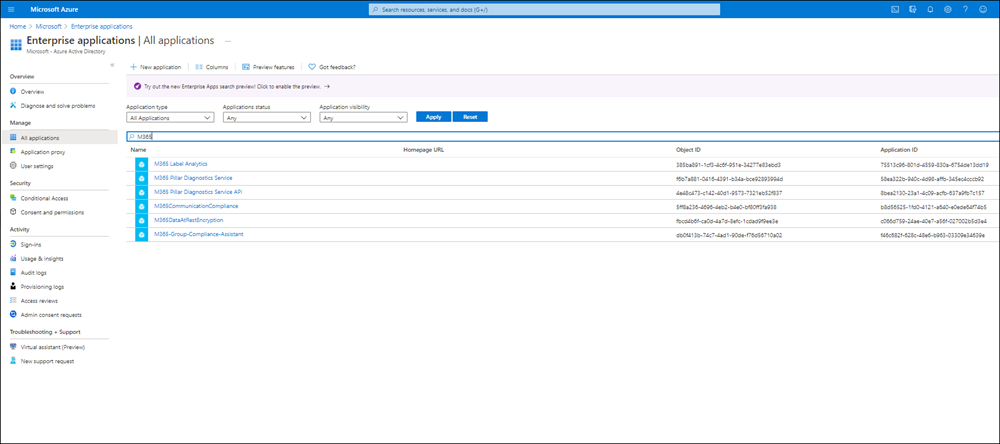
從搜尋結果列表中選擇 M365-Group-Compliance-Assistant 。
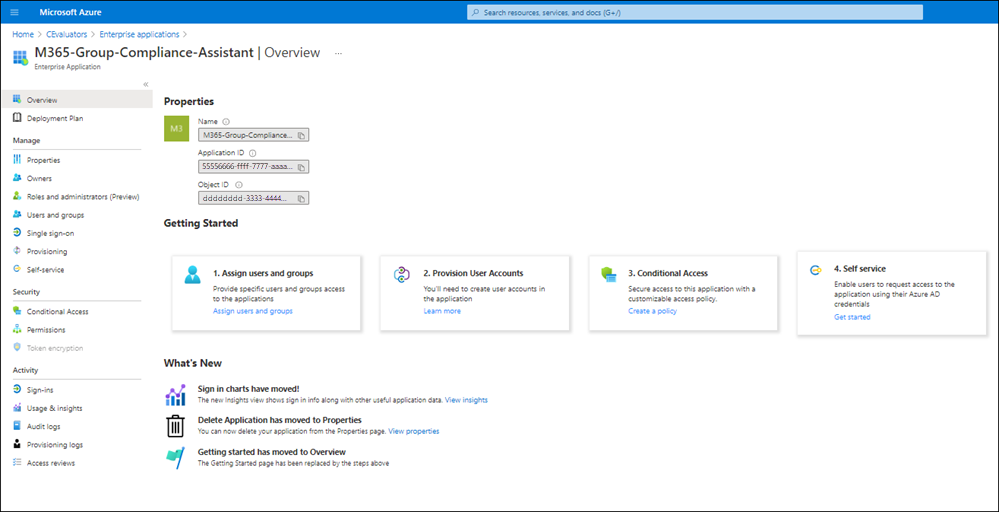
在 M365-Group-Compliance-Assistant 總覽 頁面,檢視應用程式屬性。
在左側導覽中選擇 權限 ,以檢視該應用程式被授權的權限。
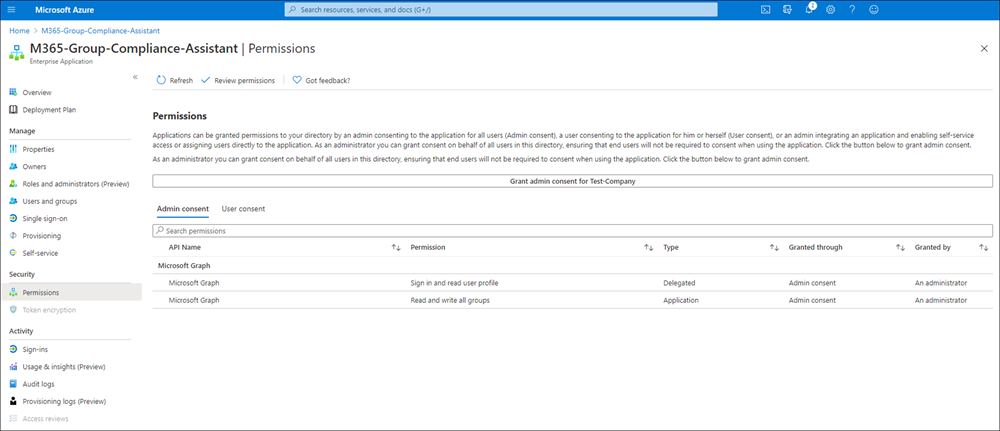
在此範例中, M365-Group-Compliance-Assistant 被授權從你的 Microsoft 365 群組新增或移除不合規的 IB 使用者。
您可以在 Microsoft Purview 入口網站中使用 稽核日誌搜尋 ,來搜尋、審查並追蹤 M365-Group-Compliance-Assistant 應用程式的稽核日誌事件。 與合規助理相關的稽核活動包括:
- IB 助理被移除群組成員:IB 不合規的成員已被合規助理移除。
- IB 助理移除群組擁有者:IB 不合規的負責人已被合規助理移除。
- 被識別為IB不合規群組:群組內的各分段彼此間不符合IB規範。
若要搜尋 Microsoft 365 群組活動的稽核日誌,請參閱「搜尋稽核日誌」。
注意事項
合規助理每24小時) 定期進行一次, (一次。 助理運作於沒有 Microsoft Teams 相關團隊的群組連接 SharePoint 網站。 若要啟用連接 Microsoft Teams 的 SharePoint 網站的合規助理,請依照「定義 IB 政策」文章中的指示操作。
後續步驟
- 使用 SharePoint 的資訊屏障:管理助理監控的 SharePoint 網站上的 IB 區段與模式。
- 建立資訊障礙政策合規報告:找出需要人工修復的不合規網站,超出助理的範圍。
- 管理資訊障礙政策:更新區段或政策以解決反覆出現的合規問題。