適用於: SQL Server
此文章說明如何在已啟用 Arc 的伺服器,將 SQL Server 執行個體連線到 Azure Arc。 例如,您必須使用此方法將 SQL Server 實例連線至美國政府弗吉尼亞地區的 Azure Arc,因為該區域目前無法使用自動連線。 在此情況下,請遵循 [連線] 底下的步驟。
如果實體或虛擬伺服器還未連線到 Azure,請依照將 SQL Server 連線到 Azure Arc 中的步驟進行。
重要
如果連線至 Azure Arc 的伺服器已安裝 SQL Server,則 Azure Arc 會自動安裝適用於 SQL Server 的 Azure 延伸模組。 所有 SQL Server 執行個體資源都會在 Azure 中自動建立,為所有 SQL Server 執行個體提供集中式管理平台。
若要自動連接 SQL Server 執行個體,請參閱自動將您的 SQL Server 連線至 Azure Arc。
如果您的伺服器已連線到 Azure,但不會自動部署適用於 SQL Server 的 Azure 擴充功能,請使用本文的方法。
如果使用此方法部署擴充功能,則會在 Arc 機器資源建立 ArcSQLServerExtensionDeployment = Disabled 標籤。
先決條件
請確認 Microsoft.AzureArcData 已註冊於每個訂用帳戶中。 檢閱 註冊資源提供者的指示。
檢閱 Azure Arc 所啟用 SQL Server 的必要條件。
如果具有 SQL Server 的電腦已連線到 Azure Arc,若要連線 SQL Server 執行個體,請安裝適用於 SQL Server 的 Azure 延伸模組。 此延伸模組位於 「伺服器 - Azure Arc」資源的擴充功能索引標籤中,做為 SQL Server 的 Azure 擴充功能。
重要
類型為 SQL Server - Azure Arc (代表電腦上安裝的 SQL Server 執行個體) 的 Azure 資源會使用與已啟用 Arc 之伺服器的 Azure 資源相同的區域和資源群組。
連線
若要安裝適用於 SQL Server 的 Azure 延伸模組,請使用下列步驟:
- 開啟 [Azure Arc] > [伺服器] 資源。
- 搜尋具有您想要連線到 Azure 之 SQL Server 執行個體的已連線伺服器。
- 在 擴充功能 底下,選取 + 新增。
- 選取
Azure extension for SQL Server,然後選取 [下一步]。
- 指定您在此電腦上所使用的 SQL Server 版本和授權類型。 某些已啟用 Arc 的 SQL Server 功能僅適用於具有軟體保證 (付費型) 或 Azure 隨用隨付的 SQL Server 執行個體。 如需詳細資訊,請參閱 設定由 Azure Arc 啟用的 SQL Server。
- 指定您不要登錄的 SQL Server 執行個體 (如果您有多個要略過的執行個體,請以空格分隔這些執行個體),然後選取 [檢閱 + 建立]。

- 選取 建立。
若要安裝適用於 SQL Server 的 Azure 延伸模組,執行:
$Settings = @{ SqlManagement = @{ IsEnabled = $true }; ExcludedSqlInstances = @(<Comma separated names of SQL Server instances, eg: "MSSQLSERVER01","MSSQLSERVER">); LicenseType="<License Type>"}

New-AzConnectedMachineExtension -Name "WindowsAgent.SqlServer" -ResourceGroupName {your resource group name} -MachineName {your machine name} -Location {azure region} -Publisher "Microsoft.AzureData" -Settings $Settings -ExtensionType "WindowsAgent.SqlServer"
若要針對 Windows 作業系統安裝適用於 SQL Server 的 Azure 延伸模組,執行:
az connectedmachine extension create --machine-name "{your machine name}" --location "{azure region}" --name "WindowsAgent.SqlServer" --resource-group "{your resource group name}" --type "WindowsAgent.SqlServer" --publisher "Microsoft.AzureData" --settings "{\"SqlManagement\":{\"IsEnabled\":true}, \"LicenseType\":\"<License Type>\", \"ExcludedSqlInstances\":[]}"
若要針對 Linux 作業系統安裝適用於 SQL Server 的 Azure 延伸模組,執行:
settings="{\"SqlManagement\":{\"IsEnabled\":true},\"LicenseType\":\"<License Type>\"}"
az connectedmachine extension create --machine-name "{your machine name}" --location "{azure region}" --name "LinuxAgent.SqlServer" --resource-group "{your resource group name}" --type "LinuxAgent.SqlServer" --publisher "Microsoft.AzureData" --settings $settings
您可以設定的可能授權類型如下:
適用於 SQL Server 的 Azure 延伸模組 (Linux 版) 可供預覽。
安裝之後,適用於 SQL Server 的 Azure 延伸模組會辨識所有已安裝的 SQL Server 執行個體,並將其與 Azure Arc 連線。
延伸模組會持續執行,以偵測 SQL Server 組態中的變更。 例如,如果電腦上安裝新的 SQL Server 執行個體,延伸模組會自動偵測並向 Azure Arc 登錄。如需如何使用 Azure 入口網站、Azure PowerShell 或 Azure CLI 安裝及解除安裝 Azure Connected Machine Agent 延伸模組的相關指示,請參閱虛擬機器延伸模組管理。
驗證已啟用 Arc 的 SQL Server 資源
移至 [Azure Arc] > [SQL Server],並開啟新登錄的 [已啟用 Arc 的 SQL Server] 資源以進行驗證。
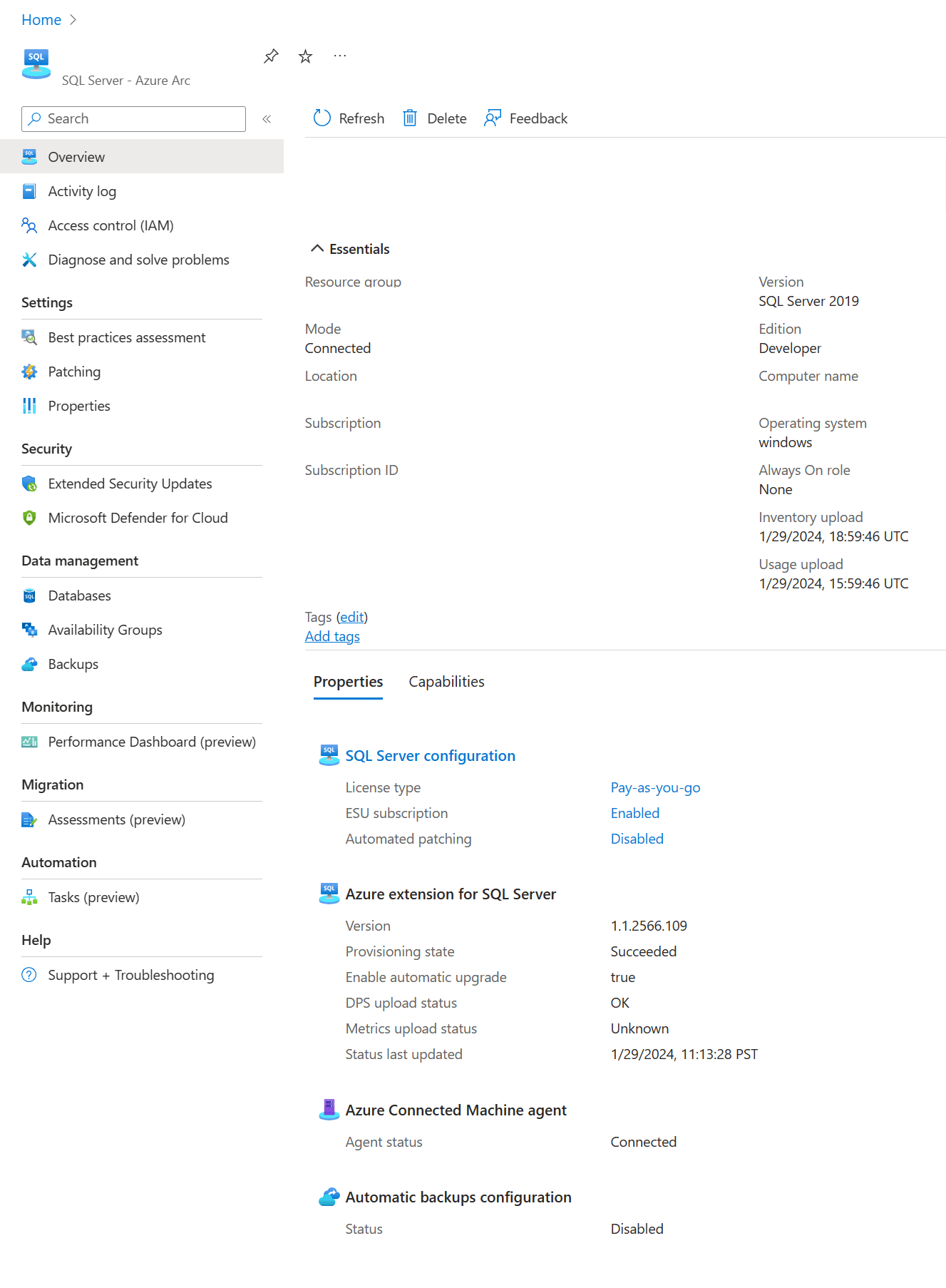
升級擴充套件
要確定目前擴充版本,請查閱 發布說明。
要檢查擴充功能的版本,請使用以下 PowerShell 指令:
azcmagent version
為了簡化擴充功能的升級,請務必啟用 自動更新。 你也可以透過 Azure 入口網站、PowerShell 和 Azure CLI 手動升級擴充功能。
要在 Azure 入口網站升級擴充功能,請依照以下步驟操作:
在 Azure 入口網站,前往 Machines - Azure Arc。
選擇安裝 SQL Server 的機器名稱,以開啟伺服器 的概覽 視窗。
在 [設定] 底下,選取 [擴充功能]。
勾選擴充功能方框 WindowsAgent.SqlServer ,然後從導覽選單中選擇 「更新 」。
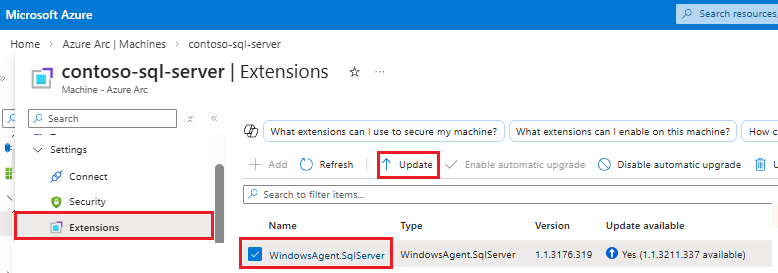
在更新擴充功能確認對話框中選擇「是」以完成升級。
要用 PowerShell 升級擴充功能,首先用以下指令安裝模組( Az.ConnectedMachine 如果你還沒安裝過的話):
Install-Module -Name Az.ConnectedMachine
接著,使用以下指令升級擴充功能:
# Variables
$Subscription_Id = "<SubscriptionId>"
$ResourceGroup = "<ResourceGroup>"
$MachineName = "<MachineName>"
$ExtensionName = "WindowsAgent.SqlServer"
$Publisher = "Microsoft.AzureData"
$TargetVersion = "<LatestVersion>"  # Example: 1.1.3211.337

# Upgrade the extension
Set-AzContext -Subscription $SubscriptionId

$params = @{
  ResourceGroupName = $ResourceGroup
  MachineName = $MachineName
  Name = $ExtensionName
  Publisher = $Publisher
  Type = $ExtensionName
  TypeHandlerVersion = $TargetVersion
}

Update-AzConnectedMachineExtension @params
要使用 Azure CLI 升級擴充功能,請先用以下指令安裝擴充 connectedmachine 功能(如果你還沒安裝過的話):
az extension add --name connectedmachine
接著,使用以下指令升級擴充功能:
# Variables
Subscription_Id="<SubscriptionId>"
Resource_Group="<ResourceGroup>"
Machine_Name="<ArcEnabledServerName>"
Extension_Name="WindowsAgent.SqlServer"
Publisher="Microsoft.AzureData"
Target_Version="<LatestVersion>"  # Example: 1.1.3211.337

# Upgrade the extension

az account set --subscription $Subscription_Id
az connectedmachine extension update \
    --resource-group $Resource_Group \
    --machine-name $Machine_Name \
    --name $Extension_Name \
    --publisher $Publisher \
    --type $Extension_Name \
    --type-handler-version $Target_Version
如需升級 SQL Server Azure 擴充功能的詳細資訊,請參閱 升級擴充功能。
相關內容

