當您有機會探索 Windows Server Insider 預覽版後,歡迎在回饋中心給我們回饋意見,幫助我們持續改進 Windows Server。
你可以用個人 Microsoft 帳號或 Microsoft Entra ID 工作帳號登入 Feedback Hub。 當您使用組織帳號時,您可以代表組織給我們回饋,協助調整 Windows 以符合您企業的特定需求。
用你的 Microsoft 帳號回饋意見
在你的裝置上開啟 Feedback Hub 應用程式,確認你已註冊的 Microsoft 帳號登入,請在側選單底部點擊個人圖示。
從側選單選擇 「回饋 」區塊。
選擇 + 新增回饋 按鈕。
在 輸入你的回饋時,輸入一個標題,說明你要提供回饋的版本編號,像這樣:[伺服器 #####] 你的回饋標題。 然後更詳細地說明你的回饋。
在 「選擇類別」中,選擇它是問題還是建議。 從第一個下拉選單選擇 Windows Server,然後從第二個下拉選單選擇你想要回饋的最佳子類別。
持續尋找類似的回饋,然後加入更多細節,例如診斷資訊。
提交你的回饋。
用你的工作帳號給出回饋
- 在你的裝置上開啟 Feedback Hub 應用程式,並透過側邊選單底部的人物圖示確認你已註冊的 Microsoft Entra 帳號登入。 如果你已經用個人 Microsoft 帳號登入,可以透過登出再登入來切換到工作帳號。
注意
當你第一次用 Microsoft Entra 帳號登入回饋中心時,會看到一個跳出視窗,要求存取帳號資料,例如姓名、組織租戶 ID 和使用者 ID。 如果你無法在彈出視窗中給予權限,回饋中心可能會被封鎖。 管理員可以透過啟用 Enterprise 應用程式,讓你在 Azure 入口網站存取,並允許應用程式存取他們的資料。
從側選單選擇 「回饋 」區塊。
選擇 + 新增回饋 按鈕。
在 輸入你的回饋時,輸入一個標題,說明你要提供回饋的版本編號,像這樣:[伺服器 #####] 你的回饋標題。 然後更詳細地說明你的回饋。
在 「選擇類別」中,選擇它是問題還是建議。 從第一個下拉選單選擇 Windows Server,然後從第二個下拉選單選擇你想要回饋的最佳子類別。
持續尋找類似的回饋,然後加入更多細節,例如診斷資訊。
提交你的回饋。
追蹤來自組織的回饋
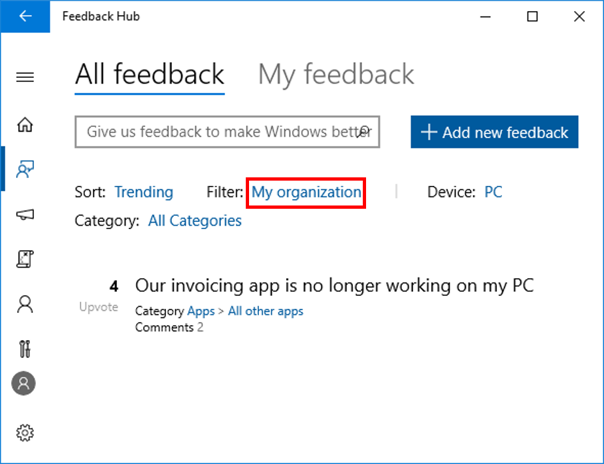
當你用 Microsoft Entra 帳號登入時,也能看到組織中其他使用者的回饋。
在你的裝置上開啟 Feedback Hub 應用程式,並透過側邊選單底部的人物圖示確認你已註冊的 Microsoft Entra 帳號登入。 如果你已經用個人 Microsoft 帳號登入,可以透過登出再登入來切換到工作帳號。
從側選單選擇 「回饋 」區塊。
在 篩選 器下拉選單中,選擇 「我的組織」。 這會顯示所有來自你組織內同時使用註冊 Microsoft Entra 帳號登入 Feedback Hub 的用戶的回饋。