我們知道有很多分類和子分類,可能會讓人混淆,但歸類到正確的分類是我們獲得正確診斷、協助你解決問題的關鍵。 回饋中心在大多數情況下會根據你的建議、問題或讚美的描述和標題自動包含分類,幫助你完成這個流程。 請使用此頁面檢查你的回饋是否已歸入分類及子分類,並確保你附上了我們需要調查的資訊。
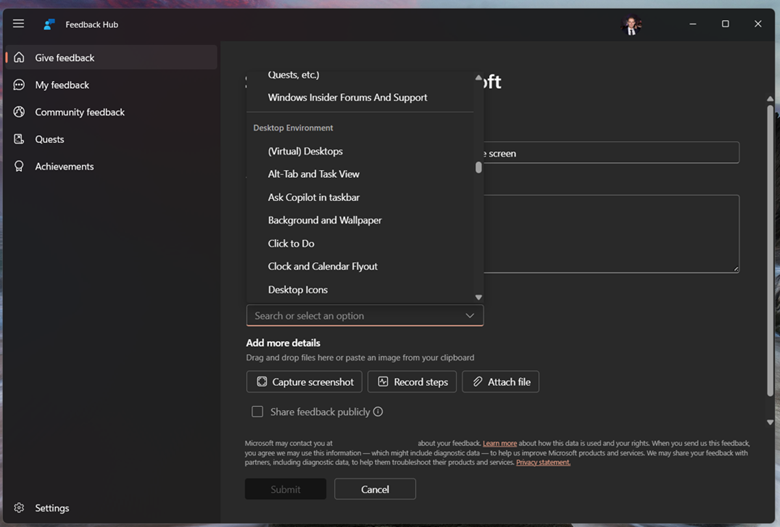
如果你遇到 Windows 更新的問題,務必將回饋歸檔在你遇到問題的分類和子分類,而不只是安裝 與更新。
選擇一個類別與子類別
當你瀏覽「 選擇分類 」欄位的分類與子分類時,有些分類可能很直接,例如針對 Microsoft Store 的分類,提供對商店體驗的回饋。 但本指南能幫助你透過了解不同類別找到最佳子類別:
應用程式
用 Apps 來解決你在裝置上遇到的問題。 子類別應該是應用程式的名稱。 不過如果你在安裝應用程式時遇到問題,請不要使用這些分類,這類分類應該會依問題分別歸類為開發者平台>應用程式部署、安裝與更新>應用程式安裝問題、遊戲與 Xbox > 遊戲安裝,以及MSIX > 應用程式應用程式。
遊戲和 Xbox
在玩遊戲或使用 Windows Xbox功能時遇到的問題,例如遊戲列、使用控制器、遊戲安裝、遊戲當機與效能、Xbox帳號問題,或錄影。 如果你的議題無法完全歸類於子類別,請使用 「所有其他議題」。
協助工具
使用 無障礙 功能,我們特別打造的功能,幫助使用者充分利用裝置,尤其是有功能需求的使用者,如旁白、放大鏡、眼球控制或即時字幕。 不要隨便用這個來處理存取問題。 如果你的回饋不是針對這些功能,或>是設定無障礙區塊中有的選項,可能需要直接送到該功能的分類。 不過,請務必在回饋說明中告訴我們這是無障礙問題。
客戶計畫
利用 客戶程式 收集對 Windows Insider Program 內容或論壇的回饋,例如他們的部落格文章或 Answers 論壇。
桌面環境
桌面環境包含許多 Windows 的部分,例如開始選單和工作列。 以下是避免在此類別申報時混淆的建議:
(虛擬) 桌面
只在工作檢視中可切換的桌面使用虛擬) 桌面 (。 桌面圖示的問題應該放在 桌面圖示 子分類,背景和桌布的問題應該放在 背景與桌布 子分類,桌面視窗問題則放在 DWM (桌面視窗管理器) 子分類,桌面右鍵點擊的右鍵選單問題則放在右 鍵右鍵選單 子分類。
時鐘與日曆飛出
只用 時鐘和行事曆的飛出 功能,顯示工作列的日期和時間,以及你選擇時會開啟的行事曆。 行事曆應用程式的回饋應該直接到「Apps > Calendar」,而設定問題則應該到「設定>日期與時間設定」中。
桌面圖示
桌面 圖示 只用來處理桌面圖示的問題。 你可以在工作檢視中切換桌面的問題,應該放在 (虛擬) 桌面 子類別,背景和桌布的問題應該放在 背景與桌布 子類別,桌面視窗的問題則放在 DWM (桌面視窗管理器) 子類別,桌面右鍵右鍵選單的問題則放在 右鍵右鍵選單 子類別。
DWM (桌面視窗管理)
使用 桌面視窗管理) (DWM 來處理桌面應用程式視窗時的問題,例如視窗會繞到其他視窗後面、框框、視窗的雲母透明度效果,或是應用程式視窗上的關閉、最大化和最小化按鈕。
鎖定畫面
登入裝置時看到的畫面會用 鎖定畫面 ,並顯示時間和一些設定選項。 不過如果你在這裡遇到 Spotlight 圖片背景的問題,請改用 Windows Spotlight 子類別。
[開始] 功能表
請只用 開始功能 表來控制開始功能表,不要用工作列,其他問題像是應用程式無法啟動,或是裝置無法正常啟動。 雖然新版 Windows 11 開始選單中有搜尋框,但開始和搜尋仍然是不同功能,且類別不同。 請使用桌面環境>搜尋來獲取你的搜尋回饋。
系統匣
只在工作列右側使用 系統托盤 ,顯示日期和時間、小型系統圖示,以及顯示隱藏圖示的顯示。
工作列
工作 列 只在右側工作列使用,該欄有日期和時間、小型系統圖示,以及顯示隱藏圖示的飛出視窗,該圖示有自己的子分類稱為 系統托盤。 工作管理員和開始功能表也不該放在這裡,它們有自己的子分類。
所有其他問題
如果你遇到檔案總管當機且不確定原因、執行程式時跳出的小型系統對話框問題,或是 Windows 上其他重大問題,請使用 其他 問題。
開發人員平台
如果你在使用我們的開發工具時遇到問題,請使用 Developer Platform 。
裝置和驅動程式
如果你的裝置及其硬體(像是音訊或聲音)出問題,或是連接其他裝置(如藍牙、USB 鍵盤、印表機或掃描器)時,請使用 Devices and Drivers 。
顯示與圖形
如果顯示器有問題,例如使用多個顯示器、安裝顯示驅動程式、檢查藍屏、亮度、夜燈、縮放或解析度,請使用顯示 與顯示 。
Files、資料夾與線上儲存
使用Files、資料夾和線上儲存空間來處理檔案和儲存空間的問題,例如檔案總管、OneDrive、儲存設定或磁碟空間。
輸入與語言
所有輸入相關的事情都用 Input 和 Language ,包括滑鼠或筆失靈、表情符號面板,或鍵盤和語言切換。 如果你的鍵盤無法打字、硬體按鍵無法使用,或是你在 IME (輸入法編輯器的東亞語言) 遇到問題,請將其送往 文字輸入 子分類。
安裝與更新
所有更新問題都用 Install and Update 處理,例如安裝更新、備份與還原,或是更新後遺失的設定。
Microsoft Store
對於 Microsoft Store 應用程式或商店體驗的任何回饋,請使用 Microsoft Store 。 這不是處理任何訂單問題的路徑,請使用 Microsoft 商店訂單支援路徑處理商店訂單問題。
混合實境
使用 Mixed Reality 處理與 HoloLens 或 Windows Mixed Reality 體驗相關的問題。
網路與網際網路
使用 網路和網路 來處理所有與網路連線相關的問題,例如VPN、連接Wi-Fi、乙太網路或行動網路,以及網路故障排除工具。
動力與電池
使用 電源和電池 來處理所有電力問題——例如開關電源或睡眠——或電池問題——如省電、過熱或應用程式能源消耗。
復原與卸載
使用 恢復模式, 如果有恢復問題就卸載,像是重置這台電腦、映像備份和 USB 還原硬碟時,請先移除。
安全性和隱私權
使用安全與隱私來處理所有安全相關的事項,例如 BitLocker、加密、Microsoft Defender、登入裝置或 Windows Hello,或是帳號出現的問題。
設定
使用 設定 來處理設定應用程式中的任何問題,例如個人化、日期與時間、音效以及 Windows 更新。
Windows 365
請使用 Windows 365 以獲取與 Windows 365 體驗相關的回饋或問題。
Windows Server
請使用 Windows Server 來獲得與 Windows Server 產品相關的回饋或問題。
包含調查所需的診斷資料
在某些類別和子類別中,我們需要附帶特定的診斷資料才能採取行動。 記得先給我們一個好的標題和描述。 了解更多如何給予優質回饋。
應用程式安裝與部署問題
當你將應用程式部署問題提交到 開發者平台 > 應用程式部署、安裝與更新 > 應用程式安裝問題、遊戲與 Xbox > 遊戲安裝 ,以及 MSIX > 套件工具應用程式時,請務必在回饋中告知我們你想部署或安裝哪個應用程式。
接著,如果你在安裝過程中遇到問題:
- 使用 錄製步驟 並選擇 開始錄製。
- 試著安裝這個應用程式。
- 等應用程式錯誤出現。
- 停止錄影後,你的錄音檔案會自動附加到回饋中。
或者,如果你在啟動或執行應用程式時遇到問題:
- 使用 錄製步驟 並選擇 開始錄製。
- 試著啟動或執行應用程式。
- 等問題出現時再說。
- 停止錄影後,你的錄音檔案會自動附加到回饋中。
音訊與音效
如果音訊和音效問題出現,請務必歸檔到裝置與驅動>程式的音訊與聲音類別及子類別。 然後:
- 使用 錄製步驟 並選擇 開始錄製。
- 請依照步驟向我們展示你的問題。
- 停止錄影後,你的錄音檔案會自動附加到回饋中。
遊戲表現
若遊戲效能有問題,請務必歸檔到 遊戲與 Xbox>遊戲效能 類別及子類別。 然後:
- 使用 記錄步驟。
- 取消勾選 「包含每個步驟截圖」的選項。
- 選擇 開始錄影。
- 回到你的遊戲,重現這個問題,持續10到15秒。
- 停止錄影。 擷取只會顯示記錄週期的最後15秒左右,因此務必在問題重現後幾秒內迅速切回回饋中心,停止此過程。 現在你的錄音檔案會自動附加到回饋中。
輸入與語言
輸入延遲
對於輸入的效能問題,請務必歸檔到輸入與語言>輸入延遲類別及子類別。 然後:
- 使用 錄製步驟 並選擇 開始錄製。
- 請依照步驟向我們展示你的問題。
- 停止錄影後,你的錄音檔案會自動附加到回饋中。
鍵盤與語言切換
對於語言切換器的問題,請務必歸檔到 輸入與語言>鍵盤及語言切換 類別與子類別。 然後:
- 使用 錄製步驟 並選擇 開始錄製。
- 請依照步驟向我們展示你的問題。
- 停止錄影後,你的錄音檔案會自動附加到回饋中。
滑鼠
滑鼠出現問題時,請務必歸檔到 輸入與語言>滑鼠 類別及子分類。 然後:
- 使用 錄製步驟 並選擇 開始錄製。
- 請依照步驟向我們展示你的問題。
- 停止錄影後,你的錄音檔案會自動附加到回饋中。
手寫筆輸入
對於筆輸入的問題,請務必將它們歸檔到 輸入與語言>筆輸入 類別及子類別。 然後:
- 使用 錄製步驟 並選擇 開始錄製。
- 請依照步驟向我們展示你的問題。
- 停止錄影後,你的錄音檔案會自動附加到回饋中。
文字輸入
對於鍵盤問題,首先請確認你的 OEM 驅動程式是最新的,透過在設定>中的 Windows Update 查看更新並取得可用的驅動程式更新。 確認後,務必將它們歸檔到 輸入與語言>文字輸入 類別及子分類。 務必說明哪個鍵盤行為不符合預期。 如果問題發生在你使用應用程式時,務必舉例說明你在哪些具體應用程式中遇到問題。 然後:
- 使用 錄製步驟 並選擇 開始錄製。
- 請依照步驟向我們展示你的問題。
- 停止錄影後,你的錄音檔案會自動附加到回饋中。
觸控輸入與手勢
對於觸控輸入和手勢的問題,請務必歸檔到輸入與語言>的觸控輸入與手勢類別及子類別。 然後:
- 使用 錄製步驟 並選擇 開始錄製。
- 請依照步驟向我們展示你的問題。
- 停止錄影後,你的錄音檔案會自動附加到回饋中。
觸控板
對於觸控板輸入的問題,請務必歸檔到 輸入與語言>觸控板 類別及子類別。 然後:
- 使用 錄製步驟 並選擇 開始錄製。
- 請依照步驟向我們展示你的問題。
- 停止錄影後,你的錄音檔案會自動附加到回饋中。
所有其他問題
對於其他輸入相關議題,找不到特定上下文,請務必歸檔到輸入 與語言>所有其他議題 類別及子類別。 然後:
- 使用 錄製步驟 並選擇 開始錄製。
- 請依照步驟向我們展示你的問題。
- 停止錄影後,你的錄音檔案會自動附加到回饋中。
效能
針對特定的效能問題,例如遊戲、桌面環境或瀏覽器,請嘗試將回饋歸檔到適當的類別和子類別。
對於較一般的系統效能問題,你可以向安裝 後 > 更新系統遲緩 分類及子類別提交回饋。 然後:
- 使用 錄製步驟 並選擇 開始錄製。
- 試著精確說明你正在錄製的問題。 例如,如果遇到應用程式啟動緩慢,請立即啟動該應用程式。 如果感覺很慢,試著做個簡單的動作,比如啟動開始選單。
- 停止錄影後,你的錄音檔案會自動附加到回饋中。
- 請注意,即使現在錄影問題已經消失,請開啟錄影,最小化回饋中心,並繼續正常使用裝置。 然後當你再次遇到問題時,立刻從最小化視窗或使用 Win + F 重新開啟 Feedback Hub,然後停止錄影,這樣就能把最後 45 秒左右的畫面附加下來。
如果你的裝置開機慢:
- 打開命令提示字元並以管理員身份執行。
- 要設定下一次開機) 開始 (開機追蹤,請執行: wpr -boottrace -addboot GeneralProfile -filemode
- 使用你選擇的關機方式,最好是命令列 (關閉 /r -t 0) 或從開始選單 重新啟動 。
- 重啟後,重新登入,然後盡快開啟命令提示字元並輸入: wpr -boottrace -stopboot trace.etl
- 將追蹤資料作為檔案附件加入你的回饋。
如果你的裝置在 Windows 11 上關機變慢:
- 打開命令提示字元並以管理員身份執行。
- 請準備好關機並執行此程序開始追蹤,並設定關機時持續追蹤: wpr -start GeneralProfile -shutdown -filemode
- 使用你選擇的關機方式,最好是命令列 (關閉 /r -t 0) 或從開始選單 重新啟動 。
- 重啟後,重新登入,然後盡快開啟命令提示字元並輸入: wpr -stop ShutdownTrace.etl
- 將追蹤資料作為檔案附件加入你的回饋。