適用於: SQL Server Analysis Services
  Azure Analysis Services Fabric/Power BI Premium
請使用 SQL Server 安裝精靈(setup.exe)來安裝SQL Server Analysis Services。 本文僅描述分析服務實例初始設定的精靈頁面與命令列設定。
如果你是新手安裝 SQL Server 或 SQL Server Analysis Services,請先了解精靈的運作方式。 有關逐步說明,請參閱安裝精靈(設定)中的「安裝 SQL Server」。 關於精靈設定頁面的詳細資訊,請參閱 安裝精靈說明。
SQL Server Analysis Services 支援單一電腦上的多個實例,包括新舊版本並行執行的實例。 實例會以表格式模式(預設)或多維模式執行。 如果你想執行多個模式,就需要為每個模式分別執行一個獨立的實例。
安裝伺服器到特定模式後,用它來架設符合該模式的解決方案。 例如,使用表格模式伺服器透過網路存取表格模型資料。
使用精靈安裝
請使用以下頁面在 SQL Server 安裝精靈中安裝分析服務。
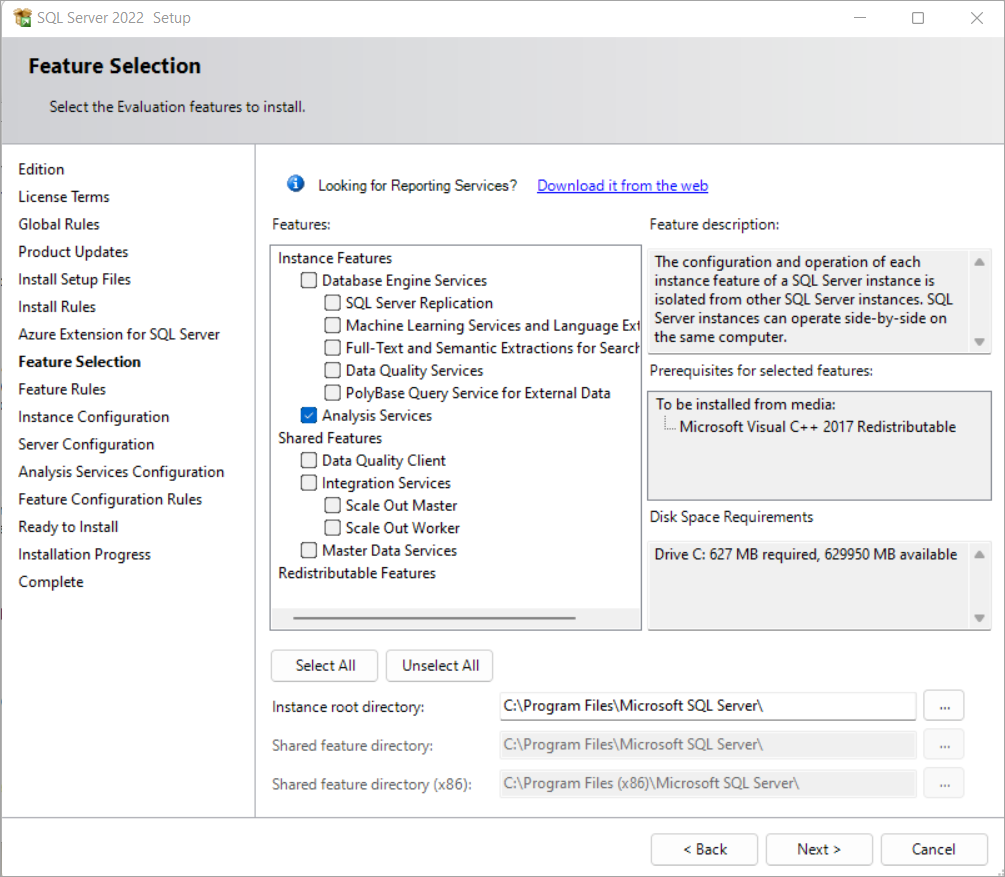
在 功能選擇 頁面,從特徵樹中選擇 分析服務 。
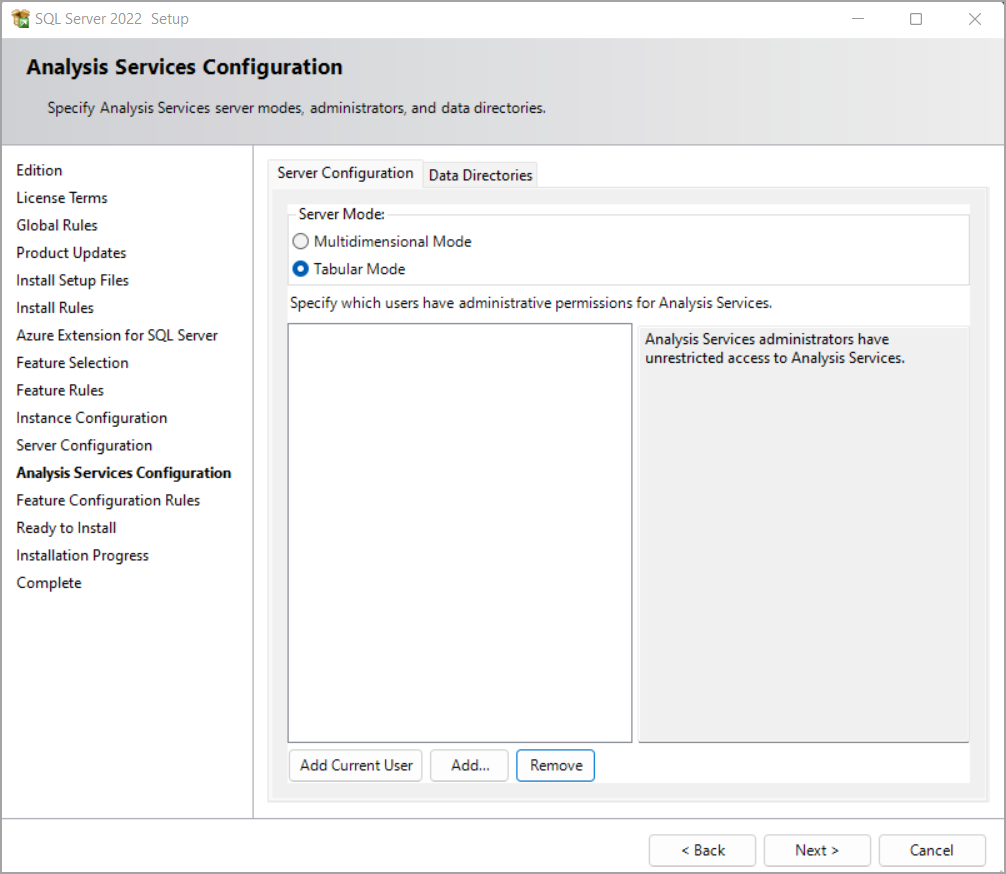
在 分析服務設定 頁面,選擇 「伺服器設定 」標籤,選擇模式,並新增使用者以授予該實例的管理員權限。 選擇 資料目錄 標籤以檢查預設 資料目錄 或指定不同的目錄。
表格式模式使用 VertiPaq 記憶體內部分析引擎 (VertiPaq),這是表格式模型的預設記憶體。 將表格式模型部署至伺服器之後,您可以選擇性地設定表格式解決方案,以使用 DirectQuery 磁碟記憶體做為記憶體系結記憶體的替代方案。
多維模式使用 MOLAP 作為分析服務模型的預設儲存。 部署模型到伺服器後,設定解決方案使用 ROLAP 直接對關聯式資料庫執行查詢,而非將查詢資料儲存在分析服務的多維資料庫中。
調整記憶體管理和 I/O 設定,以提升非預設儲存模式的效能。 欲了解更多資訊,請參閱 分析服務中的伺服器屬性。
命令列設定
SQL Server 設定使用ASSERVERMODE參數來指定伺服器模式。 以下指令將分析服務安裝為表格伺服器模式。
Setup.exe /q /IAcceptSQLServerLicenseTerms /ACTION=install /FEATURES=AS /ASSERVERMODE=TABULAR /INSTANCENAME=ASTabular /INDICATEPROGRESS /ASSVCACCOUNT=<DomainName\UserName> /ASSVCPASSWORD=<StrongPassword> /ASSYSADMINACCOUNTS=<DomainName\UserName>
INSTANCENAME 必須少於 17 個字元。
所有預留位置帳戶值都必須以有效的帳戶和密碼取代。
參數 ASSERVERMODE 是區分大小寫的。 所有數值請以大寫輸入。 下表列出有效的值。
| 價值 | 描述 |
|---|---|
| 表格式 | 這是預設值。 如果你沒有設定 ASSERVERMODE,伺服器會安裝在 Tabular 模式。 |
| 多面的 | 這個值是選擇性的。 |
取得工具與設計師
精靈不再安裝用於模型設計的 SQL Server Data Tools(SSDT)或用於伺服器管理的 SQL Server Management Studio(SSMS)。 Designers 和工具現在採分開安裝。 欲了解並安裝 Microsoft 及第三方工具,請參閱分析服務工具。
你需要同時使用 Visual Studio 搭配分析服務專案擴充功能,以及 SSMS 來建立、部署並操作分析服務實例和資料庫。 你可以在任何地方安裝工具,但一定要在伺服器上設定埠口,再嘗試連線。 詳情請參閱 「配置 Windows 防火牆以允許分析服務存取 」。