Note
這不是本文的最新版本。 關於目前版本,請參閱本文的 .NET 11 版本。
Warning
此版本的 ASP.NET Core 已不再受支援。 如需詳細資訊,請參閱 .NET 和 .NET Core 支援政策。 關於目前版本,請參閱 本文的 .NET 10 版本。
本教學課程示範如何使用 .NET CLI 建立、執行及修改 ASP.NET Core Blazor Web App 。 Blazor是一個 .NET 前端網頁框架,在單一程式設計模型中同時支援伺服器端渲染與用戶端互動。
您將瞭解如何:
- 建立 Blazor Web App。
- 執行應用程式。
- 變更應用程式。
- 關閉應用程式。
Prerequisites
在 下載 .NET 時取得並安裝最新的 .NET SDK。
建立 Blazor Web App
開啟命令提示字元到範例程式的適當位置,並使用下列命令建立 Blazor Web App。 選項 -o|--output 會建立資料夾,並將專案 BlazorSample命名為 :
dotnet new blazor -o BlazorSample
執行應用程式
使用下列命令將目錄變更為 BlazorSample 資料夾:
cd BlazorSample
命令會 dotnet watch 執行應用程式,並將預設瀏覽器開啟至應用程式的登陸頁面:
dotnet watch
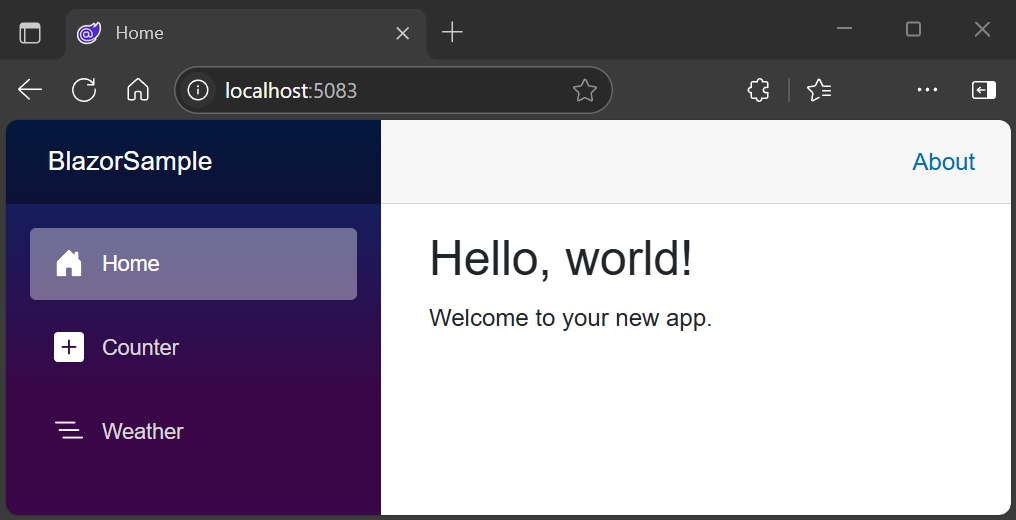
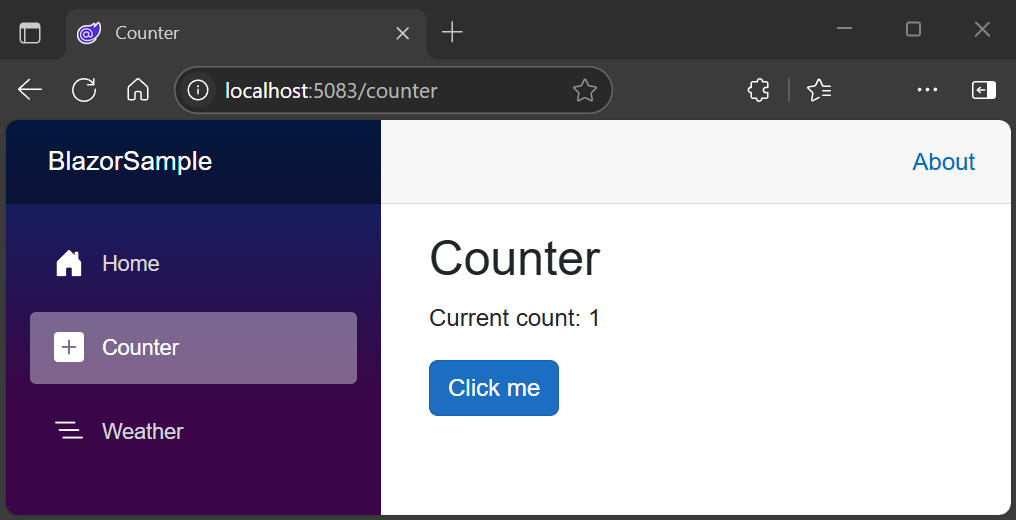
使用應用程式的側欄導覽,瀏覽 [計數器] 頁面,您可以在其中選取 Click me 按鈕來遞增計數器。
變更應用程式
讓瀏覽器保持開啟,並載入 [計數器] 頁面。 藉由使用 dotnet watch 命令執行應用程式,您可以變更應用程式的標記和程序代碼,而不需要重建應用程式以反映瀏覽器中的變更。
在專案中渲染計數器網頁的元件位於 Counter。
Razor 是結合了 HTML 標記與 C# 程式碼的語法,專為開發人員的生產力而設計。
在文本編輯器中開啟Counter.razor檔案,並記錄幾行有趣的內容,這些行呈現了內容並使元件的計數器功能正常作用。
Components/Pages/Counter.razor:
@page "/counter"

<PageTitle>Counter</PageTitle>

<h1>Counter</h1>

<p role="status">Current count: @currentCount</p>

<button class="btn btn-primary" @onclick="IncrementCount">Click me</button>

@code {
    private int currentCount = 0;

    private void IncrementCount()
    {
        currentCount++;
    }
}
檔案會以一行開頭,指出元件的相對路徑 (/counter):
@page "/counter"
頁面的標題是由 <PageTitle> 標記所設定:
<PageTitle>Counter</PageTitle>
隨即顯示 H1 標題:
<h1>Counter</h1>
paragraph 元素 (<p>) 會顯示目前計數,其儲存在名為 的 currentCount變數中:
<p role="status">Current count: @currentCount</p>
按鈕(<button>)可讓使用者遞增計數器,這會在按一下按鈕時執行名為 IncrementCount的 C# 方法。
<button class="btn btn-primary" @onclick="IncrementCount">Click me</button>
區塊 @code 包含元件執行的 C# 程式代碼:
- 計數器變數
currentCount是以零的初始值建立的。 - 方法
IncrementCount已定義。 方法內的程式代碼會在每次叫用 方法時,以一個遞增currentCount變數。
private int currentCount = 0;

private void IncrementCount()
{
    currentCount++;
}
讓我們變更在 IncrementCount 方法中計數器的遞增。
變更這一行,讓 currentCount 在每次呼叫 IncrementCount 時遞增 10。
- currentCount++;
+ currentCount += 10;
儲存檔案。
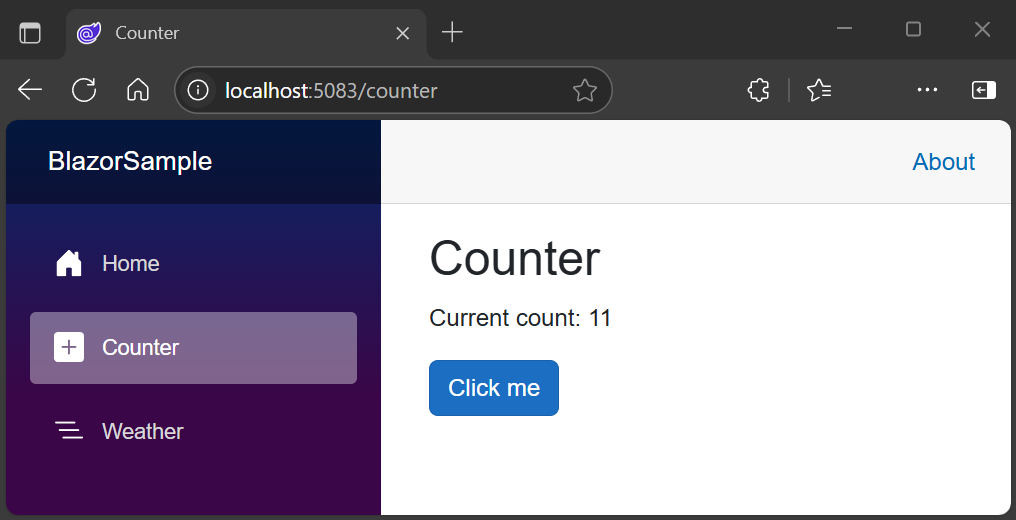
一旦您儲存盤案,就會自動更新執行中的應用程式,因為您使用 dotnet watch 命令。 返回至瀏覽器中的應用程式,然後在計數器頁面中按下 Click me 按鈕。 見證計數器如何從其現有值 1 遞增至 11 的值。 每次選取按鈕時,值就會遞增 10。
關閉應用程式
請遵循下列步驟:
- 關閉瀏覽器視窗。
- 若要關閉應用程式,請在命令殼層中按 Ctrl+C 。
Congratulations! 您已成功完成本教學課程。
後續步驟
在本教程中,您將學到如何:
- 建立 Blazor Web App。
- 執行應用程式。
- 變更應用程式。
- 關閉應用程式。
本教程展示如何使用 .NET CLI 建立並運行 ASP.NET Core 網頁應用程式。
如需Blazor教學,請參閱ASP.NET Core Blazor教學。
您將瞭解如何:
- 建立 Razor Pages 應用程式。
- 執行應用程式。
- 變更應用程式。
- 關閉應用程式。
Prerequisites
在 下載 .NET 時取得並安裝最新的 .NET SDK。
建立 Razor 頁面應用程式
將指令行介面開到範例應用程式的合適位置,並使用下列命令來創建Razor Pages 應用程式。 選項 -o|--output 會建立資料夾,並將專案 RazorPagesSample命名為 :
dotnet new webapp -o RazorPagesSample
執行應用程式
使用下列命令將目錄變更為 RazorPagesSample 資料夾:
cd RazorPagesSample
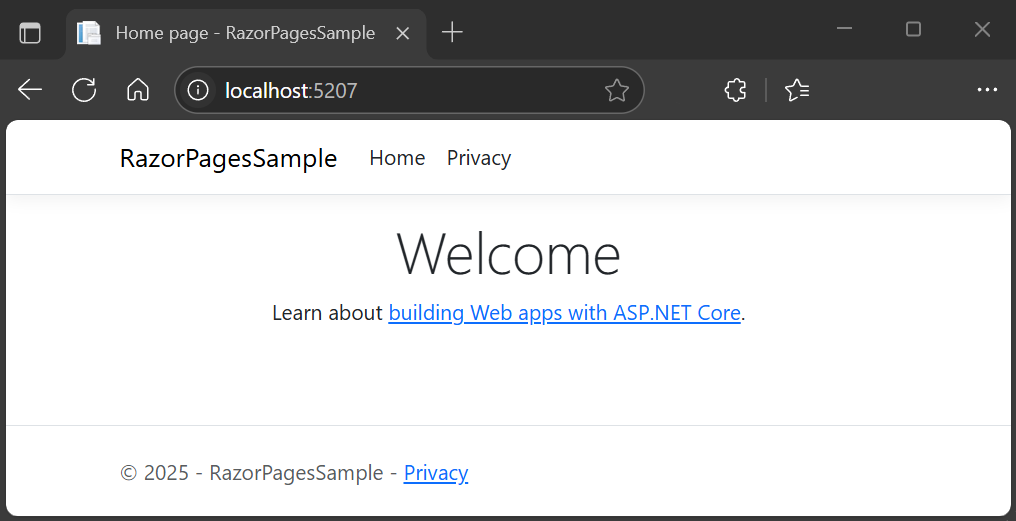
命令會 dotnet watch 執行應用程式,並將預設瀏覽器開啟至應用程式的登陸頁面:
dotnet watch
變更應用程式
在文字編輯器中開啟 Pages/Index.cshtml 檔案。
使用「Welcome問候語行之後,新增下列這一行以顯示本機系統日期和時間:
<p>The time on the server is @DateTime.Now</p>
儲存變更。
一旦您儲存盤案,就會自動更新執行中的應用程式,因為您使用 dotnet watch 命令。
在瀏覽器中重新整理頁面以查看結果。
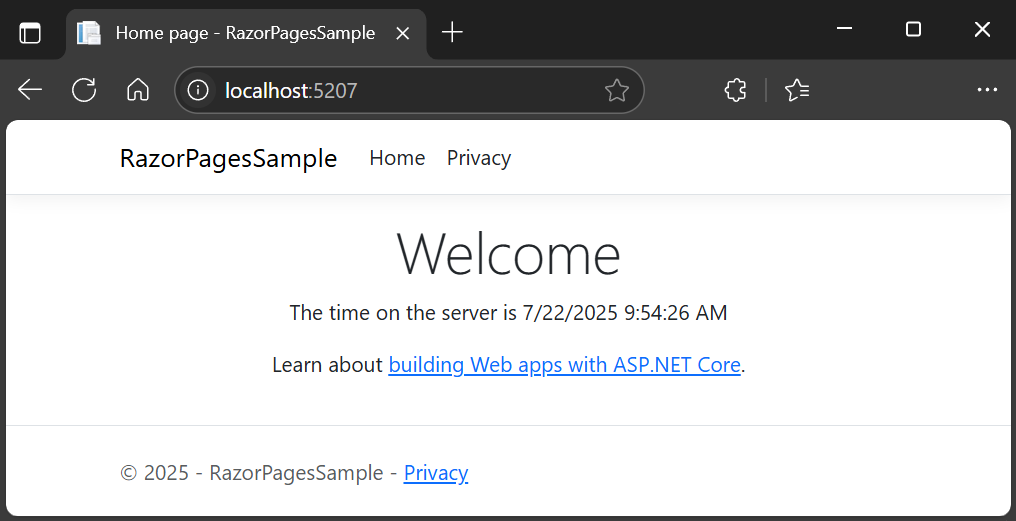
關閉應用程式
若要關閉應用程式:
- 關閉瀏覽器視窗。
- 在命令提示字元中按 Ctrl+C 。
Congratulations! 您已成功完成本教學課程。
後續步驟
在本教程中,您將學到如何:
- 建立 Razor Pages 應用程式。
- 執行應用程式。
- 變更應用程式。
- 關閉應用程式。
若要深入瞭解 ASP.NET Core 的基本概念,請參閱下列各項:
額外教學
| 應用程式類型 | Scenario | Tutorials |
|---|---|---|
| Web 應用程式 | 使用新的伺服器和用戶端 Web 開發 Blazor | 建立 Blazor 待辦清單應用程式 與 建立 Blazor 電影資料庫應用程式(概述) |
| 網路應用程式介面 | 使用最少 API 的伺服器型數據處理 | 教學:使用 ASP.NET Core 建立一個最小 API |
| 遠端程序呼叫(RPC)應用程式 | 使用 Protocol Buffers 的合約優先服務 | 在 ASP.NET Core 建立 .NET gRPC 客戶端與伺服器 |
| 即時應用程式 | 伺服器/用戶端雙向通訊 | 開始使用 ASP.NET Core SignalR |
| 應用程式類型 | Scenario | Tutorials |
|---|---|---|
| Web 應用程式 | 使用新的伺服器和用戶端 Web 開發 Blazor | 建立 Blazor 待辦清單應用程式 與 建立 Blazor 電影資料庫應用程式(概述) |
| 網路應用程式介面 | 伺服器型數據處理 | 教學:使用 ASP.NET Core 建立基於控制器的網頁 API |
| 遠端程序呼叫(RPC)應用程式 | 使用 Protocol Buffers 的合約優先服務 | 在 ASP.NET Core 建立 .NET gRPC 客戶端與伺服器 |
| 即時應用程式 | 伺服器/用戶端雙向通訊 | 開始使用 ASP.NET Core SignalR |
