本教學課程示範如何建立 .NET gRPC 用戶端和 ASP.NET Core gRPC Server。 在結束時,您將擁有可與 gRPC Greeter 服務通訊的 gRPC 用戶端。
在本教學課程中,您已:
- 建立 gRPC 伺服器。
- 建立 gRPC 用戶端。
- 使用 gRPC Greeter 服務測試 gRPC 用戶端。
Prerequisites
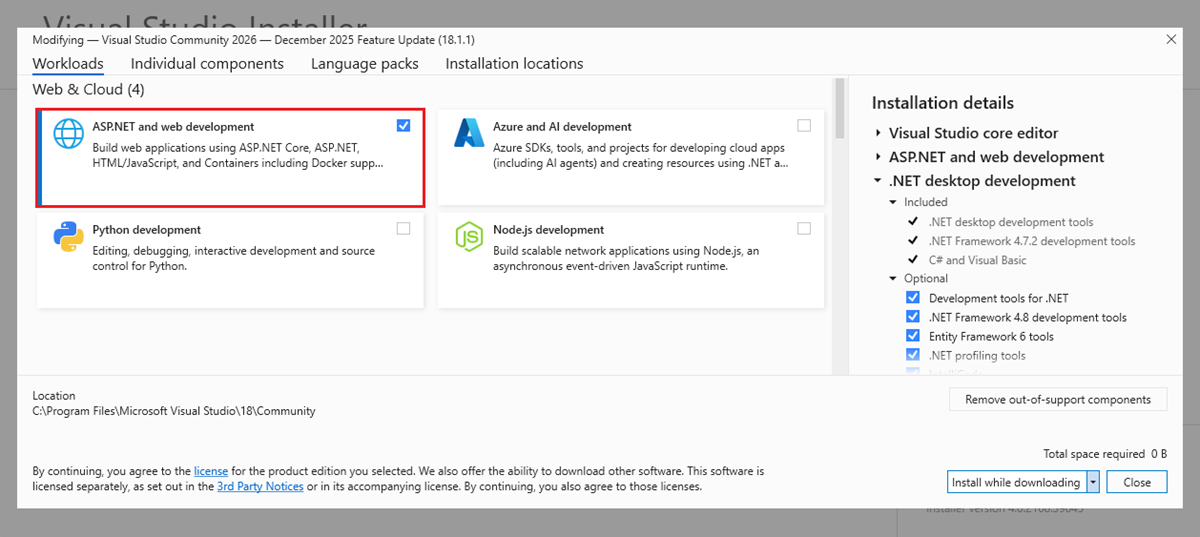
最新版本的 Visual Studio 具備 ASP.NET 與網頁開發工作負載。
建立 gRPC 服務
- 啟動 Visual Studio,選擇 「建立新專案」。
- 在 [建立新專案] 對話方塊中,搜尋
gRPC。 選取 [ASP.NET Core gRPC 服務],然後選取 [下一步]。 - 在 [設定新專案] 對話方塊中,輸入
GrpcGreeter作為 [專案名稱]。 請務必將專案命名為 GrpcGreeter ,以便在複製和貼上程式代碼時符合命名空間。 - 選取 下一步。
- 在 「附加資訊 」對話框中,選擇 .NET 10.0(長期支援), 然後選擇 「建立」。
執行服務
按 Ctrl+F5 即可執行而不使用偵錯工具。
Visual Studio 會顯示下列對話方塊:
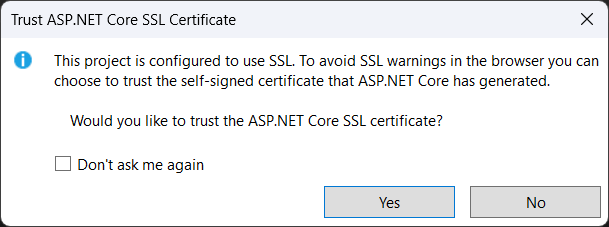
如果您信任 IIS Express SSL 憑證,請選取 [是]。
此時會顯示下列對話方塊:
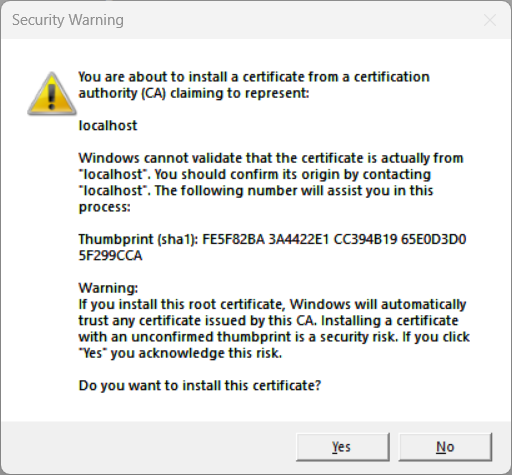
若您同意信任開發憑證,請選取 [是]。
如需關於信任 Firefox 瀏覽器的資訊,請參閱 Firefox SEC_ERROR_INADEQUATE_KEY_USAGE 憑證錯誤。
Visual Studio:
- 啟動 Kestrel 伺服器。
- 啟動瀏覽器。
- 導航至
http://localhost:port,例如http://localhost:7042。- 埠:應用程式隨機指派的埠號碼。
-
localhost:本機電腦的標準主機名稱。 Localhost 只會為來自本機電腦的 Web 要求提供服務。
記錄會顯示在 https://localhost:<port> 上接聽的服務,其中 <port> 是建立專案並在 Properties/launchSettings.json 中設定時隨機指派的 localhost 連接埠號碼。
info: Microsoft.Hosting.Lifetime[0]
      Now listening on: https://localhost:<port>
info: Microsoft.Hosting.Lifetime[0]
      Application started. Press Ctrl+C to shut down.
info: Microsoft.Hosting.Lifetime[0]
      Hosting environment: Development
Note
gRPC 範本已設為使用傳輸層安全性 (TLS)。 gRPC 用戶端需要使用 HTTPS 來呼叫伺服器。 gRPC 服務 localhost 埠號碼會在專案建立時隨機指派,並在 gRPC 服務項目的檔案的 [屬性]\launchSettings.js 中設定。
檢查專案檔
GrpcGreeter 項目檔:
-
Protos/greet.proto:會定義GreetergRPC,並會用來產生 gRPC 伺服器資產。 如需詳細資訊,請參閱 gRPC 簡介。 -
Services資料夾:包含Greeter服務的實作。 -
appsettings.json:包含組態資料,例如 Kestrel 所使用的通訊協定。 如需詳細資訊,請參閱 ASP.NET Core 中的組態。 -
Program.cs,其中包含:- gRPC 服務的進入點。 如需詳細資訊,請參閱 ASP.NET 中的 .NET 泛型主機。
- 設定應用程式行為的程式碼。 如需詳細資訊,請參閱 應用程式啟動。
在 .NET 主控台應用程式中建立 gRPC 用戶端
- 開啟第二個 Visual Studio 執行個體,並選取 [建立新專案]。
- 在 [建立新專案] 對話方塊中,選取 [主控台應用程式] 並選取 [下一步]。
- 在 [ 項目名稱] 文本框中,輸入 GrpcGreeterClient ,然後選取 [ 下一步]。
- 在 「附加資訊 」對話框中,選擇 .NET 10.0(長期支援), 然後選擇 「建立」。
新增必要的 NuGet 封裝
gRPC 用戶端專案需要下列 NuGet 套件:
- Grpc.Net.Client,其中包含 .NET 用戶端。
- Google.Protobuf,其中包含 C# 的 protobuf 訊息 API。
-
Grpc.Tools,其中包含對 C# 的工具支援,以支援 protobuf 檔案。 執行階段不需要工具套件,因此相依性會標示為
PrivateAssets="All"。
請使用套件管理員主控台 (PMC) 或管理 NuGet 套件的方式來安裝套件。
安裝套件的 PMC 選項
從 Visual Studio 選取 [工具>][NuGet 套件管理員>套件管理員控制台]
從 [套件管理員主控台] 視窗,執行
cd GrpcGreeterClient以變更包含GrpcGreeterClient.csproj檔案之資料夾的目錄。執行下列命令:
Install-Package Grpc.Net.Client
Install-Package Google.Protobuf
Install-Package Grpc.Tools
管理 NuGet 套件選項來安裝套件
- 以滑鼠右鍵按兩下 方案總管>[管理 NuGet 套件] 中的專案。
- 選取瀏覽 索引標籤。
- 在搜尋方塊中輸入 Grpc.Net.Client 。
- 從 [流覽] 索引標籤選取 [Grpc.Net.Client] 套件,然後選取 [安裝]。
- 重複步驟
Google.Protobuf和Grpc.Tools。
新增 greet.proto
在 gRPC 用戶端專案中建立 Protos 資料夾。
將 Protos\greet.proto 檔案從 gRPC Greeter 服務複製到 gRPC 客戶端專案中的 Protos 資料夾。
將
greet.proto檔案內的命名空間更新為專案的命名空間:option csharp_namespace = "GrpcGreeterClient";編輯
GrpcGreeterClient.csproj專案檔:
以滑鼠右鍵按一下專案,然後選取 [編輯專案檔]。
新增一個包含
<Protobuf>元素,並且參考 greet.proto 檔案的項目群組:<ItemGroup> <Protobuf Include="Protos\greet.proto" GrpcServices="Client" /> </ItemGroup>
建立 Greeter 用戶端
- 建置用戶端專案,以便在
GrpcGreeterClient命名空間中建立類型。
Note
GrpcGreeterClient 類型會自動由建置處理序產生。 工具套件 Grpc.Tools 會根據 greet.proto 檔案產生下列檔案:
-
GrpcGreeterClient\obj\Debug\[TARGET_FRAMEWORK]\Protos\Greet.cs:填入、序列化及擷取要求和回應訊息類型的通訊協定緩衝區程式碼。 -
GrpcGreeterClient\obj\Debug\[TARGET_FRAMEWORK]\Protos\GreetGrpc.cs:包含產生的用戶端類別。
如需 Grpc.Tools 自動產生的 C# 資產詳細資訊,請參閱 使用 C# 的 gRPC 服務:產生的 C# 資產。
利用下列程式碼,更新 gRPC 用戶端
Program.cs檔案。using Grpc.Net.Client; using GrpcGreeterClient; // The port number must match the port of the gRPC server. using var channel = GrpcChannel.ForAddress("https://localhost:7042"); var client = new Greeter.GreeterClient(channel); var reply = await client.SayHelloAsync( new HelloRequest { Name = "GreeterClient" }); Console.WriteLine("Greeting: " + reply.Message); Console.WriteLine("Press any key to exit..."); Console.ReadKey();在上述醒目提示的程式碼中,將 localhost 連接埠號碼
7042取代為HTTPS服務專案內的Properties/launchSettings.json中指定的GrpcGreeter連接埠號碼。
Program.cs 包含 gRPC 用戶端的進入點和邏輯。
Greeter 用戶端建立者:
- 具現化包含建立與 gRPC 服務連線資訊的
GrpcChannel。 - 使用
GrpcChannel建構 Greeter 用戶端:
// The port number must match the port of the gRPC server.
using var channel = GrpcChannel.ForAddress("https://localhost:7042");
var client = new Greeter.GreeterClient(channel);
var reply = await client.SayHelloAsync(
    new HelloRequest { Name = "GreeterClient" });
Console.WriteLine("Greeting: " + reply.Message);
Console.WriteLine("Press any key to exit...");
Console.ReadKey();
Greeter 用戶端會呼叫非同步的 SayHello 方法。 顯示 SayHello 呼叫的結果:
// The port number must match the port of the gRPC server.
using var channel = GrpcChannel.ForAddress("https://localhost:7042");
var client = new Greeter.GreeterClient(channel);
var reply = await client.SayHelloAsync(
    new HelloRequest { Name = "GreeterClient" });
Console.WriteLine("Greeting: " + reply.Message);
Console.WriteLine("Press any key to exit...");
Console.ReadKey();
使用 gRPC Greeter 服務測試 gRPC 用戶端
新增下列醒目提示行來更新 appsettings.Development.json 檔案:
{
  "Logging": {
    "LogLevel": {
      "Default": "Information",
      "Microsoft.AspNetCore": "Warning",
      "Microsoft.AspNetCore.Hosting": "Information",
      "Microsoft.AspNetCore.Routing.EndpointMiddleware": "Information"
    }
  }
}
- 在
GrpcGreeter服務專案中,按Ctrl+F5啟動伺服器,而不需調試程式。 - 在
GrpcGreeterClient主控台專案中,按Ctrl+F5啟動用戶端,而不需調試程式。
用戶端會傳送問候語給服務,其中包含其名稱 GreeterClient 的訊息。 該服務會傳送 "Hello GreeterClient" 訊息做為回應。 "Hello GreeterClient" 回應會顯示在命令提示字元中:
Greeting: Hello GreeterClient
Press any key to exit...
gRPC 服務會將成功呼叫的詳細資料,記錄在命令列中記錄的日誌中:
info: Microsoft.Hosting.Lifetime[0]
      Now listening on: https://localhost:<port>
info: Microsoft.Hosting.Lifetime[0]
      Application started. Press Ctrl+C to shut down.
info: Microsoft.Hosting.Lifetime[0]
      Hosting environment: Development
info: Microsoft.Hosting.Lifetime[0]
      Content root path: C:\GH\aspnet\docs\4\Docs\aspnetcore\tutorials\grpc\grpc-start\samples\GrpcGreeter
info: Microsoft.AspNetCore.Hosting.Diagnostics[1]
      Request starting HTTP/2 POST https://localhost:<port>/greet.Greeter/SayHello application/grpc
info: Microsoft.AspNetCore.Routing.EndpointMiddleware[0]
      Executing endpoint 'gRPC - /greet.Greeter/SayHello'
info: Microsoft.AspNetCore.Routing.EndpointMiddleware[1]
      Executed endpoint 'gRPC - /greet.Greeter/SayHello'
info: Microsoft.AspNetCore.Hosting.Diagnostics[2]
      Request finished HTTP/2 POST https://localhost:7042/greet.Greeter/SayHello - 200 - application/grpc 40.4615ms
Note
此文章中的程式碼需要 ASP.NET Core HTTPS 開發憑證來保護 gRPC 服務。 如果 .NET gRPC 用戶端因訊息 The remote certificate is invalid according to the validation procedure. 或 The SSL connection could not be established. 而失敗,則開發憑證不受信任。 若要修正此問題,請參閱呼叫具有不受信任/無效憑證的 gRPC 服務。
後續步驟
本教學課程示範如何建立 .NET gRPC 用戶端和 ASP.NET Core gRPC Server。 在結束時,您將擁有可與 gRPC Greeter 服務通訊的 gRPC 用戶端。
在本教學課程中,您已:
- 建立 gRPC 伺服器。
- 建立 gRPC 用戶端。
- 使用 gRPC Greeter 服務測試 gRPC 用戶端。
Prerequisites
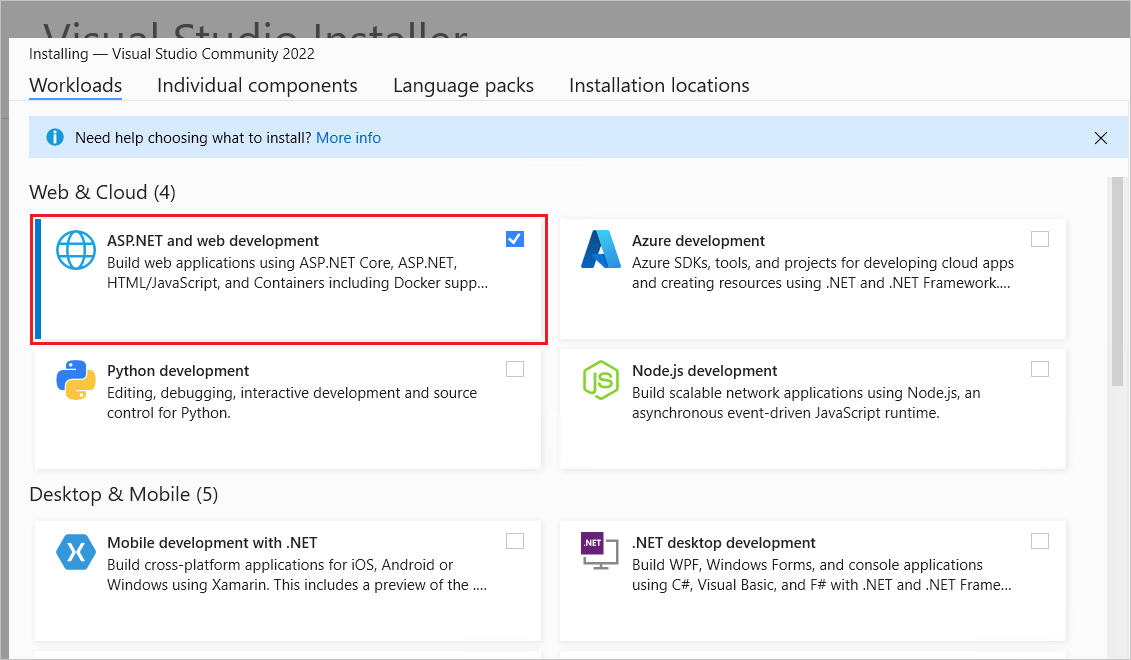
Visual Studio 2022 和 ASP.NET 與 Web 開發工作負載。
建立 gRPC 服務
- 啟動 Visual Studio 2022,然後選取 [ 新增專案]。
- 在 [建立新專案] 對話方塊中,搜尋
gRPC。 選取 [ASP.NET Core gRPC 服務],然後選取 [下一步]。 - 在 [設定新專案] 對話方塊中,輸入
GrpcGreeter作為 [專案名稱]。 請務必將專案命名為 GrpcGreeter ,以便在複製和貼上程式代碼時符合命名空間。 - 選取 下一步。
- 在 [其他資訊] 對話框中,選取 [.NET 9.0 (標準服務支援)],然後選取 [建立]。
執行服務
按 Ctrl+F5 即可執行而不使用偵錯工具。
當專案尚未設定為使用 SSL 時,Visual Studio 會顯示下列對話方塊:

如果您信任 IIS Express SSL 憑證,請選取 [是]。
此時會顯示下列對話方塊:

若您同意信任開發憑證,請選取 [是]。
如需關於信任 Firefox 瀏覽器的資訊,請參閱 Firefox SEC_ERROR_INADEQUATE_KEY_USAGE 憑證錯誤。
Visual Studio:
- 啟動 Kestrel 伺服器。
- 啟動瀏覽器。
- 導航至
http://localhost:port,例如http://localhost:7042。- 埠:應用程式隨機指派的埠號碼。
-
localhost:本機電腦的標準主機名稱。 Localhost 只會為來自本機電腦的 Web 要求提供服務。
記錄會顯示在 https://localhost:<port> 上接聽的服務,其中 <port> 是建立專案並在 Properties/launchSettings.json 中設定時隨機指派的 localhost 連接埠號碼。
info: Microsoft.Hosting.Lifetime[0]
      Now listening on: https://localhost:<port>
info: Microsoft.Hosting.Lifetime[0]
      Application started. Press Ctrl+C to shut down.
info: Microsoft.Hosting.Lifetime[0]
      Hosting environment: Development
Note
gRPC 範本已設為使用傳輸層安全性 (TLS)。 gRPC 用戶端需要使用 HTTPS 來呼叫伺服器。 gRPC 服務 localhost 埠號碼會在專案建立時隨機指派,並在 gRPC 服務項目的檔案的 [屬性]\launchSettings.js 中設定。
檢查專案檔
GrpcGreeter 項目檔:
-
Protos/greet.proto:會定義GreetergRPC,並會用來產生 gRPC 伺服器資產。 如需詳細資訊,請參閱 gRPC 簡介。 -
Services資料夾:包含Greeter服務的實作。 -
appsettings.json:包含組態資料,例如 Kestrel 所使用的通訊協定。 如需詳細資訊,請參閱 ASP.NET Core 中的組態。 -
Program.cs,其中包含:- gRPC 服務的進入點。 如需詳細資訊,請參閱 ASP.NET 中的 .NET 泛型主機。
- 設定應用程式行為的程式碼。 如需詳細資訊,請參閱 應用程式啟動。
在 .NET 主控台應用程式中建立 gRPC 用戶端
- 開啟 Visual Studio 的第二個實例,然後選取 [ 新增專案]。
- 在 [建立新專案] 對話方塊中,選取 [主控台應用程式] 並選取 [下一步]。
- 在 [ 項目名稱] 文本框中,輸入 GrpcGreeterClient ,然後選取 [ 下一步]。
- 在 [其他資訊] 對話框中,選取 [.NET 9.0 (標準服務支援)],然後選取 [建立]。
新增必要的 NuGet 封裝
gRPC 用戶端專案需要下列 NuGet 套件:
- Grpc.Net.Client,其中包含 .NET 用戶端。
- Google.Protobuf,其中包含 C# 的 protobuf 訊息 API。
-
Grpc.Tools,其中包含對 C# 的工具支援,以支援 protobuf 檔案。 執行階段不需要工具套件,因此相依性會標示為
PrivateAssets="All"。
請使用套件管理員主控台 (PMC) 或管理 NuGet 套件的方式來安裝套件。
安裝套件的 PMC 選項
從 Visual Studio 選取 [工具>][NuGet 套件管理員>套件管理員控制台]
從 [套件管理員主控台] 視窗,執行
cd GrpcGreeterClient以變更包含GrpcGreeterClient.csproj檔案之資料夾的目錄。執行下列命令:
Install-Package Grpc.Net.Client
Install-Package Google.Protobuf
Install-Package Grpc.Tools
管理 NuGet 套件選項來安裝套件
- 以滑鼠右鍵按兩下 方案總管>[管理 NuGet 套件] 中的專案。
- 選取瀏覽 索引標籤。
- 在搜尋方塊中輸入 Grpc.Net.Client 。
- 從 [流覽] 索引標籤選取 [Grpc.Net.Client] 套件,然後選取 [安裝]。
- 重複步驟
Google.Protobuf和Grpc.Tools。
新增 greet.proto
在 gRPC 用戶端專案中建立 Protos 資料夾。
將 Protos\greet.proto 檔案從 gRPC Greeter 服務複製到 gRPC 客戶端專案中的 Protos 資料夾。
將
greet.proto檔案內的命名空間更新為專案的命名空間:option csharp_namespace = "GrpcGreeterClient";編輯
GrpcGreeterClient.csproj專案檔:
以滑鼠右鍵按一下專案,然後選取 [編輯專案檔]。
新增一個包含
<Protobuf>元素,並且參考 greet.proto 檔案的項目群組:<ItemGroup> <Protobuf Include="Protos\greet.proto" GrpcServices="Client" /> </ItemGroup>
建立 Greeter 用戶端
- 建置用戶端專案,以便在
GrpcGreeterClient命名空間中建立類型。
Note
GrpcGreeterClient 類型會自動由建置處理序產生。 工具套件 Grpc.Tools 會根據 greet.proto 檔案產生下列檔案:
-
GrpcGreeterClient\obj\Debug\[TARGET_FRAMEWORK]\Protos\Greet.cs:填入、序列化及擷取要求和回應訊息類型的通訊協定緩衝區程式碼。 -
GrpcGreeterClient\obj\Debug\[TARGET_FRAMEWORK]\Protos\GreetGrpc.cs:包含產生的用戶端類別。
如需 Grpc.Tools 自動產生的 C# 資產詳細資訊,請參閱 使用 C# 的 gRPC 服務:產生的 C# 資產。
利用下列程式碼,更新 gRPC 用戶端
Program.cs檔案。using Grpc.Net.Client; using GrpcGreeterClient; // The port number must match the port of the gRPC server. using var channel = GrpcChannel.ForAddress("https://localhost:7042"); var client = new Greeter.GreeterClient(channel); var reply = await client.SayHelloAsync( new HelloRequest { Name = "GreeterClient" }); Console.WriteLine("Greeting: " + reply.Message); Console.WriteLine("Press any key to exit..."); Console.ReadKey();在上述醒目提示的程式碼中,將 localhost 連接埠號碼
7042取代為HTTPS服務專案內的Properties/launchSettings.json中指定的GrpcGreeter連接埠號碼。
Program.cs 包含 gRPC 用戶端的進入點和邏輯。
Greeter 用戶端建立者:
- 具現化包含建立與 gRPC 服務連線資訊的
GrpcChannel。 - 使用
GrpcChannel建構 Greeter 用戶端:
// The port number must match the port of the gRPC server.
using var channel = GrpcChannel.ForAddress("https://localhost:7042");
var client = new Greeter.GreeterClient(channel);
var reply = await client.SayHelloAsync(
    new HelloRequest { Name = "GreeterClient" });
Console.WriteLine("Greeting: " + reply.Message);
Console.WriteLine("Press any key to exit...");
Console.ReadKey();
Greeter 用戶端會呼叫非同步的 SayHello 方法。 顯示 SayHello 呼叫的結果:
// The port number must match the port of the gRPC server.
using var channel = GrpcChannel.ForAddress("https://localhost:7042");
var client = new Greeter.GreeterClient(channel);
var reply = await client.SayHelloAsync(
    new HelloRequest { Name = "GreeterClient" });
Console.WriteLine("Greeting: " + reply.Message);
Console.WriteLine("Press any key to exit...");
Console.ReadKey();
使用 gRPC Greeter 服務測試 gRPC 用戶端
新增下列醒目提示行來更新 appsettings.Development.json 檔案:
{
  "Logging": {
    "LogLevel": {
      "Default": "Information",
      "Microsoft.AspNetCore": "Warning",
      "Microsoft.AspNetCore.Hosting": "Information",
      "Microsoft.AspNetCore.Routing.EndpointMiddleware": "Information"
    }
  }
}
- 在
GrpcGreeter服務專案中,按Ctrl+F5啟動伺服器,而不需調試程式。 - 在
GrpcGreeterClient主控台專案中,按Ctrl+F5啟動用戶端,而不需調試程式。
用戶端會傳送問候語給服務,其中包含其名稱 GreeterClient 的訊息。 該服務會傳送 "Hello GreeterClient" 訊息做為回應。 "Hello GreeterClient" 回應會顯示在命令提示字元中:
Greeting: Hello GreeterClient
Press any key to exit...
gRPC 服務會將成功呼叫的詳細資料,記錄在命令列中記錄的日誌中:
info: Microsoft.Hosting.Lifetime[0]
      Now listening on: https://localhost:<port>
info: Microsoft.Hosting.Lifetime[0]
      Application started. Press Ctrl+C to shut down.
info: Microsoft.Hosting.Lifetime[0]
      Hosting environment: Development
info: Microsoft.Hosting.Lifetime[0]
      Content root path: C:\GH\aspnet\docs\4\Docs\aspnetcore\tutorials\grpc\grpc-start\samples\GrpcGreeter
info: Microsoft.AspNetCore.Hosting.Diagnostics[1]
      Request starting HTTP/2 POST https://localhost:<port>/greet.Greeter/SayHello application/grpc
info: Microsoft.AspNetCore.Routing.EndpointMiddleware[0]
      Executing endpoint 'gRPC - /greet.Greeter/SayHello'
info: Microsoft.AspNetCore.Routing.EndpointMiddleware[1]
      Executed endpoint 'gRPC - /greet.Greeter/SayHello'
info: Microsoft.AspNetCore.Hosting.Diagnostics[2]
      Request finished HTTP/2 POST https://localhost:7042/greet.Greeter/SayHello - 200 - application/grpc 40.4615ms
Note
此文章中的程式碼需要 ASP.NET Core HTTPS 開發憑證來保護 gRPC 服務。 如果 .NET gRPC 用戶端因訊息 The remote certificate is invalid according to the validation procedure. 或 The SSL connection could not be established. 而失敗,則開發憑證不受信任。 若要修正此問題,請參閱呼叫具有不受信任/無效憑證的 gRPC 服務。
後續步驟
本教學課程示範如何建立 .NET gRPC 用戶端和 ASP.NET Core gRPC Server。 在結束時,您將擁有可與 gRPC Greeter 服務通訊的 gRPC 用戶端。
在本教學課程中,您已:
- 建立 gRPC 伺服器。
- 建立 gRPC 用戶端。
- 使用 gRPC Greeter 服務測試 gRPC 用戶端。
Prerequisites
Visual Studio 2022 和 ASP.NET 與 Web 開發工作負載。
建立 gRPC 服務
- 啟動 Visual Studio 2022,然後選取 [ 新增專案]。
- 在 [建立新專案] 對話方塊中,搜尋
gRPC。 選取 [ASP.NET Core gRPC 服務],然後選取 [下一步]。 - 在 [設定新專案] 對話方塊中,輸入
GrpcGreeter作為 [專案名稱]。 請務必將專案命名為 GrpcGreeter ,以便在複製和貼上程式代碼時符合命名空間。 - 選取 下一步。
- 在 [ 其他資訊] 對話框中,選取 [.NET 8.0(長期支援], 然後選取 [ 建立]。
執行服務
按 Ctrl+F5 即可執行而不使用偵錯工具。
當專案尚未設定為使用 SSL 時,Visual Studio 會顯示下列對話方塊:
如果您信任 IIS Express SSL 憑證,請選取 [是]。
此時會顯示下列對話方塊:
若您同意信任開發憑證,請選取 [是]。
如需關於信任 Firefox 瀏覽器的資訊,請參閱 Firefox SEC_ERROR_INADEQUATE_KEY_USAGE 憑證錯誤。
Visual Studio:
- 啟動 Kestrel 伺服器。
- 啟動瀏覽器。
- 導航至
http://localhost:port,例如http://localhost:7042。- 埠:應用程式隨機指派的埠號碼。
-
localhost:本機電腦的標準主機名稱。 Localhost 只會為來自本機電腦的 Web 要求提供服務。


記錄會顯示在 https://localhost:<port> 上接聽的服務,其中 <port> 是建立專案並在 Properties/launchSettings.json 中設定時隨機指派的 localhost 連接埠號碼。
info: Microsoft.Hosting.Lifetime[0]
      Now listening on: https://localhost:<port>
info: Microsoft.Hosting.Lifetime[0]
      Application started. Press Ctrl+C to shut down.
info: Microsoft.Hosting.Lifetime[0]
      Hosting environment: Development
Note
gRPC 範本已設為使用傳輸層安全性 (TLS)。 gRPC 用戶端需要使用 HTTPS 來呼叫伺服器。 gRPC 服務 localhost 埠號碼會在專案建立時隨機指派,並在 gRPC 服務項目的檔案的 [屬性]\launchSettings.js 中設定。
檢查專案檔
GrpcGreeter 項目檔:
-
Protos/greet.proto:會定義GreetergRPC,並會用來產生 gRPC 伺服器資產。 如需詳細資訊,請參閱 gRPC 簡介。 -
Services資料夾:包含Greeter服務的實作。 -
appSettings.json:包含組態資料,例如 Kestrel 所使用的通訊協定。 如需詳細資訊,請參閱 ASP.NET Core 中的組態。 -
Program.cs,其中包含:- gRPC 服務的進入點。 如需詳細資訊,請參閱 ASP.NET 中的 .NET 泛型主機。
- 設定應用程式行為的程式碼。 如需詳細資訊,請參閱 應用程式啟動。
在 .NET 主控台應用程式中建立 gRPC 用戶端
- 開啟 Visual Studio 的第二個實例,然後選取 [ 新增專案]。
- 在 [建立新專案] 對話方塊中,選取 [主控台應用程式] 並選取 [下一步]。
- 在 [ 項目名稱] 文本框中,輸入 GrpcGreeterClient ,然後選取 [ 下一步]。
- 在 [ 其他資訊] 對話框中,選取 [.NET 8.0(長期支援], 然後選取 [ 建立]。
新增必要的 NuGet 封裝
gRPC 用戶端專案需要下列 NuGet 套件:
- Grpc.Net.Client,其中包含 .NET 用戶端。
- Google.Protobuf,其中包含 C# 的 protobuf 訊息 API。
-
Grpc.Tools,其中包含對 C# 的工具支援,以支援 protobuf 檔案。 執行階段不需要工具套件,因此相依性會標示為
PrivateAssets="All"。
請使用套件管理員主控台 (PMC) 或管理 NuGet 套件的方式來安裝套件。
安裝套件的 PMC 選項
從 Visual Studio 選取 [工具>][NuGet 套件管理員>套件管理員控制台]
從 [套件管理員主控台] 視窗,執行
cd GrpcGreeterClient以變更包含GrpcGreeterClient.csproj檔案之資料夾的目錄。執行下列命令:
Install-Package Grpc.Net.Client
Install-Package Google.Protobuf
Install-Package Grpc.Tools
管理 NuGet 套件選項來安裝套件
- 以滑鼠右鍵按兩下 方案總管>[管理 NuGet 套件] 中的專案。
- 選取瀏覽 索引標籤。
- 在搜尋方塊中輸入 Grpc.Net.Client 。
- 從 [流覽] 索引標籤選取 [Grpc.Net.Client] 套件,然後選取 [安裝]。
- 重複步驟
Google.Protobuf和Grpc.Tools。
新增 greet.proto
在 gRPC 用戶端專案中建立 Protos 資料夾。
將 Protos\greet.proto 檔案從 gRPC Greeter 服務複製到 gRPC 客戶端專案中的 Protos 資料夾。
將
greet.proto檔案內的命名空間更新為專案的命名空間:option csharp_namespace = "GrpcGreeterClient";編輯
GrpcGreeterClient.csproj專案檔:
以滑鼠右鍵按一下專案,然後選取 [編輯專案檔]。
新增一個包含
<Protobuf>元素,並且參考 greet.proto 檔案的項目群組:<ItemGroup> <Protobuf Include="Protos\greet.proto" GrpcServices="Client" /> </ItemGroup>
建立 Greeter 用戶端
- 建置用戶端專案,以便在
GrpcGreeterClient命名空間中建立類型。
Note
GrpcGreeterClient 類型會自動由建置處理序產生。 工具套件 Grpc.Tools 會根據 greet.proto 檔案產生下列檔案:
-
GrpcGreeterClient\obj\Debug\[TARGET_FRAMEWORK]\Protos\Greet.cs:填入、序列化及擷取要求和回應訊息類型的通訊協定緩衝區程式碼。 -
GrpcGreeterClient\obj\Debug\[TARGET_FRAMEWORK]\Protos\GreetGrpc.cs:包含產生的用戶端類別。
如需 Grpc.Tools 自動產生的 C# 資產詳細資訊,請參閱 使用 C# 的 gRPC 服務:產生的 C# 資產。
利用下列程式碼,更新 gRPC 用戶端
Program.cs檔案。using System.Threading.Tasks; using Grpc.Net.Client; using GrpcGreeterClient; // The port number must match the port of the gRPC server. using var channel = GrpcChannel.ForAddress("https://localhost:7042"); var client = new Greeter.GreeterClient(channel); var reply = await client.SayHelloAsync( new HelloRequest { Name = "GreeterClient" }); Console.WriteLine("Greeting: " + reply.Message); Console.WriteLine("Press any key to exit..."); Console.ReadKey();在上述醒目提示的程式碼中,將 localhost 連接埠號碼
7042取代為HTTPS服務專案內的Properties/launchSettings.json中指定的GrpcGreeter連接埠號碼。
Program.cs 包含 gRPC 用戶端的進入點和邏輯。
Greeter 用戶端建立者:
- 具現化包含建立與 gRPC 服務連線資訊的
GrpcChannel。 - 使用
GrpcChannel建構 Greeter 用戶端:
// The port number must match the port of the gRPC server.
using var channel = GrpcChannel.ForAddress("https://localhost:7042");
var client = new Greeter.GreeterClient(channel);
var reply = await client.SayHelloAsync(
                  new HelloRequest { Name = "GreeterClient" });
Console.WriteLine("Greeting: " + reply.Message);
Console.WriteLine("Press any key to exit...");
Console.ReadKey();
Greeter 用戶端會呼叫非同步的 SayHello 方法。 顯示 SayHello 呼叫的結果:
// The port number must match the port of the gRPC server.
using var channel = GrpcChannel.ForAddress("https://localhost:7042");
var client = new Greeter.GreeterClient(channel);
var reply = await client.SayHelloAsync(
                  new HelloRequest { Name = "GreeterClient" });
Console.WriteLine("Greeting: " + reply.Message);
Console.WriteLine("Press any key to exit...");
Console.ReadKey();
使用 gRPC Greeter 服務測試 gRPC 用戶端
新增下列醒目提示行來更新 appsettings.Development.json 檔案:
{
  "Logging": {
    "LogLevel": {
      "Default": "Information",
      "Microsoft.AspNetCore": "Warning"
      ,"Microsoft.AspNetCore.Hosting": "Information",
      "Microsoft.AspNetCore.Routing.EndpointMiddleware": "Information"
    }
  }
}
- 在 Greeter 服務中按下
Ctrl+F5,在不啟動偵錯工具的情況下啟動伺服器。 - 在
GrpcGreeterClient專案中按下Ctrl+F5,在不啟動偵錯工具的情況下啟動用戶端。
用戶端會傳送問候語給服務,其中包含其名稱 GreeterClient 的訊息。 該服務會傳送 "Hello GreeterClient" 訊息做為回應。 "Hello GreeterClient" 回應會顯示在命令提示字元中:
Greeting: Hello GreeterClient
Press any key to exit...
gRPC 服務會將成功呼叫的詳細資料,記錄在命令列中記錄的日誌中:
info: Microsoft.Hosting.Lifetime[0]
      Now listening on: https://localhost:<port>
info: Microsoft.Hosting.Lifetime[0]
      Application started. Press Ctrl+C to shut down.
info: Microsoft.Hosting.Lifetime[0]
      Hosting environment: Development
info: Microsoft.Hosting.Lifetime[0]
      Content root path: C:\GH\aspnet\docs\4\Docs\aspnetcore\tutorials\grpc\grpc-start\samples\GrpcGreeter
info: Microsoft.AspNetCore.Hosting.Diagnostics[1]
      Request starting HTTP/2 POST https://localhost:<port>/Greet.Greeter/SayHello application/grpc
info: Microsoft.AspNetCore.Routing.EndpointMiddleware[0]
      Executing endpoint 'gRPC - /Greet.Greeter/SayHello'
info: Microsoft.AspNetCore.Routing.EndpointMiddleware[1]
      Executed endpoint 'gRPC - /Greet.Greeter/SayHello'
info: Microsoft.AspNetCore.Hosting.Diagnostics[2]
      Request finished in 78.32260000000001ms 200 application/grpc
Note
此文章中的程式碼需要 ASP.NET Core HTTPS 開發憑證來保護 gRPC 服務。 如果 .NET gRPC 用戶端因訊息 The remote certificate is invalid according to the validation procedure. 或 The SSL connection could not be established. 而失敗,則開發憑證不受信任。 若要修正此問題,請參閱呼叫具有不受信任/無效憑證的 gRPC 服務。
後續步驟
本教學課程示範如何建立 .NET gRPC 用戶端和 ASP.NET Core gRPC Server。 在結束時,您將擁有可與 gRPC Greeter 服務通訊的 gRPC 用戶端。
在本教學課程中,您已:
- 建立 gRPC 伺服器。
- 建立 gRPC 用戶端。
- 使用 gRPC Greeter 服務測試 gRPC 用戶端。
Prerequisites
Visual Studio 2022 和 ASP.NET 與 Web 開發工作負載。
建立 gRPC 服務
- 啟動 Visual Studio 2022 並選取 [建立新專案]。
- 在 [建立新專案] 對話方塊中,搜尋
gRPC。 選取 [ASP.NET Core gRPC 服務],然後選取 [下一步]。 - 在 [設定新專案] 對話方塊中,輸入
GrpcGreeter作為 [專案名稱]。 請務必將專案命名為 GrpcGreeter ,以便在複製和貼上程式代碼時符合命名空間。 - 選取 下一步。
- 在 [ 其他資訊] 對話框中,選取 [.NET 6.0(長期支援), 然後選取 [建立]。
執行服務
按 Ctrl+F5 即可執行而不使用偵錯工具。
當專案尚未設定為使用 SSL 時,Visual Studio 會顯示下列對話方塊:
如果您信任 IIS Express SSL 憑證,請選取 [是]。
此時會顯示下列對話方塊:
若您同意信任開發憑證,請選取 [是]。
如需關於信任 Firefox 瀏覽器的資訊,請參閱 Firefox SEC_ERROR_INADEQUATE_KEY_USAGE 憑證錯誤。
Visual Studio:
- 啟動 Kestrel 伺服器。
- 啟動瀏覽器。
- 導航至
http://localhost:port,例如http://localhost:7042。- 埠:應用程式隨機指派的埠號碼。
-
localhost:本機電腦的標準主機名稱。 Localhost 只會為來自本機電腦的 Web 要求提供服務。
記錄會顯示在 https://localhost:<port> 上接聽的服務,其中 <port> 是建立專案並在 Properties/launchSettings.json 中設定時隨機指派的 localhost 連接埠號碼。
info: Microsoft.Hosting.Lifetime[0]
      Now listening on: https://localhost:<port>
info: Microsoft.Hosting.Lifetime[0]
      Application started. Press Ctrl+C to shut down.
info: Microsoft.Hosting.Lifetime[0]
      Hosting environment: Development
Note
gRPC 範本已設為使用傳輸層安全性 (TLS)。 gRPC 用戶端需要使用 HTTPS 來呼叫伺服器。 gRPC 服務 localhost 埠號碼會在專案建立時隨機指派,並在 gRPC 服務項目的檔案的 [屬性]\launchSettings.js 中設定。
macOS 不支援具有 TLS 的 ASP.NET Core gRPC。 您需要額外的組態才能在 macOS 上成功執行 gRPC 服務。 如需詳細資訊,請參閱無法在 macOS 上啟動 ASP.NET Core gRPC 應用程式。
檢查專案檔
GrpcGreeter 項目檔:
-
Protos/greet.proto:會定義GreetergRPC,並會用來產生 gRPC 伺服器資產。 如需詳細資訊,請參閱 gRPC 簡介。 -
Services資料夾:包含Greeter服務的實作。 -
appSettings.json:包含組態資料,例如 Kestrel 所使用的通訊協定。 如需詳細資訊,請參閱 ASP.NET Core 中的組態。 -
Program.cs,其中包含:- gRPC 服務的進入點。 如需詳細資訊,請參閱 ASP.NET 中的 .NET 泛型主機。
- 設定應用程式行為的程式碼。 如需詳細資訊,請參閱 應用程式啟動。
在 .NET 主控台應用程式中建立 gRPC 用戶端
- 開啟第二個 Visual Studio 執行個體,並選取 [建立新專案]。
- 在 [建立新專案] 對話方塊中,選取 [主控台應用程式],並選取 [下一步]。
- 在 [ 項目名稱] 文本框中,輸入 GrpcGreeterClient ,然後選取 [ 下一步]。
- 在 [ 其他資訊] 對話框中,選取 [.NET 6.0(長期支援), 然後選取 [建立]。
新增必要的 NuGet 封裝
gRPC 用戶端專案需要下列 NuGet 套件:
- Grpc.Net.Client,其中包含 .NET 用戶端。
- Google.Protobuf,其中包含 C# 的 protobuf 訊息 API。
-
Grpc.Tools,其中包含對 C# 的工具支援,以支援 protobuf 檔案。 執行階段不需要工具套件,因此相依性會標示為
PrivateAssets="All"。
請使用套件管理員主控台 (PMC) 或管理 NuGet 套件的方式來安裝套件。
安裝套件的 PMC 選項
從 Visual Studio 選取 [工具>][NuGet 套件管理員>套件管理員控制台]
從 [套件管理員主控台] 視窗,執行
cd GrpcGreeterClient以變更包含GrpcGreeterClient.csproj檔案之資料夾的目錄。執行下列命令:
Install-Package Grpc.Net.Client
Install-Package Google.Protobuf
Install-Package Grpc.Tools
管理 NuGet 套件選項來安裝套件
- 以滑鼠右鍵按兩下 方案總管>[管理 NuGet 套件] 中的專案。
- 選取瀏覽 索引標籤。
- 在搜尋方塊中輸入 Grpc.Net.Client 。
- 從 [流覽] 索引標籤選取 [Grpc.Net.Client] 套件,然後選取 [安裝]。
- 重複步驟
Google.Protobuf和Grpc.Tools。
新增 greet.proto
在 gRPC 用戶端專案中建立 Protos 資料夾。
將 Protos\greet.proto 檔案從 gRPC Greeter 服務複製到 gRPC 客戶端專案中的 Protos 資料夾。
將
greet.proto檔案內的命名空間更新為專案的命名空間:option csharp_namespace = "GrpcGreeterClient";編輯
GrpcGreeterClient.csproj專案檔:
以滑鼠右鍵按一下專案,然後選取 [編輯專案檔]。
新增一個包含
<Protobuf>元素,並且參考 greet.proto 檔案的項目群組:<ItemGroup> <Protobuf Include="Protos\greet.proto" GrpcServices="Client" /> </ItemGroup>
建立 Greeter 用戶端
- 建置用戶端專案,以便在
GrpcGreeterClient命名空間中建立類型。
Note
GrpcGreeterClient 類型會自動由建置處理序產生。 工具套件 Grpc.Tools 會根據 greet.proto 檔案產生下列檔案:
-
GrpcGreeterClient\obj\Debug\[TARGET_FRAMEWORK]\Protos\Greet.cs:填入、序列化及擷取要求和回應訊息類型的通訊協定緩衝區程式碼。 -
GrpcGreeterClient\obj\Debug\[TARGET_FRAMEWORK]\Protos\GreetGrpc.cs:包含產生的用戶端類別。
如需 Grpc.Tools 自動產生的 C# 資產詳細資訊,請參閱 使用 C# 的 gRPC 服務:產生的 C# 資產。
利用下列程式碼,更新 gRPC 用戶端
Program.cs檔案。using System.Threading.Tasks; using Grpc.Net.Client; using GrpcGreeterClient; // The port number must match the port of the gRPC server. using var channel = GrpcChannel.ForAddress("https://localhost:7042"); var client = new Greeter.GreeterClient(channel); var reply = await client.SayHelloAsync( new HelloRequest { Name = "GreeterClient" }); Console.WriteLine("Greeting: " + reply.Message); Console.WriteLine("Press any key to exit..."); Console.ReadKey();在上述醒目提示的程式碼中,將 localhost 連接埠號碼
7042取代為HTTPS服務專案內的Properties/launchSettings.json中指定的GrpcGreeter連接埠號碼。
Program.cs 包含 gRPC 用戶端的進入點和邏輯。
Greeter 用戶端建立者:
- 具現化包含建立與 gRPC 服務連線資訊的
GrpcChannel。 - 使用
GrpcChannel建構 Greeter 用戶端:
// The port number must match the port of the gRPC server.
using var channel = GrpcChannel.ForAddress("https://localhost:7042");
var client = new Greeter.GreeterClient(channel);
var reply = await client.SayHelloAsync(
                  new HelloRequest { Name = "GreeterClient" });
Console.WriteLine("Greeting: " + reply.Message);
Console.WriteLine("Press any key to exit...");
Console.ReadKey();
Greeter 用戶端會呼叫非同步的 SayHello 方法。 顯示 SayHello 呼叫的結果:
// The port number must match the port of the gRPC server.
using var channel = GrpcChannel.ForAddress("https://localhost:7042");
var client = new Greeter.GreeterClient(channel);
var reply = await client.SayHelloAsync(
                  new HelloRequest { Name = "GreeterClient" });
Console.WriteLine("Greeting: " + reply.Message);
Console.WriteLine("Press any key to exit...");
Console.ReadKey();
使用 gRPC Greeter 服務測試 gRPC 用戶端
新增下列醒目提示行來更新 appsettings.Development.json 檔案:
{
  "Logging": {
    "LogLevel": {
      "Default": "Information",
      "Microsoft.AspNetCore": "Warning"
      ,"Microsoft.AspNetCore.Hosting": "Information",
      "Microsoft.AspNetCore.Routing.EndpointMiddleware": "Information"
    }
  }
}
- 在 Greeter 服務中按下
Ctrl+F5,在不啟動偵錯工具的情況下啟動伺服器。 - 在
GrpcGreeterClient專案中按下Ctrl+F5,在不啟動偵錯工具的情況下啟動用戶端。
用戶端會傳送問候語給服務,其中包含其名稱 GreeterClient 的訊息。 該服務會傳送 "Hello GreeterClient" 訊息做為回應。 "Hello GreeterClient" 回應會顯示在命令提示字元中:
Greeting: Hello GreeterClient
Press any key to exit...
gRPC 服務會將成功呼叫的詳細資料,記錄在命令列中記錄的日誌中:
info: Microsoft.Hosting.Lifetime[0]
      Now listening on: https://localhost:<port>
info: Microsoft.Hosting.Lifetime[0]
      Application started. Press Ctrl+C to shut down.
info: Microsoft.Hosting.Lifetime[0]
      Hosting environment: Development
info: Microsoft.Hosting.Lifetime[0]
      Content root path: C:\GH\aspnet\docs\4\Docs\aspnetcore\tutorials\grpc\grpc-start\samples\GrpcGreeter
info: Microsoft.AspNetCore.Hosting.Diagnostics[1]
      Request starting HTTP/2 POST https://localhost:<port>/Greet.Greeter/SayHello application/grpc
info: Microsoft.AspNetCore.Routing.EndpointMiddleware[0]
      Executing endpoint 'gRPC - /Greet.Greeter/SayHello'
info: Microsoft.AspNetCore.Routing.EndpointMiddleware[1]
      Executed endpoint 'gRPC - /Greet.Greeter/SayHello'
info: Microsoft.AspNetCore.Hosting.Diagnostics[2]
      Request finished in 78.32260000000001ms 200 application/grpc
Note
此文章中的程式碼需要 ASP.NET Core HTTPS 開發憑證來保護 gRPC 服務。 如果 .NET gRPC 用戶端因訊息 The remote certificate is invalid according to the validation procedure. 或 The SSL connection could not be established. 而失敗,則開發憑證不受信任。 若要修正此問題,請參閱呼叫具有不受信任/無效憑證的 gRPC 服務。
後續步驟
本教學課程示範如何建立 .NET gRPC 用戶端和 ASP.NET Core gRPC Server。 在結束時,您將擁有可與 gRPC Greeter 服務通訊的 gRPC 用戶端。
在本教學課程中,您已:
- 建立 gRPC 伺服器。
- 建立 gRPC 用戶端。
- 使用 gRPC Greeter 服務測試 gRPC 用戶端。
Prerequisites
- Visual Studio 2022 和 ASP.NET 與 Web 開發工作負載。
- .NET 6 SDK
建立 gRPC 服務
- 啟動 Visual Studio 2022 並選取 [建立新專案]。
- 在 [建立新專案] 對話方塊中,搜尋
gRPC。 選取 [ASP.NET Core gRPC 服務],然後選取 [下一步]。 - 在 [設定新專案] 對話方塊中,輸入
GrpcGreeter作為 [專案名稱]。 請務必將專案命名為 GrpcGreeter ,以便在複製和貼上程式代碼時符合命名空間。 - 選取 下一步。
- 在 [ 其他資訊] 對話框中,選取 [.NET 6.0(長期支援), 然後選取 [建立]。
執行服務
按 Ctrl+F5 即可執行而不使用偵錯工具。
當專案尚未設定為使用 SSL 時,Visual Studio 會顯示下列對話方塊:
如果您信任 IIS Express SSL 憑證,請選取 [是]。
此時會顯示下列對話方塊:
若您同意信任開發憑證,請選取 [是]。
如需關於信任 Firefox 瀏覽器的資訊,請參閱 Firefox SEC_ERROR_INADEQUATE_KEY_USAGE 憑證錯誤。
Visual Studio:
- 啟動 Kestrel 伺服器。
- 啟動瀏覽器。
- 導航至
http://localhost:port,例如http://localhost:7042。- 埠:應用程式隨機指派的埠號碼。
-
localhost:本機電腦的標準主機名稱。 Localhost 只會為來自本機電腦的 Web 要求提供服務。
記錄會顯示在 https://localhost:<port> 上接聽的服務,其中 <port> 是建立專案並在 Properties/launchSettings.json 中設定時隨機指派的 localhost 連接埠號碼。
info: Microsoft.Hosting.Lifetime[0]
      Now listening on: https://localhost:<port>
info: Microsoft.Hosting.Lifetime[0]
      Application started. Press Ctrl+C to shut down.
info: Microsoft.Hosting.Lifetime[0]
      Hosting environment: Development
Note
gRPC 範本已設為使用傳輸層安全性 (TLS)。 gRPC 用戶端需要使用 HTTPS 來呼叫伺服器。 gRPC 服務 localhost 埠號碼會在專案建立時隨機指派,並在 gRPC 服務項目的檔案的 [屬性]\launchSettings.js 中設定。
macOS 不支援具有 TLS 的 ASP.NET Core gRPC。 您需要額外的組態才能在 macOS 上成功執行 gRPC 服務。 如需詳細資訊,請參閱無法在 macOS 上啟動 ASP.NET Core gRPC 應用程式。
檢查專案檔
GrpcGreeter 項目檔:
-
Protos/greet.proto:會定義GreetergRPC,並會用來產生 gRPC 伺服器資產。 如需詳細資訊,請參閱 gRPC 簡介。 -
Services資料夾:包含Greeter服務的實作。 -
appSettings.json:包含組態資料,例如 Kestrel 所使用的通訊協定。 如需詳細資訊,請參閱 ASP.NET Core 中的組態。 -
Program.cs,其中包含:- gRPC 服務的進入點。 如需詳細資訊,請參閱 ASP.NET 中的 .NET 泛型主機。
- 設定應用程式行為的程式碼。 如需詳細資訊,請參閱 應用程式啟動。
在 .NET 主控台應用程式中建立 gRPC 用戶端
- 開啟第二個 Visual Studio 執行個體,並選取 [建立新專案]。
- 在 [建立新專案] 對話方塊中,選取 [主控台應用程式],並選取 [下一步]。
- 在 [ 項目名稱] 文本框中,輸入 GrpcGreeterClient ,然後選取 [ 下一步]。
- 在 [ 其他資訊] 對話框中,選取 [.NET 6.0(長期支援), 然後選取 [建立]。
新增必要的 NuGet 封裝
gRPC 用戶端專案需要下列 NuGet 套件:
- Grpc.Net.Client,其中包含 .NET 用戶端。
- Google.Protobuf,其中包含 C# 的 protobuf 訊息 API。
-
Grpc.Tools,其中包含對 C# 的工具支援,以支援 protobuf 檔案。 執行階段不需要工具套件,因此相依性會標示為
PrivateAssets="All"。
請使用套件管理員主控台 (PMC) 或管理 NuGet 套件的方式來安裝套件。
安裝套件的 PMC 選項
從 Visual Studio 選取 [工具>][NuGet 套件管理員>套件管理員控制台]
從 [套件管理員主控台] 視窗,執行
cd GrpcGreeterClient以變更包含GrpcGreeterClient.csproj檔案之資料夾的目錄。執行下列命令:
Install-Package Grpc.Net.Client
Install-Package Google.Protobuf
Install-Package Grpc.Tools
管理 NuGet 套件選項來安裝套件
- 以滑鼠右鍵按兩下 方案總管>[管理 NuGet 套件] 中的專案。
- 選取瀏覽 索引標籤。
- 在搜尋方塊中輸入 Grpc.Net.Client 。
- 從 [流覽] 索引標籤選取 [Grpc.Net.Client] 套件,然後選取 [安裝]。
- 重複步驟
Google.Protobuf和Grpc.Tools。
新增 greet.proto
在 gRPC 用戶端專案中建立 Protos 資料夾。
將 Protos\greet.proto 檔案從 gRPC Greeter 服務複製到 gRPC 客戶端專案中的 Protos 資料夾。
將
greet.proto檔案內的命名空間更新為專案的命名空間:option csharp_namespace = "GrpcGreeterClient";編輯
GrpcGreeterClient.csproj專案檔:
以滑鼠右鍵按一下專案,然後選取 [編輯專案檔]。
新增一個包含
<Protobuf>元素,並且參考 greet.proto 檔案的項目群組:<ItemGroup> <Protobuf Include="Protos\greet.proto" GrpcServices="Client" /> </ItemGroup>
建立 Greeter 用戶端
- 建置用戶端專案,以便在
GrpcGreeterClient命名空間中建立類型。
Note
GrpcGreeterClient 類型會自動由建置處理序產生。 工具套件 Grpc.Tools 會根據 greet.proto 檔案產生下列檔案:
-
GrpcGreeterClient\obj\Debug\[TARGET_FRAMEWORK]\Protos\Greet.cs:填入、序列化及擷取要求和回應訊息類型的通訊協定緩衝區程式碼。 -
GrpcGreeterClient\obj\Debug\[TARGET_FRAMEWORK]\Protos\GreetGrpc.cs:包含產生的用戶端類別。
如需 Grpc.Tools 自動產生的 C# 資產詳細資訊,請參閱 使用 C# 的 gRPC 服務:產生的 C# 資產。
利用下列程式碼,更新 gRPC 用戶端
Program.cs檔案。using System.Threading.Tasks; using Grpc.Net.Client; using GrpcGreeterClient; // The port number must match the port of the gRPC server. using var channel = GrpcChannel.ForAddress("https://localhost:7042"); var client = new Greeter.GreeterClient(channel); var reply = await client.SayHelloAsync( new HelloRequest { Name = "GreeterClient" }); Console.WriteLine("Greeting: " + reply.Message); Console.WriteLine("Press any key to exit..."); Console.ReadKey();在上述醒目提示的程式碼中,將 localhost 連接埠號碼
7042取代為HTTPS服務專案內的Properties/launchSettings.json中指定的GrpcGreeter連接埠號碼。
Program.cs 包含 gRPC 用戶端的進入點和邏輯。
Greeter 用戶端建立者:
- 具現化包含建立與 gRPC 服務連線資訊的
GrpcChannel。 - 使用
GrpcChannel建構 Greeter 用戶端:
// The port number must match the port of the gRPC server.
using var channel = GrpcChannel.ForAddress("https://localhost:7042");
var client = new Greeter.GreeterClient(channel);
var reply = await client.SayHelloAsync(
                  new HelloRequest { Name = "GreeterClient" });
Console.WriteLine("Greeting: " + reply.Message);
Console.WriteLine("Press any key to exit...");
Console.ReadKey();
Greeter 用戶端會呼叫非同步的 SayHello 方法。 顯示 SayHello 呼叫的結果:
// The port number must match the port of the gRPC server.
using var channel = GrpcChannel.ForAddress("https://localhost:7042");
var client = new Greeter.GreeterClient(channel);
var reply = await client.SayHelloAsync(
                  new HelloRequest { Name = "GreeterClient" });
Console.WriteLine("Greeting: " + reply.Message);
Console.WriteLine("Press any key to exit...");
Console.ReadKey();
使用 gRPC Greeter 服務測試 gRPC 用戶端
- 在 Greeter 服務中按下
Ctrl+F5,在不啟動偵錯工具的情況下啟動伺服器。 - 在
GrpcGreeterClient專案中按下Ctrl+F5,在不啟動偵錯工具的情況下啟動用戶端。
用戶端會傳送問候語給服務,其中包含其名稱 GreeterClient 的訊息。 該服務會傳送 "Hello GreeterClient" 訊息做為回應。 "Hello GreeterClient" 回應會顯示在命令提示字元中:
Greeting: Hello GreeterClient
Press any key to exit...
gRPC 服務會將成功呼叫的詳細資料,記錄在命令列中記錄的日誌中:
info: Microsoft.Hosting.Lifetime[0]
      Now listening on: https://localhost:<port>
info: Microsoft.Hosting.Lifetime[0]
      Application started. Press Ctrl+C to shut down.
info: Microsoft.Hosting.Lifetime[0]
      Hosting environment: Development
info: Microsoft.Hosting.Lifetime[0]
      Content root path: C:\GH\aspnet\docs\4\Docs\aspnetcore\tutorials\grpc\grpc-start\samples\GrpcGreeter
info: Microsoft.AspNetCore.Hosting.Diagnostics[1]
      Request starting HTTP/2 POST https://localhost:<port>/Greet.Greeter/SayHello application/grpc
info: Microsoft.AspNetCore.Routing.EndpointMiddleware[0]
      Executing endpoint 'gRPC - /Greet.Greeter/SayHello'
info: Microsoft.AspNetCore.Routing.EndpointMiddleware[1]
      Executed endpoint 'gRPC - /Greet.Greeter/SayHello'
info: Microsoft.AspNetCore.Hosting.Diagnostics[2]
      Request finished in 78.32260000000001ms 200 application/grpc
新增下列幾行來更新 appsettings.Development.json 檔案:
"Microsoft.AspNetCore.Hosting": "Information",
"Microsoft.AspNetCore.Routing.EndpointMiddleware": "Information"
Note
此文章中的程式碼需要 ASP.NET Core HTTPS 開發憑證來保護 gRPC 服務。 如果 .NET gRPC 用戶端因訊息 The remote certificate is invalid according to the validation procedure. 或 The SSL connection could not be established. 而失敗,則開發憑證不受信任。 若要修正此問題,請參閱呼叫具有不受信任/無效憑證的 gRPC 服務。
後續步驟
本教學課程示範如何建立 .NET gRPC 用戶端和 ASP.NET Core gRPC Server。
在結束時,您將擁有可與 gRPC Greeter 服務通訊的 gRPC 用戶端。
檢視或下載範例程式碼 (如何下載)。
在本教學課程中,您已:
- 建立 gRPC 伺服器。
- 建立 gRPC 用戶端。
- 使用 gRPC Greeter 服務測試 gRPC 用戶端。
Prerequisites
- Visual Studio 2019 16.8 或更新版本,其中包含 ASP.NET 和網頁程式開發工作負載
- .NET 5 SDK
建立 gRPC 服務
- 啟動 Visual Studio 並選取 [建立新專案]。
- 在 [建立新專案] 對話方塊中,選取 [gRPC 服務],然後選取 [下一步]。
- 在 [設定新專案] 對話方塊中,輸入
GrpcGreeter作為 [專案名稱]。 請務必將專案命名為 GrpcGreeter ,以便在複製和貼上程式代碼時符合命名空間。 - 選取 下一步。
- 在 [其他資訊] 對話框中,在 [目標 Framework] 下拉式清單中選取 [.NET 5.0]。
- 選取 ,創建。
執行服務
按 Ctrl+F5 即可執行而不使用偵錯工具。
當專案尚未設定為使用 SSL 時,Visual Studio 會顯示下列對話方塊:
如果您信任 IIS Express SSL 憑證,請選取 [是]。
此時會顯示下列對話方塊:
若您同意信任開發憑證,請選取 [是]。
如需關於信任 Firefox 瀏覽器的資訊,請參閱 Firefox SEC_ERROR_INADEQUATE_KEY_USAGE 憑證錯誤。
Visual Studio 會啟動 IIS Express 並執行應用程式。 位址列會顯示
localhost:port#,而不是類似於example.com的內容。 這是因為localhost是本機電腦的標準主機名稱。 Localhost 只會為來自本機電腦的 Web 要求提供服務。 當 Visual Studio 建立 Web 專案時,會為網頁伺服器使用隨機連接埠。
日誌顯示服務正在接聽 https://localhost:5001。
info: Microsoft.Hosting.Lifetime[0]
      Now listening on: https://localhost:5001
info: Microsoft.Hosting.Lifetime[0]
      Application started. Press Ctrl+C to shut down.
info: Microsoft.Hosting.Lifetime[0]
      Hosting environment: Development
Note
gRPC 範本已設為使用傳輸層安全性 (TLS)。 gRPC 用戶端需要使用 HTTPS 來呼叫伺服器。
macOS 不支援具有 TLS 的 ASP.NET Core gRPC。 您需要額外的組態才能在 macOS 上成功執行 gRPC 服務。 如需詳細資訊,請參閱無法在 macOS 上啟動 ASP.NET Core gRPC 應用程式。
檢查專案檔
GrpcGreeter 項目檔:
-
greet.proto: Protos/greet.proto 檔案會
Greeter定義 gRPC,並用來產生 gRPC 伺服器資產。 如需詳細資訊,請參閱 gRPC 簡介。 -
Services 資料夾:包含服務的實作
Greeter。 -
appsettings.json:包含組態資料,例如 Kestrel 所使用的通訊協定。 如需詳細資訊,請參閱 ASP.NET Core 中的組態。 -
Program.cs:包含 gRPC 服務的進入點。 如需詳細資訊,請參閱 ASP.NET 中的 .NET 泛型主機。 -
Startup.cs:包含設定應用程式行為的程式碼。 如需詳細資訊,請參閱 應用程式啟動。
在 .NET 主控台應用程式中建立 gRPC 用戶端
- 開啟第二個 Visual Studio 執行個體,並選取 [建立新專案]。
- 在 [ 建立新專案] 對話框中,選取 [ 控制台應用程式][.NET], 然後選取 [ 下一步]。
- 在 [ 項目名稱] 文本框中,輸入 GrpcGreeterClient ,然後選取 [ 建立]。
新增必要套件
gRPC 用戶端專案需要下列套件:
- Grpc.Net.Client,其中包含 .NET 用戶端。
- Google.Protobuf,其中包含 C# 的 protobuf 訊息 API。
-
Grpc.Tools,其中包含 Protobuf 檔案的 C# 工具支援。 執行階段不需要工具套件,因此相依性會標示為
PrivateAssets="All"。
請使用套件管理員主控台 (PMC) 或管理 NuGet 套件的方式來安裝套件。
安裝套件的 PMC 選項
從 Visual Studio 選取 [工具>][NuGet 套件管理員>套件管理員控制台]
從 [套件管理員主控台] 視窗,執行
cd GrpcGreeterClient以變更包含GrpcGreeterClient.csproj檔案之資料夾的目錄。執行下列命令:
Install-Package Grpc.Net.Client
Install-Package Google.Protobuf
Install-Package Grpc.Tools
管理 NuGet 套件選項來安裝套件
- 以滑鼠右鍵按兩下 方案總管>[管理 NuGet 套件] 中的專案。
- 選取瀏覽 索引標籤。
- 在搜尋方塊中輸入 Grpc.Net.Client 。
- 從 [流覽] 索引標籤選取 [Grpc.Net.Client] 套件,然後選取 [安裝]。
- 重複步驟
Google.Protobuf和Grpc.Tools。
新增 greet.proto
在 gRPC 用戶端專案中建立 Protos 資料夾。
將 Protos\greet.proto 檔案從 gRPC Greeter 服務複製到 gRPC 客戶端專案中的 Protos 資料夾。
將
greet.proto檔案內的命名空間更新為專案的命名空間:option csharp_namespace = "GrpcGreeterClient";編輯
GrpcGreeterClient.csproj專案檔:以滑鼠右鍵按一下專案,然後選取 [編輯專案檔]。
新增一個包含
<Protobuf>元素,並且參考 greet.proto 檔案的項目群組:<ItemGroup> <Protobuf Include="Protos\greet.proto" GrpcServices="Client" /> </ItemGroup>
建立 Greeter 用戶端
- 建置用戶端專案,以便在
GrpcGreeterClient命名空間中建立類型。
Note
GrpcGreeterClient 類型會自動由建置處理序產生。 工具套件 Grpc.Tools 會根據 greet.proto 檔案產生下列檔案:
-
GrpcGreeterClient\obj\Debug\[TARGET_FRAMEWORK]\Protos\Greet.cs:填入、序列化及擷取要求和回應訊息類型的通訊協定緩衝區程式碼。 -
GrpcGreeterClient\obj\Debug\[TARGET_FRAMEWORK]\Protos\GreetGrpc.cs:包含產生的用戶端類別。
如需 Grpc.Tools 自動產生的 C# 資產詳細資訊,請參閱 使用 C# 的 gRPC 服務:產生的 C# 資產。
利用下列程式碼,更新 gRPC 用戶端
Program.cs檔案:using System; using System.Net.Http; using System.Threading.Tasks; using Grpc.Net.Client; namespace GrpcGreeterClient { class Program { static async Task Main(string[] args) { // The port number(5001) must match the port of the gRPC server. using var channel = GrpcChannel.ForAddress("https://localhost:5001"); var client = new Greeter.GreeterClient(channel); var reply = await client.SayHelloAsync( new HelloRequest { Name = "GreeterClient" }); Console.WriteLine("Greeting: " + reply.Message); Console.WriteLine("Press any key to exit..."); Console.ReadKey(); } } }
Program.cs 包含 gRPC 用戶端的進入點和邏輯。
Greeter 用戶端建立者:
- 具現化包含建立與 gRPC 服務連線資訊的
GrpcChannel。 - 使用
GrpcChannel建構 Greeter 用戶端:
static async Task Main(string[] args)
{
// The port number(5001) must match the port of the gRPC server.
using var channel = GrpcChannel.ForAddress("https://localhost:5001");
var client = new Greeter.GreeterClient(channel);
var reply = await client.SayHelloAsync(
new HelloRequest { Name = "GreeterClient" });
Console.WriteLine("Greeting: " + reply.Message);
Console.WriteLine("Press any key to exit...");
Console.ReadKey();
}
Greeter 用戶端會呼叫非同步的 SayHello 方法。 顯示 SayHello 呼叫的結果:
static async Task Main(string[] args)
{
// The port number(5001) must match the port of the gRPC server.
using var channel = GrpcChannel.ForAddress("https://localhost:5001");
var client = new Greeter.GreeterClient(channel);
var reply = await client.SayHelloAsync(
new HelloRequest { Name = "GreeterClient" });
Console.WriteLine("Greeting: " + reply.Message);
Console.WriteLine("Press any key to exit...");
Console.ReadKey();
}
使用 gRPC Greeter 服務測試 gRPC 用戶端
- 在 Greeter 服務中按下
Ctrl+F5,在不啟動偵錯工具的情況下啟動伺服器。 - 在
GrpcGreeterClient專案中按下Ctrl+F5,在不啟動偵錯工具的情況下啟動用戶端。
用戶端會傳送問候語給服務,其中包含其名稱 GreeterClient 的訊息。 該服務會傳送 "Hello GreeterClient" 訊息做為回應。 "Hello GreeterClient" 回應會顯示在命令提示字元中:
Greeting: Hello GreeterClient
Press any key to exit...
gRPC 服務會將成功呼叫的詳細資料,記錄在命令列中記錄的日誌中:
info: Microsoft.Hosting.Lifetime[0]
Now listening on: https://localhost:5001
info: Microsoft.Hosting.Lifetime[0]
Application started. Press Ctrl+C to shut down.
info: Microsoft.Hosting.Lifetime[0]
Hosting environment: Development
info: Microsoft.Hosting.Lifetime[0]
Content root path: C:\GH\aspnet\docs\4\Docs\aspnetcore\tutorials\grpc\grpc-start\samples\GrpcGreeter
info: Microsoft.AspNetCore.Hosting.Diagnostics[1]
Request starting HTTP/2 POST https://localhost:5001/Greet.Greeter/SayHello application/grpc
info: Microsoft.AspNetCore.Routing.EndpointMiddleware[0]
Executing endpoint 'gRPC - /Greet.Greeter/SayHello'
info: Microsoft.AspNetCore.Routing.EndpointMiddleware[1]
Executed endpoint 'gRPC - /Greet.Greeter/SayHello'
info: Microsoft.AspNetCore.Hosting.Diagnostics[2]
Request finished in 78.32260000000001ms 200 application/grpc
Note
此文章中的程式碼需要 ASP.NET Core HTTPS 開發憑證來保護 gRPC 服務。 如果 .NET gRPC 用戶端因訊息 The remote certificate is invalid according to the validation procedure. 或 The SSL connection could not be established. 而失敗,則開發憑證不受信任。 若要修正此問題,請參閱呼叫具有不受信任/無效憑證的 gRPC 服務。
後續步驟
本教學課程示範如何建立 .NET Core gRPC 用戶端和 ASP.NET Core gRPC 伺服器。
在結束時,您將擁有可與 gRPC Greeter 服務通訊的 gRPC 用戶端。
檢視或下載範例程式碼 (如何下載)。
在本教學課程中,您已:
- 建立 gRPC 伺服器。
- 建立 gRPC 用戶端。
- 使用 gRPC Greeter 服務測試 gRPC 用戶端。
Prerequisites
- Visual Studio 2019 16.4 或更新版本,其中包含 ASP.NET 和網頁程式開發工作負載
- .NET Core 3.1 SDK
建立 gRPC 服務
啟動 Visual Studio 並選取 [建立新專案]。 或者,從Visual Studio [檔案 ] 功能表中,選取 [ 新增>專案]。
在 [建立新專案] 對話方塊中,選取 [gRPC 服務],然後選取 [下一步]:
![Visual Studio 中的 [建立新專案] 對話方塊](grpc-start/static/cnp.png?view=aspnetcore-10.0)
將專案命名為 GrpcGreeter。 請務必將專案命名為 GrpcGreeter ,以便在複製和貼上程式代碼時符合命名空間。
選取 ,創建。
在 [建立新的 gRPC 服務] 對話方塊中:
- 選取 gRPC 服務 範本。
- 選取 ,創建。
![macOS 上的 [建立新專案] 對話方塊](grpc-start/static/cnp-mac.png?view=aspnetcore-10.0)
執行服務
按 Ctrl+F5 即可執行而不使用偵錯工具。
當專案尚未設定為使用 SSL 時,Visual Studio 會顯示下列對話方塊:
如果您信任 IIS Express SSL 憑證,請選取 [是]。
此時會顯示下列對話方塊:
若您同意信任開發憑證,請選取 [是]。
如需關於信任 Firefox 瀏覽器的資訊,請參閱 Firefox SEC_ERROR_INADEQUATE_KEY_USAGE 憑證錯誤。
Visual Studio 會啟動 IIS Express 並執行應用程式。 位址列會顯示
localhost:port#,而不是類似於example.com的內容。 這是因為localhost是本機電腦的標準主機名稱。 Localhost 只會為來自本機電腦的 Web 要求提供服務。 當 Visual Studio 建立 Web 專案時,會為網頁伺服器使用隨機連接埠。
日誌顯示服務正在接聽 https://localhost:5001。
info: Microsoft.Hosting.Lifetime[0]
Now listening on: https://localhost:5001
info: Microsoft.Hosting.Lifetime[0]
Application started. Press Ctrl+C to shut down.
info: Microsoft.Hosting.Lifetime[0]
Hosting environment: Development
Note
gRPC 範本已設為使用傳輸層安全性 (TLS)。 gRPC 用戶端需要使用 HTTPS 來呼叫伺服器。
macOS 不支援具有 TLS 的 ASP.NET Core gRPC。 您需要額外的組態才能在 macOS 上成功執行 gRPC 服務。 如需詳細資訊,請參閱無法在 macOS 上啟動 ASP.NET Core gRPC 應用程式。
檢查專案檔
GrpcGreeter 項目檔:
-
greet.proto: Protos/greet.proto 檔案會
Greeter定義 gRPC,並用來產生 gRPC 伺服器資產。 如需詳細資訊,請參閱 gRPC 簡介。 -
Services 資料夾:包含服務的實作
Greeter。 -
appsettings.json:包含組態資料,例如 Kestrel 所使用的通訊協定。 如需詳細資訊,請參閱 ASP.NET Core 中的組態。 -
Program.cs:包含 gRPC 服務的進入點。 如需詳細資訊,請參閱 ASP.NET 中的 .NET 泛型主機。 -
Startup.cs:包含設定應用程式行為的程式碼。 如需詳細資訊,請參閱 應用程式啟動。
在 .NET 主控台應用程式中建立 gRPC 用戶端
- 開啟第二個 Visual Studio 執行個體,並選取 [建立新專案]。
- 在 [建立新專案] 對話方塊中,選取 [主控台應用程式 (.NET Core)] 並選取 [下一步]。
- 在 [ 項目名稱] 文本框中,輸入 GrpcGreeterClient ,然後選取 [ 建立]。
新增必要套件
gRPC 用戶端專案需要下列套件:
- Grpc.Net.Client,其中包含 .NET Core 用戶端。
- Google.Protobuf,其中包含 C# 的 protobuf 訊息 API。
-
Grpc.Tools,其中包含 Protobuf 檔案的 C# 工具支援。 執行階段不需要工具套件,因此相依性會標示為
PrivateAssets="All"。
請使用套件管理員主控台 (PMC) 或管理 NuGet 套件的方式來安裝套件。
安裝套件的 PMC 選項
從 Visual Studio 選取 [工具>][NuGet 套件管理員>套件管理員控制台]
從 [套件管理員主控台] 視窗,執行
cd GrpcGreeterClient以變更包含GrpcGreeterClient.csproj檔案之資料夾的目錄。執行下列命令:
Install-Package Grpc.Net.Client Install-Package Google.Protobuf Install-Package Grpc.Tools
管理 NuGet 套件選項來安裝套件
- 以滑鼠右鍵按兩下 方案總管>[管理 NuGet 套件] 中的專案。
- 選取瀏覽 索引標籤。
- 在搜尋方塊中輸入 Grpc.Net.Client 。
- 從 [流覽] 索引標籤選取 [Grpc.Net.Client] 套件,然後選取 [安裝]。
- 重複步驟
Google.Protobuf和Grpc.Tools。
新增 greet.proto
在 gRPC 用戶端專案中建立 Protos 資料夾。
將 Protos\greet.proto 檔案從 gRPC Greeter 服務複製到 gRPC 客戶端專案中的 Protos 資料夾。
將
greet.proto檔案內的命名空間更新為專案的命名空間:option csharp_namespace = "GrpcGreeterClient";編輯
GrpcGreeterClient.csproj專案檔:以滑鼠右鍵按一下專案,然後選取 [編輯專案檔]。
新增一個包含
<Protobuf>元素,並且參考 greet.proto 檔案的項目群組:<ItemGroup> <Protobuf Include="Protos\greet.proto" GrpcServices="Client" /> </ItemGroup>
建立 Greeter 用戶端
- 建置用戶端專案,以便在
GrpcGreeterClient命名空間中建立類型。
Note
GrpcGreeterClient 類型會自動由建置處理序產生。 工具套件 Grpc.Tools 會根據 greet.proto 檔案產生下列檔案:
-
GrpcGreeterClient\obj\Debug\[TARGET_FRAMEWORK]\Protos\Greet.cs:填入、序列化及擷取要求和回應訊息類型的通訊協定緩衝區程式碼。 -
GrpcGreeterClient\obj\Debug\[TARGET_FRAMEWORK]\Protos\GreetGrpc.cs:包含產生的用戶端類別。
如需 Grpc.Tools 自動產生的 C# 資產詳細資訊,請參閱 使用 C# 的 gRPC 服務:產生的 C# 資產。
利用下列程式碼,更新 gRPC 用戶端 Program.cs 檔案:
using System;
using System.Net.Http;
using System.Threading.Tasks;
using Grpc.Net.Client;

namespace GrpcGreeterClient
{
    class Program
    {
        static async Task Main(string[] args)
        {
            // The port number(5001) must match the port of the gRPC server.
            using var channel = GrpcChannel.ForAddress("https://localhost:5001");
            var client = new Greeter.GreeterClient(channel);
            var reply = await client.SayHelloAsync(
                              new HelloRequest { Name = "GreeterClient" });
            Console.WriteLine("Greeting: " + reply.Message);
            Console.WriteLine("Press any key to exit...");
            Console.ReadKey();
        }
    }
}
Program.cs 包含 gRPC 用戶端的進入點和邏輯。
Greeter 用戶端建立者:
- 具現化包含建立與 gRPC 服務連線資訊的
GrpcChannel。 - 使用
GrpcChannel建構 Greeter 用戶端:
static async Task Main(string[] args)
{
    // The port number(5001) must match the port of the gRPC server.
    using var channel = GrpcChannel.ForAddress("https://localhost:5001");
    var client = new Greeter.GreeterClient(channel);
    var reply = await client.SayHelloAsync(
                      new HelloRequest { Name = "GreeterClient" });
    Console.WriteLine("Greeting: " + reply.Message);
    Console.WriteLine("Press any key to exit...");
    Console.ReadKey();
}
Greeter 用戶端會呼叫非同步的 SayHello 方法。 顯示 SayHello 呼叫的結果:
static async Task Main(string[] args)
{
    // The port number(5001) must match the port of the gRPC server.
    using var channel = GrpcChannel.ForAddress("https://localhost:5001");
    var client = new Greeter.GreeterClient(channel);
    var reply = await client.SayHelloAsync(
                      new HelloRequest { Name = "GreeterClient" });
    Console.WriteLine("Greeting: " + reply.Message);
    Console.WriteLine("Press any key to exit...");
    Console.ReadKey();
}
使用 gRPC Greeter 服務測試 gRPC 用戶端
- 在 Greeter 服務中按下
Ctrl+F5,在不啟動偵錯工具的情況下啟動伺服器。 - 在
GrpcGreeterClient專案中按下Ctrl+F5,在不啟動偵錯工具的情況下啟動用戶端。
用戶端會傳送問候語給服務,其中包含其名稱 GreeterClient 的訊息。 該服務會傳送 "Hello GreeterClient" 訊息做為回應。 "Hello GreeterClient" 回應會顯示在命令提示字元中:
Greeting: Hello GreeterClient
Press any key to exit...
gRPC 服務會將成功呼叫的詳細資料,記錄在命令列中記錄的日誌中:
info: Microsoft.Hosting.Lifetime[0]
      Now listening on: https://localhost:5001
info: Microsoft.Hosting.Lifetime[0]
      Application started. Press Ctrl+C to shut down.
info: Microsoft.Hosting.Lifetime[0]
      Hosting environment: Development
info: Microsoft.Hosting.Lifetime[0]
      Content root path: C:\GH\aspnet\docs\4\Docs\aspnetcore\tutorials\grpc\grpc-start\samples\GrpcGreeter
info: Microsoft.AspNetCore.Hosting.Diagnostics[1]
      Request starting HTTP/2 POST https://localhost:5001/Greet.Greeter/SayHello application/grpc
info: Microsoft.AspNetCore.Routing.EndpointMiddleware[0]
      Executing endpoint 'gRPC - /Greet.Greeter/SayHello'
info: Microsoft.AspNetCore.Routing.EndpointMiddleware[1]
      Executed endpoint 'gRPC - /Greet.Greeter/SayHello'
info: Microsoft.AspNetCore.Hosting.Diagnostics[2]
      Request finished in 78.32260000000001ms 200 application/grpc
Note
此文章中的程式碼需要 ASP.NET Core HTTPS 開發憑證來保護 gRPC 服務。 如果 .NET gRPC 用戶端因訊息 The remote certificate is invalid according to the validation procedure. 或 The SSL connection could not be established. 而失敗,則開發憑證不受信任。 若要修正此問題,請參閱呼叫具有不受信任/無效憑證的 gRPC 服務。
