Azure Stack Hub 方案 會分組一或多個服務及其配額。 身為提供者,您可以建立要提供給使用者的方案。 接著,您的使用者會訂閱您的各項提案,進而使用其中包含的方案、服務和配額。 此範例示範如何建立包含計算、網路和記憶體資源提供者的方案。 此方案可讓訂閱者布建虛擬機。
建立計畫 (1902 和更新版本)
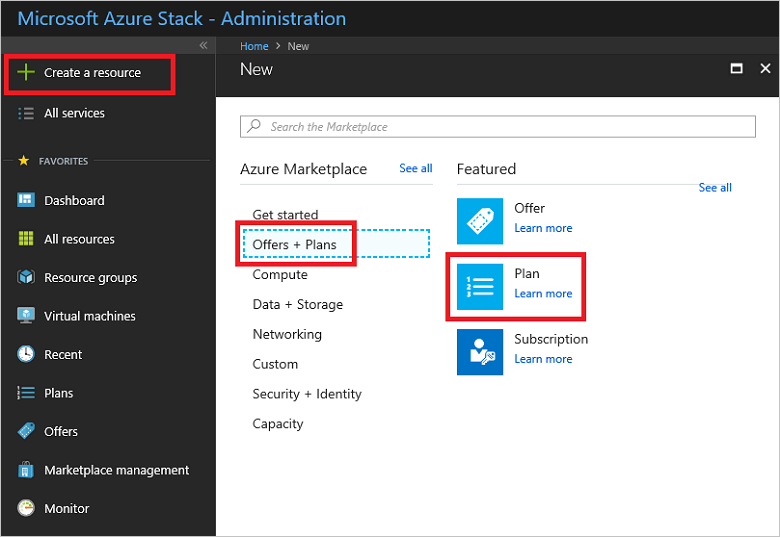
https://adminportal.local.azurestack.external登入 Azure Stack Hub 系統管理員入口網站。若要建立使用者可以訂閱的方案與供應專案,請選取 [+ 建立資源],然後 [供應專案 + 方案],然後 [方案]。
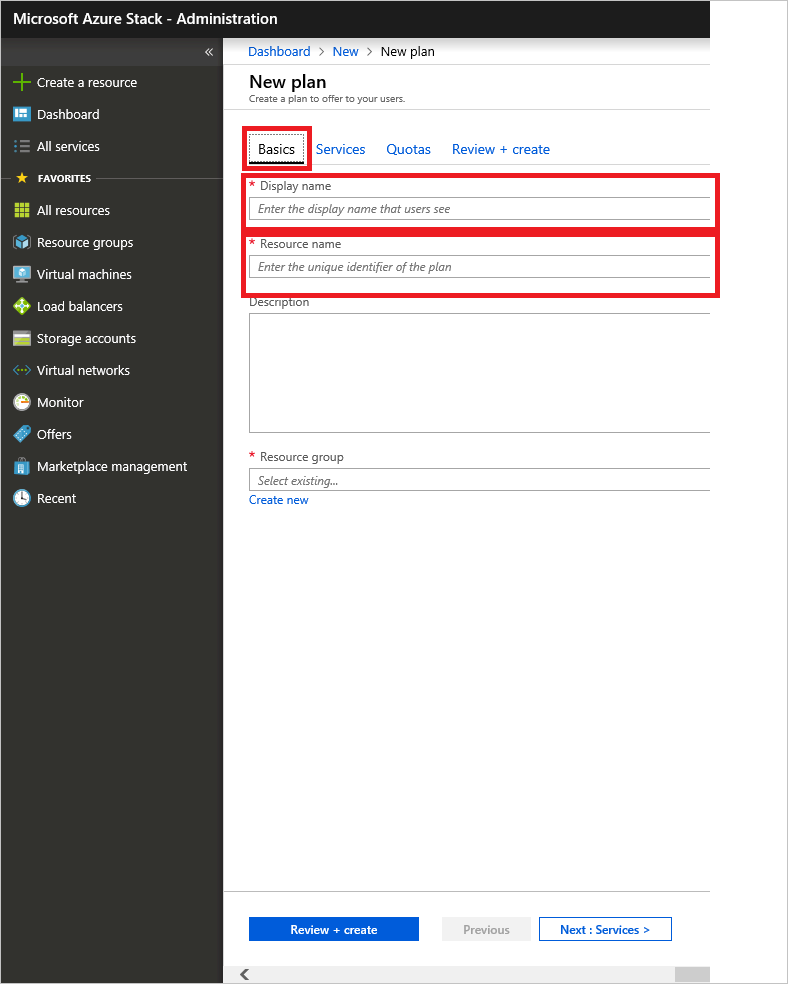
此時會出現索引標籤式使用者介面,可讓您指定方案名稱、新增服務,以及為每個選取的服務定義配額。 最重要的是,您可以在決定建立之前,先檢閱您已建立的提案詳細資訊。
在 [基本] 索引標籤下,於 [新方案] 視窗中,輸入 [顯示名稱] 和 [資源名稱]。 顯示名稱是操作員可以看到的計劃友善名稱。 在系統管理員入口網站中,只有作員可以看到方案詳細數據。
建立新的 資源群組,或選取現有的資源群組作為方案的容器。
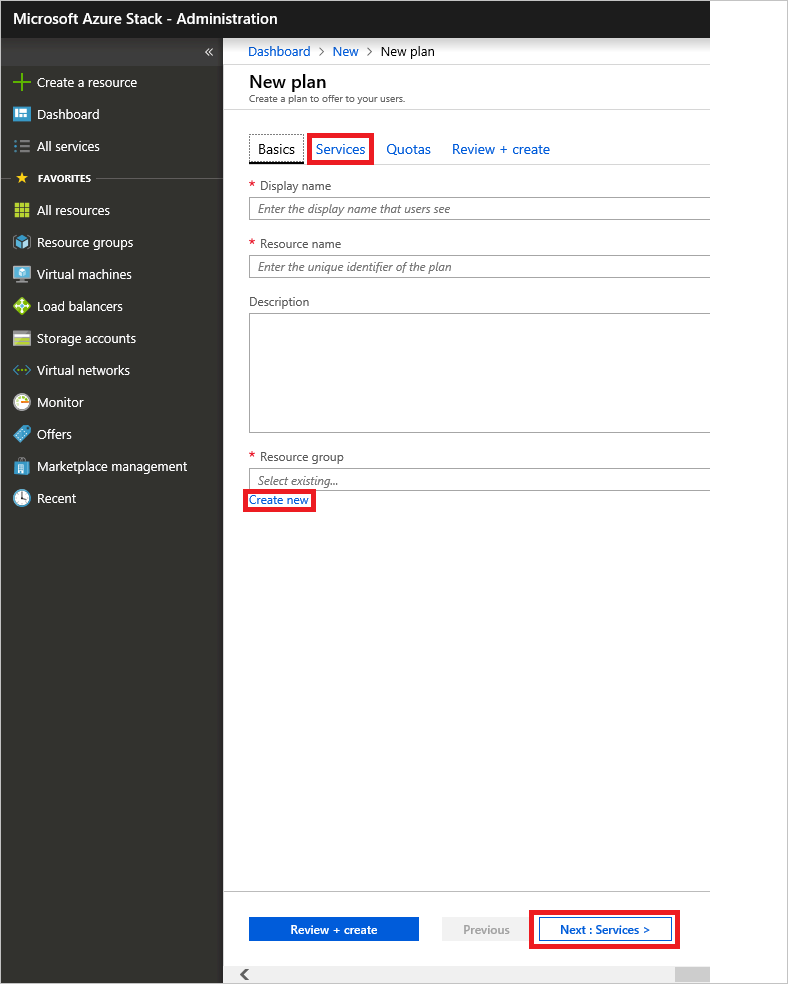
選取 [Services] 索引卷標,或 按兩下 [下一步:服務 >] 按鈕,然後選取 Microsoft.Compute、Microsoft.Network和 Microsoft.Storage複選框。
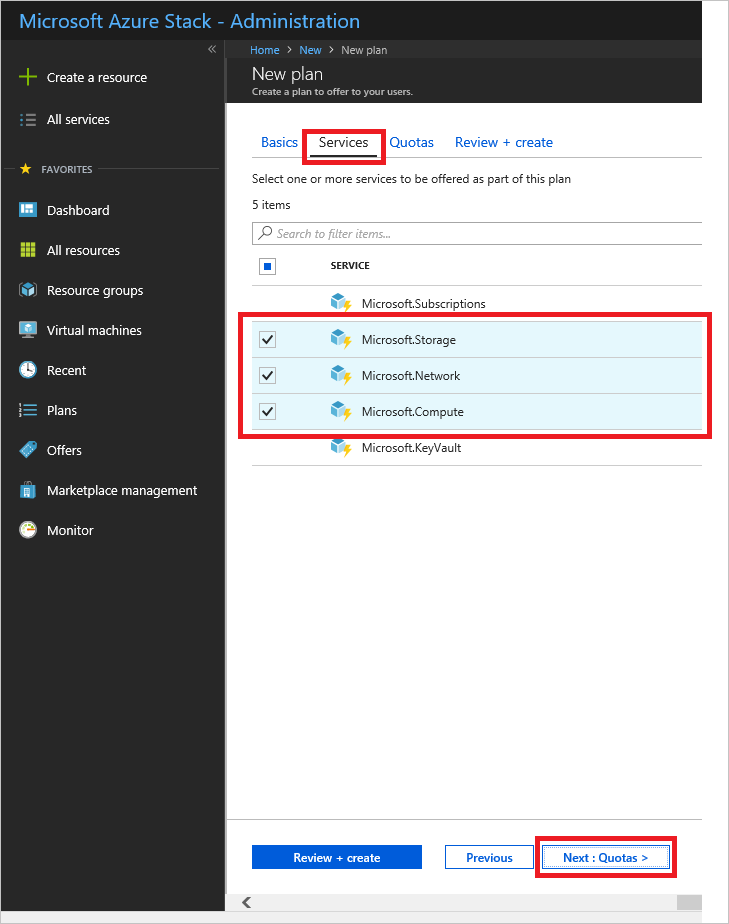
選取 [配額] 索引卷標,或 點擊 [下一步:配額 >] 按鈕。 在 Microsoft.Storage旁,從下拉式方塊中選擇預設配額,或選取 [建立新的] 來建立自定義配額。
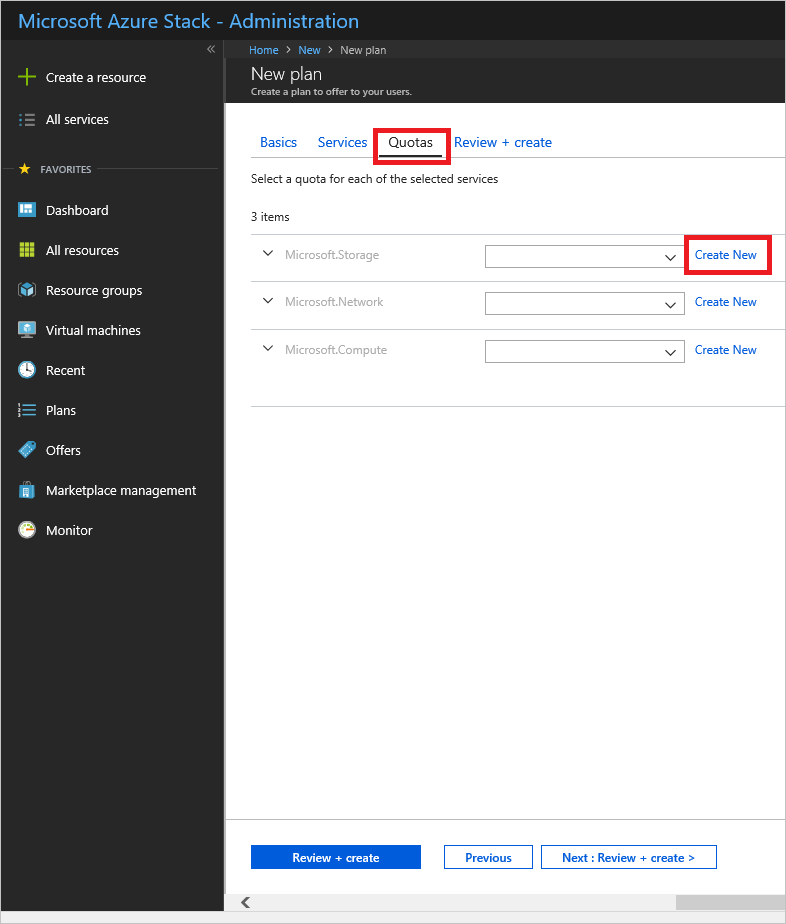 中指定新方案的配額
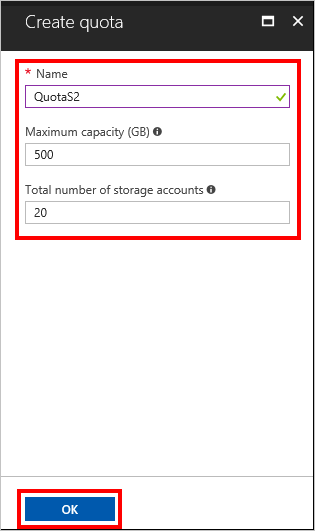
如果您要建立新的配額,請輸入配額名稱,然後指定配額的數值。 選取 [確定] 來建立配額。
注意
建立及使用配額之後,就無法變更其名稱。
重複步驟 6 和 7,為 Microsoft.Network 和 Microsoft.Compute建立和指派配額。 當這三個服務都指派配額時,它們看起來會像下一個範例。
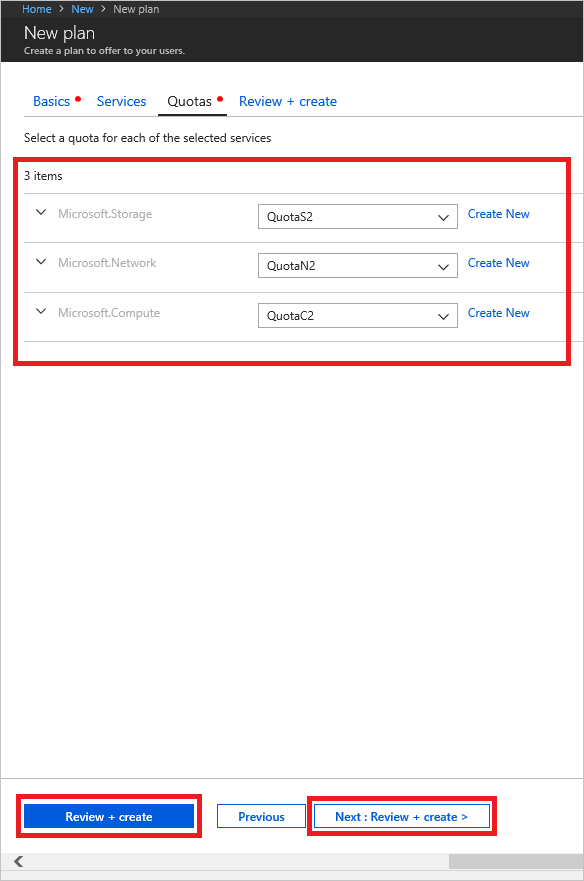
選擇 檢閱並建立,以檢閱計劃。 檢閱所有值和配額,以確保它們正確無誤。 介面可讓您一次擴充所選方案中的配額,以檢視方案中每個配額的詳細數據。 您也可以返回進行任何必要的編輯。
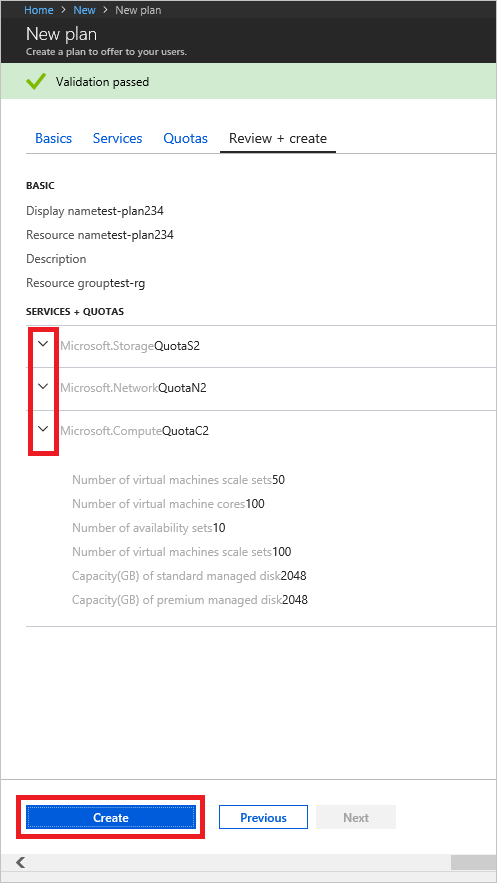
當您準備好時,請選擇 建立,以建立方案。
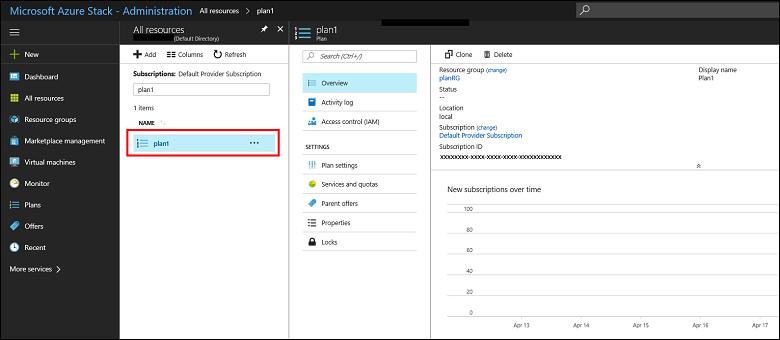
若要查看新方案,請在左側按兩下 [[所有服務],選取 [方案],然後搜尋方案並選取其名稱。 如果您的資源清單很長,請使用 搜尋 依名稱尋找您的方案。
建立計畫(1901 年及以前)
https://adminportal.local.azurestack.external登入 Azure Stack Hub 系統管理員入口網站。若要建立使用者可以訂閱的方案與供應專案,請選取 [+ 新增],然後 [供應專案 + 方案],然後 [方案]。
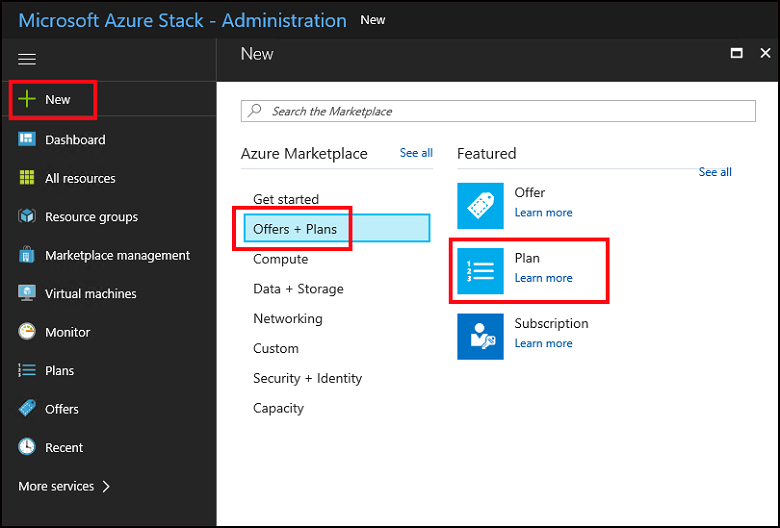
在 [新方案下,輸入 [顯示名稱] 和 [資源名稱]。 使用者可以看到的顯示名稱是方案的友好名稱。 只有系統管理員可以看到資源名稱,系統管理員用來將方案當做 Azure Resource Manager 資源使用。
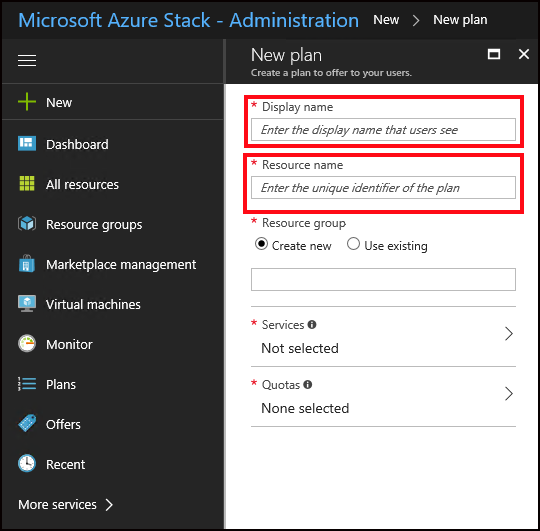
建立新的 資源群組,或選取現有的資源群組作為方案的容器。
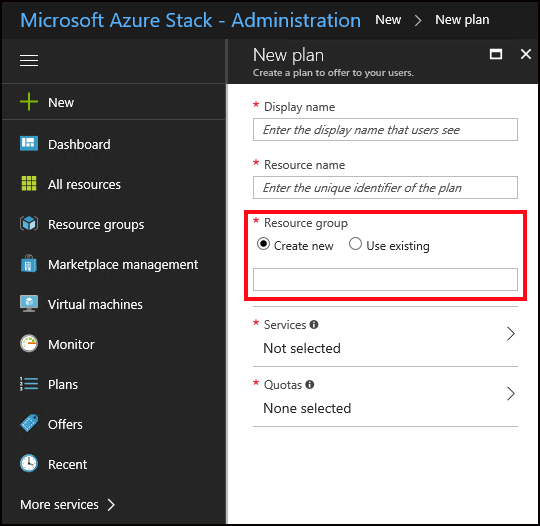
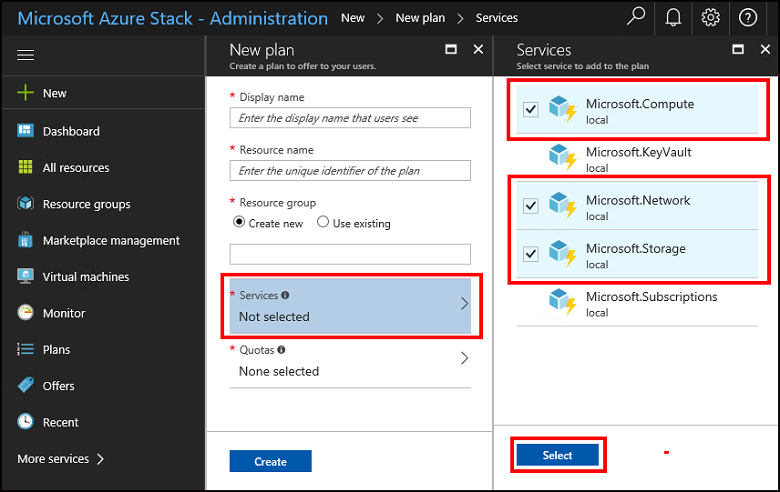
選取 [Services],然後選取 Microsoft.Compute、Microsoft.Network和 Microsoft.Storage複選框。 接下來,選擇 [選取],以儲存組態。 當滑鼠停留在每個選項上時,會出現複選框。
選取 [配額]、[Microsoft.Storage (local)],然後選擇預設配額或選取 [建立新的配額] 來建立自訂配額。
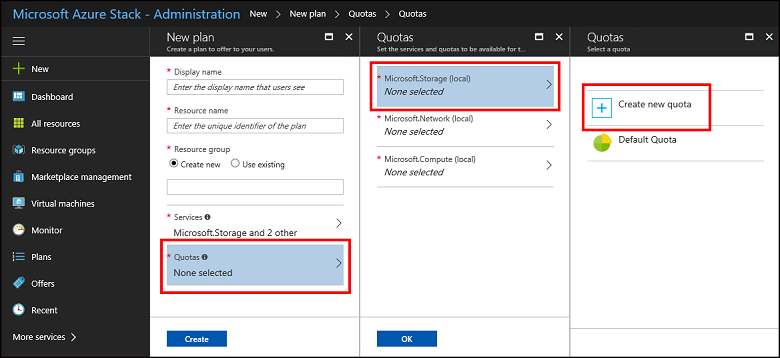 中指定新方案的配額
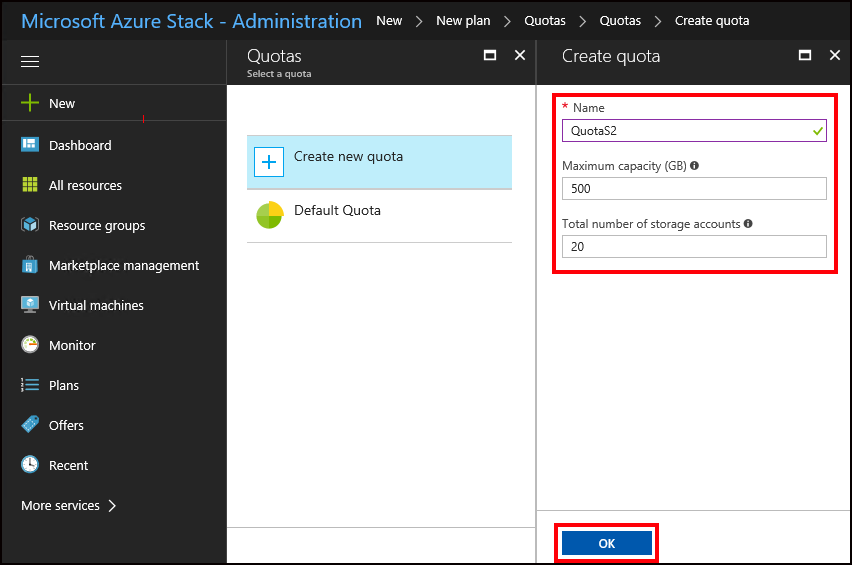
如果您要建立新的配額,請輸入配額名稱 ,指定配額值 >,然後選取 >。 [建立配額 ] 對話框 關閉。
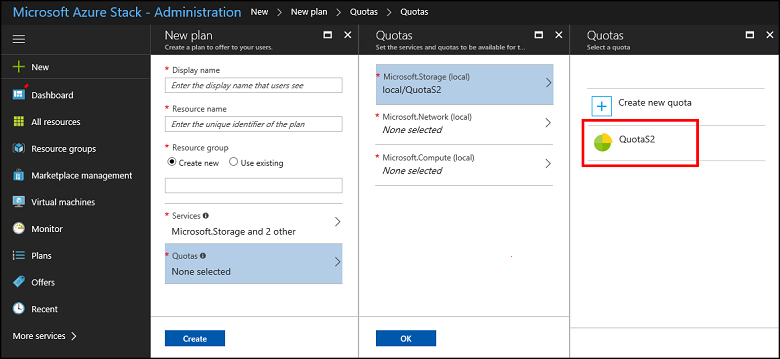
然後,選取您建立的新配額。 選取配額後會自動指派,並且關閉選取對話方塊。
注意
建立及使用配額之後,就無法變更其名稱。
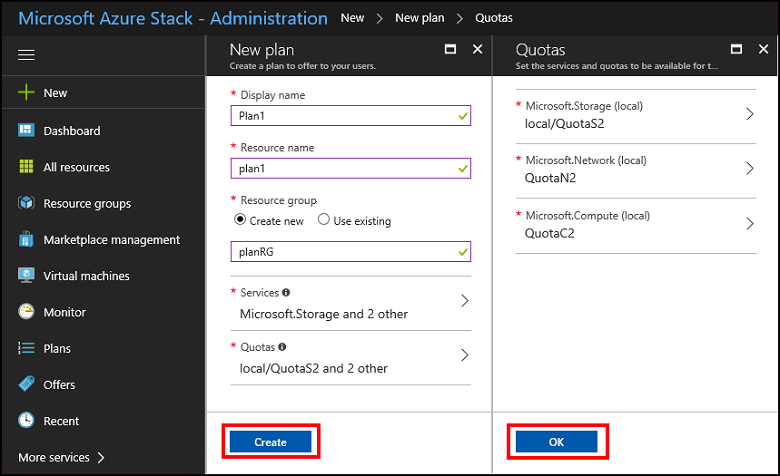
重複步驟 6 和 7,為 Microsoft.Network (local) 和 Microsoft.Compute建立和指派配額。 當這三個服務都指派配額時,它們看起來會像下一個範例。
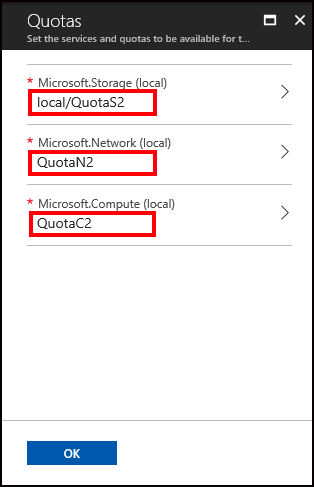
在 [配額] 下,選擇 [確定],然後在 [新方案] 下,選擇 [建立] 來建立該方案。
若要查看您的新方案,請選取 [[所有資源],然後搜尋方案並選取其名稱。 如果您的資源清單很長,請使用 搜尋 依名稱尋找您的方案。