適用於 PostgreSQL 的 Azure 資料庫 是一項受控服務,可用來在雲端中執行、管理和調整高可用性 PostgreSQL 伺服器。 本快速入門說明如何使用 Azure 入口網站,在虛擬網路中建立「適用於 PostgreSQL 的 Azure 資料庫 - 彈性伺服器」執行個體。
如果您沒有 Azure 訂用帳戶,請在開始前建立免費 Azure 帳戶。
登入 Azure 入口網站
登入 Azure 入口網站。 輸入您的認證來登入此入口網站。 預設檢視是您的服務儀表板。
建立適用於 PostgreSQL 的 Azure 資料庫
您會使用一組定義的計算和儲存體資源來建立「適用於 PostgreSQL 的 Azure 資料庫 - 彈性伺服器」執行個體。 您可在 Azure 資源群組內建立伺服器。
完成以下步驟,以建立「適用於 PostgreSQL 的 Azure 資料庫 - 彈性伺服器」執行個體:
在入口網站中,搜尋並選取 [適用於 PostgreSQL 的 Azure 資料庫伺服器]:

選取 [新增]。

在 [基本] 索引標籤上,輸入 [訂閱]、[資源群組]、[區域] 以及 [伺服器名稱]。 使用預設值時,這將使用 2 個 vCore、8 GiB RAM 和 28 GiB 儲存體,為第 12 版的「適用於 PostgreSQL 的 Azure 資料庫 - 彈性伺服器」執行個體佈建一般用途定價層。 備份保留期為 7 天。 您可以使用開發工作負載來預設為成本較低的定價層。
![螢幕擷取畫面,顯示適用於 PostgreSQL 的 Azure 資料庫頁面的 [基本] 索引標籤。](media/quickstart-create-connect-server-vnet/postgres-create-basics.png)
在 [基本] 索引標籤中,輸入唯一的系統管理員使用者名稱和管理員密碼。

移至 [網路] 索引標籤,然後選取 [私人存取]。 建立伺服器之後,您就無法變更連線方法。 選取 [建立虛擬網路] 建立新的虛擬網路 vnetenvironment1。 提供虛擬網路名稱和子網路資訊後,選取 [確定]。
![螢幕擷取畫面顯示具有新 VNET 的 [網路] 索引標籤。](media/quickstart-create-connect-server-vnet/create-new-vnet-for-postgres-server.png)
選取 [檢閱 + 建立],以檢閱您的「適用於 PostgreSQL 的 Azure 資料庫 - 彈性伺服器」執行個體設定。
選取 [建立] 以佈建伺服器。 佈建這可能需要數分鐘的時間。
等候部署完成和成功。

選取 [移至資源] 以檢視伺服器的 [概觀] 頁面。
![螢幕擷取畫面,顯示適用於 PostgreSQL 的 Azure 資料庫頁面的 [基本] 索引標籤。](media/quickstart-create-connect-server-vnet/postgres-create-basics.png#lightbox)

![螢幕擷取畫面顯示具有新 VNET 的 [網路] 索引標籤。](media/quickstart-create-connect-server-vnet/create-new-vnet-for-postgres-server.png#lightbox)

建立 Azure Linux 虛擬機器
因為伺服器位於虛擬網路中,您只能從其他與該伺服器位於相同虛擬網路的 Azure 服務連線到該伺服器。 若要連線並管理伺服器,請建立 Linux 虛擬機器。 虛擬機器必須以相同的區域和相同的訂閱來建立。 Linux 虛擬機器可用作 SSH 通道來管理您的「適用於 PostgreSQL 的 Azure 資料庫 - 彈性伺服器」執行個體。
請前往之前建立的伺服器所在的資源群組。 選取 [新增]。
選取 [Ubuntu Server 18.04 LTS]。
在 [基本資料] 索引標籤中的 [專案詳細資料] 底下,確認已選取正確的訂用帳戶,然後選擇 [新建] 資源群組。 輸入 myResourceGroup 作為名稱。
![[專案詳細資料] 區段的螢幕擷取畫面,其中顯示您選取 Azure 訂用帳戶和虛擬機器的資源群組的位置。](../../reusable-content/ce-skilling/azure/media/virtual-machines/project-details.png)
在 [執行個體詳細資料] 底下,輸入 myVM 作為虛擬機名稱,然後選擇與您的「適用於 PostgreSQL 的 Azure 資料庫 - 彈性伺服器」執行個體相同的區域。
![[執行個體詳細資料] 區段的螢幕擷取畫面,您在其中提供虛擬機器的名稱,並選取其區域、映像與大小。](../../reusable-content/ce-skilling/azure/media/virtual-machines/instance-details.png)
在 [Administrator 帳戶] 底下,選取 [SSH 公開金鑰]。
在 [使用者名稱] 中輸入「azureuser」。
針對 [SSH 公開金鑰來源],保留預設值 [產生新的金鑰組],然後針對 [金鑰組名稱] 輸入「myKey」。
![[系統管理員帳戶] 區段的螢幕擷取畫面,您可在其中選取驗證類型並提供管理員認證。](../../reusable-content/ce-skilling/azure/media/virtual-machines/administrator-account.png)
在 [輸入連接埠規則]>[公用輸入連接埠] 下方,選擇 [允許選取的連接埠],然後從下拉式清單中選取 [SSH (22)] 和 [HTTP (80)]。
![[輸入連接埠規則] 區段的螢幕擷取畫面,您可在其中選取允許接聽輸入連線的連接埠。](../../reusable-content/ce-skilling/azure/media/virtual-machines/inbound-port-rules.png)
選取 [網路] 頁面來設定虛擬網路。 針對虛擬網路,選擇為資料庫伺服器建立的 vnetenvironment1。

選取 [管理子網路設定] 建立新的伺服器子網路。

為虛擬機器新增新的子網路。

成功建立子網路後,請關閉頁面。

選取 [檢閱 + 建立]。
選取 [建立]。 當 [產生新的金鑰組] 視窗開啟時,請選取 [下載私密金鑰並建立資源]。 您的金鑰檔會下載為 myKey.pem。
重要事項
確認您知道
.pem檔案的下載位置。 您在下一個步驟中會需要此路徑。部署完成時,請選取 [移至資源] 以檢視虛擬機器 [概觀] 頁面。
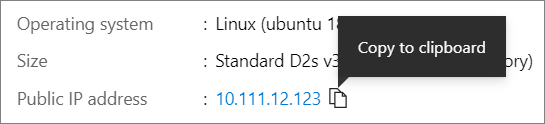
選取公用 IP 位址,並將其複製到剪貼簿。
![[專案詳細資料] 區段的螢幕擷取畫面,其中顯示您選取 Azure 訂用帳戶和虛擬機器的資源群組的位置。](../../reusable-content/ce-skilling/azure/media/virtual-machines/project-details.png#lightbox)
![[執行個體詳細資料] 區段的螢幕擷取畫面,您在其中提供虛擬機器的名稱,並選取其區域、映像與大小。](../../reusable-content/ce-skilling/azure/media/virtual-machines/instance-details.png#lightbox)
![[系統管理員帳戶] 區段的螢幕擷取畫面,您可在其中選取驗證類型並提供管理員認證。](../../reusable-content/ce-skilling/azure/media/virtual-machines/administrator-account.png#lightbox)
![[輸入連接埠規則] 區段的螢幕擷取畫面,您可在其中選取允許接聽輸入連線的連接埠。](../../reusable-content/ce-skilling/azure/media/virtual-machines/inbound-port-rules.png#lightbox)


安裝 PostgreSQL 用戶端工具
使用 Bash 或 PowerShell 建立與 VM 的 SSH 連線。 在您的提示字元中,開啟與虛擬機器的 SSH 連線。 將 IP 位址取代為您 VM 的位址,並且以下載金鑰檔案的路徑取代 .pem 的路徑。
ssh -i .\Downloads\myKey1.pem azureuser@10.111.12.123
秘訣
您所建立的 SSH 金鑰可於下一次在 Azure 中建立 VM 時使用。 下一次您建立 VM 時,只要針對 [SSH 公開金鑰來源] 選取 [使用儲存在 Azure 中的金鑰] 即可。 您的電腦上已經有私密金鑰,所以您不需要下載任何項目。
您必須安裝 postgresql-client 工具,才能連線至伺服器。
sudo apt-get update
sudo apt-get install postgresql-client
連線資料庫時會使用 SSL 強制執行,所以您必須下載公用 SSL 憑證。
wget --no-check-certificate https://dl.cacerts.digicert.com/DigiCertGlobalRootCA.crt.pem
從 Azure Linux 虛擬機器連線至伺服器
安裝 psql 用戶端工具後,即可從本機環境連線至伺服器。
psql --host=mydemoserver-pg.postgres.database.azure.com --port=5432 --username=myadmin --dbname=postgres --set=sslmode=require --set=sslrootcert=DigiCertGlobalRootCA.crt.pem
清除資源
現在,您已在資源群組中建立了「適用於 PostgreSQL 的 Azure 資料庫 - 彈性伺服器」執行個體。 如果預計將來不需要這些資源,則可以透過刪除資源群組來刪除它們,或者也可以直接刪除「適用於 PostgreSQL 的 Azure 資料庫 - 彈性伺服器」執行個體。 若要刪除資源群組,請完成下列步驟:
- 在 Azure 入口網站中,搜尋並選取 [資源群組]。
- 在資源群組清單中,選取資源群組的名稱。
- 在資源群組的 [概觀] 頁面中,選取 [刪除資源群組]。
- 在確認對話方塊凹輸入您的資源群組名稱,然後選取 [刪除]。
相關內容
- 使用 Azure 入口網站管理適用於 PostgreSQL 的 Azure 資料庫。
- 快速入門:使用 Python 從適用於 PostgreSQL 的 Azure 資料庫連線和查詢資料。
- 快速入門:搭配適用於 PostgreSQL 的 Azure 資料庫使用 Java 和 JDBC。
- 快速入門:使用 .NET (C#) 從適用於 PostgreSQL 的 Azure 資料庫連線和查詢資料。
- 快速入門:使用 Go 語言從適用於 PostgreSQL 的 Azure 資料庫連線和查詢資料。
- 快速入門:使用 PHP 從適用於 PostgreSQL 的 Azure 資料庫連線和查詢資料。
- 快速入門:使用 Azure CLI 與適用於 PostgreSQL 的 Azure 資料庫進行連線和查詢。
- 快速入門:從 Power BI 中的適用於 PostgreSQL 的 Azure 資料庫匯入資料。