若要在 Vision Studio 中開始進行使用影像擷取搜尋相片案例,您必須選取或建立新的 Azure 儲存體帳戶。 儲存體帳戶可以位於任何區域,但在與視覺資源相同的區域中建立儲存體帳戶會更有效率,還能降低成本。
重要
您必須在與使用影像擷取搜尋相片案例中使用的視覺資源相同的 Azure 訂用帳戶上,建立儲存體帳戶。

重要
影像擷取 API 僅適用於特定地理區域。 請參閱區域可用性 (英文)。
建立新的儲存體帳戶
若要開始,請建立新的儲存體帳戶。
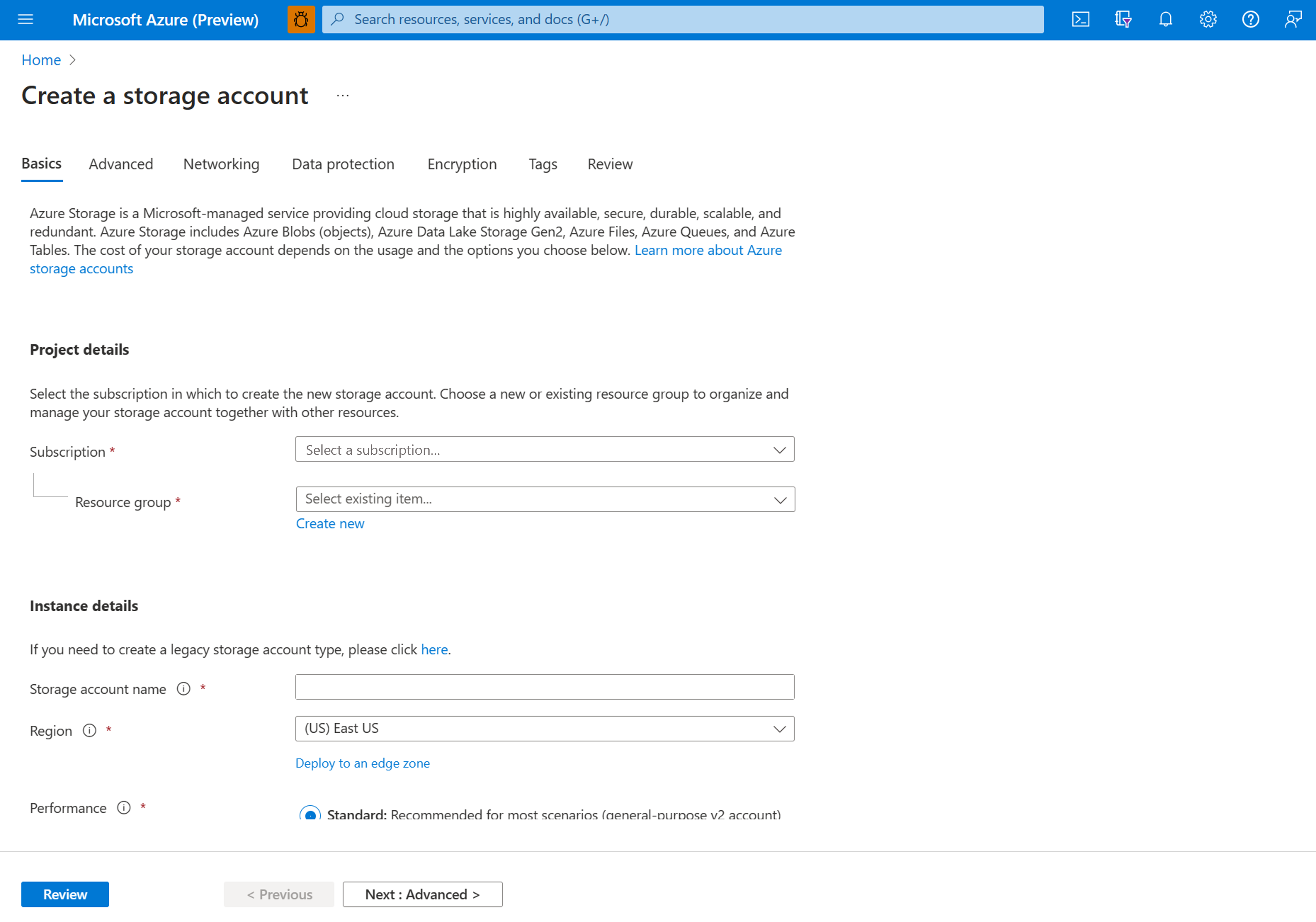
填入設定儲存體帳戶的必要參數,然後選取 [檢閱] 和 [建立]。
重要
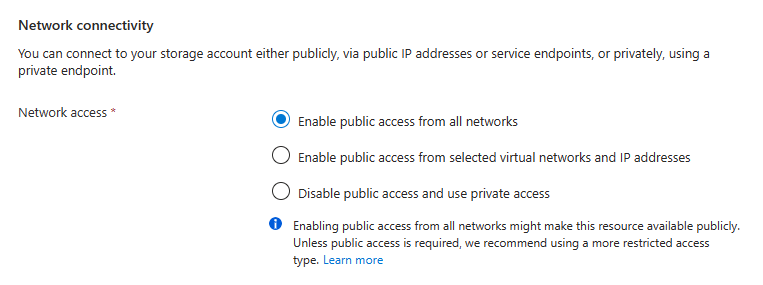
您必須公開存取您的儲存體帳戶,才能搭配 Vision Studio 使用。 在資源建立頁面的 [網路] 索引標籤中設定此值。
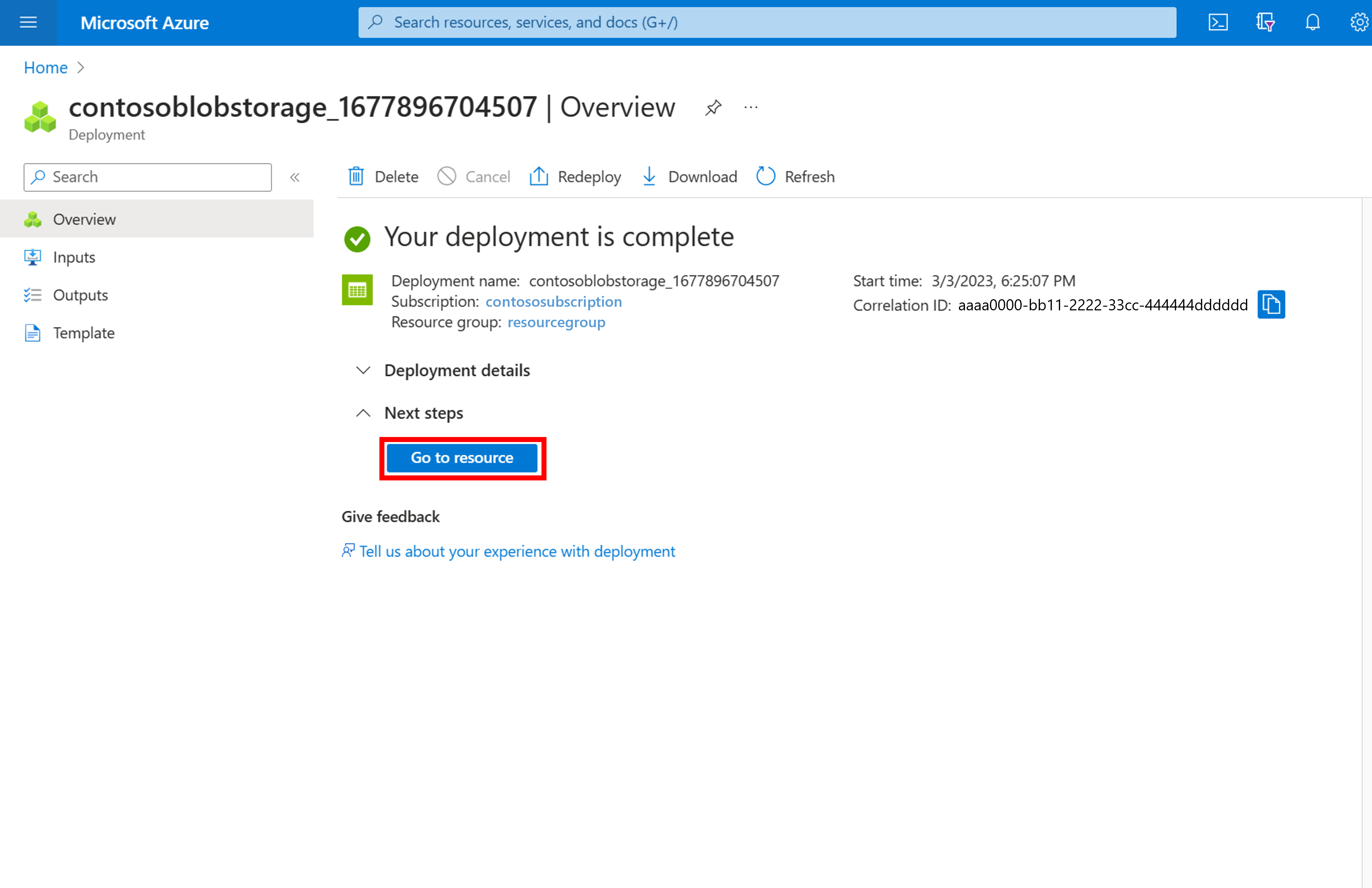
部署儲存體帳戶之後,請選取 [前往資源] 以開啟儲存體帳戶概觀。
在儲存體帳戶上設定 CORS 規則
如下所示,在儲存體帳戶概觀中,尋找左側導覽中的 [設定] 區段,然後選取 [資源分享 (CORS)]。

將 [允許的原點] 欄位設定為 ,以建立 CORS 規則。
在 [允許的方法] 欄位中,選取 [GET] 核取方塊,以允許來自不同網域的已驗證要求。 在 [最大存留期] 欄位中,輸入值 9999,然後按一下 [儲存]。
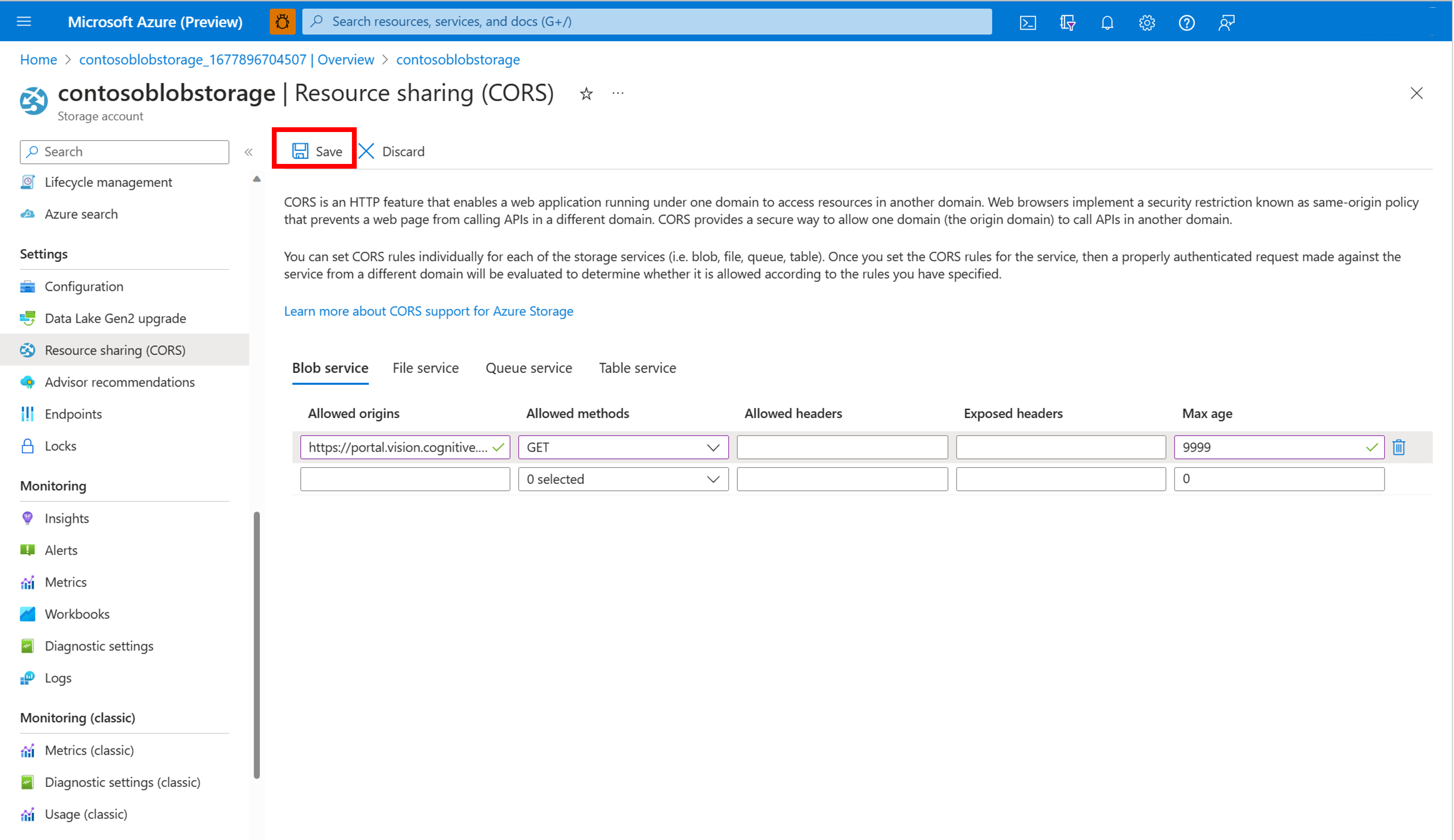
這可讓 Vision Studio 存取 Blob 儲存體容器中的影像,以擷取與資料有關的見解。
在 Vision Studio 中上傳影像
在 Vision Studio 的 [使用影像擷取搜尋相片] 區段中,選取您使用 CORS 規則設定的儲存體帳戶。 選取影像儲存所在的容器。 如果您沒有容器,則可以加以建立,並從本機裝置上傳影像。 如果您已更新儲存體帳戶上的 CORS 規則,請重新整理容器區段上的 Blob 容器或影片檔案。