本指南提供使用自訂命名實體識別(NER)搭配 Microsoft Foundry 或 REST API 的逐步指導說明。 NER 可讓您偵測非結構化文字中的實體並對其進行分類,例如人員、地點、組織和數字。 透過自訂 NER,您可以訓練模型來識別特定於您業務的實體,並根據需求的變化進行調整。
若要開始使用,會提供 範例貸款合約 作為資料集,以建置自訂 NER 模型並擷取下列重要實體:
- 合約的日期
- 借款人的姓名、地址、城市和州
- 貸方的名稱、地址、城市和州
- 貸款和利息金額
附註
- 如果你已經在 Foundry 工具中使用了 Azure 語言或多服務資源——無論是單獨使用還是透過 Language Studio 使用——你都可以繼續在 Microsoft Foundry 入口網站中使用這些現有的語言資源。 欲了解更多資訊,請參閱 Foundry 入口網站中的「如何使用 Foundry 工具」。
先決條件
Azure 訂用帳戶。 如果您沒有帳戶,您可以 免費建立一個。
必要權限。 請確定建立帳戶和項目的人員已獲指派為訂用帳戶層級的 Azure AI 帳戶擁有者角色。 或者,在訂用帳戶範圍擁有 [參與者] 或 [認知服務參與者] 角色也符合這項需求。 如需詳細資訊,請參閱角色型訪問控制(RBAC)。
一個帶有儲存帳號的語言資源。 在 選擇附加功能 頁面,選擇 自訂文字分類、自訂命名實體識別、自訂情感分析及健康自訂文本分析 ,將所需儲存帳號連結至此資源:

附註
- 您需要在資源群組中指派擁有者角色,才能建立語言資源。
- 如果您將連線現有的儲存體帳戶,則應該已為其指派擁有者角色。
- 一旦連結到 Azure 語言資源,不要把儲存帳號移到其他資源群組或訂閱。
在 Foundry 中創建的鑄造廠專案。 欲了解更多資訊, 請參閱「建立鑄造廠專案」。
上傳至儲存容器的自訂 NER 資料集。 自訂具名實體辨識 (NER) 資料集是用來訓練自訂 NER 模型的標記文字文件集合。 您可以下載本快速入門的 範例資料集 。 來源語言為英文。
步驟 1:設定所需的角色、權限和設定
讓我們從配置您的資源開始。
啟用自訂具名實體辨識功能
請確定已在 Azure 入口網站中啟用自訂文字分類/自訂具名實體辨識功能。
- 在 Azure 入口網站中導覽你的語言資源。
- 從左側功能表的 [資源管理] 區段下,選取 [功能]。
- 請確定已啟用 自訂文字分類/自訂具名實體辨識 功能。
- 如果您未指派您的儲存體帳戶,請選取並連線您的儲存體帳戶。
- 選取 ,然後套用。
為您的語言資源新增必要角色
- 在 Azure 入口網站的語言資源頁面,選擇左側窗格的存取控制(IAM)。
- 選擇 新增 以 新增角色分配,並在你的語言資源中新增 認知服務語言擁有者 或認知 服務貢獻 者角色分配。
- 在 [存取權指派對象為] 內,選取 [使用者、群組或服務主體]。
- 選取 [選取成員]。
- 選取 您的使用者名稱。 您可以在 [選取] 欄位中搜尋使用者名稱。 對所有角色重複此步驟。
- 針對需要存取此資源的所有使用者帳戶重複這些步驟。
新增儲存體帳戶的必要角色
- 移至 Azure 入口網站 中的儲存體帳戶頁面。
- 在左窗格中選取 [存取控制 (IAM)]。
- 選取 [新增] 以新增角色指派,然後選擇儲存體帳戶上的儲存體 Blob 資料參與者角色。
- 在 [指派存取權] 中,選取 [受控識別]。
- 選取 [選取成員]。
- 選取您的訂用帳戶,並 選取 [語言] 作為受控識別。 您可以在 選取 欄位中搜尋您的語言資源。
新增必要的使用者角色
重要事項
如果您略過此步驟,當您嘗試連線到自訂專案時,您會收到 403 錯誤。 即使您是儲存體帳戶的擁有者,您目前的使用者必須仍擁有此角色,才能存取儲存體帳戶 Blob 資料。
- 移至 Azure 入口網站 中的儲存體帳戶頁面。
- 在左窗格中選取 [存取控制 (IAM)]。
- 選取 [新增] 以新增角色指派,然後選擇儲存體帳戶上的儲存體 Blob 資料參與者角色。
- 在 [存取權指派對象為] 內,選取 [使用者、群組或服務主體]。
- 選取 [選取成員]。
- 選取您的使用者。 您可以在 [選取] 欄位中搜尋使用者名稱。
重要事項
如果您有防火牆、虛擬網路或私人端點,請務必在 Azure 入口網站的 [網路] 索引標籤下選取受信任服務清單上的 [允許 Azure 服務] 存取此儲存體帳戶。

步驟 2:將資料集上傳至儲存容器
接下來,讓我們新增一個容器,並將資料集檔案直接上傳到儲存容器的根目錄。 這些文件可用來訓練您的模型。
將容器新增至與您的語言資源相關聯的儲存體帳戶。 如需詳細資訊, 請參閱建立容器。
從 GitHub 下載樣本資料集。 提供的範例資料集包含 20 個貸款合約:
- 每個合約皆包含兩方:貸方和借方。
- 您提取以下相關信息:雙方、協議日期、貸款金額和利率。
開啟 .zip 檔案,然後擷取包含文件的資料夾。
前往鑄造廠。
如果您尚未登入,入口網站會提示您使用您的 Azure 認證來執行此動作。
登入後,請進入您現有的 Foundry 專案,進行此快速入門。
從左側導覽功能表中選取 管理中心 。
從 管理中心 功能表的 Hub 區段中選取已連線的資源。
接下來,選擇為您設定為連線資源的工作區 Blob 儲存體。
在工作空間的 Blob 儲存體中,選擇 View in Azure portal。
在 Blob 儲存體的 [AzurePortal] 頁面上,從頂端功能表中選取 [上傳]。 接下來,選擇您之前下載的
.txt和.json文件。 最後,選取 [上傳] 按鈕,將檔案新增至您的容器。
現在所需的 Azure 資源已在 Azure 入口網站中配置並配置好,讓我們利用這些資源在 Foundry 中建立一個微調的自訂命名實體識別(NER)模型。
步驟 3:連結你的語言資源
接著我們建立與你的語言資源的連結,讓 Foundry 能安全存取。 此連線提供安全的身分管理和身份驗證,以及對資料的受控和隔離存取。
返回 鑄造廠。
存取您現有的 Foundry 專案,快速入門。
從左側導覽功能表中選取 管理中心 。
從 管理中心 功能表的 Hub 區段中選取已連線的資源。
在主視窗中,選取 [+ 新增連線 ] 按鈕。
從「新增外部資產連線」視窗選擇語言。
選取 [ 新增連線],然後選取 [關閉]。

步驟 4:微調您的自訂 NER 模型
現在,我們已準備好建立自訂 NER 微調模型。
從 管理中心 功能表的 [專案] 區段中,選取 [移至專案]。
從概觀功能表中,選取微調。
從主視窗中,選取 [AI 服務微調] 索引標籤,然後選取 [+ 微調] 按鈕。
從 [建立服務微調] 視窗中,選擇 [自訂具名實體辨識] 索引標籤,然後選取 [下一步]。

在 建立服務微調工作 視窗中,完成欄位,如下所示:
互聯服務。 你的語言資源名稱預設已經出現在這個欄位裡。 如果沒有,請從下拉式選單中新增它。
名稱. 為您的微調任務專案給予名稱。
語言。 英文設定為預設值,且已顯示在欄位中。
描述。 您可以選擇性地提供說明,或將此欄位留空。
Blob 存放區容器。 從 步驟 2 中選取工作區 Blob 儲存體容器,然後選擇 [ 連線 ] 按鈕。
最後,選取 [建立] 按鈕。 建立作業可能需要幾分鐘的時間才能完成。

步驟 5:訓練您的模型
Foundry 的微調工作流程截圖。
- 從 Getting Started (開始使用 ) 功能表中,選擇 Manage data (管理資料)。 在 [ 新增定型和測試的資料 ] 視窗中,您會看到先前上傳至 Azure Blob 儲存體容器的範例資料。
- 接下來,從 [開始使用] 功能表中,選取 [訓練模型]。
- 選擇 [+ 訓練模型] 按鈕。 當 [訓練新模型] 視窗出現時,請輸入新模型的名稱,並保留預設值。 選取下一步按鈕。
- 在 [ 定型新模型 ] 視窗中,保留預設值 [ 自動從定型資料分割測試集 ] 啟用,並將建議的百分比設定為定型資料的 80%,測試資料的建議百分比設定為 20%。
- 檢閱您的模型設定,然後 選取 建立 按鈕 。
- 定型模型之後,您可以從 [入門] 功能表中選取 [評估模型]。 您可以從 「評估您的模型」 視窗中選取您的模型,並在必要時進行改進。
步驟 6:部署您的模型
訓練模型後,您通常可檢閱其評估詳細資料。 在這個快速入門階段,你可以直接部署模型,並在 Azure 語言遊玩場中測試,或呼叫 預測 API。 不過,如果您願意,您可以花點時間從左側功能表中選取 [評估您的模型],並探索模型的深入遙測。 請完成以下步驟,在 Foundry 中部署您的模型。
從左側功能表中選取 [部署模型]。
接下來,從 [部署您的模型] 視窗中選取 [➕部署訓練模型]。

確定已選取 [建立新的部署] 按鈕。
完成 [部署已訓練模型] 視窗欄位:
- 部署名稱。 為您的模型命名。
- 指派模型。 從下拉式功能表中選取您的訓練模型。
- 區域。 從下拉式功能表中選取區域。
最後,選取 [建立] 按鈕。 部署模型可能需要幾分鐘的時間。
成功部署之後,您可以在 [部署您的模型] 頁面上檢視模型的部署狀態。 顯示的到期日會指出已部署模型變得無法用於預測工作的日期。 此日期通常是部署訓練設定後的 18 個月。

步驟七:嘗試 Azure 語言遊樂場
語言遊樂場提供沙箱,可在將微調模型部署至生產環境之前測試和設定,而不需要撰寫程式碼。
- 從頂端功能表列中,選取 [在 Playground 中試用]。
- 在 Azure 語言遊樂場視窗中,選擇 自訂命名實體識別 圖塊。
- 在 [組態 ] 區段中,從下拉式功能表中選取您的 專案名稱 和 部署名稱 。
- 輸入實體,然後選取 執行。
- 您可以在 「詳細資料」 視窗中評估結果。
沒錯,恭喜!
在此快速入門中,您已建立微調的自訂 NER 模型、將其部署到 Foundry,並在 Azure Language 遊樂場測試您的模型。
清除資源
如果你不再需要你的專案,可以從 Foundry 刪除它。
- 前往 Foundry 首頁。 除非您已經完成此步驟且目前的會話仍然有效,否則請登入以開始驗證過程。
- 從 「繼續用 Foundry 建構」中選擇你想刪除的專案。
- 選取 [管理中心]。
- 選取 [刪除專案]。
若要刪除中心及其所有專案:
導覽至「概觀」標籤中的「中樞」區段。
在右側,選取 [ 刪除中樞]。
鏈接會開啟 Azure 入口網站,讓您在那裡刪除集線器。
先決條件
- Azure 訂用帳戶 - 建立免費帳戶
在 Foundry Tools 資源與 Azure 儲存帳戶中建立新的 Azure 語言
在使用自訂命名實體識別(NER)之前,你需要建立一個語言資源,這會提供你建立專案並開始訓練模型所需的憑證。 您也需要 Azure 儲存體帳戶,您可以在其中上傳用於建置模型的資料集。
重要事項
為了快速開始,我們建議建立一個新的語言資源。 請依照本文提供的步驟,建立 Azure 語言資源,同時建立及/或連接儲存帳號。 同時創建兩者比稍後再做更容易。
如果您有想要使用的預先存在的資源,您必須將它連線到儲存體帳戶。 請參閱建立專案以取得資訊。
從 Azure 入口網站建立新的資源
登入 Azure 入口網站 ,建立新的 Foundry Tools Azure 語言資源。
在出現的視窗中,從自訂功能選取 [自訂文字分類和自訂具名實體辨識]。 選取畫面底部的 [繼續建立您的資源]。
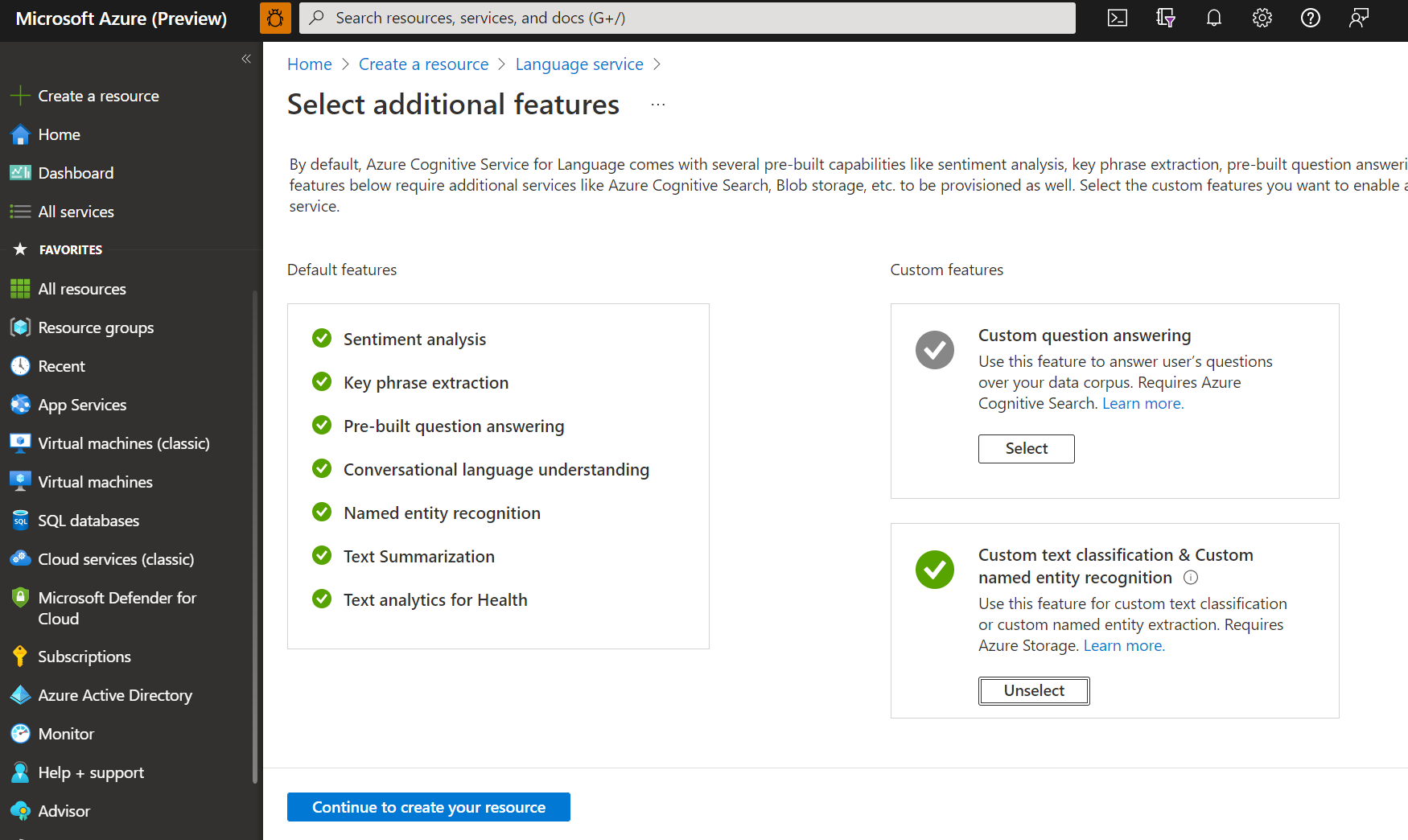
使用下列詳細資料建立語言資源。
名稱 描述 訂用帳戶 您的 Azure 訂用帳戶。 資源群組 一個包含你資源的資源群組。 您可以使用現有群組或建立新的群組。 區域 語言資源的區域。 例如,「美國西部2號公路」。 名稱 您的資源名稱。 定價層 語言資源的定價層。 您可使用免費 (F0) 層來試用服務。 附註
如果你收到訊息說「你的登入帳號不是所選儲存帳號資源群組的擁有者」,那麼你的帳號必須在資源群組中被指派擁有者角色,才能建立語言資源。 請連絡您的 Azure 訂閱擁有者以取得協助。
在 [自訂文字分類和自訂具名實體辨識] 區段中,選取現有的儲存體帳戶,或選取 [新的儲存體帳戶]。 這些數值是幫助你入門的,不一定是你想在生產環境中使用的 儲存帳號數 值。 為了避免建置專案延遲,請連接與語言資源相同區域的儲存帳號。
儲存體帳戶值 建議值 儲存體帳戶名稱 任何名稱 記憶體帳戶類型 標準本地冗餘儲存(LRS) 請確定已核取負責任 AI 通知。 選取頁面底部的 [檢閱 + 建立] 按鈕,然後選取 [建立]。
將範例資料上傳至 Blob 容器
建立 Azure 儲存帳號並連接到你的語言資源後,你需要將範例資料集的文件上傳到容器的根目錄。 這些文件可用來訓練您的模型。
從 GitHub 下載樣本資料集。
開啟 .zip 檔案,然後擷取包含文件的資料夾。
在 Azure 入口網站中,瀏覽至您建立的儲存體帳戶,然後加以選取。
在儲存體帳戶中,從左側功能表選取位於 [資料儲存體] 下方的 [容器]。 在出現的畫面上,選取 [+ 容器]。 為容器指定名稱 example-data,並保留預設的公用存取層級。
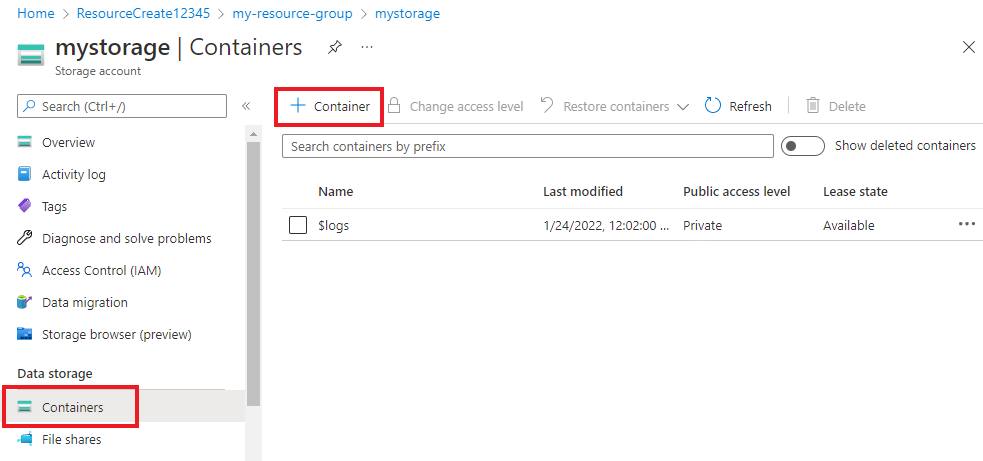
容器建立完成後,選擇它。 然後選取 [上傳] 按鈕,以選取您稍早下載的
.txt和.json檔案。

提供的範例資料集包含 20 個貸款合約。 每個合約皆包含兩方:貸方和借方。 您可以使用所提供的範例檔案來擷取雙方相關資訊、合約日期、貸款金額及利率。
取得您的資源金鑰和端點
前往您位於 Azure 入口網站的資源概觀頁面
在左側功能表中,選取 [金鑰和端點]。 端點和金鑰用於 API 請求。
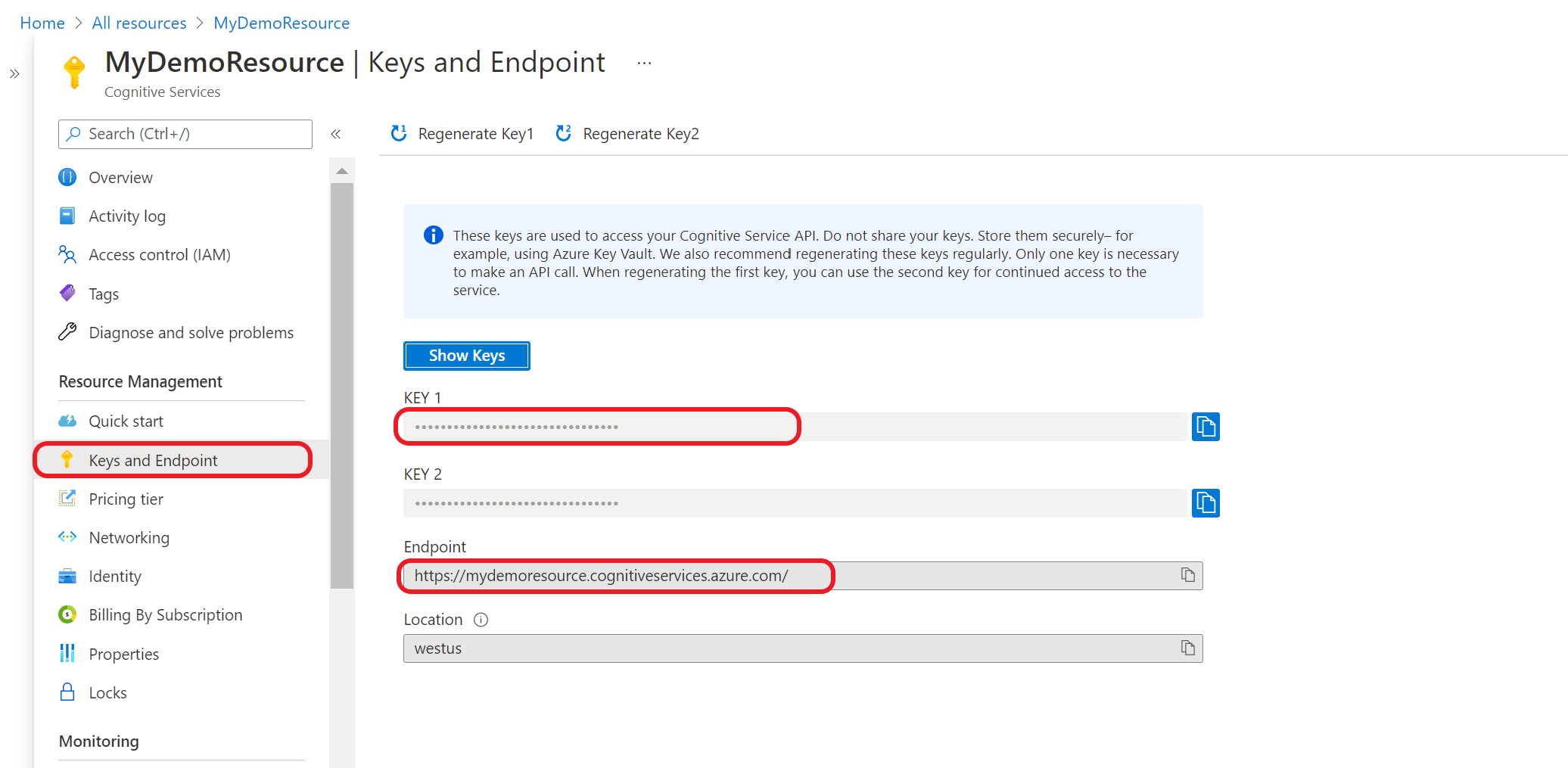
建立自訂 NER 專案
設定好資源和儲存體帳戶之後,請建立新的自訂 NER 專案。 專案是一個工作區域,用於根據您的資料建置自訂 ML 模型。 你的專案會被你和其他有權限使用 Azure 語言資源的人存取。
使用您在上一個步驟中從樣本資料下載的標記檔案,並將其新增至下列要求的本文。
觸發匯入專案作業
使用下列 URL、標頭和 JSON 本文來提交 POST 要求,以匯入標籤檔案。 請確定您的標籤檔案遵循接受的格式。
如果具有相同名稱的專案已經存在,則會取代該專案的資料。
{Endpoint}/language/authoring/analyze-text/projects/{projectName}/:import?api-version={API-VERSION}
| 預留位置 | 值 | 範例 |
|---|---|---|
{ENDPOINT} |
用於驗證 API 要求的端點。 | https://<your-custom-subdomain>.cognitiveservices.azure.com |
{PROJECT-NAME} |
您專案的名稱。 此值區分大小寫。 | myProject |
{API-VERSION} |
您要呼叫的 API 版本。 此處參考的值適用於發行的最新版本。 欲了解更多資訊, 請參閱模型生命週期。 | 2022-05-01 |
headers
使用下列標頭來驗證您的要求。
| Key | 值 |
|---|---|
Ocp-Apim-Subscription-Key |
資源的金鑰。 用於驗證 API 要求。 |
body
在您的要求中使用下列 JSON。 以您自己的值取代預留位置值。
{
    "projectFileVersion": "{API-VERSION}",
    "stringIndexType": "Utf16CodeUnit",
    "metadata": {
        "projectName": "{PROJECT-NAME}",
        "projectKind": "CustomEntityRecognition",
        "description": "Trying out custom NER",
        "language": "{LANGUAGE-CODE}",
        "multilingual": true,
        "storageInputContainerName": "{CONTAINER-NAME}",
        "settings": {}
    },
    "assets": {
    "projectKind": "CustomEntityRecognition",
        "entities": [
            {
                "category": "Entity1"
            },
            {
                "category": "Entity2"
            }
        ],
        "documents": [
            {
                "location": "{DOCUMENT-NAME}",
                "language": "{LANGUAGE-CODE}",
                "dataset": "{DATASET}",
                "entities": [
                    {
                        "regionOffset": 0,
                        "regionLength": 500,
                        "labels": [
                            {
                                "category": "Entity1",
                                "offset": 25,
                                "length": 10
                            },
                            {
                                "category": "Entity2",
                                "offset": 120,
                                "length": 8
                            }
                        ]
                    }
                ]
            },
            {
                "location": "{DOCUMENT-NAME}",
                "language": "{LANGUAGE-CODE}",
                "dataset": "{DATASET}",
                "entities": [
                    {
                        "regionOffset": 0,
                        "regionLength": 100,
                        "labels": [
                            {
                                "category": "Entity2",
                                "offset": 20,
                                "length": 5
                            }
                        ]
                    }
                ]
            }
        ]
    }
}
| Key | 預留位置 | 值 | 範例 |
|---|---|---|---|
api-version |
{API-VERSION} |
您要呼叫的 API 版本。 此處所使用的版本必須是 URL 中的相同 API 版本。 深入了解其他可用的 API 版本 | 2022-03-01-preview |
projectName |
{PROJECT-NAME} |
您專案的名稱。 此值區分大小寫。 | myProject |
projectKind |
CustomEntityRecognition |
您的專案種類。 | CustomEntityRecognition |
language |
{LANGUAGE-CODE} |
字串,指定專案中所用文件的語言代碼。 如果您的專案是多語言專案,請選擇大多數文件的 語言代碼 。 | en-us |
multilingual |
true |
布林值,可讓您在資料集中具有多種語言的文件,而且當部署模型時,您可以使用任何支援的語言 (不一定包含在定型文件中) 查詢模型。 如需多語系支援的相關資訊,請參閱語言支援。 | true |
storageInputContainerName |
{CONTAINER-NAME} | 包含您上傳文件的 Azure 儲存體容器名稱。 | myContainer |
entities |
陣列,包含您在專案中擁有並從文件中擷取的所有實體類型。 | ||
documents |
陣列,其中包含專案中的所有文件,以及每個文件內標記的實體清單。 | [] | |
location |
{DOCUMENT-NAME} |
文件在儲存體容器中的位置。 | doc1.txt |
dataset |
{DATASET} |
此檔案在定型前分割時要移至的測試集。 如需詳細資訊, 請參閱如何定型模型。 此欄位的可能值為 Train 和 Test。 |
Train |
傳送 API 請求後,您會收到回應 202 ,指出任務已正確提交。 在回應標頭中,擷取 operation-location 值。 以下是格式的範例:
{ENDPOINT}/language/authoring/analyze-text/projects/{PROJECT-NAME}/import/jobs/{JOB-ID}?api-version={API-VERSION}
{JOB-ID} 用來識別您的要求,因為此為非同步作業。 您可以使用此 URL 來取得匯入工作狀態。
此要求的可能錯誤案例:
- 選取的資源沒有儲存體帳戶的適當權限。
- 指定的
storageInputContainerName不存在。 - 使用了無效的語言代碼,或語言代碼類型不是字串。
-
multilingual值是字串,而不是布林值。
取得匯入作業狀態
使用下列 GET 要求來取得專案的匯入狀態。 以您自己的值取代預留位置值。
要求 URL
{ENDPOINT}/language/authoring/analyze-text/projects/{PROJECT-NAME}/import/jobs/{JOB-ID}?api-version={API-VERSION}
| 預留位置 | 值 | 範例 |
|---|---|---|
{ENDPOINT} |
用於驗證 API 要求的端點。 | https://<your-custom-subdomain>.cognitiveservices.azure.com |
{PROJECT-NAME} |
您專案的名稱。 此值區分大小寫。 | myProject |
{JOB-ID} |
用來尋找模型定型狀態的識別碼。 此值是在上一個步驟中收到的 location 標頭值。 |
xxxxxxxx-xxxx-xxxx-xxxx-xxxxxxxxxxxxx |
{API-VERSION} |
您要呼叫的 API 版本。 所引用的值為最新版本。 欲了解更多資訊, 請參閱模型生命週期。 | 2022-05-01 |
headers
使用下列標頭來驗證您的要求。
| Key | 值 |
|---|---|
Ocp-Apim-Subscription-Key |
資源的金鑰。 用於驗證 API 要求。 |
定型模型
一般而言,建立專案之後,您就會開始為連線到專案的容器中具有的文件加入標記。 在本快速入門中,您匯入了範例標記的資料集,並使用範例 JSON 標籤檔案初始化您的專案。
開始定型作業
匯入專案之後,您可以開始訓練模型。
使用下列 URL、標頭和 JSON 本文來提交 POST 要求,以提交定型作業。 以您自己的值取代預留位置值。
{ENDPOINT}/language/authoring/analyze-text/projects/{PROJECT-NAME}/:train?api-version={API-VERSION}
| 預留位置 | 值 | 範例 |
|---|---|---|
{ENDPOINT} |
用於驗證 API 要求的端點。 | https://<your-custom-subdomain>.cognitiveservices.azure.com |
{PROJECT-NAME} |
您專案的名稱。 此值區分大小寫。 | myProject |
{API-VERSION} |
您要呼叫的 API 版本。 所引用的值為最新版本。 欲了解更多資訊, 請參閱模型生命週期。 | 2022-05-01 |
headers
使用下列標頭來驗證您的要求。
| Key | 值 |
|---|---|
Ocp-Apim-Subscription-Key |
資源的金鑰。 用於驗證 API 要求。 |
請求主體
在您的要求本文中使用下列 JSON。 訓練完成之後,該模型會被指定為 {MODEL-NAME}。 只有成功的培訓工作才能產生模型。
{
    "modelLabel": "{MODEL-NAME}",
    "trainingConfigVersion": "{CONFIG-VERSION}",
    "evaluationOptions": {
        "kind": "percentage",
        "trainingSplitPercentage": 80,
        "testingSplitPercentage": 20
    }
}
| Key | 預留位置 | 值 | 範例 |
|---|---|---|---|
| modelLabel | {MODEL-NAME} |
在成功訓練之後指派給模型的模型名稱。 | myModel |
| trainingConfigVersion | {CONFIG-VERSION} |
這是用來訓練模型的 模型版本 。 | 2022-05-01 |
| evaluationOptions | 將您的資料分割到定型集和測試集的選項。 | {} |
|
| 種類 | percentage |
分割方法。 可能的值為 percentage 或 manual。 如需詳細資訊, 請參閱如何定型模型。 |
percentage |
| trainingSplitPercentage | 80 |
要包含在定型集中的標記資料百分比。 建議的值為 80。 |
80 |
| testingSplitPercentage | 20 |
要包含在測試集中的標記資料百分比。 建議的值為 20。 |
20 |
附註
只有在 trainingSplitPercentage 設定為 testingSplitPercentage 且這兩個百分比的總和應該等於 100 時,才需要 Kind 和 percentage。
傳送 API 請求後,您會收到回應 202 ,指出任務已正確提交。 在回應標頭中,擷取 location 的值,格式如下:
{ENDPOINT}/language/authoring/analyze-text/projects/{PROJECT-NAME}/train/jobs/{JOB-ID}?api-version={API-VERSION}
{JOB-ID} 用來識別您的要求,因為此為非同步作業。 您可以使用此 URL 來取得定型狀態。
取得定型作業狀態
此範例資料集的定型可能需要 10 到 30 分鐘的時間。 您可以使用下列請求持續查詢訓練工作的狀態,直到成功完成為止。
使用下列 GET 要求來取得模型定型程序的狀態。 以您自己的值取代預留位置值。
要求 URL
{ENDPOINT}/language/authoring/analyze-text/projects/{PROJECT-NAME}/train/jobs/{JOB-ID}?api-version={API-VERSION}
| 預留位置 | 值 | 範例 |
|---|---|---|
{ENDPOINT} |
用於驗證 API 要求的端點。 | https://<your-custom-subdomain>.cognitiveservices.azure.com |
{PROJECT-NAME} |
您專案的名稱。 此值區分大小寫。 | myProject |
{JOB-ID} |
用來尋找模型定型狀態的識別碼。 此值是在上一個步驟中收到的 location 標頭值。 |
xxxxxxxx-xxxx-xxxx-xxxx-xxxxxxxxxxxxx |
{API-VERSION} |
您要呼叫的 API 版本。 所引用的值為最新版本。 欲了解更多資訊, 請參閱模型生命週期。 | 2022-05-01 |
headers
使用下列標頭來驗證您的要求。
| Key | 值 |
|---|---|
Ocp-Apim-Subscription-Key |
資源的金鑰。 用於驗證 API 要求。 |
回應本文
一旦你發送請求,就會收到以下回覆。
{
  "result": {
    "modelLabel": "{MODEL-NAME}",
    "trainingConfigVersion": "{CONFIG-VERSION}",
    "estimatedEndDateTime": "2022-04-18T15:47:58.8190649Z",
    "trainingStatus": {
      "percentComplete": 3,
      "startDateTime": "2022-04-18T15:45:06.8190649Z",
      "status": "running"
    },
    "evaluationStatus": {
      "percentComplete": 0,
      "status": "notStarted"
    }
  },
  "jobId": "{JOB-ID}",
  "createdDateTime": "2022-04-18T15:44:44Z",
  "lastUpdatedDateTime": "2022-04-18T15:45:48Z",
  "expirationDateTime": "2022-04-25T15:44:44Z",
  "status": "running"
}
部署模型
一般來說,在定型模型之後,您可以檢閱其評估詳細資料,並視需要加以改善。 在本快速入門中,您只需部署模型,並使其可供您在 Language Studio 中試用,也可以呼叫 預測 API。
開始部署作業
使用下列 URL、標頭和 JSON 本文來提交 PUT 要求,以提交部署作業。 以您自己的值取代預留位置值。
{Endpoint}/language/authoring/analyze-text/projects/{projectName}/deployments/{deploymentName}?api-version={API-VERSION}
| 預留位置 | 值 | 範例 |
|---|---|---|
{ENDPOINT} |
用於驗證 API 要求的端點。 | https://<your-custom-subdomain>.cognitiveservices.azure.com |
{PROJECT-NAME} |
您專案的名稱。 此值區分大小寫。 | myProject |
{DEPLOYMENT-NAME} |
您部署的名稱。 此值區分大小寫。 | staging |
{API-VERSION} |
您要呼叫的 API 版本。 所引用的值為最新版本。 欲了解更多資訊, 請參閱模型生命週期。 | 2022-05-01 |
headers
使用下列標頭來驗證您的要求。
| Key | 值 |
|---|---|
Ocp-Apim-Subscription-Key |
資源的金鑰。 用於驗證 API 要求。 |
請求主體
在要求的主體中使用下列 JSON。 使用您要指派給部署的模型名稱。
{
  "trainedModelLabel": "{MODEL-NAME}"
}
| Key | 預留位置 | 值 | 範例 |
|---|---|---|---|
| trainedModelLabel | {MODEL-NAME} |
指派給部署的模型名稱。 您只能指派成功定型的模型。 此值區分大小寫。 | myModel |
傳送 API 請求後,您會收到回應 202 ,指出任務已正確提交。 在回應標頭中,擷取 operation-location 的值,格式如下:
{ENDPOINT}/language/authoring/analyze-text/projects/{PROJECT-NAME}/deployments/{DEPLOYMENT-NAME}/jobs/{JOB-ID}?api-version={API-VERSION}
{JOB-ID} 用來識別您的要求,因為此為非同步作業。 您可以使用此 URL 來取得部署狀態。
取得部署作業狀態
使用下列 GET 要求來查詢部署作業的狀態。 您可以使用您在上一個步驟中收到的 URL,或以您自己的值取代下列預留位置值。
{ENDPOINT}/language/authoring/analyze-text/projects/{PROJECT-NAME}/deployments/{DEPLOYMENT-NAME}/jobs/{JOB-ID}?api-version={API-VERSION}
| 預留位置 | 值 | 範例 |
|---|---|---|
{ENDPOINT} |
用於驗證 API 要求的端點。 | https://<your-custom-subdomain>.cognitiveservices.azure.com |
{PROJECT-NAME} |
您專案的名稱。 此值區分大小寫。 | myProject |
{DEPLOYMENT-NAME} |
您部署的名稱。 此值區分大小寫。 | staging |
{JOB-ID} |
用來尋找模型定型狀態的識別碼。 它就在你在上一步收到的 location 標題值中。 |
xxxxxxxx-xxxx-xxxx-xxxx-xxxxxxxxxxxxx |
{API-VERSION} |
您要呼叫的 API 版本。 所引用的值為最新版本。 欲了解更多資訊, 請參閱模型生命週期。 | 2022-05-01 |
headers
使用下列標頭來驗證您的要求。
| Key | 值 |
|---|---|
Ocp-Apim-Subscription-Key |
資源的金鑰。 用於驗證 API 要求。 |
回應本文
一旦你發送請求,就會收到以下回覆。 持續輪詢此端點,直到狀態參數變更為「成功」為止。 您應該會收到 200 代碼,指出要求是否成功。
{
    "jobId":"{JOB-ID}",
    "createdDateTime":"{CREATED-TIME}",
    "lastUpdatedDateTime":"{UPDATED-TIME}",
    "expirationDateTime":"{EXPIRATION-TIME}",
    "status":"running"
}
擷取自訂實體
部署模型之後,您可以透過預測 API 開始使用該模型來擷取實體。 在先前下載的範例資料集中,您可以找到一些可在此步驟中使用的測試文件。
提交自訂 NER 工作
使用此 POST 要求來啟動文字分類工作。
{ENDPOINT}/language/analyze-text/jobs?api-version={API-VERSION}
| 預留位置 | 值 | 範例 |
|---|---|---|
{ENDPOINT} |
用於驗證 API 要求的端點。 | https://<your-custom-subdomain>.cognitiveservices.azure.com |
{API-VERSION} |
您要呼叫的 API 版本。 所引用的值為最新版本。 欲了解更多資訊, 請參閱模型生命週期。 | 2022-05-01 |
headers
| Key | 值 |
|---|---|
| Ocp-Apim-Subscription-Key | 可讓您存取此 API 的金鑰。 |
body
{
  "displayName": "Extracting entities",
  "analysisInput": {
    "documents": [
      {
        "id": "1",
        "language": "{LANGUAGE-CODE}",
        "text": "Text1"
      },
      {
        "id": "2",
        "language": "{LANGUAGE-CODE}",
        "text": "Text2"
      }
    ]
  },
  "tasks": [
     {
      "kind": "CustomEntityRecognition",
      "taskName": "Entity Recognition",
      "parameters": {
        "projectName": "{PROJECT-NAME}",
        "deploymentName": "{DEPLOYMENT-NAME}"
      }
    }
  ]
}
| Key | 預留位置 | 值 | 範例 |
|---|---|---|---|
displayName |
{JOB-NAME} |
您的工作名稱。 | MyJobName |
documents |
[{},{}] | 要對其執行工作的文件清單。 | [{},{}] |
id |
{DOC-ID} |
文件名稱或識別碼。 | doc1 |
language |
{LANGUAGE-CODE} |
字串,指定文件的語言代碼。 若未指定此金鑰,服務將假設專案建立時所選專案的預設語言。 如需支援的語言代碼清單,請參閱語言支援。 | en-us |
text |
{DOC-TEXT} |
對其執行工作的文件工作。 | Lorem ipsum dolor sit amet |
tasks |
我們需要執行的工作清單。 | [] |
|
taskName |
CustomEntityRecognition |
工作名稱 | CustomEntityRecognition |
parameters |
要傳遞至工作的參數清單。 | ||
project-name |
{PROJECT-NAME} |
您專案的名稱。 此值區分大小寫。 | myProject |
deployment-name |
{DEPLOYMENT-NAME} |
您部署的名稱。 此值區分大小寫。 | prod |
回應
您會收到一份 202 回覆,表示您的任務已成功提交。 在回應標頭中,擷取 operation-location。
operation-location 的格式如下所示:
{ENDPOINT}/language/analyze-text/jobs/{JOB-ID}?api-version={API-VERSION}
您可以使用此 URL 來查詢工作完成狀態,並在工作完成時取得結果。
取得工作結果
使用下列 GET 要求來查詢自訂實體辨識工作的狀態/結果。
{ENDPOINT}/language/analyze-text/jobs/{JOB-ID}?api-version={API-VERSION}
| 預留位置 | 值 | 範例 |
|---|---|---|
{ENDPOINT} |
用於驗證 API 要求的端點。 | https://<your-custom-subdomain>.cognitiveservices.azure.com |
{API-VERSION} |
您要呼叫的 API 版本。 所引用的值為最新版本。 欲了解更多資訊, 請參閱模型生命週期。 | 2022-05-01 |
headers
| Key | 值 |
|---|---|
| Ocp-Apim-Subscription-Key | 可讓您存取此 API 的金鑰。 |
回應本文
回應將會是具有下列參數的 JSON 文件
{
  "createdDateTime": "2021-05-19T14:32:25.578Z",
  "displayName": "MyJobName",
  "expirationDateTime": "2021-05-19T14:32:25.578Z",
  "jobId": "xxxx-xxxx-xxxxx-xxxxx",
  "lastUpdateDateTime": "2021-05-19T14:32:25.578Z",
  "status": "succeeded",
  "tasks": {
    "completed": 1,
    "failed": 0,
    "inProgress": 0,
    "total": 1,
    "items": [
      {
        "kind": "EntityRecognitionLROResults",
        "taskName": "Recognize Entities",
        "lastUpdateDateTime": "2020-10-01T15:01:03Z",
        "status": "succeeded",
        "results": {
          "documents": [
            {
              "entities": [
                {
                  "category": "Event",
                  "confidenceScore": 0.61,
                  "length": 4,
                  "offset": 18,
                  "text": "trip"
                },
                {
                  "category": "Location",
                  "confidenceScore": 0.82,
                  "length": 7,
                  "offset": 26,
                  "subcategory": "GPE",
                  "text": "Seattle"
                },
                {
                  "category": "DateTime",
                  "confidenceScore": 0.8,
                  "length": 9,
                  "offset": 34,
                  "subcategory": "DateRange",
                  "text": "last week"
                }
              ],
              "id": "1",
              "warnings": []
            }
          ],
          "errors": [],
          "modelVersion": "2020-04-01"
        }
      }
    ]
  }
}
清除資源
當您不再需要專案時,可以使用下列 DELETE 要求將其刪除。 以您自己的值取代預留位置值。
{Endpoint}/language/authoring/analyze-text/projects/{projectName}?api-version={API-VERSION}
| 預留位置 | 值 | 範例 |
|---|---|---|
{ENDPOINT} |
用於驗證 API 要求的端點。 | https://<your-custom-subdomain>.cognitiveservices.azure.com |
{PROJECT-NAME} |
您專案的名稱。 此值區分大小寫。 | myProject |
{API-VERSION} |
您要呼叫的 API 版本。 所引用的值為最新版本。 欲了解更多資訊, 請參閱模型生命週期。 | 2022-05-01 |
headers
使用下列標頭來驗證您的要求。
| Key | 值 |
|---|---|
| Ocp-Apim-Subscription-Key | 資源的金鑰。 用於驗證 API 要求。 |
一旦你發送 API 請求,就會收到 202 一個表示成功的回應,這表示你的專案會被刪除。 成功呼叫的結果是用於檢查作業狀態的 Operation-Location 標頭。
相關內容
建立實體擷取模型之後,您可以使用 執行時期 API 來擷取實體。
當您建立自己的自訂 NER 專案時,請使用我們的操作說明文章,更詳細地了解標記、訓練和使用模型的詳細過程。