參考文件 | 更多範例 | 套件 (NuGet) | 程式庫原始程式碼
使用此快速入門,透過適用於 .NET 的用戶端程式庫來建立語言偵測應用程式。 在下列範例中,您會建立 C# 應用程式以識別撰寫文字範例的語言。
先決條件
- Azure 訂用帳戶 - 建立免費帳戶
- Visual Studio IDE
設定
建立 Azure 資源
要使用下面的程式碼範例,你需要部署一個 Azure 資源。 這個資源會包含一個金鑰和端點,用來驗證你傳送到 Azure 語言的 API 呼叫。
使用下列連結,以透過 Azure 入口網站建立語言資源。 你需要用 Azure 訂閱登入。
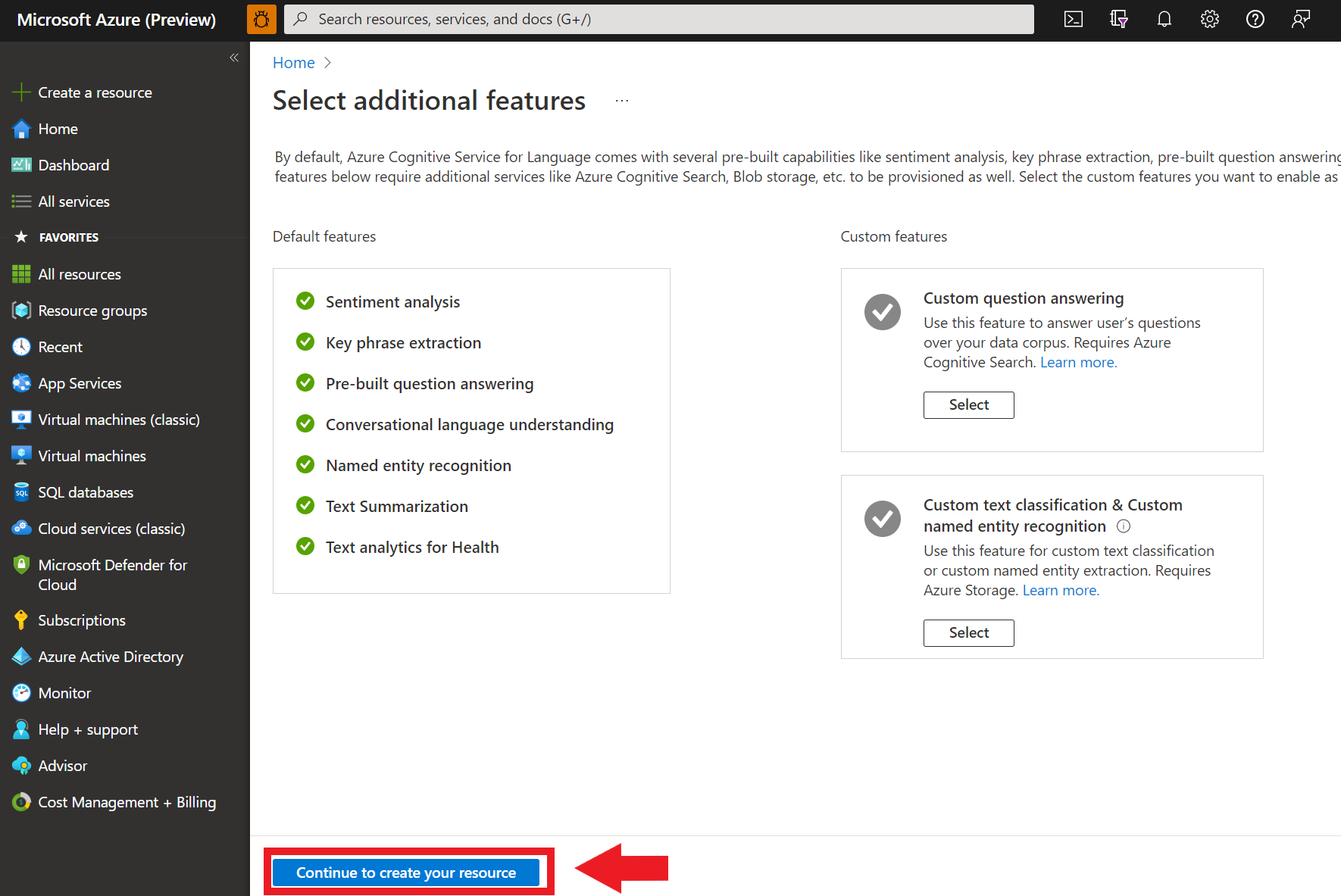
在所出現的 [選取其他功能] 畫面上,選取 [繼續以建立您的資源]。
在 [建立語言] 畫面中,提供下列資訊:
詳細資料 描述 訂用帳戶 資源將要建立關聯的訂用帳戶。 從下拉式功能表中選取您的 Azure 訂用帳戶。 資源群組 資源群組是一個容器,當中會儲存您所建立的資源。 選取 [新建] 來建立新的資源群組。 區域 語言資源的位置。 區域不同可能會依據您的實體位置而造成延遲,但不會影響您資源執行階段的可用性。 在本快速入門中,請選取您鄰近的可用區域,或選擇 [美國東部]。 名稱 語言資源的名稱。 此名稱也會用來建立端點 URL,供您的應用程式用來傳送 API 要求。 定價層 語言資源的定價層。 您可以使用 [免費 F0] 層來試用服務,之後可升級至付費層以用於實際執行環境。 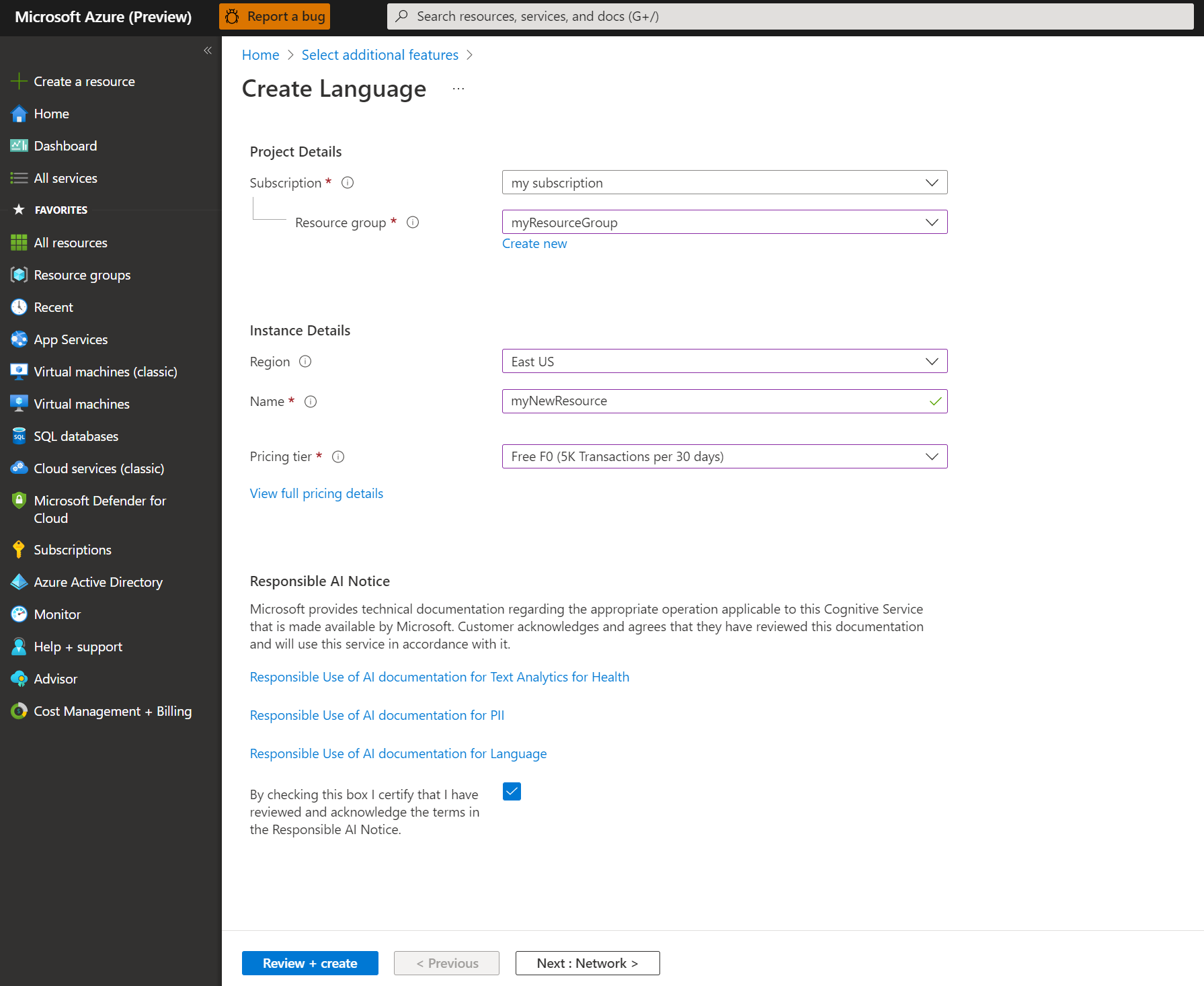
請確定已核取 [負責任 AI 通知] 核取方塊。
選取頁面底部的 [檢閱 + 建立]。
在所出現的畫面中,確定驗證已通過,且您已輸入正確的資訊。 然後選取 [建立]。
取得金鑰和端點
接下來,您將需要來自資源的金鑰與端點,以將應用程式連線至該 API。 您稍後會在快速入門中將金鑰和端點貼到程式碼中。
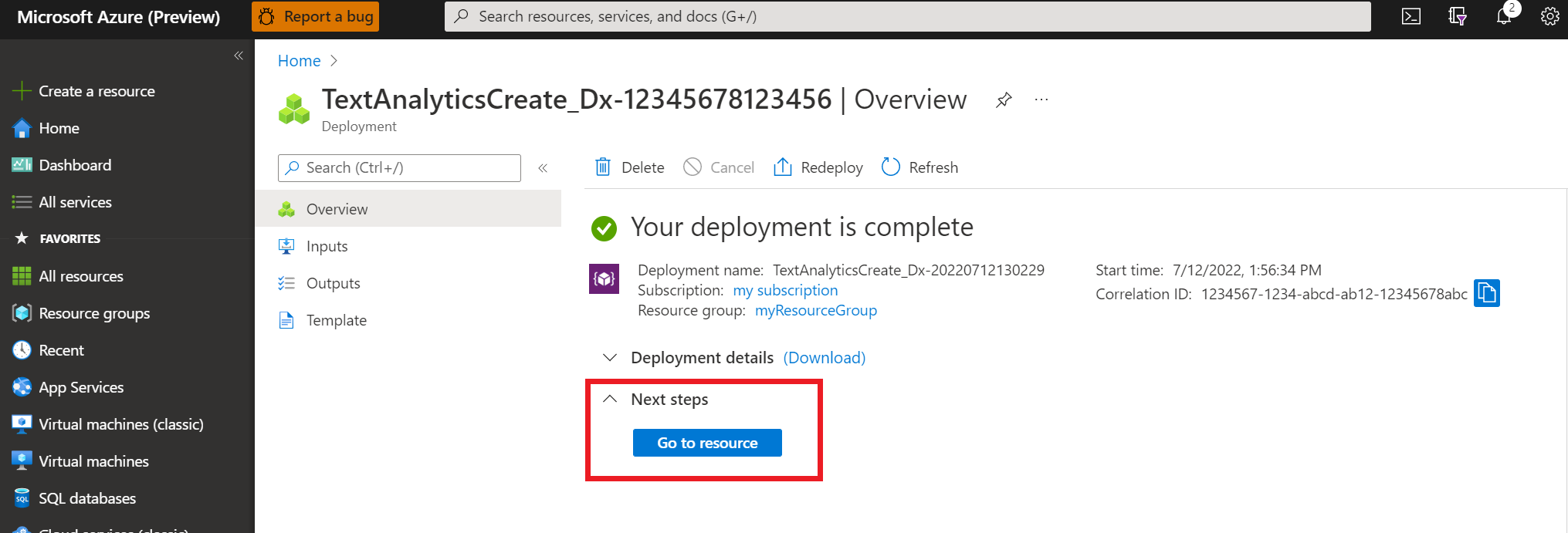
Azure 語言資源成功部署後,點擊「下一步步驟」下的「前往資源」按鈕。
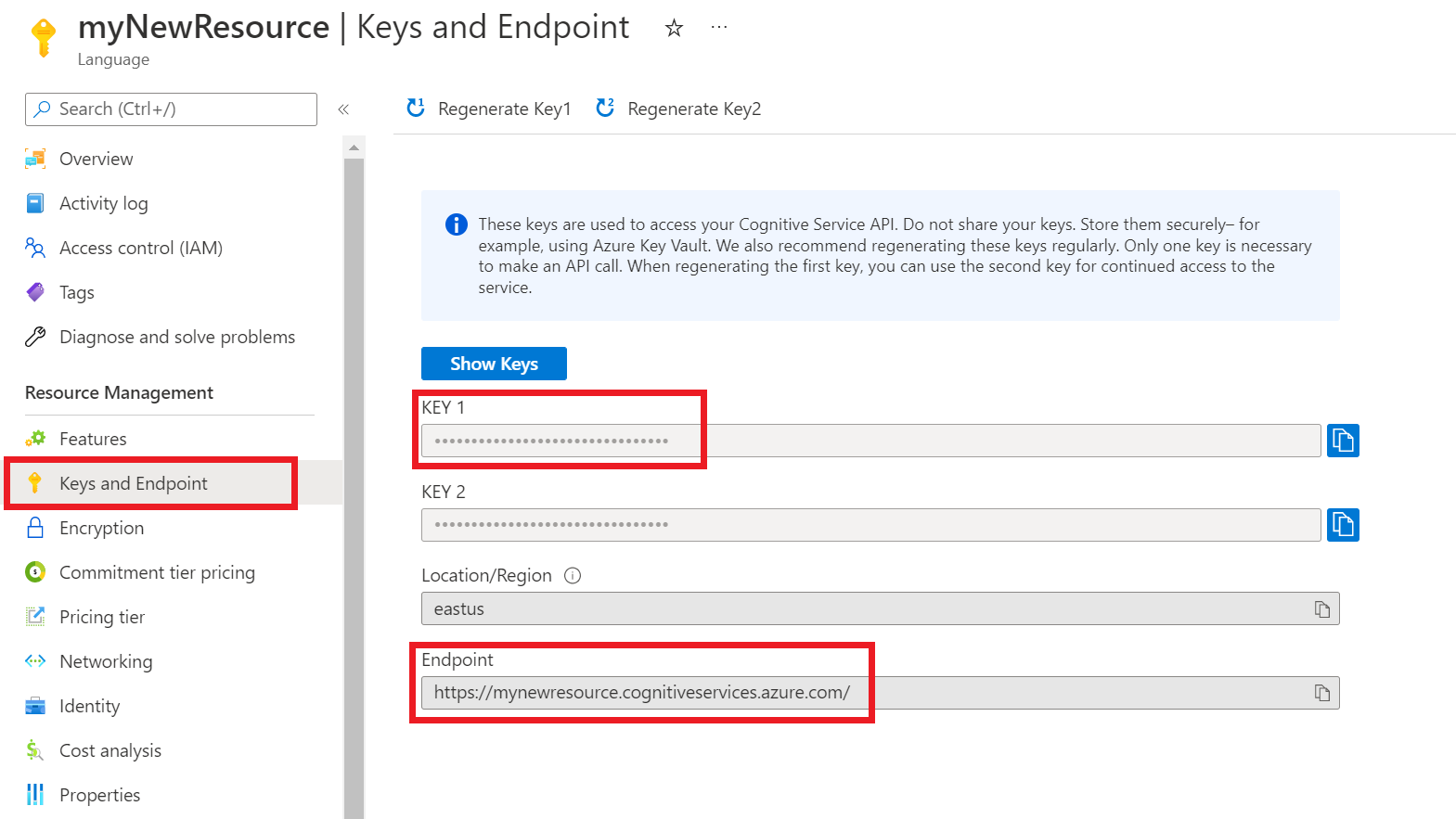
在資源的畫面上,選取左窗格中的 [金鑰和端點]。 在下列步驟中,您將使用其中一個金鑰和端點。
建立環境變數
您的應用程式必須經過驗證後,才能傳送 API 要求。 在生產環境中,請運用安全的方式來儲存和存取您的登入資訊。 在此範例中,您會在執行應用程式的本機電腦上將認證寫入環境變數。
若要設定語言資源金鑰的環境變數,請開啟主控台視窗,並遵循作業系統和開發環境的指示進行。
- 若要設定
LANGUAGE_KEY環境變數,請將your-key取代為您資源的其中一個金鑰。 - 若要設定
LANGUAGE_ENDPOINT環境變數,請將your-endpoint取代為您資源的端點。
重要事項
我們建議使用適用於 Azure 資源的受控識別搭配 Microsoft Entra ID 驗證,以避免使用在雲端執行的應用程式儲存認證。
請謹慎使用 API 金鑰。 請勿在程式碼中直接包含 API 金鑰,且切勿公開張貼金鑰。 如果使用 API 金鑰,請將這些金鑰安全地儲存在 Azure Key Vault 中、定期輪替金鑰,並使用角色型存取控制和網路存取限制來限制對 Azure Key Vault 的存取。 如需在應用程式中安全地使用 API 金鑰的詳細資訊,請參閱透過 Azure Key Vault 使用 API 金鑰。
如需 AI 服務安全性的詳細資訊,請參閱驗證對 Azure AI 服務的要求 (英文)。
setx LANGUAGE_KEY your-key
setx LANGUAGE_ENDPOINT your-endpoint
附註
如果您只需要存取目前執行中主控台的環境變數,您可以使用 set (而不是 setx) 來設定環境變數。
新增環境變數之後,您可能需要重新啟動任何需要讀取環境變數的執行中程式,包括主控台視窗。 例如,如果您使用 Visual Studio 作為編輯器,請在執行範例前重新啟動 Visual Studio。
建立新的 .NET Core 應用程式
使用 Visual Studio IDE,建立新的 .NET Core 主控台應用程式。 這會建立 "Hello World" 專案,內含單一 C# 來源檔案:program.cs。
在 解決方案總管 中右鍵點擊解決方案,並選擇 「管理 NuGet 套件」來安裝客戶端函式庫。 在開啟的封裝管理員中,選取 [瀏覽] 並搜尋 Azure.AI.TextAnalytics。 選取版本 5.2.0,然後 安裝。 您也可以使用套件管理員主控台。
程式碼範例
將下列程式碼複製到 program.cs 檔案中。 然後執行程式碼。
using Azure;
using System;
using Azure.AI.TextAnalytics;

namespace LanguageDetectionExample
{
    class Program
    {
        // This example requires environment variables named "LANGUAGE_KEY" and "LANGUAGE_ENDPOINT"
        static string languageKey = Environment.GetEnvironmentVariable("LANGUAGE_KEY");
        static string languageEndpoint = Environment.GetEnvironmentVariable("LANGUAGE_ENDPOINT");

        private static readonly AzureKeyCredential credentials = new AzureKeyCredential(languageKey);
        private static readonly Uri endpoint = new Uri(languageEndpoint);

        // Example method for detecting the language of text
        static void LanguageDetectionExample(TextAnalyticsClient client)
        {
            DetectedLanguage detectedLanguage = client.DetectLanguage("Ce document est rédigé en Français.");
            Console.WriteLine("Language:");
            Console.WriteLine($"\t{detectedLanguage.Name},\tISO-6391: {detectedLanguage.Iso6391Name}\n");
        }

        static void Main(string[] args)
        {
            var client = new TextAnalyticsClient(languageEndpoint, languageKey);
            LanguageDetectionExample(client);

            Console.Write("Press any key to exit.");
            Console.ReadKey();
        }

    }
}
輸出
Language:
    French, ISO-6391: fr
參考文件 | 更多範例 | 套件 (Maven) | 程式庫原始程式碼
使用此快速入門,透過適用於 JAVA 的用戶端程式庫來建立語言偵測應用程式。 在下列範例中,您會建立 JAVA 應用程式以識別撰寫文字範例的語言。
先決條件
- Azure 訂用帳戶 - 建立免費帳戶
- Java Development Kit (JDK) 含第 8 版或更新版本
設定
建立 Azure 資源
要使用下面的程式碼範例,你需要部署一個 Azure 資源。 這個資源會包含一個金鑰和端點,用來驗證你傳送到 Azure 語言的 API 呼叫。
使用下列連結,以透過 Azure 入口網站建立語言資源。 你需要用 Azure 訂閱登入。
在所出現的 [選取其他功能] 畫面上,選取 [繼續以建立您的資源]。
在 [建立語言] 畫面中,提供下列資訊:
詳細資料 描述 訂用帳戶 資源將要建立關聯的訂用帳戶。 從下拉式功能表中選取您的 Azure 訂用帳戶。 資源群組 資源群組是一個容器,當中會儲存您所建立的資源。 選取 [新建] 來建立新的資源群組。 區域 語言資源的位置。 區域不同可能會依據您的實體位置而造成延遲,但不會影響您資源執行階段的可用性。 在本快速入門中,請選取您鄰近的可用區域,或選擇 [美國東部]。 名稱 語言資源的名稱。 此名稱也會用來建立端點 URL,供您的應用程式用來傳送 API 要求。 定價層 語言資源的定價層。 您可以使用 [免費 F0] 層來試用服務,之後可升級至付費層以用於實際執行環境。
請確定已核取 [負責任 AI 通知] 核取方塊。
選取頁面底部的 [檢閱 + 建立]。
在所出現的畫面中,確定驗證已通過,且您已輸入正確的資訊。 然後選取 [建立]。
取得金鑰和端點
接下來,您將需要來自資源的金鑰與端點,以將應用程式連線至該 API。 您稍後會在快速入門中將金鑰和端點貼到程式碼中。
Azure 語言資源成功部署後,點擊「下一步步驟」下的「前往資源」按鈕。
在資源的畫面上,選取左窗格中的 [金鑰和端點]。 在下列步驟中,您將使用其中一個金鑰和端點。
建立環境變數
您的應用程式必須經過驗證後,才能傳送 API 要求。 在生產環境中,請運用安全的方式來儲存和存取您的登入資訊。 在此範例中,您會在執行應用程式的本機電腦上將認證寫入環境變數。
若要設定語言資源金鑰的環境變數,請開啟主控台視窗,並遵循作業系統和開發環境的指示進行。
- 若要設定
LANGUAGE_KEY環境變數,請將your-key取代為您資源的其中一個金鑰。 - 若要設定
LANGUAGE_ENDPOINT環境變數,請將your-endpoint取代為您資源的端點。
重要事項
我們建議使用適用於 Azure 資源的受控識別搭配 Microsoft Entra ID 驗證,以避免使用在雲端執行的應用程式儲存認證。
請謹慎使用 API 金鑰。 請勿在程式碼中直接包含 API 金鑰,且切勿公開張貼金鑰。 如果使用 API 金鑰,請將這些金鑰安全地儲存在 Azure Key Vault 中、定期輪替金鑰,並使用角色型存取控制和網路存取限制來限制對 Azure Key Vault 的存取。 如需在應用程式中安全地使用 API 金鑰的詳細資訊,請參閱透過 Azure Key Vault 使用 API 金鑰。
如需 AI 服務安全性的詳細資訊,請參閱驗證對 Azure AI 服務的要求 (英文)。
setx LANGUAGE_KEY your-key
setx LANGUAGE_ENDPOINT your-endpoint
附註
如果您只需要存取目前執行中主控台的環境變數,您可以使用 set (而不是 setx) 來設定環境變數。
新增環境變數之後,您可能需要重新啟動任何需要讀取環境變數的執行中程式,包括主控台視窗。 例如,如果您使用 Visual Studio 作為編輯器,請在執行範例前重新啟動 Visual Studio。
新增用戶端程式庫
在您慣用的 IDE 或開發環境中建立 Maven 專案。 然後,在專案的 pom.xml 檔案中新增下列相依性。 您可以在線上找到其他建置工具的實作語法。
<dependencies>
     <dependency>
        <groupId>com.azure</groupId>
        <artifactId>azure-ai-textanalytics</artifactId>
        <version>5.2.0</version>
    </dependency>
</dependencies>
程式碼範例
建立名為 Example.java 的 Java 檔案。 開啟檔案,並複製下列程式碼。 然後執行程式碼。
import com.azure.core.credential.AzureKeyCredential;
import com.azure.ai.textanalytics.models.*;
import com.azure.ai.textanalytics.TextAnalyticsClientBuilder;
import com.azure.ai.textanalytics.TextAnalyticsClient;

public class Example {

    // This example requires environment variables named "LANGUAGE_KEY" and "LANGUAGE_ENDPOINT"
    private static String languageKey = System.getenv("LANGUAGE_KEY");
    private static String languageEndpoint = System.getenv("LANGUAGE_ENDPOINT");

    public static void main(String[] args) {
        TextAnalyticsClient client = authenticateClient(languageKey, languageEndpoint);
        detectLanguageExample(client);
    }
    // Method to authenticate the client object with your key and endpoint
    static TextAnalyticsClient authenticateClient(String key, String endpoint) {
        return new TextAnalyticsClientBuilder()
                .credential(new AzureKeyCredential(key))
                .endpoint(endpoint)
                .buildClient();
    }
    // Example method for detecting the language of text
    static void detectLanguageExample(TextAnalyticsClient client)
    {
        // The text to be analyzed.
        String text = "Ce document est rédigé en Français.";

        DetectedLanguage detectedLanguage = client.detectLanguage(text);
        System.out.printf("Detected primary language: %s, ISO 6391 name: %s, score: %.2f.%n",
                detectedLanguage.getName(),
                detectedLanguage.getIso6391Name(),
                detectedLanguage.getConfidenceScore());
    }
}
輸出
Detected primary language: French, ISO 6391 name: fr, score: 1.00.
參考文件 | 更多樣本 | 套件 (npm) | 程式庫原始程式碼
使用此快速入門,透過適用於 Node.js 的用戶端程式庫來建立語言偵測應用程式。 在下列範例中,您會建立 JavaScript 應用程式,以識別撰寫文字範例的語言。
先決條件
設定
建立 Azure 資源
要使用下面的程式碼範例,你需要部署一個 Azure 資源。 這個資源會包含一個金鑰和端點,用來驗證你傳送到 Azure 語言的 API 呼叫。
使用下列連結,以透過 Azure 入口網站建立語言資源。 你需要用 Azure 訂閱登入。
在所出現的 [選取其他功能] 畫面上,選取 [繼續以建立您的資源]。
在 [建立語言] 畫面中,提供下列資訊:
詳細資料 描述 訂用帳戶 資源將要建立關聯的訂用帳戶。 從下拉式功能表中選取您的 Azure 訂用帳戶。 資源群組 資源群組是一個容器,當中會儲存您所建立的資源。 選取 [新建] 來建立新的資源群組。 區域 語言資源的位置。 區域不同可能會依據您的實體位置而造成延遲,但不會影響您資源執行階段的可用性。 在本快速入門中,請選取您鄰近的可用區域,或選擇 [美國東部]。 名稱 語言資源的名稱。 此名稱也會用來建立端點 URL,供您的應用程式用來傳送 API 要求。 定價層 語言資源的定價層。 您可以使用 [免費 F0] 層來試用服務,之後可升級至付費層以用於實際執行環境。
請確定已核取 [負責任 AI 通知] 核取方塊。
選取頁面底部的 [檢閱 + 建立]。
在所出現的畫面中,確定驗證已通過,且您已輸入正確的資訊。 然後選取 [建立]。
取得金鑰和端點
接下來,您將需要來自資源的金鑰與端點,以將應用程式連線至該 API。 您稍後會在快速入門中將金鑰和端點貼到程式碼中。
Azure 語言資源成功部署後,點擊「下一步步驟」下的「前往資源」按鈕。
在資源的畫面上,選取左窗格中的 [金鑰和端點]。 在下列步驟中,您將使用其中一個金鑰和端點。
建立環境變數
您的應用程式必須經過驗證後,才能傳送 API 要求。 在生產環境中,請運用安全的方式來儲存和存取您的登入資訊。 在此範例中,您會在執行應用程式的本機電腦上將認證寫入環境變數。
若要設定語言資源金鑰的環境變數,請開啟主控台視窗,並遵循作業系統和開發環境的指示進行。
- 若要設定
LANGUAGE_KEY環境變數,請將your-key取代為您資源的其中一個金鑰。 - 若要設定
LANGUAGE_ENDPOINT環境變數,請將your-endpoint取代為您資源的端點。
重要事項
我們建議使用適用於 Azure 資源的受控識別搭配 Microsoft Entra ID 驗證,以避免使用在雲端執行的應用程式儲存認證。
請謹慎使用 API 金鑰。 請勿在程式碼中直接包含 API 金鑰,且切勿公開張貼金鑰。 如果使用 API 金鑰,請將這些金鑰安全地儲存在 Azure Key Vault 中、定期輪替金鑰,並使用角色型存取控制和網路存取限制來限制對 Azure Key Vault 的存取。 如需在應用程式中安全地使用 API 金鑰的詳細資訊,請參閱透過 Azure Key Vault 使用 API 金鑰。
如需 AI 服務安全性的詳細資訊,請參閱驗證對 Azure AI 服務的要求 (英文)。
setx LANGUAGE_KEY your-key
setx LANGUAGE_ENDPOINT your-endpoint
附註
如果您只需要存取目前執行中主控台的環境變數,您可以使用 set (而不是 setx) 來設定環境變數。
新增環境變數之後,您可能需要重新啟動任何需要讀取環境變數的執行中程式,包括主控台視窗。 例如,如果您使用 Visual Studio 作為編輯器,請在執行範例前重新啟動 Visual Studio。
建立新的 Node.js 應用程式
在主控台視窗 (例如 cmd、PowerShell 或 Bash) 中,為您的應用程式建立新的目錄,並瀏覽至該目錄。
mkdir myapp

cd myapp
執行命令 npm init,以使用 package.json 檔案建立節點應用程式。
npm init
安裝用戶端程式庫
安裝 npm 套件:
npm install @azure/ai-language-text
程式碼範例
開啟檔案,並複製下列程式碼。 然後執行程式碼。
"use strict";

const { TextAnalyticsClient, AzureKeyCredential } = require("@azure/ai-text-analytics");

// This example requires environment variables named "LANGUAGE_KEY" and "LANGUAGE_ENDPOINT"
const key = process.env.LANGUAGE_KEY;
const endpoint = process.env.LANGUAGE_ENDPOINT;

//Example sentences in different languages to be analyzed
const documents = [
    "This document is written in English.",
    "这是一个用中文写的文件",
];

//Example of how to use the client library to detect language
async function main() {
    console.log("== Language detection sample ==");

    const client = new TextAnalysisClient(endpoint, new AzureKeyCredential(key));

    const result = await client.analyze("LanguageDetection", documents);

    for (const doc of result) {
      if (!doc.error) {
        console.log(
          `ID ${doc.id} - Primary language: ${doc.primaryLanguage.name} (iso6391 name: ${doc.primaryLanguage.iso6391Name})`
        );
      }
    }
}

main().catch((err) => {
    console.error("The sample encountered an error:", err);
});
輸出
== Language detection sample ==
ID 0 - Primary language: English (iso6391 name: en)
ID 1 - Primary language: Chinese_Simplified (iso6391 name: zh_chs)
參考文件 | 更多範例 | 套件 (PyPi) | 程式庫原始程式碼
使用此快速入門,透過適用於 Python 的用戶端程式庫來建立語言偵測應用程式。 在下列範例中,您會建立 Python 應用程式以識別撰寫文字範例的語言。
秘訣
你可以用 Microsoft Foundry 嘗試 Azure 語言的功能,而不需要寫程式碼。
先決條件
- Azure 訂用帳戶 - 建立免費帳戶
- Python 3.8 或更新版本
設定
建立 Azure 資源
要使用下面的程式碼範例,你需要部署一個 Azure 資源。 這個資源會包含一個金鑰和端點,用來驗證你傳送到 Azure 語言的 API 呼叫。
使用下列連結,以透過 Azure 入口網站建立語言資源。 你需要用 Azure 訂閱登入。
在所出現的 [選取其他功能] 畫面上,選取 [繼續以建立您的資源]。
在 [建立語言] 畫面中,提供下列資訊:
詳細資料 描述 訂用帳戶 資源將要建立關聯的訂用帳戶。 從下拉式功能表中選取您的 Azure 訂用帳戶。 資源群組 資源群組是一個容器,當中會儲存您所建立的資源。 選取 [新建] 來建立新的資源群組。 區域 語言資源的位置。 區域不同可能會依據您的實體位置而造成延遲,但不會影響您資源執行階段的可用性。 在本快速入門中,請選取您鄰近的可用區域,或選擇 [美國東部]。 名稱 語言資源的名稱。 此名稱也會用來建立端點 URL,供您的應用程式用來傳送 API 要求。 定價層 語言資源的定價層。 您可以使用 [免費 F0] 層來試用服務,之後可升級至付費層以用於實際執行環境。
請確定已核取 [負責任 AI 通知] 核取方塊。
選取頁面底部的 [檢閱 + 建立]。
在所出現的畫面中,確定驗證已通過,且您已輸入正確的資訊。 然後選取 [建立]。
取得金鑰和端點
接下來,您將需要來自資源的金鑰與端點,以將應用程式連線至該 API。 您稍後會在快速入門中將金鑰和端點貼到程式碼中。
Azure 語言資源成功部署後,點擊「下一步步驟」下的「前往資源」按鈕。
在資源的畫面上,選取左窗格中的 [金鑰和端點]。 在下列步驟中,您將使用其中一個金鑰和端點。
建立環境變數
您的應用程式必須經過驗證後,才能傳送 API 要求。 在生產環境中,請運用安全的方式來儲存和存取您的登入資訊。 在此範例中,您會在執行應用程式的本機電腦上將認證寫入環境變數。
若要設定語言資源金鑰的環境變數,請開啟主控台視窗,並遵循作業系統和開發環境的指示進行。
- 若要設定
LANGUAGE_KEY環境變數,請將your-key取代為您資源的其中一個金鑰。 - 若要設定
LANGUAGE_ENDPOINT環境變數,請將your-endpoint取代為您資源的端點。
重要事項
我們建議使用適用於 Azure 資源的受控識別搭配 Microsoft Entra ID 驗證,以避免使用在雲端執行的應用程式儲存認證。
請謹慎使用 API 金鑰。 請勿在程式碼中直接包含 API 金鑰,且切勿公開張貼金鑰。 如果使用 API 金鑰,請將這些金鑰安全地儲存在 Azure Key Vault 中、定期輪替金鑰,並使用角色型存取控制和網路存取限制來限制對 Azure Key Vault 的存取。 如需在應用程式中安全地使用 API 金鑰的詳細資訊,請參閱透過 Azure Key Vault 使用 API 金鑰。
如需 AI 服務安全性的詳細資訊,請參閱驗證對 Azure AI 服務的要求 (英文)。
setx LANGUAGE_KEY your-key
setx LANGUAGE_ENDPOINT your-endpoint
附註
如果您只需要存取目前執行中主控台的環境變數,您可以使用 set (而不是 setx) 來設定環境變數。
新增環境變數之後,您可能需要重新啟動任何需要讀取環境變數的執行中程式,包括主控台視窗。 例如,如果您使用 Visual Studio 作為編輯器,請在執行範例前重新啟動 Visual Studio。
安裝用戶端程式庫
安裝 Python 之後,您可以透過以下項目安裝用戶端程式庫:
pip install azure-ai-textanalytics==5.2.0
程式碼範例
建立新的 Python 檔案,並複製下列程式碼。 然後執行程式碼。
# This example requires environment variables named "LANGUAGE_KEY" and "LANGUAGE_ENDPOINT"
language_key = os.environ.get('LANGUAGE_KEY')
language_endpoint = os.environ.get('LANGUAGE_ENDPOINT')

from azure.ai.textanalytics import TextAnalyticsClient
from azure.core.credentials import AzureKeyCredential

# Authenticate the client using your key and endpoint
def authenticate_client():
    ta_credential = AzureKeyCredential(language_key)
    text_analytics_client = TextAnalyticsClient(
            endpoint=language_endpoint,
            credential=ta_credential)
    return text_analytics_client

client = authenticate_client()

# Example method for detecting the language of text
def language_detection_example(client):
    try:
        documents = ["Ce document est rédigé en Français."]
        response = client.detect_language(documents = documents, country_hint = 'us')[0]
        print("Language: ", response.primary_language.name)

    except Exception as err:
        print("Encountered exception. {}".format(err))
language_detection_example(client)
輸出
Language: French
使用本快速入門,使用 REST API 傳送語言偵測要求。 在以下範例中,你使用 cURL 來識別文字範例所使用的語言。
先決條件
- Azure 訂用帳戶 - 建立免費帳戶
設定
建立 Azure 資源
要使用下面的程式碼範例,你需要部署一個 Azure 資源。 這個資源會包含一個金鑰和端點,用來驗證你傳送到 Azure 語言的 API 呼叫。
使用下列連結,以透過 Azure 入口網站建立語言資源。 你需要用 Azure 訂閱登入。
在所出現的 [選取其他功能] 畫面上,選取 [繼續以建立您的資源]。
在 [建立語言] 畫面中,提供下列資訊:
詳細資料 描述 訂用帳戶 資源將要建立關聯的訂用帳戶。 從下拉式功能表中選取您的 Azure 訂用帳戶。 資源群組 資源群組是一個容器,當中會儲存您所建立的資源。 選取 [新建] 來建立新的資源群組。 區域 語言資源的位置。 區域不同可能會依據您的實體位置而造成延遲,但不會影響您資源執行階段的可用性。 在本快速入門中,請選取您鄰近的可用區域,或選擇 [美國東部]。 名稱 語言資源的名稱。 此名稱也會用來建立端點 URL,供您的應用程式用來傳送 API 要求。 定價層 語言資源的定價層。 您可以使用 [免費 F0] 層來試用服務,之後可升級至付費層以用於實際執行環境。
請確定已核取 [負責任 AI 通知] 核取方塊。
選取頁面底部的 [檢閱 + 建立]。
在所出現的畫面中,確定驗證已通過,且您已輸入正確的資訊。 然後選取 [建立]。
取得金鑰和端點
接下來,您將需要來自資源的金鑰與端點,以將應用程式連線至該 API。 您稍後會在快速入門中將金鑰和端點貼到程式碼中。
Azure 語言資源成功部署後,點擊「下一步步驟」下的「前往資源」按鈕。
在資源的畫面上,選取左窗格中的 [金鑰和端點]。 在下列步驟中,您將使用其中一個金鑰和端點。
建立環境變數
您的應用程式必須經過驗證後,才能傳送 API 要求。 在生產環境中,請運用安全的方式來儲存和存取您的登入資訊。 在此範例中,您會在執行應用程式的本機電腦上將認證寫入環境變數。
若要設定語言資源金鑰的環境變數,請開啟主控台視窗,並遵循作業系統和開發環境的指示進行。
- 若要設定
LANGUAGE_KEY環境變數,請將your-key取代為您資源的其中一個金鑰。 - 若要設定
LANGUAGE_ENDPOINT環境變數,請將your-endpoint取代為您資源的端點。
重要事項
我們建議使用適用於 Azure 資源的受控識別搭配 Microsoft Entra ID 驗證,以避免使用在雲端執行的應用程式儲存認證。
請謹慎使用 API 金鑰。 請勿在程式碼中直接包含 API 金鑰,且切勿公開張貼金鑰。 如果使用 API 金鑰,請將這些金鑰安全地儲存在 Azure Key Vault 中、定期輪替金鑰,並使用角色型存取控制和網路存取限制來限制對 Azure Key Vault 的存取。 如需在應用程式中安全地使用 API 金鑰的詳細資訊,請參閱透過 Azure Key Vault 使用 API 金鑰。
如需 AI 服務安全性的詳細資訊,請參閱驗證對 Azure AI 服務的要求 (英文)。
setx LANGUAGE_KEY your-key
setx LANGUAGE_ENDPOINT your-endpoint
附註
如果您只需要存取目前執行中主控台的環境變數,您可以使用 set (而不是 setx) 來設定環境變數。
新增環境變數之後,您可能需要重新啟動任何需要讀取環境變數的執行中程式,包括主控台視窗。 例如,如果您使用 Visual Studio 作為編輯器,請在執行範例前重新啟動 Visual Studio。
使用範例要求本文來建立 JSON 檔案
在程式碼編輯器中,建立名為 test_languagedetection_payload.json 的新檔案,並複製下列 JSON 範例。 在下一個步驟中,會將此範例要求傳送至 API。
{
    "kind": "LanguageDetection",
    "parameters": {
        "modelVersion": "latest"
    },
    "analysisInput":{
        "documents":[
            {
                "id":"1",
                "text": "This is a document written in English."
            }
        ]
    }
}
將 test_detection_payload.json 儲存在電腦上的某個位置。 例如,您的桌面。
傳送語言偵測要求
使用下列命令,透過您正在使用的程式來傳送 API 要求。 將命令複製到終端機,然後執行該命令。
| 參數 | 描述 |
|---|---|
-X POST <endpoint> |
指定用於存取 API 的端點。 |
-H Content-Type: application/json |
用於傳送 JSON 資料的內容類型。 |
-H "Ocp-Apim-Subscription-Key:<key> |
指定用於存取 API 的金鑰。 |
-d <documents> |
JSON,其中包含您想要傳送的文件。 |
將 test_languagedetection_payload.json 儲存在電腦上的某個位置。 例如,您的桌面。
傳送語言偵測 API 要求
使用下列命令,透過您正在使用的程式來傳送 API 要求。 將命令複製到終端機,然後執行該命令。
| 參數 | 描述 |
|---|---|
-X POST <endpoint> |
指定用於存取 API 的端點。 |
-H Content-Type: application/json |
用於傳送 JSON 資料的內容類型。 |
-H "Ocp-Apim-Subscription-Key:<key> |
指定用於存取 API 的金鑰。 |
-d <documents> |
JSON,其中包含您想要傳送的文件。 |
將 C:\Users\<myaccount>\Desktop\test_languagedetection_payload.json 取代為您在上一個步驟中所建立範例 JSON 要求檔案的位置。
命令提示字元
curl -X POST "%LANGUAGE_ENDPOINT%/language/:analyze-text?api-version=2023-11-15-preview" ^
-H "Content-Type: application/json" ^
-H "Ocp-Apim-Subscription-Key: %LANGUAGE_KEY%" ^
-d "@C:\Users\<myaccount>\Desktop\test_languagedetection_payload.json"
PowerShell
curl.exe -X POST $env:LANGUAGE_ENDPOINT/language/:analyze-text?api-version=2023-11-15-preview `
-H "Content-Type: application/json" `
-H "Ocp-Apim-Subscription-Key: $env:LANGUAGE_KEY" `
-d "@C:\Users\<myaccount>\Desktop\test_languagedetection_payload.json"
使用下列命令,透過您正在使用的程式來傳送 API 要求。 將 /home/mydir/test_detection_payload.json 取代為您在上一個步驟中所建立範例 JSON 要求檔案的位置。
curl -X POST $LANGUAGE_ENDPOINT/language/:analyze-text?api-version=2023-11-15-preview \
-H "Content-Type: application/json" \
-H "Ocp-Apim-Subscription-Key: $LANGUAGE_KEY" \
-d "@/home/mydir/test_detection_payload.json"
JSON 回應
{
    "kind": "LanguageDetectionResults",
    "results": {
        "documents": [
            {
                "id": "1",
                "detectedLanguage": {
                    "name": "English",
                    "iso6391Name": "en",
                    "confidenceScore": 1.0,
                    "script": "Latin",
                    "scriptCode": "Latn"
                },
                "warnings": []
            }
        ],
        "errors": [],
        "modelVersion": "2023-12-01"
    }
}
使用下列命令來刪除您針對此快速入門建立的環境變數。
reg delete "HKCU\Environment" /v LANGUAGE_KEY /f
reg delete "HKCU\Environment" /v LANGUAGE_ENDPOINT /f
先決條件
附註
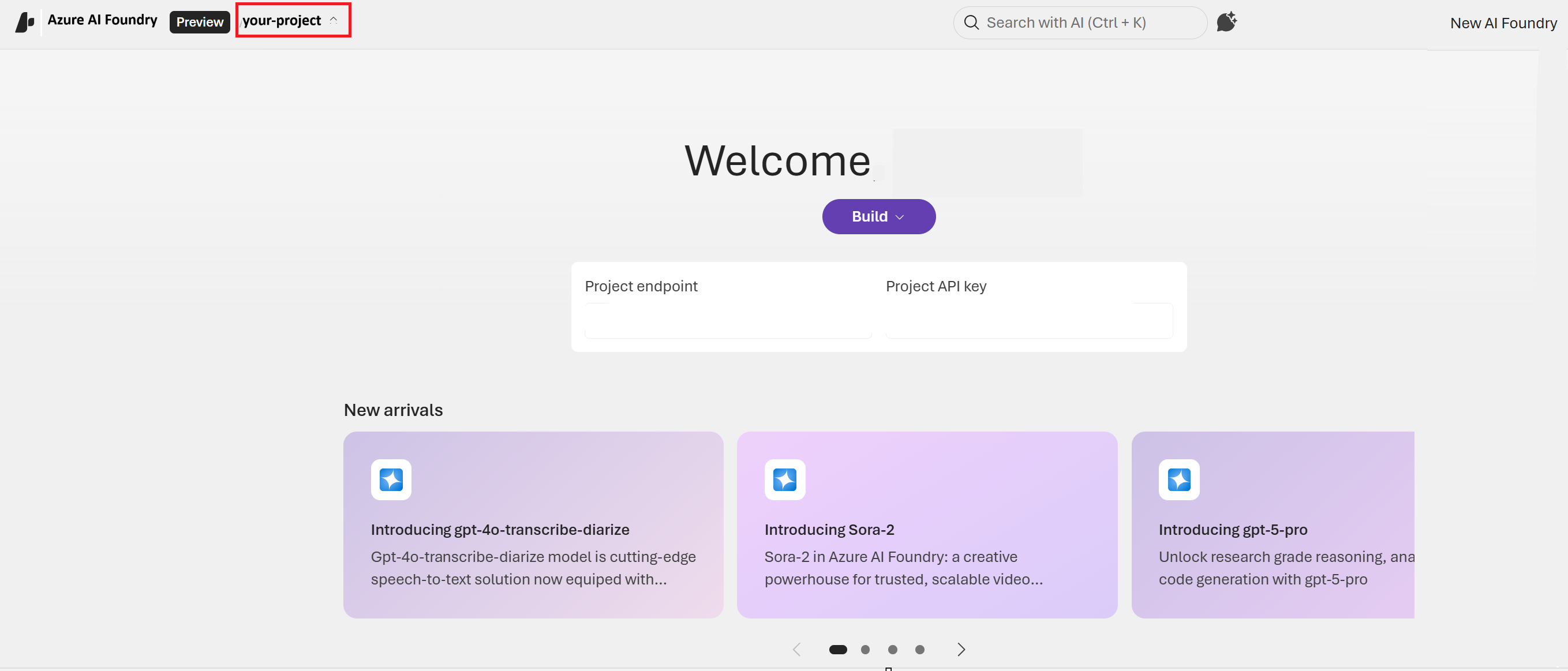
本內容指的是 Foundry (傳統版) 入口網站,支援樞紐型專案及其他資源類型。 要確認你使用的是 Foundry(經典版),請確保傳送門橫幅中的版本切換設定在 關閉 位置。 
你可以使用 Foundry(經典版) 來:
- 建立專案
- 部署模型
- 執行聊天完成
- 建立和執行代理程式
- 將檔案上傳給你的經紀人
Foundry (傳統版) Playground
使用左側窗格,選取 [遊樂場]。 然後選擇 「嘗試 Azure 語言遊樂場 」按鈕。
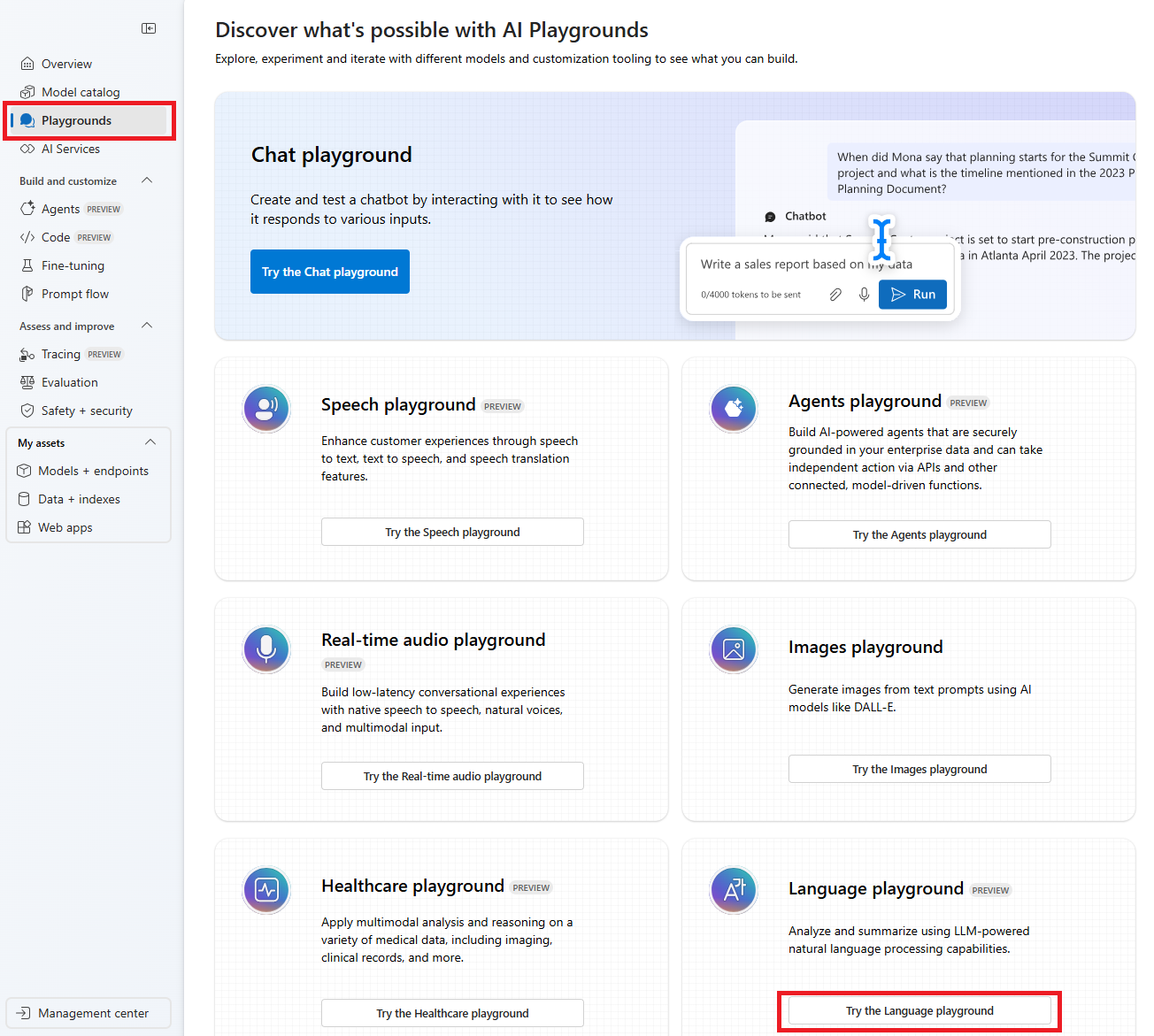
在 Foundry 遊樂場中使用語言偵測
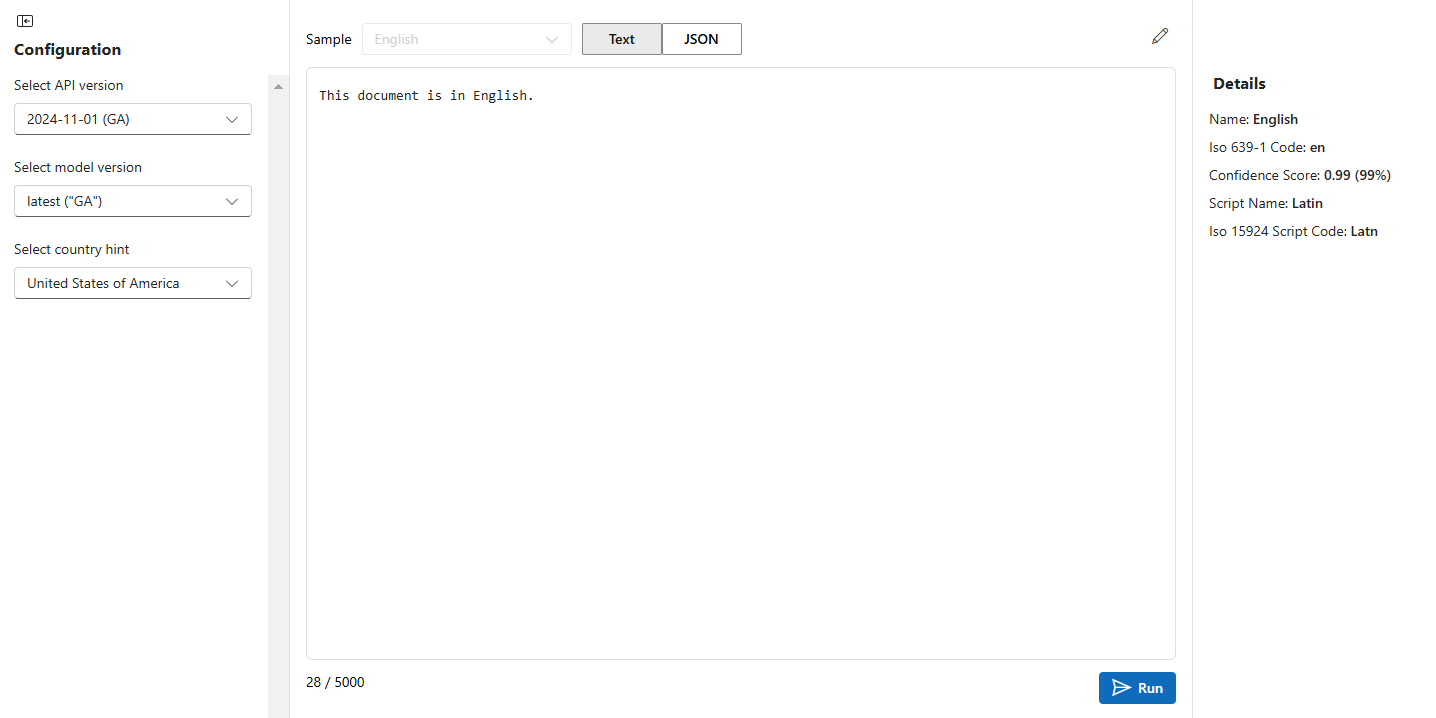
語言遊樂場包含四個區段:
- 頂方橫幅:你可以在這裡選擇目前可用的任何語言。
- 右窗格:此窗格可讓您找到服務的 [設定] 選項,例如 API 和模型版本,以及服務特有的功能。
- 中央窗格:此窗格可讓您輸入要處理的文字。 執行作業之後,這裡會顯示一些結果。
- 右窗格:此窗格會顯示執行作業的 [詳細資料]。
在這裡,你可以選擇頂部橫幅圖塊「 偵測語言」來選擇 Azure 語言偵測功能。
使用偵測語言
偵測語言旨在識別以文字輸入的語言。
在 [設定] 中有下列選項:
| 選項 | 描述 |
|---|---|
| 選取 API 版本 | 選取要使用的 API 版本。 |
| 選取模型版本 | 選取要使用的模型版本。 |
| 選取國家/地區提示 | 選取輸入文字的源國家/地區。 |
作業完成後,[詳細資料] 區段中會包含下列最常偵測到之語言和指令碼的欄位:
| 欄位 | 描述 |
|---|---|
| ISO 639-1 規範 | ISO 639-1 代碼,代表最常被偵測到的語言。 |
| 信賴分數 | 模型對於識別輸入頻率最高的語言是否正確的信心水準。 |
| 指令碼名稱 | 文字中最常偵測到之指令碼的名稱。 |
| ISO 15924 腳本代碼 | 最常偵測到之指令碼的 ISO 15924 指令碼代碼。 |

清除資源
若要清除和移除 Azure AI 資源,您可以刪除個別資源或整個資源群組。 如果您刪除資源群組,則也會刪除其中包含的所有資源。