在本教學課程中,您會建立 Power Automate 流程,以擷取 Excel 試算表中的文字,而不需要撰寫程式碼。
此流程使用包含有關公寓大樓的報告問題的試算表,並將它們分類為兩類:管道和其他。 它還提取發送它們的租戶的姓名和電話號碼。 最後,流程會將此資訊附加至 Excel 工作表。
在本教學課程中,您將瞭解如何:
- 使用 Power Automate 建立流程
- 從 OneDrive 上傳 Excel 資料
- 從 Excel 擷取文字,並將其傳送給具名實體辨識 (NER)
- 使用 API 中的資訊來更新 Excel 工作表。
先決條件
- Microsoft Azure 帳戶。 建立免費帳戶或登入。
- 語言資源。 如果您沒有,可以在 Azure 入口網站中建立一項,並使用免費層來完成本教學課程。
- 當您建立資源時為您產生的金鑰和端點。
- 包含租用戶問題的試算表。 本教學課程中的範例資料可在 GitHub 上找到。
- Microsoft 365,搭配 OneDrive。
將 Excel 檔案新增至 OneDrive
從 GitHub 下載範例 Excel 檔案。 此檔案必須儲存在您的 OneDrive 帳戶中。

問題會以原始文字回報。 我們使用命名實體識別 (NER) 功能來提取人員姓名和電話號碼。 然後,流程會在描述中尋找「管道」一詞,以對問題進行分類。
建立新的 Power Automate 工作流程
移至 Power Automate 網站,然後登入。 然後,選取 [建立] 和 [已排程的流程]。

在 [建置預定雲端流程] 頁面上,使用下列欄位初始化您的流程:
| 欄位 | 值 |
|---|---|
| 流程名稱 | 預定檢閱或其他名稱。 |
| 啟動中 | 輸入目前的日期和時間。 |
| 重複間隔 | 1 小時 |
將變數新增至流程
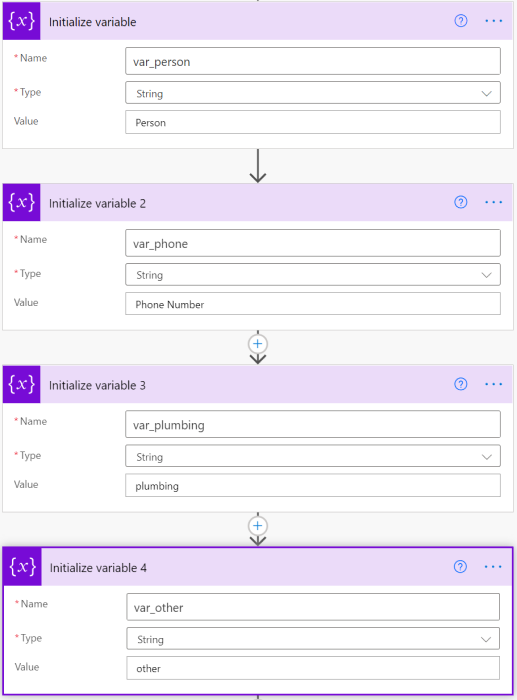
建立變數,代表新增至 Excel 檔案的資訊。 選取 [新增步驟],然後搜尋 [初始化變數]。 執行此操作四次並建立四個變數。

將下列資訊新增至您建立的變數。 這些變數代表 Excel 檔案的資料行。 如有任何變數處於摺疊狀態,您可以選取將其展開。
| 動作 | 名稱 | 類型 | 值 |
|---|---|---|---|
| 將變數初始化 | var_person | String | 個人 |
| 初始化變數 2 | var_phone | String | 電話號碼 |
| 初始化變數 3 | var_plumbing | String | 配管 |
| 初始化變數 4 | var_other | String | 其他 |
讀取 Excel 檔案
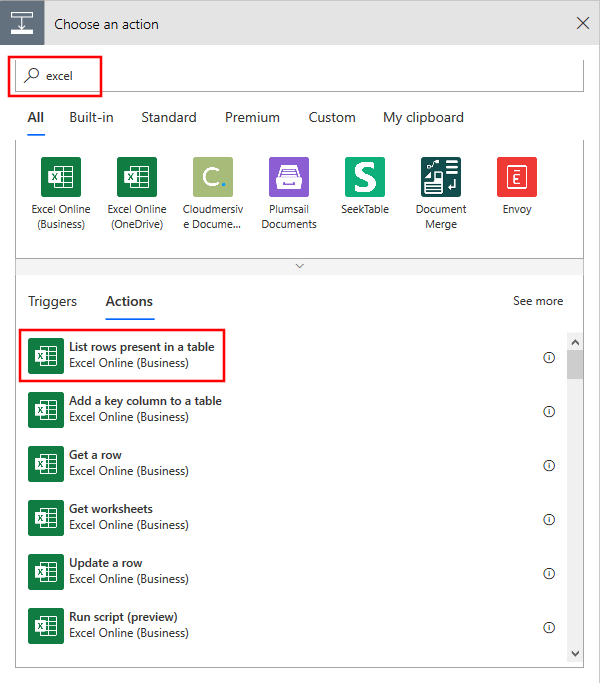
選取 [新增步驟] 並鍵入 Excel,然後從 [動作] 清單中選取 [列出資料表中的資料列]。
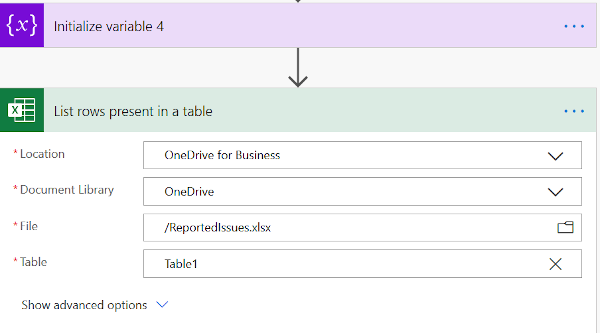
填入此動作中的欄位,以將 Excel 檔案新增至流程。 本教學課程要求您將檔案上傳至 OneDrive。
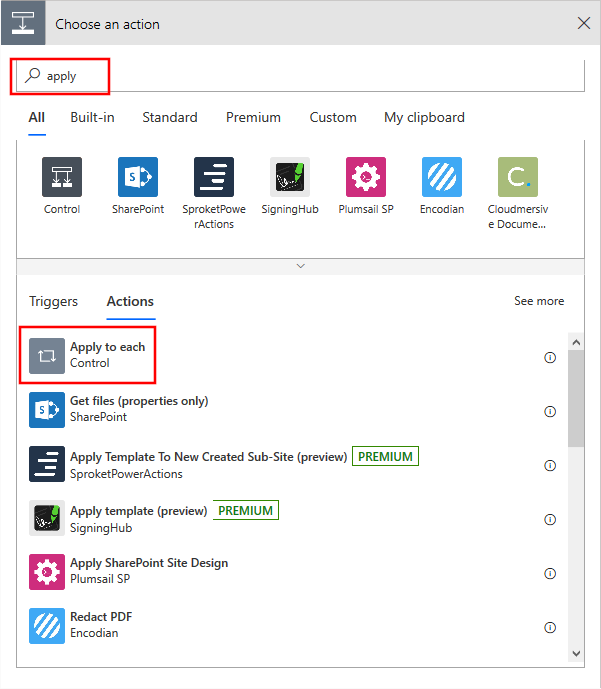
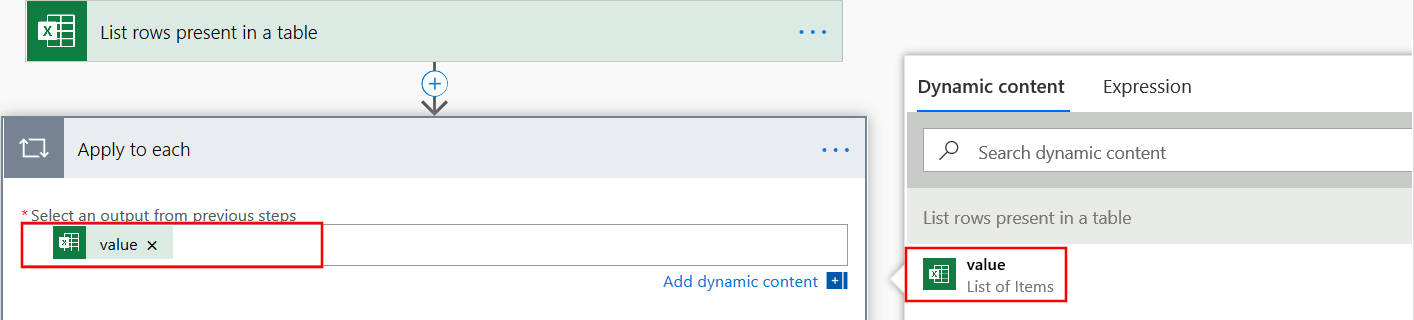
選取 [新增步驟],然後新增 [套用至各項] 動作。
選取 [選取先前步驟中的輸出]。 在顯示的 [動態內容] 方塊中,選取 [值]。
傳送實體辨識的要求
如果您還沒有這麼做,則必須在 Azure 入口網站中建立語言資源。
建立語言連結
在 [套用至各項] 中,選取 [新增動作]。 在 Azure 入口網站中,移至您語言資源的 [金鑰與端點] 頁面,然後取得您語言資源的金鑰與端點。
在您的流程中輸入下列資訊,以建立新的語言連線。
附註
如果您已建立語言連線,並想要變更連線詳細資料,請選取右上角的省略符號,然後選取 [+ 新增連線]。
| 欄位 | 值 |
|---|---|
| 連線名稱 | 語言資源的連線名稱。 例如: TAforPowerAutomate。 |
| 帳戶金鑰 | 語言資源的金鑰。 |
| 網站 URL | 語言資源的端點。 |

擷取 Excel 內容
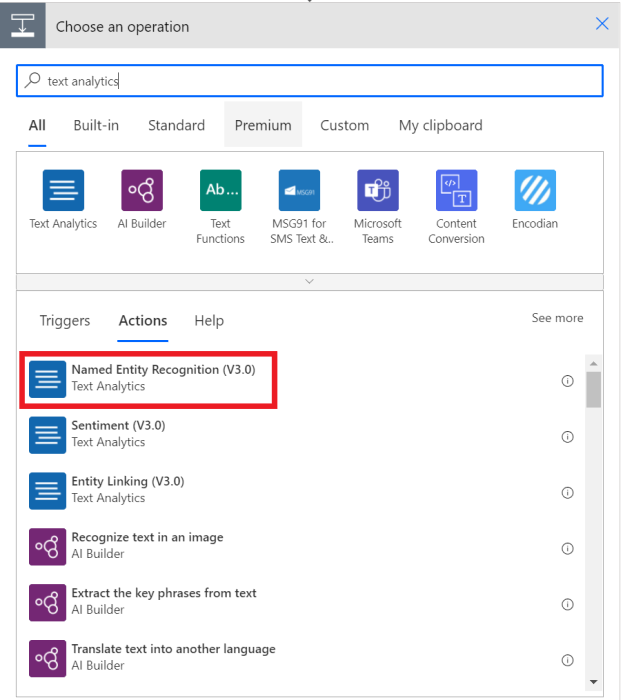
建立連線之後,請搜尋文字分析,然後選取 [具名實體辨識]。 這會從問題的描述欄擷取資訊。
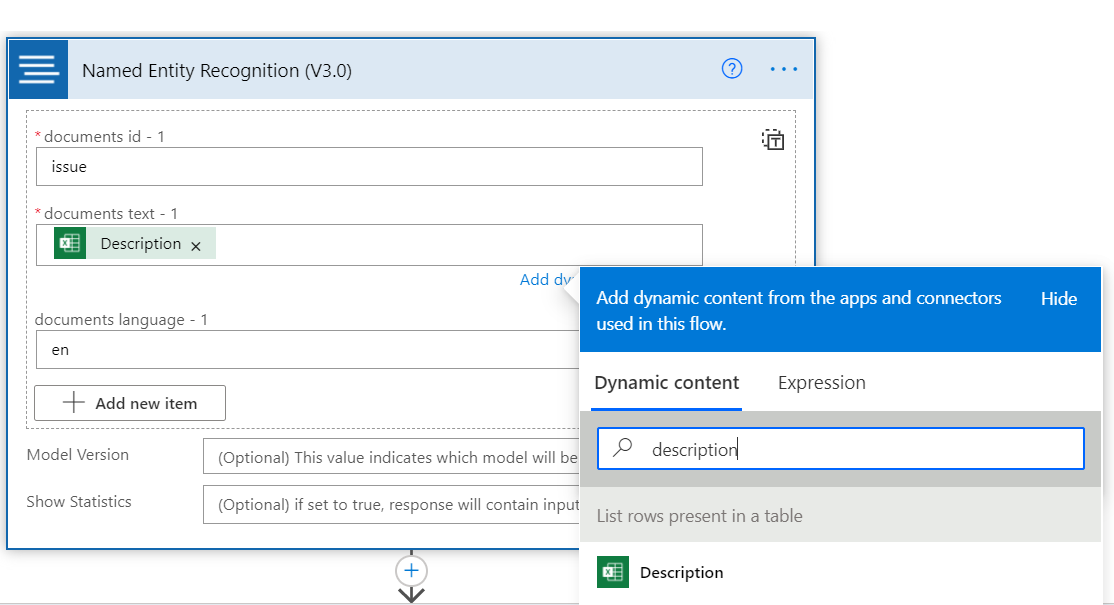
在 [文字] 欄位中選取,然後從顯示的 [動態內容] 視窗中選取 [描述]。 輸入 en 作為語言,並輸入唯一名稱作為文件識別碼 (您可能需要選取 [顯示進階選項])。
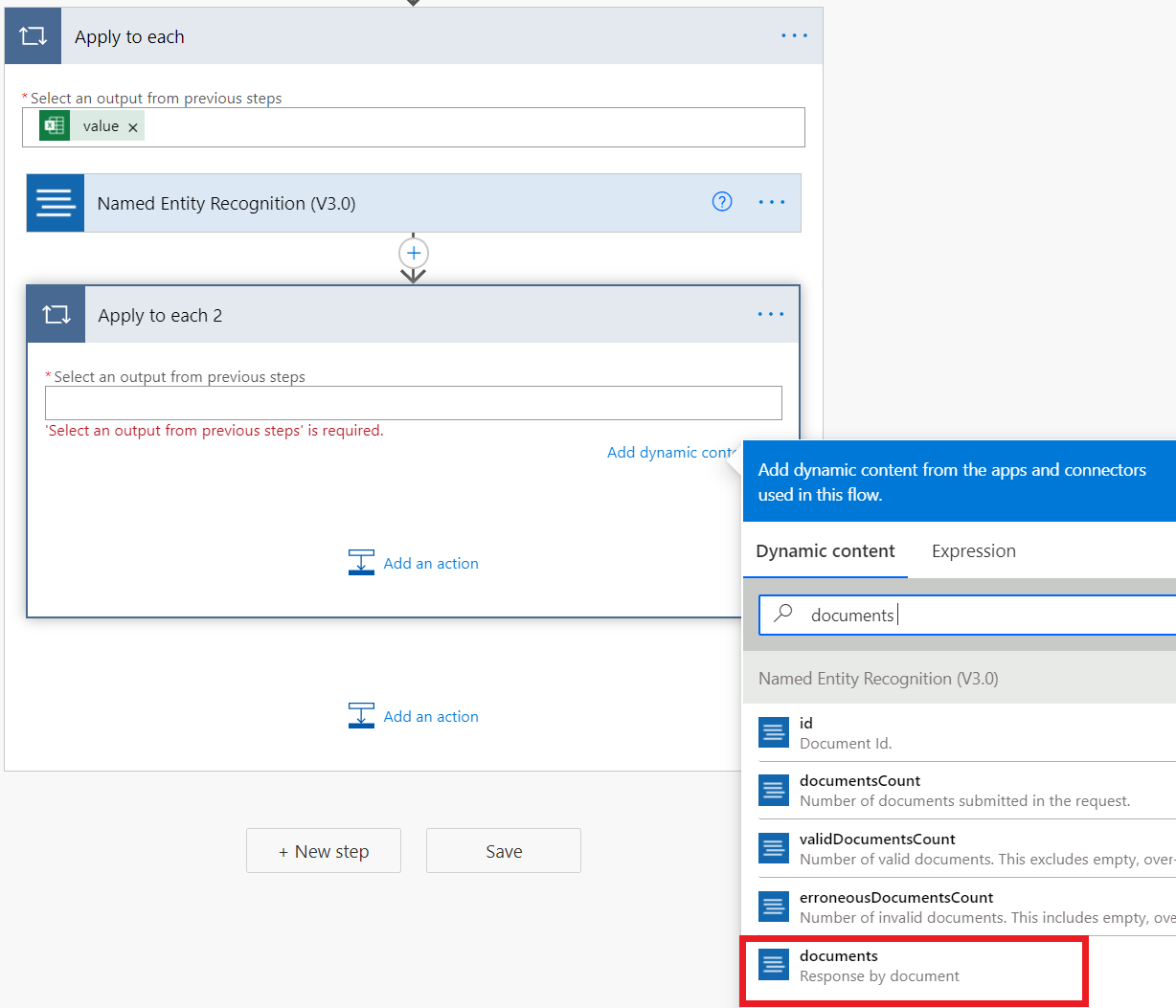
在 [套用至各項] 中,選取 [新增動作],然後建立另一個 [套用至各項] 動作。 在文字方塊中選取,然後在顯示的 [動態內容] 視窗中選取 [文件]。
擷取個人姓名
接下來,我們將在 NER 輸出中尋找個人實體類型。 在 [套用至各項 2] 中,選取 [新增動作],然後建立另一個 [套用至各項] 動作。 在文字方塊中選取,然後在顯示的 [動態內容] 視窗中選取 [實體]。
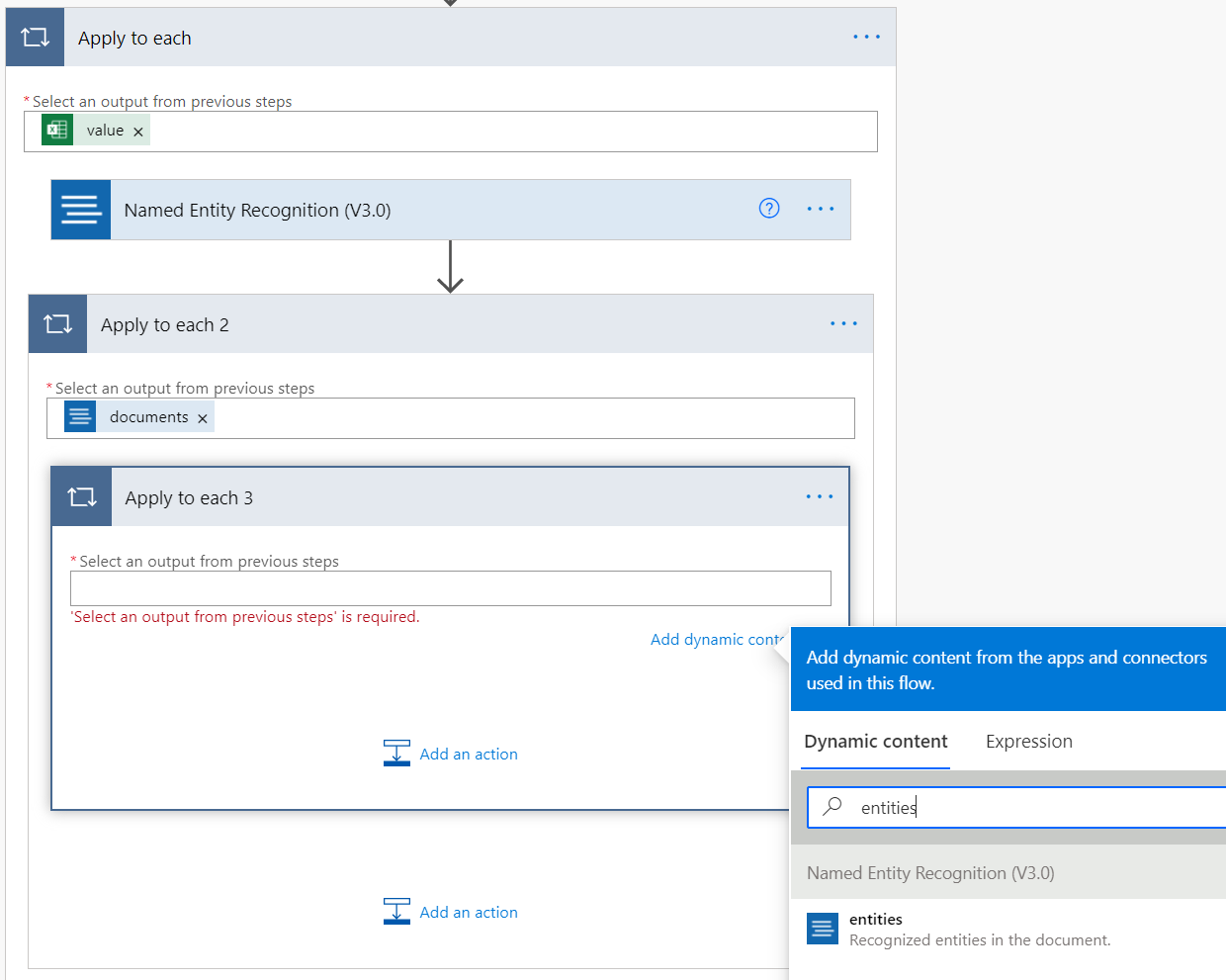
在新建立的 [套用至各項 3] 動作中,選取 [新增動作],然後新增 [條件] 控制項。

在 [條件] 視窗中,選取第一個文字方塊。 在 [動態內容] 視窗中,搜尋並選取 [類別]。
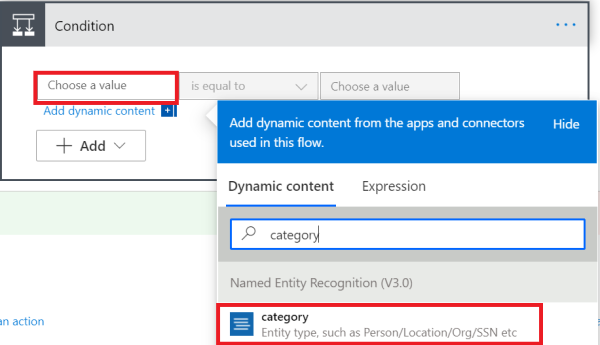
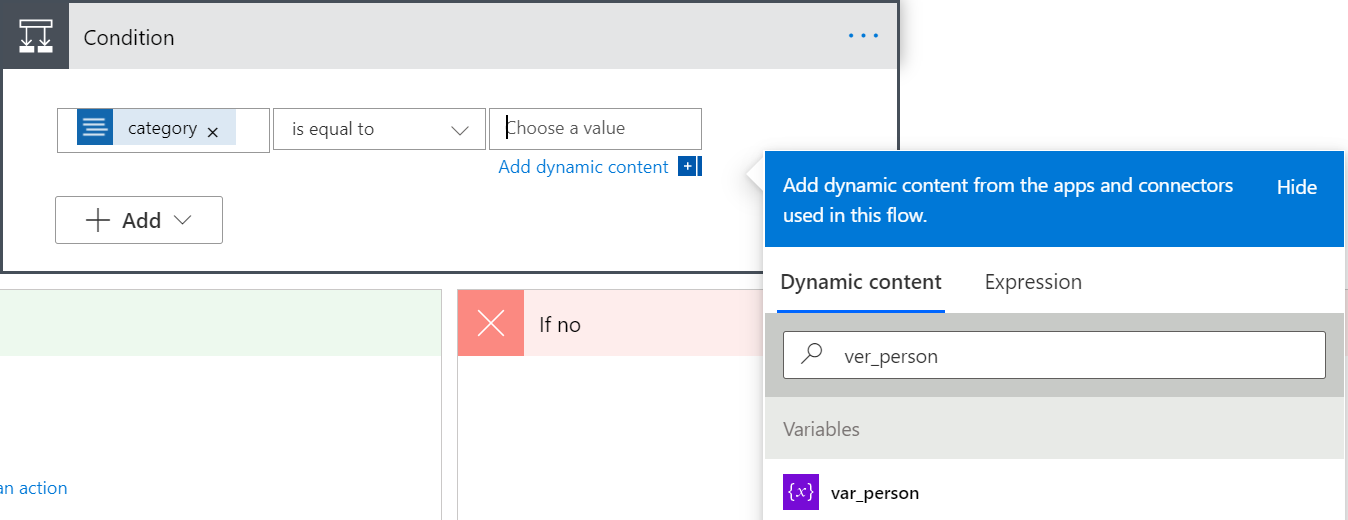
確定將第二個方塊設定為 [等於]。 然後選取第三個方塊,並在 [動態內容] 視窗中搜尋 var_person。
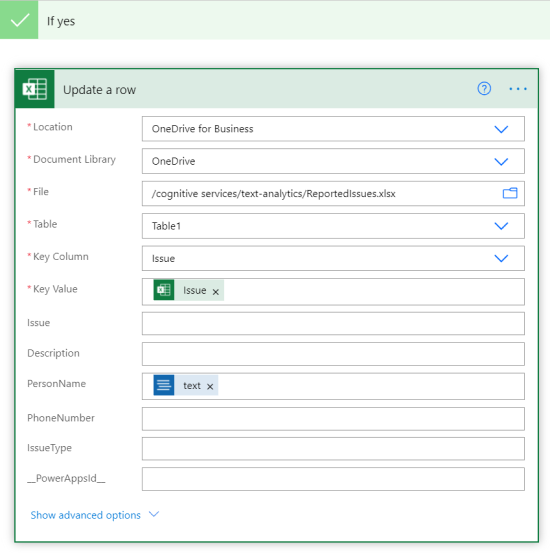
在 [如果是] 條件中鍵入 Excel,然後選取 [更新資料列]。
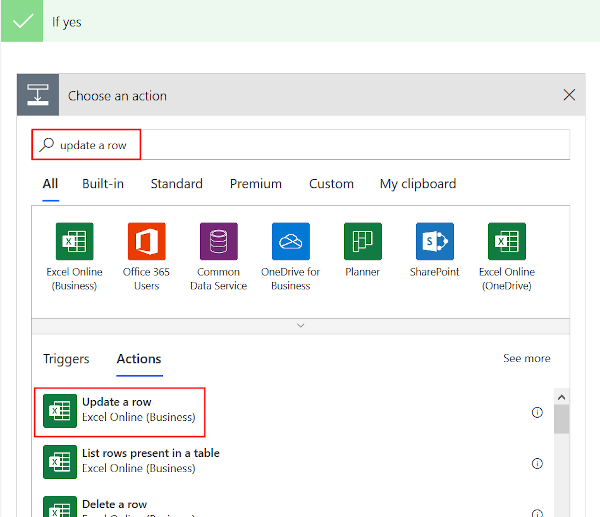
輸入 Excel 資訊,然後更新 [索引鍵資料行]、[ 索引鍵值] 和 [人員名稱 ] 欄位。 此步驟會將 API 偵測到的名稱附加至 Excel 工作表。
取得電話號碼
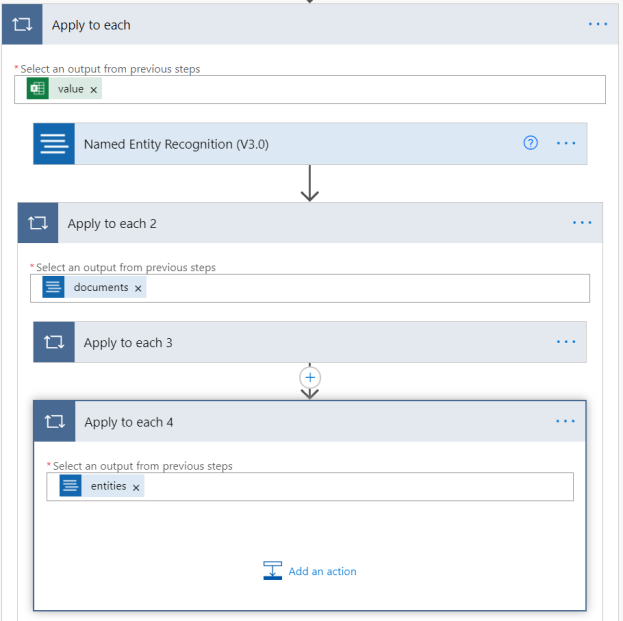
透過選取名稱來最小化 [套用至各項 3] 動作。 然後添加另一個 Apply to each 動作到 Apply to each 2 中,如同之前的動作,這個動作命名為 Apply to each 4。 選取文字方塊,並新增 [實體] 作為此動作的輸出。
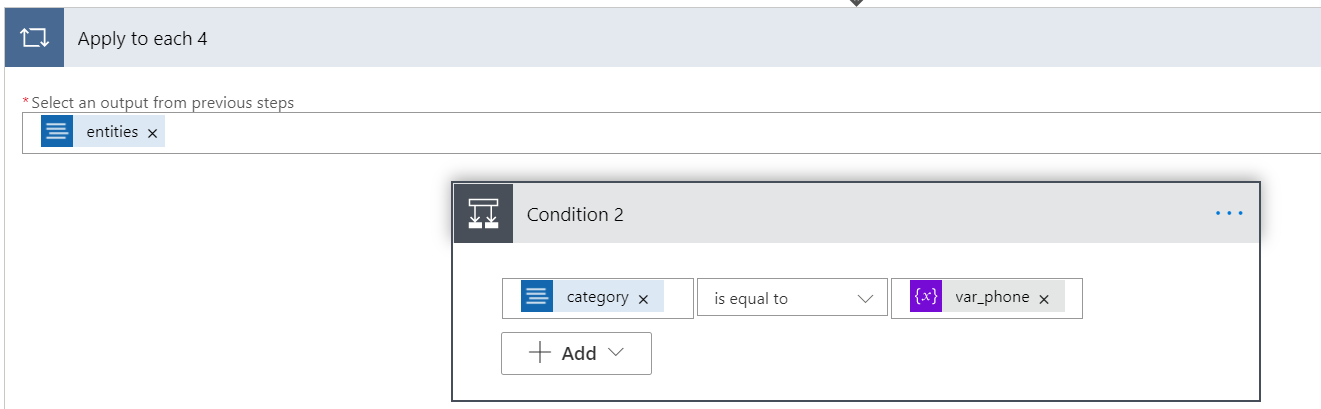
在 [套用至各項 4] 中,新增 [條件] 控制項, 此控制項名為 條件 2。 在第一個文字方塊中,從 [動態內容] 視窗中搜尋並新增 [類別]。 確定將中間方塊設定為 [等於]。 然後,在右側文字方塊中輸入 var_phone。
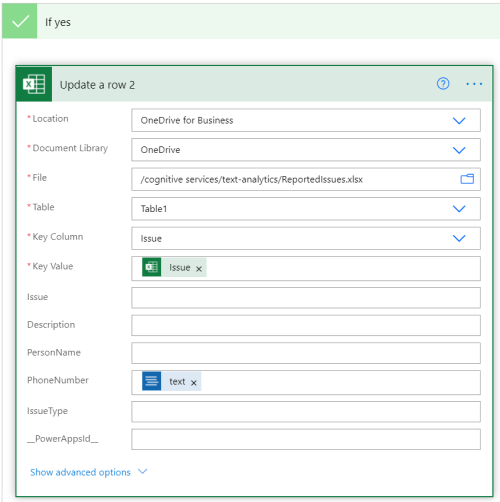
在 [如果是] 條件中,新增 [更新資料列] 動作。 然後像之前一樣輸入 Excel 表格中電話號碼欄的信息。 此步驟會將 API 偵測到的電話號碼附加至 Excel 工作表。
取得配管問題
透過選取名稱,將套用到每個 4 最小化。 然後在父動作中建立另一個 [套用至各項]。 選取文字方塊,並從 [動態內容] 視窗中新增 [實體] 作為此動作的輸出。
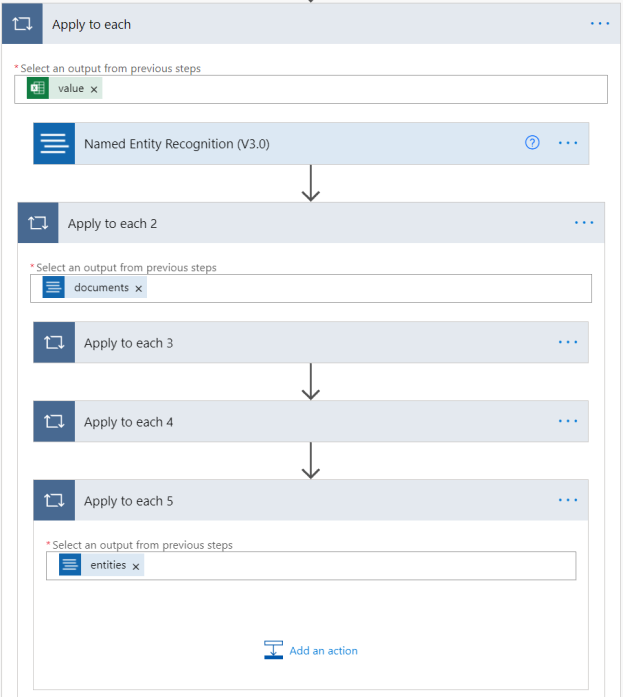
接下來,流程會檢查 Excel 表格列中的問題描述是否包含「管道」一詞。如果是,它會在 IssueType 資料行中新增「管道」。 如果沒有,我們輸入「其他」。
在 [套用至各項 4] 動作中,新增 [條件] 控制項, 它被命名 為條件 3。 在第一個文字方塊中,使用 [動態內容] 視窗從 Excel 檔案中搜尋並新增 [描述]。 確定中間方塊顯示 [包含]。 然後,在右側文字方塊中尋找並選取 [var_plumbing]。

在 [如果是] 條件中,選取 [新增動作],然後選取 [更新資料列]。 然後如前所述輸入資訊。 在 [IssueType] 資料行中,選取 [var_plumbing]。 此步驟會將「管道」標籤套用至列。
在 [如果否] 條件中,選取 [新增動作],然後選取 [更新資料列]。 然後如前所述輸入資訊。 在 [IssueType] 資料行中,選取 [var_other]。 此步驟會將「其他」標籤套用至列。

測試工作流程
在畫面右上角選取 [儲存],然後選取 [測試]。 在 [測試流程] 下,選取 [手動]。 然後依序選取 [測試] 和 [執行流程]。
Excel 檔案會在您的 OneDrive 帳戶中更新。 它看起來像下列範例:
