復原或清除已刪除的 Azure AI 服務資源
本文會提供指示,説明如何復原或清除已被刪除的 Azure AI 服務資源。
刪除資源之後,您在 48 小時內將無法使用相同名稱建立另一個資源。 若要建立具有相同名稱的資源,您需要清除已刪除的資源。
注意
本文中的指示適用於多服務資源和單一服務資源。 多服務資源可讓您使用單一金鑰和端點來存取多個 Azure AI 服務。 另一方面,單一服務資源可讓您只存取建立資源的特定 Azure AI 服務。
復原已刪除的資源
您必須先符合下列必要條件,才能復原已刪除的資源:
- 要復原的資源必須已在過去 48 小時內刪除。
- 要復原的資源必須已加以清除。 無法復原清除的資源。
- 在您嘗試復原已刪除的資源之前,請確定該帳戶的資源群組存在。 如果資源群組已刪除,您就必須加以重新建立。 不可能復原資源群組。 如需詳細資訊,請參閱管理資源群組。
- 如果已刪除的資源搭配 Azure Key Vault 使用客戶自控金鑰,且金鑰保存庫也已刪除,則您必須先還原金鑰保存庫,然後再還原 Azure AI 服務資源。 如需詳細資訊,請參閱 Azure Key Vault 復原管理。
- 如果已刪除的資源使用了客戶自控儲存體並且儲存體帳戶也已刪除,您必須先還原儲存體帳戶,然後再還原 Azure AI 服務資源。 如需指示,請參閱復原已刪除的儲存體帳戶。
若要復原已刪除的 Azure AI 服務資源,請使用下列命令。 若適用,請取代:
{subscriptionID}為您的 Azure 訂用帳戶識別碼{resourceGroup}為您的資源群組{resourceName}為您的資源名稱{location}為您資源的位置
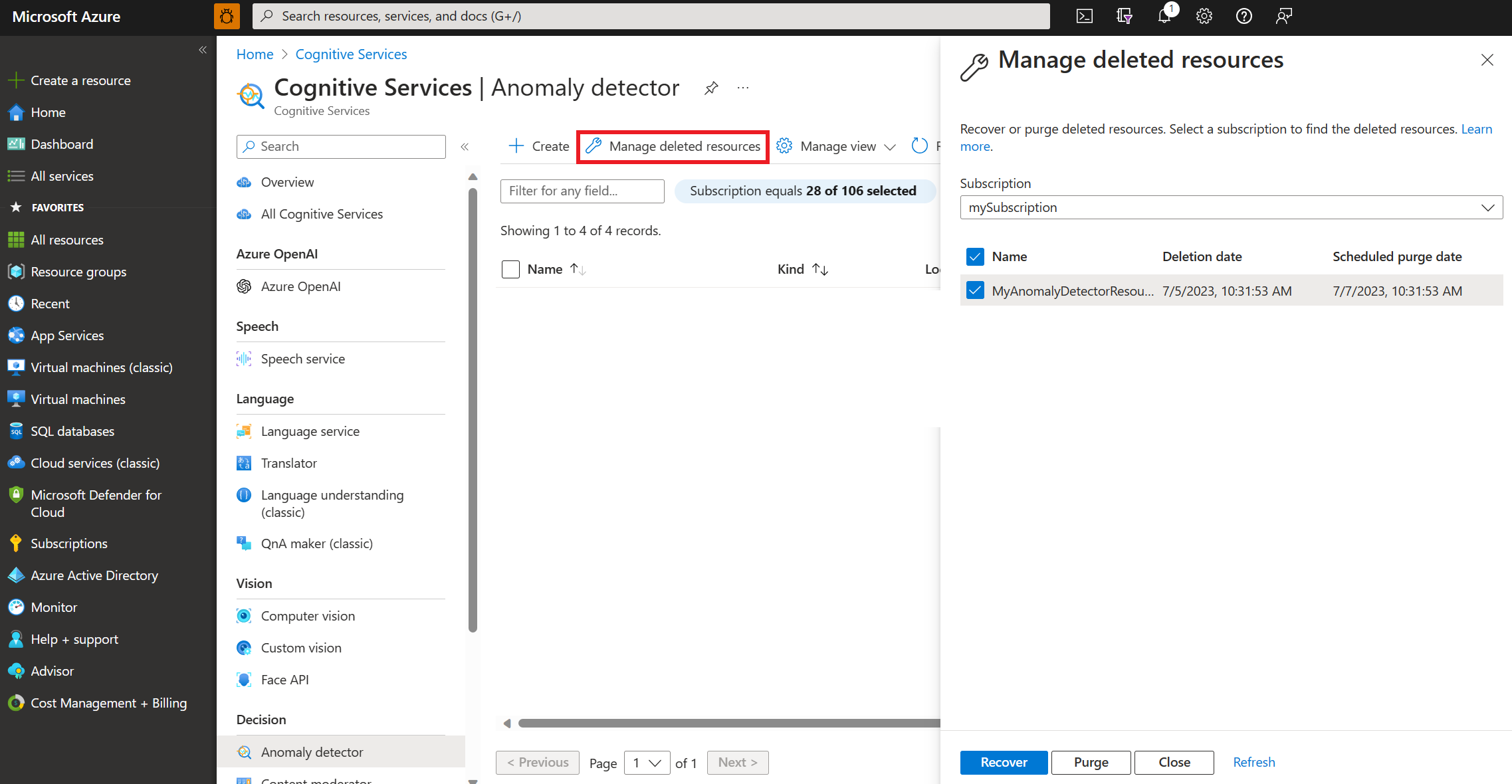
如果您需要復原已刪除的資源,請瀏覽至 Azure AI 服務 API 類型的中樞,然後從功能表中選取 [管理已刪除的資源]。 例如,如果您想要復原「異常偵測器」資源,請在搜尋列中搜尋「異常偵測器」並選取服務。 然後選取 [管理已刪除的資源]。
在下拉式清單中選取訂用帳戶,找出您想要復原的已刪除資源。 選取一或多個已刪除的資源,然後選取 [復原]。
注意
已刪除的資源可能需要幾分鐘的時間,才能復原並顯示在資源清單中。 選取功能表中的 [重新整理] 按鈕,以更新資源清單。
清除已刪除的資源
您的訂用帳戶必須具有清除資源的 Microsoft.CognitiveServices/locations/resourceGroups/deletedAccounts/delete 權限,例如認知服務參與者或參與者。
使用 Contributor 清除資源時,必須在訂用帳戶層級指派角色。 如果角色指派只存在於資源或資源群組層級,則會無法存取清除功能。
若要清除已刪除的 Azure AI 服務資源,請使用下列命令。 若適用,請取代:
{subscriptionID}為您的 Azure 訂用帳戶識別碼{resourceGroup}為您的資源群組{resourceName}為您的資源名稱{location}為您資源的位置
注意
清除資源之後,隨即永久刪除該資源,且無法還原。 您將會遺失與資源相關聯的所有資料和金鑰。
如果您需要清除已刪除的資源,其步驟類似於復原已刪除的資源。
瀏覽至已刪除資源的 Azure AI 服務 API 類型中樞。 例如,如果您想要清除「異常偵測器」資源,請在搜尋列中搜尋「異常偵測器」並選取服務。 然後從功能表中選取 [管理已刪除的資源]。
在下拉式清單中選取訂用帳戶,找出您想要清除的已刪除資源。
選取一或多個已刪除的資源,然後選取 [清除]。 清除會永久刪除 Azure AI 服務資源。
