在這個快速入門中,開始使用翻譯器,使用你選擇的程式語言 翻譯文字 。 針對此項目,建議您在學習技術時使用免費定價層 (F0),稍後再升級至生產環境的付費層。
先決條件
您需要作用中的 Azure 訂用帳戶。 如果您沒有 Azure 訂用帳戶,可以免費建立訂用帳戶
擁有 Azure 訂用帳戶之後,請在 Azure 入口網站中建立翻譯器資源。
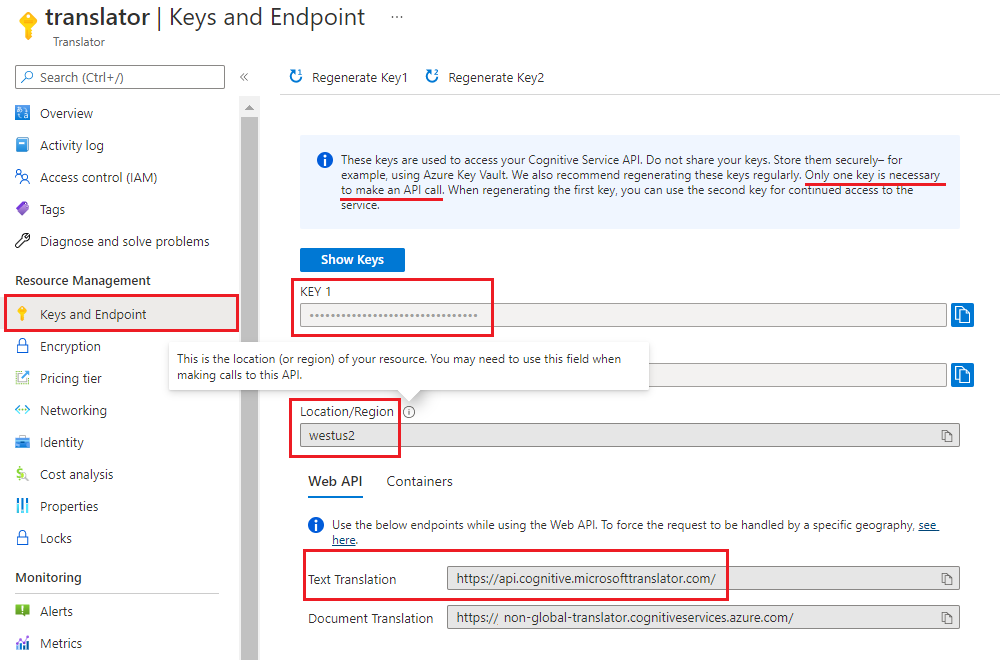
部署資源之後,請選取 [前往資源] 擷取金鑰與端點。
從資源取得金鑰、端點和區域,並將你的應用程式連接到翻譯器。 稍後在快速入門中將這些值貼到程式碼中。 您可以在 Azure 入口網站 [ 金鑰和端點] 頁面上找到它們:
設定您的 C#/.NET 環境
針對本快速入門,我們會使用最新版本的 Visual Studio IDE 來建置和執行應用程式。
啟動 Visual Studio。
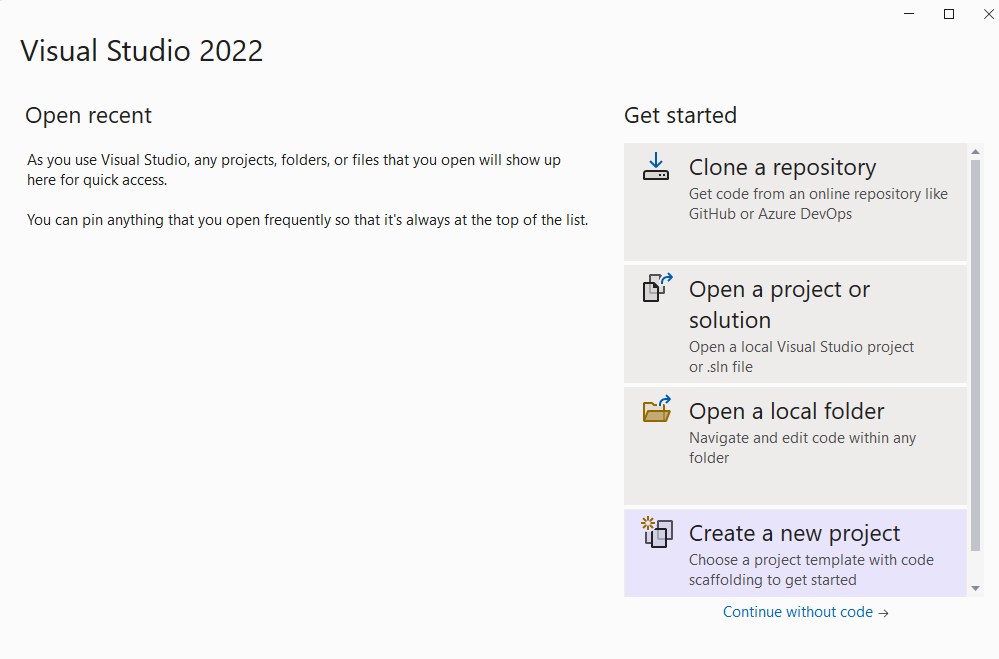
在 [開始] 頁面中,選擇 [建立新專案]。
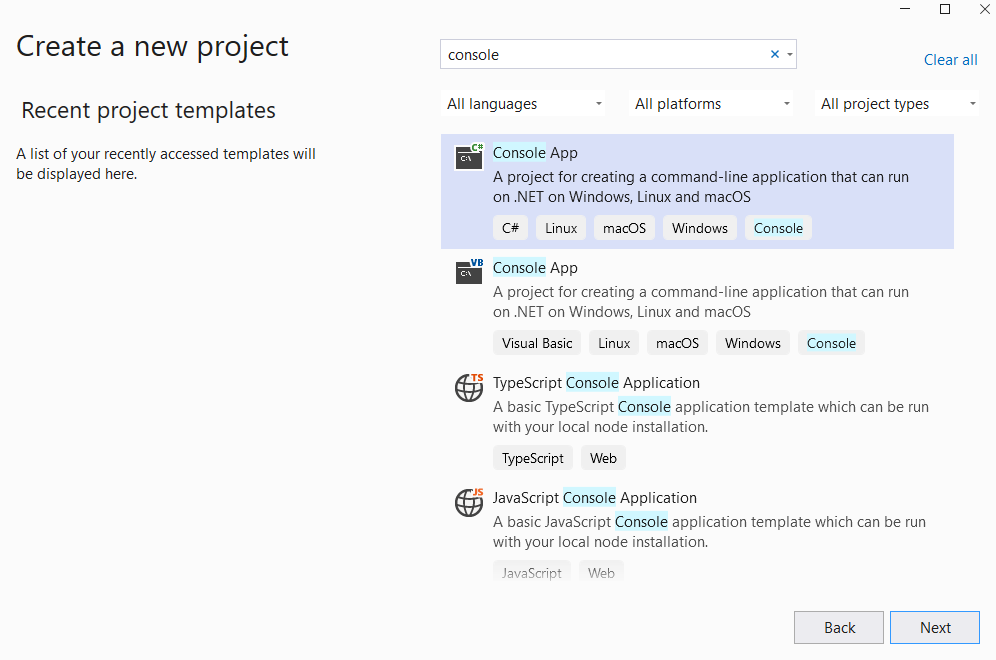
在 [建立新的專案] 頁面的搜尋方塊中,輸入主控台。 選擇 [主控台應用程式] 範本,然後選擇 [下一步]。
在 [設定新專案] 對話方塊視窗中,於 [專案名稱] 方塊中輸入
text-translation-sdk。 然後選擇 [下一步]。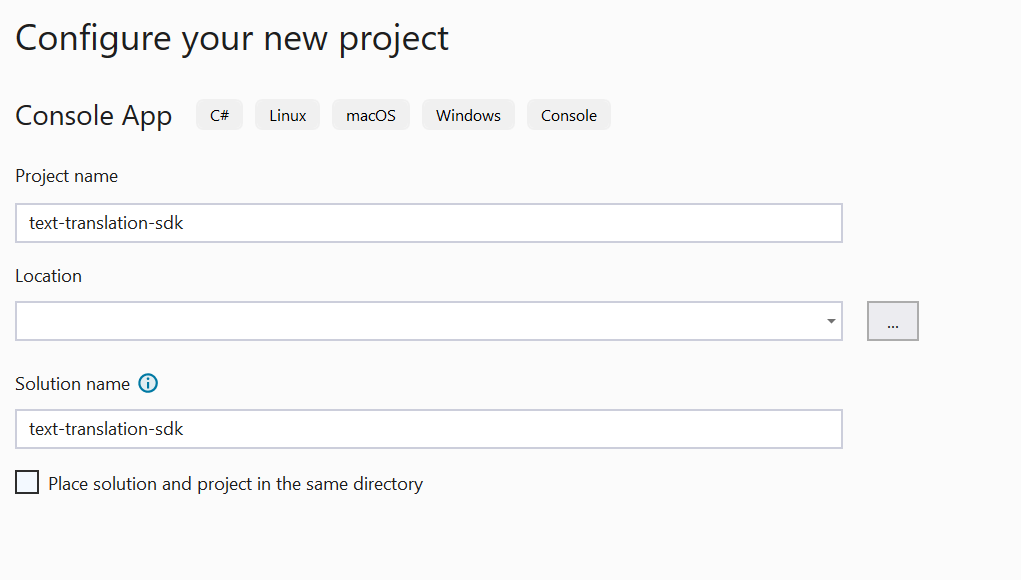
在 [其他資訊] 對話方塊視窗中,選取 [.NET 6.0 (長期支援)],然後選取 [建立]。
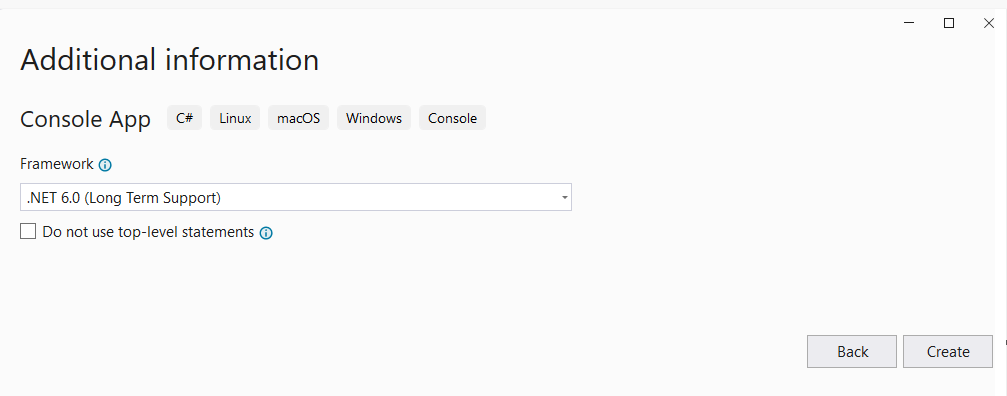
使用 NuGet 安裝用戶端程式庫
以滑鼠右鍵按一下 Translator-text-sdk 專案,然後選取
Manage NuGet Packages...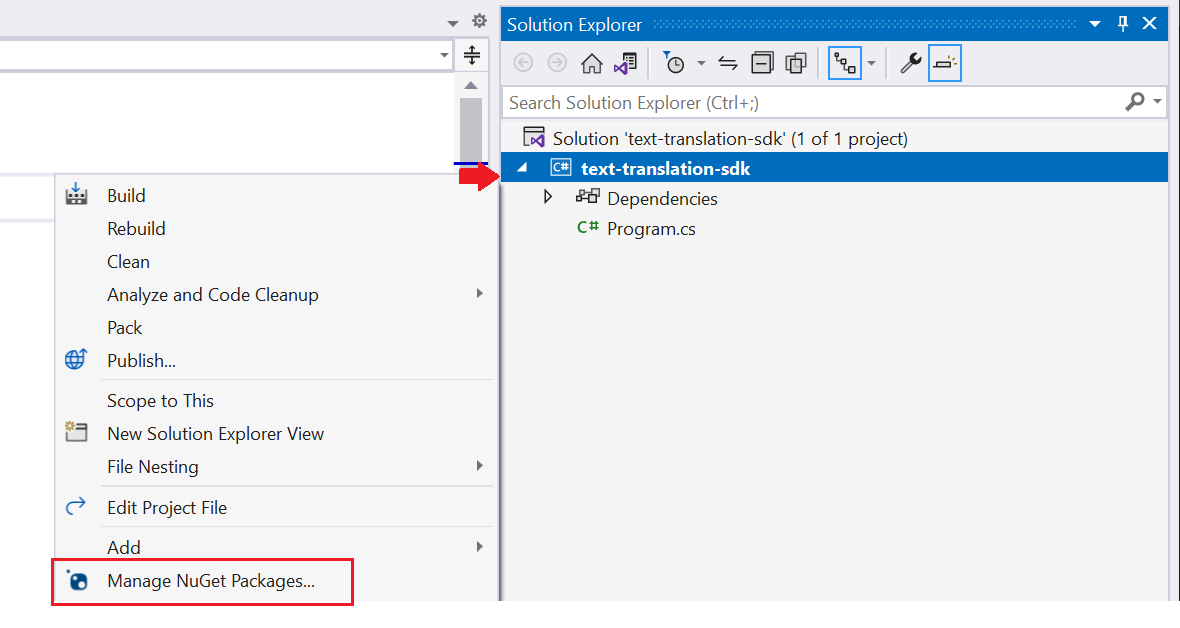
選取索引標籤和
BrowseInclude prerelease複選框,然後輸入 Azure.AI.Translation.Text。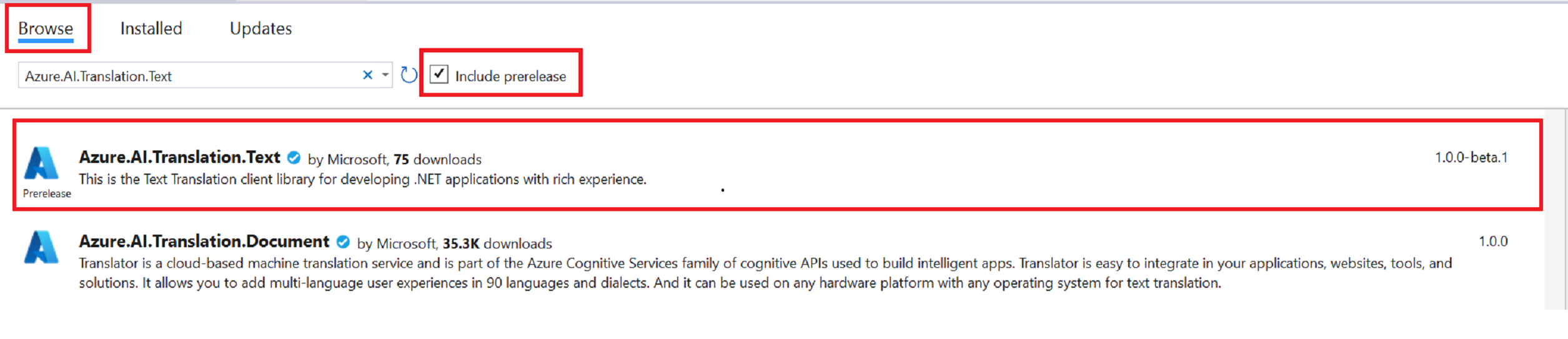
從下拉式功能表中選取版本
1.0.0-beta.1,然後在您的專案中安裝套件。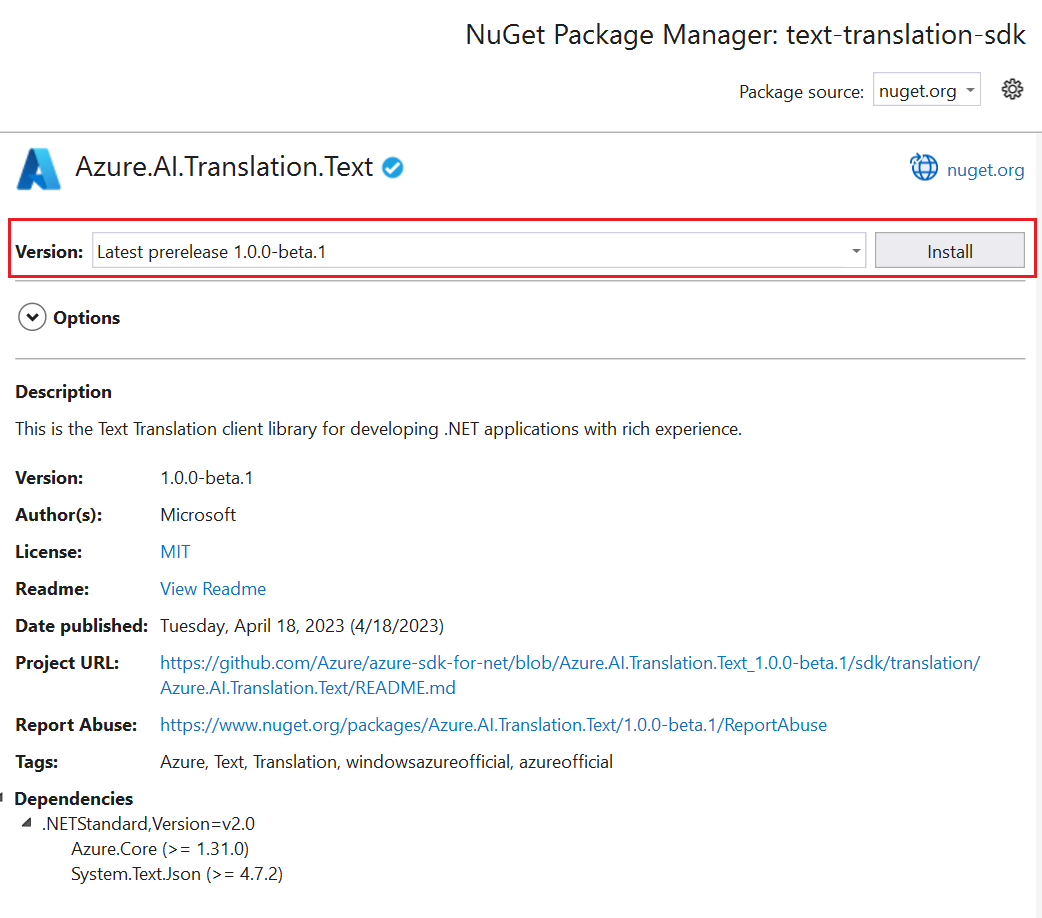
建置您的 應用程式
要用客戶端函式庫與 Translator 互動,你需要建立該 TextTranslationClient類別的實例。 若要這樣做,請使用 AzureKeyCredential 從 Azure 入口網站建立 key,並使用 TextTranslationClient 建立 AzureKeyCredential 執行個體。 驗證會因資源使用區域端點還是全域端點而略有不同。 對於此專案,請使用全域端點進行驗證。 如需使用區域端點的詳細資訊, 請參閱翻譯文字 SDK。
備註
- 從 .NET 6 開始,使用
console範本的新專案會產生與舊版不同的新程式樣式。 - 新輸出會使用最新的 C# 功能,以簡化您需要撰寫的程式碼。
- 當您使用較新版本時,只需要撰寫
Main方法的主體。 您不需要包含最上層陳述式、全域 using 指示詞或隱含 using 指示詞。 - 如需詳細資訊,請參閱新的 C# 範本產生最上層陳述式。
開啟 Program.cs 檔案。
刪除現有的程式碼,包括
Console.WriteLine("Hello World!")行 ,並將下列程式碼範例輸入到應用程式的Program.cs檔案中:
程式碼範例
這很重要
完成時,請記得從程式碼中移除金鑰,且不要公開張貼金鑰。 在生產環境中,請使用安全的方式來儲存和存取您的認證,例如 Azure Key Vault。 如需詳細資訊,請參閱 Foundry Tools 安全性。
翻譯文字
備註
在此範例中,我們使用全域端點。 如果您使用區域端點,請參閱 建立文字翻譯用戶端。
using Azure;
using Azure.AI.Translation.Text;


string key = "<your-key>";

AzureKeyCredential credential = new(key);
TextTranslationClient client = new(credential);

try
{
    string targetLanguage = "fr";
    string inputText = "This is a test.";

    Response<IReadOnlyList<TranslatedTextItem>> response = await client.TranslateAsync(targetLanguage, inputText).ConfigureAwait(false);
    IReadOnlyList<TranslatedTextItem> translations = response.Value;
    TranslatedTextItem translation = translations.FirstOrDefault();

    Console.WriteLine($"Detected languages of the input text: {translation?.DetectedLanguage?.Language} with score: {translation?.DetectedLanguage?.Score}.");
    Console.WriteLine($"Text was translated to: '{translation?.Translations?.FirstOrDefault().To}' and the result is: '{translation?.Translations?.FirstOrDefault()?.Text}'.");
}
catch (RequestFailedException exception)
{
    Console.WriteLine($"Error Code: {exception.ErrorCode}");
    Console.WriteLine($"Message: {exception.Message}");
}
執行您的應用程式
將程式碼範例新增至應用程式之後,請選擇 formRecognizer_quickstart 旁的綠色 [開始] 按鈕來建置和執行程式,或按 F5。

以下是預期的輸出程式碼片段:

設定Java環境
備註
適用於 Java 的 Azure 文字翻譯 SDK 已在 Windows、Linux 和 macOS 平臺上進行測試和支援。 它未在其他平台上進行測試,也不支援 Android 部署。
在本快速入門中,我們會使用 Gradle 建置自動化工具來建立和執行應用程式。
應準備好最新的 Visual Studio Code 版本或您慣用的 IDE。 請參閱Visual Studio Code 中的 Java。
小提示
- Visual Studio Code 為 Windows 和 macOS 提供 Java 編碼套件。編碼套件是 VS Code、JAVA 開發套件 (JDK) 以及 Microsoft 建議延伸模組的集合。 編碼套件也可以用於修正現有的開發環境。
- 如果您使用適用於 JAVA 的 VS Code 和 JAVA 開發套件,請安裝適用於 JAVA 的 Gradle 延伸模組。
如果您未使用 Visual Studio Code,請確保在開發環境中安裝下列項目:
Java 開發套件 (OpenJDK) 8 版或更新版本。
Gradle,6.8 版或後續版本。
建立新的 Gradle 專案
在主控台視窗 (例如 cmd、PowerShell 或 Bash) 中,為您的應用程式建立名為 text-translation-app 的新目錄,然後流覽至該目錄。
mkdir text-translation-app && text-translation-appmkdir text-translation-app; cd text-translation-app在 text-translation-app 目錄中執行
gradle init命令。 此命令會建立 Gradle 的基本組建檔案,包括 build.gradle.kts,將在執行階段使用 build.gradle.kts,來建立及設定應用程式。gradle init --type basic出現選擇 DSL 的提示時,請選取 [Kotlin]。
選取 Return 或 Enter 來接受預設專案名稱 (text-translation-app)。
備註
創建整個應用程序可能需要幾分鐘,但很快您應該會看到幾個文件夾和文件,包括
build-gradle.kts。以下列程式碼來更新
build.gradle.kts。 主要類別是 翻譯:plugins { java application } application { mainClass.set("Translate") } repositories { mavenCentral() } dependencies { implementation("com.azure:azure-ai-translation-text:1.0.0-beta.1") }
建立您的 Java 應用程式
從 text-translation-app 目錄中,執行下列命令:
mkdir -p src/main/java此指令會建立下列目錄結構:
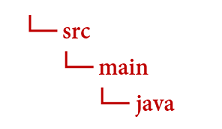
瀏覽至
java目錄並建立名為Translate.java的檔案。小提示
您可以使用 PowerShell 建立新檔案。
按住 Shift 鍵並在資料夾上以滑鼠右鍵按一下,以開啟專案目錄中的 PowerShell 視窗。
New-Item Translate.java 輸入下列命令。
您也可以在 IDE 中建立名為
Translate.java的新檔案,並將其儲存至java目錄。
將下列文字翻譯程式碼範例複製並貼到您的 Translate.java 檔案中。
- 使用 Azure 入口網站翻譯工具執行個體的值更新
"<your-key>"、"<your-endpoint>"和"<region>"。
- 使用 Azure 入口網站翻譯工具執行個體的值更新
程式碼範例
翻譯文字
這很重要
完成時,請記得從程式碼中移除金鑰,且不要公開張貼金鑰。 在生產環境中,請使用安全的方式來儲存和存取您的認證,例如 Azure Key Vault。 如需詳細資訊,請參閱 Foundry Tools 安全性。
要用客戶端函式庫與 Translator 互動,你需要建立該 TextTranslationClient類別的實例。 若要這樣做,請使用 AzureKeyCredential 從 Azure 入口網站建立 key,並使用 TextTranslationClient 建立 AzureKeyCredential 執行個體。 驗證會因資源使用區域端點還是全域端點而略有不同。 對於此專案,請使用全域端點進行驗證。 如需使用區域端點的詳細資訊, 請參閱翻譯文字 SDK。
備註
在此範例中,我們使用全域端點。 如果您使用區域端點,請參閱 建立文字翻譯用戶端。
import java.util.List;
import java.util.ArrayList;
import com.azure.ai.translation.text.models.*;
import com.azure.ai.translation.text.TextTranslationClientBuilder;
import com.azure.ai.translation.text.TextTranslationClient;

import com.azure.core.credential.AzureKeyCredential;
/**
 * Translate text from known source language to target language.
 */
public class Translate {

    public static void main(String[] args) {
        String apiKey = "<your-key>";
        AzureKeyCredential credential = new AzureKeyCredential(apiKey);

        TextTranslationClient client = new TextTranslationClientBuilder()
                .credential(credential)
                .buildClient();

        String from = "en";
        List<String> targetLanguages = new ArrayList<>();
        targetLanguages.add("es");
        List<InputTextItem> content = new ArrayList<>();
        content.add(new InputTextItem("This is a test."));

        List<TranslatedTextItem> translations = client.translate(targetLanguages, content, null, from, TextType.PLAIN, null, null, null, false, false, null, null, null, false);

        for (TranslatedTextItem translation : translations) {
            for (Translation textTranslation : translation.getTranslations()) {
                System.out.println("Text was translated to: '" + textTranslation.getTo() + "' and the result is: '" + textTranslation.getText() + "'.");
            }
        }
    }
}
建置並執行應用程式**
將程式碼範例新增至應用程式後,請導覽回主要專案目錄 text-translation-app。
使用命令
build建置您的應用程式 (您應該會收到 BUILD SUCCESSFUL 訊息):gradle build使用命令
run執行您的應用程式 (您應該會收到 BUILD SUCCESSFUL 訊息):gradle run
以下是預期的輸出程式碼片段:

設定您的 Node.js 環境
在本快速入門中,我們會使用 Node.js JavaScript 執行階段環境來建立和執行應用程式。
請確定您擁有最新版本的 Node.js。 節點套件管理員 (npm) 包含在 Node.js 安裝程式中。
小提示
若您不熟悉 Node.js,可以參考 Node.js 簡介 Learn 課程模組。
在主控台視窗 (例如 cmd、PowerShell 或 Bash) 中,為您的應用程式建立名為
text-translation-app的新目錄,並瀏覽至該目錄。mkdir text-translation-app && cd text-translation-appmkdir text-translation-app; cd text-translation-app執行 npm init 命令來初始化應用程式,並建構您的專案。
npm init透過接受終端機中顯示的提示來指定專案的屬性。
- 名稱、版本號碼和進入點是最重要的屬性。
- 建議為進入點名稱保留
index.js。 描述、測試命令、GitHub 存放庫、關鍵字、作者和授權資訊皆為選擇性屬性,在此專案中可以跳過。 - 選取 [退回] 或 [輸入],以接受括弧中的建議。
- 完成提示後,將在您的 text-translation-app 目錄中創建一個
package.json文件。
安裝用戶端程式庫
開啟終端機視窗後,使用 Azure Text translation 安裝 JavaScript 用戶端程式庫 npm。
npm i @azure-rest/ai-translation-text@1.0.0-beta.1
建置您的 應用程式
要用客戶端函式庫與 Translator 互動,你需要建立該 TextTranslationClient類別的實例。 若要這麼做,請使用 TranslateCredential 和 key 從 Azure 入口網站和 <region> 執行個體建立 TextTranslationClient。 如需詳細資訊, 請參閱翻譯文字 SDK。
在應用程式目錄中建立
index.js檔案。小提示
您可以使用 PowerShell 建立新檔案。
按住 Shift 鍵並在資料夾上以滑鼠右鍵按一下,以開啟專案目錄中的 PowerShell 視窗。
輸入下列命令 New-Item index.js。
您也可以在 IDE 中建立名為
index.js的新檔案,並將其儲存至text-translation-app目錄。
將下列文字翻譯程式碼範例複製並貼到您的
index.js檔案中。 使用 Azure 入口網站翻譯工具執行個體的值更新<your-endpoint>和<your-key>。
程式碼範例
這很重要
完成時,請記得從程式碼中移除金鑰,且不要公開張貼金鑰。 在生產環境中,請使用安全的方式來儲存和存取您的認證,例如 Azure Key Vault。 欲了解更多資訊,請參閱 Foundry Tools 安全性。
翻譯文字
備註
在此範例中,我們使用區域端點。 如果您使用全域端點,請參閱 建立文字翻譯用戶端。
const TextTranslationClient = require("@azure-rest/ai-translation-text").default

const apiKey = "<your-key>";
const endpoint = "<your-endpoint>";
const region = "<region>";

async function main() {

  console.log("== Text translation sample ==");

  const translateCredential = {
    key: apiKey,
    region,
  };
  const translationClient = new TextTranslationClient(endpoint,translateCredential);

  const inputText = [{ text: "This is a test." }];
  const translateResponse = await translationClient.path("/translate").post({
    body: inputText,
    queryParameters: {
      to: "fr",
      from: "en",
    },
  });

  const translations = translateResponse.body;
  for (const translation of translations) {
    console.log(
      `Text was translated to: '${translation?.translations[0]?.to}' and the result is: '${translation?.translations[0]?.text}'.`
    );
  }
}

main().catch((err) => {
    console.error("An error occurred:", err);
    process.exit(1);
  });

  module.exports = { main };
執行您的應用程式
將範例程式碼新增至應用程式後,請執行應用程式:
導覽至您擁有文字翻譯應用程式 (text-translation-app) 的資料夾。
在您的終端機中輸入下列命令:
node index.js
以下是預期的輸出程式碼片段:

設定 Python 專案
請確定您擁有最新版本的 Python 3.x。 Python 安裝程式套件 (pip) 包含在 Python 安裝程式中。
小提示
如果您尚不熟悉 Python,可以參考 Python 簡介 Learn 課程模組。
開啟終端機視窗,並使用
Azure Text translation安裝適用於 Python 的pip用戶端程式庫:pip install azure-ai-translation-text==1.0.0b1
建置您的 應用程式
要用客戶端函式庫與 Translator 互動,你需要建立該 TextTranslationClient類別的實例。 若要這麼做,請使用 TranslatorCredential 從 Azure 入口網站和 key 執行個體建立 TextTranslationClient。 如需詳細資訊, 請參閱翻譯文字 SDK。
在您偏好的編輯器或 IDE 中建立名為 text-translation-app.py 的新 Python 檔案。
將下列文字翻譯程式碼範例 code-sample 複製並貼上到 text-translation-app.py 檔案中。 使用 Azure 入口網站翻譯工具執行個體的值更新
<your-key>、<your-endpoint>和<region>。
程式碼範例
這很重要
完成時,請記得從程式碼中移除金鑰,且不要公開張貼金鑰。 在生產環境中,請使用安全的方式來儲存和存取您的認證,例如 Azure Key Vault。 如需詳細資訊,請參閱 Foundry Tools 安全性。
翻譯文字
備註
在此範例中,我們使用區域端點。 如果您使用全域端點,請參閱 建立文字翻譯用戶端。
from azure.ai.translation.text import TextTranslationClient, TranslatorCredential
from azure.ai.translation.text.models import InputTextItem
from azure.core.exceptions import HttpResponseError

# set `<your-key>`, `<your-endpoint>`, and  `<region>` variables with the values from the Azure portal
key = "<your-key>"
endpoint = "<your-endpoint>"
region = "<region>"

credential = TranslatorCredential(key, region)
text_translator = TextTranslationClient(endpoint=endpoint, credential=credential)

try:
    source_language = "en"
    target_languages = ["es", "it"]
    input_text_elements = [ InputTextItem(text = "This is a test") ]

    response = text_translator.translate(content = input_text_elements, to = target_languages, from_parameter = source_language)
    translation = response[0] if response else None

    if translation:
        for translated_text in translation.translations:
            print(f"Text was translated to: '{translated_text.to}' and the result is: '{translated_text.text}'.")

except HttpResponseError as exception:
    print(f"Error Code: {exception.error.code}")
    print(f"Message: {exception.error.message}")
執行應用程式
將程式碼範例新增至應用程式之後,請建置並執行程式:
導覽至您擁有 text-translation-app.py 檔案的資料夾。
在您的終端機中輸入下列命令:
python text-translation-app.py
以下是預期的輸出程式碼片段:

沒錯,恭喜! 在本快速入門中,您已使用文字翻譯 SDK 來翻譯文字。
後續步驟
深入瞭解文字翻譯開發選項: