本教學課程說明如何使用 Azure 入口網站註冊 API 並指派中繼資料,以在組織的 API 中心 啟動 API 清查。
如需 API、API 版本、定義,以及您可以在 Azure API Center 清查的其他實體的詳細資訊,請參閱 重要概念。
在本教學課程中,您將瞭解如何使用 Azure 入口網站來:
- 註冊一或多個 API
- 新增 API 版本與 API 定義
先決條件
Azure 訂用帳戶中的 API 中心。 若要建立一個,請參閱 快速入門:建立您的 API 中心。
您想要在 API 中心註冊的一或多個 API。 以下是兩個範例,其中包含其 OpenAPI 定義的連結:
請先完成上一個教學課程定義自訂中繼資料,以定義您的 API 的自訂中繼資料。
註冊 API
當您在 API 中心註冊 (新增) API 時,API 註冊包含:
- 標題 (名稱)、類型和描述
- 版本資訊
- 選擇性地包含文件和連絡人的連結
- 您定義的內建和自訂中繼資料
註冊 API 之後,您可以將版本和定義新增至 API。
下列步驟會註冊兩個範例 API:Swagger Petstore API 和 Conference API (請參閱必要條件)。 如果您想要的話,請註冊您自己的 API。
登入 Azure 入口網站,然後流覽至您的 API 中心。
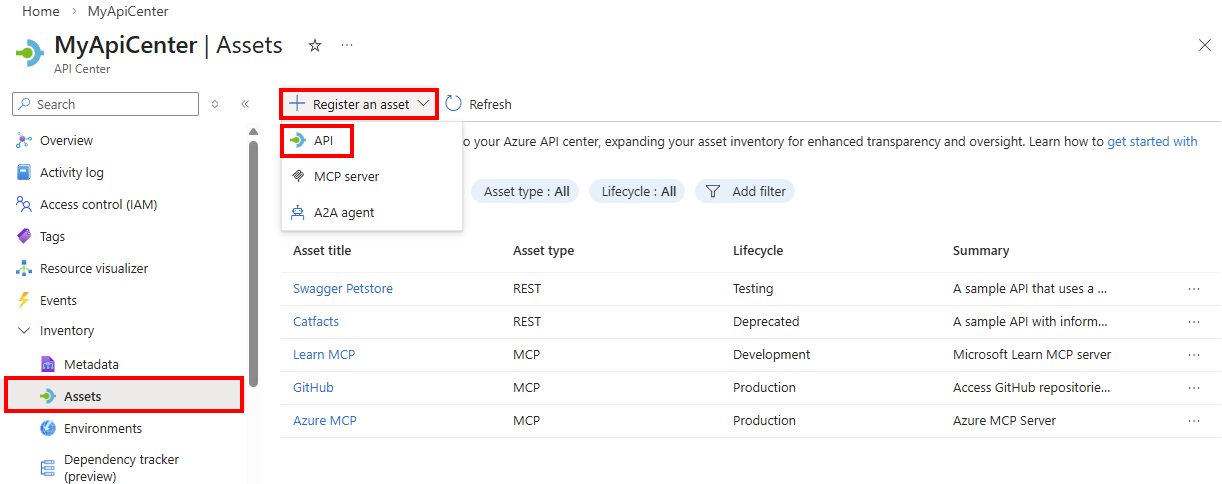
在側邊欄選單中,在 「物品欄」中選擇 「資產」。
選擇 + 註冊資產>API。
在 [註冊 API] 頁面中,新增 Swagger Petstore API 的下列資訊。 您應該會在頁面底部看到您在上一個教學課程中定義的自訂企業營運和公開中繼資料。
Setting 價值觀 Description API 標題 輸入 Swagger Petstore API。 您選擇的 API 名稱 識別 輸入上述標題之後,Azure API 中心會產生此識別碼,您可加以覆寫。 API 的 Azure 資源名稱 資產類型 從下拉式清單中選取 [REST]。 API 類型 總結 選擇性地輸入摘要。 API 的摘要說明 說明 選擇性地輸入描述。 API 說明 版本 版本標題 輸入您選擇的版本標題,例如 v1。 您選擇的 API 版本名稱 版本識別 輸入上述標題之後,Azure API 中心會產生此識別碼,您可加以覆寫。 版本的 Azure 資源名稱 版本生命週期 從下拉式清單中進行選取,例如 [測試] 或 [生產]。 API 版本的生命週期階段 授權 可選擇性地新增授權資訊。 API 授權的名稱、URL 和 ID 外部文件 可選擇性地新增一個或多個外部文件連結。 API 文件的名稱、說明和 URL 連絡人資訊 可選的。 為一位或多位聯絡人提供資訊。 API 聯絡人的名稱、電子郵件和 URL 企業營運 如果您在上一個教學課程中新增此中繼資料,請從下拉式清單中進行選取,例如 [行銷]。 可識別擁有 API 之業務單位的自訂中繼資料 公開 如果是您新增此中繼資料,請選取核取方塊。 自訂中繼資料,可識別 API 是公開的還是僅限內部的 選取 建立 以註冊 API。
重複上述三個步驟以註冊另一個 API,例如 Conference API。
小提示
當您在 Azure 入口網站 中註冊 API 時,您可以選取任何預先定義的 API 類型,或輸入您選擇的其他類型。
API 顯示在入口網站的 資產 頁面。 如果您向 API 中心新增大量 API,請使用此頁面上的搜尋方塊和篩選器來尋找您想要的 API。

註冊 API 之後,您可以檢視或編輯 API 的屬性。 在 資產 頁面,選擇 API 以查看管理 API 註冊的頁面。
新增 API 版本
在其整個生命週期中,API 可以有多個版本。 您可以在 API 中心將版本新增至現有的 API,選擇性地使用定義檔案。
在這裡,您會將版本新增至其中一個 API:
在 Azure 入口網站中,流覽至您的 API 中心。
在側邊欄功能表中,選取 API,然後選取 API,例如 Swagger Petstore。
在 [API] 頁面的 [詳細資料] 底下,選取 [版本]> [+ 新增版本]。

在 [ 新增 API 版本 ] 頁面上,在 [版本詳細資料] 底下輸入或選取下列資訊:
Setting 價值觀 Description 版本標題 輸入您選擇的版本標題,例如 v2。 您選擇的 API 版本名稱 版本識別 輸入上述標題之後,Azure API 中心會產生此識別碼,您可加以覆寫。 版本的 Azure 資源名稱 版本生命週期 從下拉式清單中進行選取,例如 [生產]。 API 版本的生命週期階段 在 「選擇規範」中,輸入或選擇以下資訊來新增 API 定義。 Azure API 中心支援通用文字規格格式的定義,例如適用於 REST API 的 OpenAPI 2 和 3。
Setting 價值觀 Description 定義標題 輸入您選擇的標題,例如 v2 定義。 您為 API 定義選擇的名稱 定義識別 輸入上述標題之後,Azure API 中心會產生此識別碼,您可加以覆寫。 定義的 Azure 資源名稱 說明 或者,輸入描述。 API 定義的說明 規格格式 針對 Petstore API,選取 [OpenAPI]。 API 的規格格式 規格版本 輸入您選擇的版本識別碼,例如 3.0。 規格版本 檔案 或 網址 瀏覽至 Petstore API 的本機定義檔案,或輸入 URL。 範例 URL: https://raw.githubusercontent.com/swagger-api/swagger-petstore/refs/heads/master/src/main/resources/openapi.yamlAPI 定義檔案 
在新增部署下,暫時不要選取該設定。 你在下一個教學中配置部署,新增 API 的環境與部署。
選取 ,創建。


當您建置 API 清查時,請利用自動化工具來註冊 API,例如適用於 Visual Studio Code 的 Azure API 中心延伸模組和 Azure CLI。
後續步驟
您的 API 清查開始成形! 現在您可以新增 API 環境和部署的相關資訊。