本教學課程示範如何在連線至 MySQL 資料庫的 Azure App 服務 中建置、設定及部署安全的 Tomcat 應用程式 (使用適用於 MySQL 的 Azure 資料庫)。 Azure App 服務 是高度可調整、自我修補的 Web 裝載服務,可輕鬆在 Windows 或 Linux 上部署應用程式。 當您完成時,您的 Tomcat 應用程式會在 Linux 上的 Azure App 服務 上執行。

在本教學課程中,您會了解如何:
- 建立 Azure App 服務和 適用於 MySQL 的 Azure 資料庫 的安全預設架構。
- 使用受控識別和 金鑰保存庫 參考來保護連線祕密。
- 從 GitHub 存放庫將 Tomcat 範例應用程式部署至 App Service。
- 存取應用程式程式代碼中的App Service 應用程式設定。
- 進行更新並重新部署應用程式程式碼。
- 將診斷記錄從 App Service 串流。
- 在 Azure 入口網站中管理應用程式。
- 使用 Azure Developer CLI 佈建相同的架構並進行部署。
- 使用 GitHub Codespaces 和 GitHub Copilot 最佳化您的開發工作流程。
必要條件
- 具有有效訂用帳戶的 Azure 帳戶。 如果您沒有 Azure 帳戶,可以建立一個免費帳戶。
- GitHub 帳戶。 您也可免費取得。
- 使用 Tomcat 開發的 Java 知識。
- (選擇性) 若要嘗試 GitHub Copilot,一個 GitHub Copilot 帳戶。 有 30 天免費試用版可用。
- 具有有效訂用帳戶的 Azure 帳戶。 如果您沒有 Azure 帳戶,可以建立一個免費帳戶。
- 已安裝 Azure Developer CLI。 您可以遵循 Azure Cloud Shell 的步驟,因為這已安裝 Azure Developer CLI。
- 使用 Tomcat 開發的 Java 知識。
- (選擇性) 若要嘗試 GitHub Copilot,一個 GitHub Copilot 帳戶。 有 30 天免費試用版可用。
跳到結尾
您可以在本教學課程中快速部署範例應用程式,並查看其在 Azure 中執行。 只要在 Azure Cloud Shell 中執行下列命令,然後遵循提示:
mkdir msdocs-tomcat-mysql-sample-app
cd msdocs-tomcat-mysql-sample-app
azd init --template msdocs-tomcat-mysql-sample-app .
azd up
1.執行範例
首先,您會將範例資料驅動的應用程式設定為起點。 為了方便起見,範例存放庫 (英文) 包含開發容器 (英文) 設定。 開發容器具有開發應用程式所需的全部內容,包括資料庫、快取,以及範例應用程式所需的所有環境變數。 開發容器可以在 GitHub codespace 中執行,這表示您可以在任何電腦上使用網頁瀏覽器執行範例。
第 1 步:在新的瀏覽器視窗中:
- 登入您的 GitHub 帳戶。
- 瀏覽至 https://github.com/Azure-Samples/msdocs-tomcat-mysql-sample-app/fork。
- 取消選取 [僅複製主分支]。 您想要所有分支。
- 選取 [建立派生]。
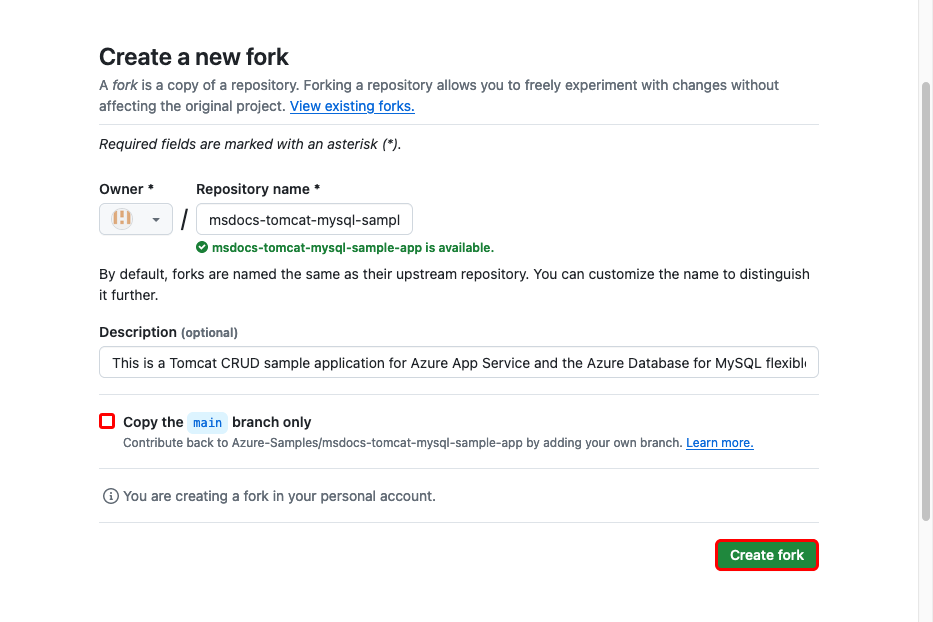
步驟 2:在 GitHub 分支中:
- 為起始分支選取 [主分支]> [starter-no-infra]。 此分支只包含範例專案,沒有與 Azure 相關的檔案或設定。
- 選取 [程式碼]> [在 starter-no-infra 上建立 codespace]。 設定 Codespace 需要幾分鐘的時間。
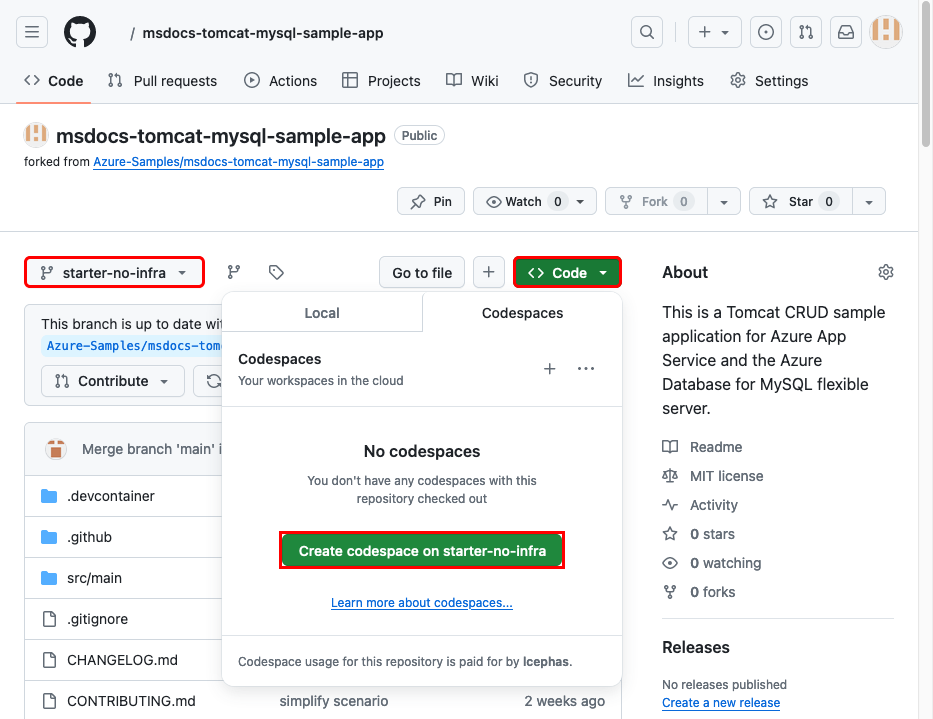
步驟 3:在 codespace 終端機中:
- 執行
mvn jetty:run。 - 當您看到通知
Your application running on port 80 is available.時,請選取 [在瀏覽器中開啟]。 您應該會在新的瀏覽器索引標籤中看到應用程式範例。若要停止 Jetty 伺服器,請輸入Ctrl+C。
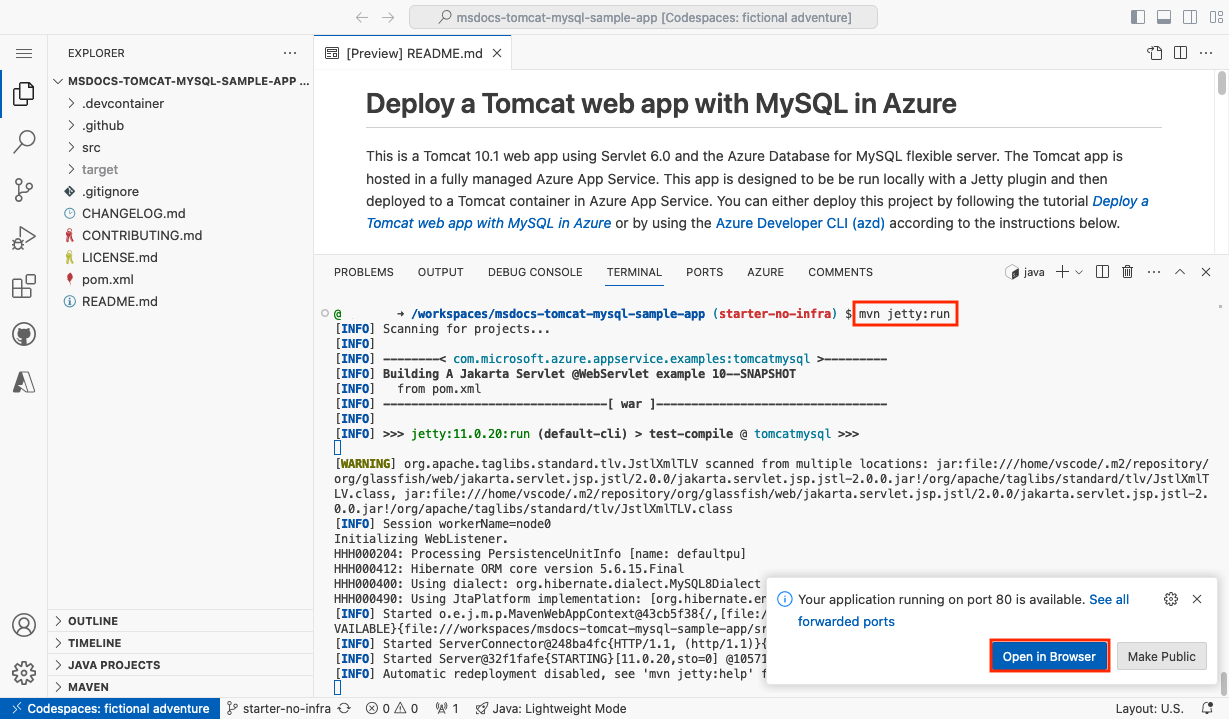
有問題嗎? 查看疑難排解區段。
2.建立 App Service 和 MySQL
首先,您會建立 Azure 資源。 本教學課程中使用的步驟會建立一組預設保護資源,其中包含 App Service 和適用於 MySQL 的 Azure 資料庫。 針對建立程序,您會指定:
- Web 應用程式的 [名稱]。 它用來作為 DNS 名稱的一部分。
- 要實際執行應用程式的區域。 其也會作為您應用程式的 DNS 名稱的一部分來使用。
- 應用程式的執行階段堆疊。 您可以在此處選取要用於應用程式的 Java 版本。
- 應用程式的託管計畫。 這是包含應用程式一組功能和擴展能力的定價等級。
- 應用程式的 [資源群組]。 資源群組允許您將應用程式所需的所有 Azure 資源分組 (在邏輯容器中)。
登入 Azure 入口網站,遵循下列步驟建立您的 Azure App 服務 資源。
在 Azure 入口網站中:
- 在上方的搜尋欄輸入 應用程式服務。
- 在 服務 項目中,選擇 應用程式服務。
- 選取 [建立>Web 應用程式]。
你也可以直接進入 創造精靈。
在 「建立網頁應用程式 」頁面的 「基礎 」標籤中,請填寫以下表單:
- 資源群組:選取 [新建] 並使用 msdocs-tomcat-mysql-tutorial 的名稱。
- 名稱:msdocs-tomcat-mysql-XYZ,其中 XYZ 是任意三個隨機字元。
- 執行時堆疊:Java 25。
- Java 網頁伺服器堆疊:Apache Tomcat 11.0。
- 作系統: Linux。
- [區域]:您附近的任何 Azure 區域。
- 定價方案: 基本。 一切就緒時,您即可擴大 (部分機器翻譯) 至生產定價層。
選擇 資料庫 標籤並設定資料庫:
- 選取 [建立資料庫]。
- 在 [引擎] 中,選取 [MySQL - 彈性伺服器]。 適用於 MySQL 的 Azure 資料庫 - 彈性伺服器是 Azure 上完全受控的 MySQL 資料庫即服務,與最新的社群版本相容。
- 不要選取「建立 Azure Cache for Redis」。
選取 [檢閱 + 建立]。 驗證完成時,選取 [建立]。
部署結束後,選擇 「前往資源 」按鈕。 便會讓您直接前往 App Service 應用程式。
以下資源已建立:
- 資源群組:所有已建立資源的容器。
- App Service 方案:定義 App Service 的計算資源。 系統會建立基本層中的 Linux 方案。
- App Service:代表您的應用程式,並在 App Service 方案中執行。
- 虛擬網路:與 App Service 應用程式整合,並隔離後端網路流量。
- 適用於 MySQL 的 Azure 資料庫 彈性伺服器:只能從虛擬網路存取。 系統會為您在伺服器上建立資料庫和使用者。
- 私人 DNS 區域:啟用虛擬網路中的資料庫伺服器 DNS 解析。
有問題嗎? 查看疑難排解區段。
3.安全連線秘密
建立精靈已為您產生資料庫連線字串做為 應用程式設定。 不過,安全性最佳做法是將祕密完全從 App Service 中移出。 您可以使用 Service Connector 的協助,將秘密移至密鑰保存庫,並將您的應用程式設定變更為 金鑰保存庫 參考。
步驟 1:擷取現有的 連接字串
- 在 App Service 頁面的左側功能表中,選取 [ 設定 > 環境變數]。
- 選取 AZURE_MYSQL_CONNECTIONSTRING。 其中包含 JDBC 連接字串。 如果您新增了包含有效 Oracle、SQL Server、PostgreSQL 或 MySQL 連接字串的應用程式設定,App Service 會將其插入作為 Tomcat 伺服器 context.xml 檔案中的 Java 命名和目錄介面 (JNDI) 資料來源。
- 在 [新增/編輯應用程式設定] 的 [值] 欄位中,尋找位於字串結尾的 password= 部分。
- 複製 Password= 後面的密碼字串,以供後續使用。 此應用程式設定可讓您連線至私人端點後方受保護的 MySQL 資料庫。 不過,秘密會直接儲存在 App Service 應用程式中,這不是最好的方式。 您要變更此設定。
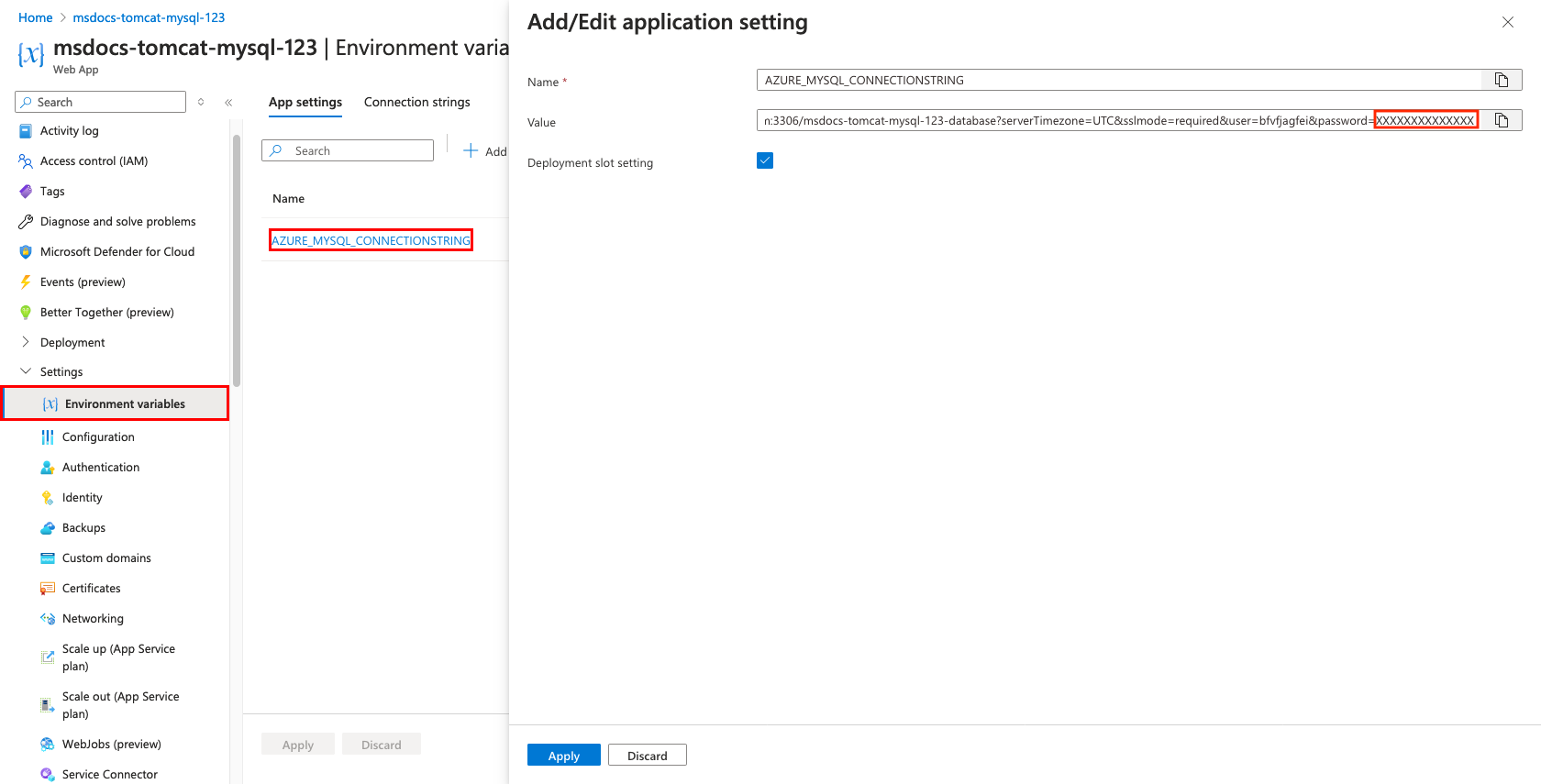
步驟 2:建立金鑰保存庫以安全地管理秘密
- 在頂端搜尋列中,輸入 "key vault",然後選取 [Marketplace]> [金鑰保存庫]。
- 在 [資源群組] 中,選取 [msdocs-tomcat-mysql-tutorial]。
- 在 [金鑰保存庫名稱] 中,輸入只包含字母和數字的名稱。
- 在 [區域] 中,將它設定為與資源群組相同的位置。
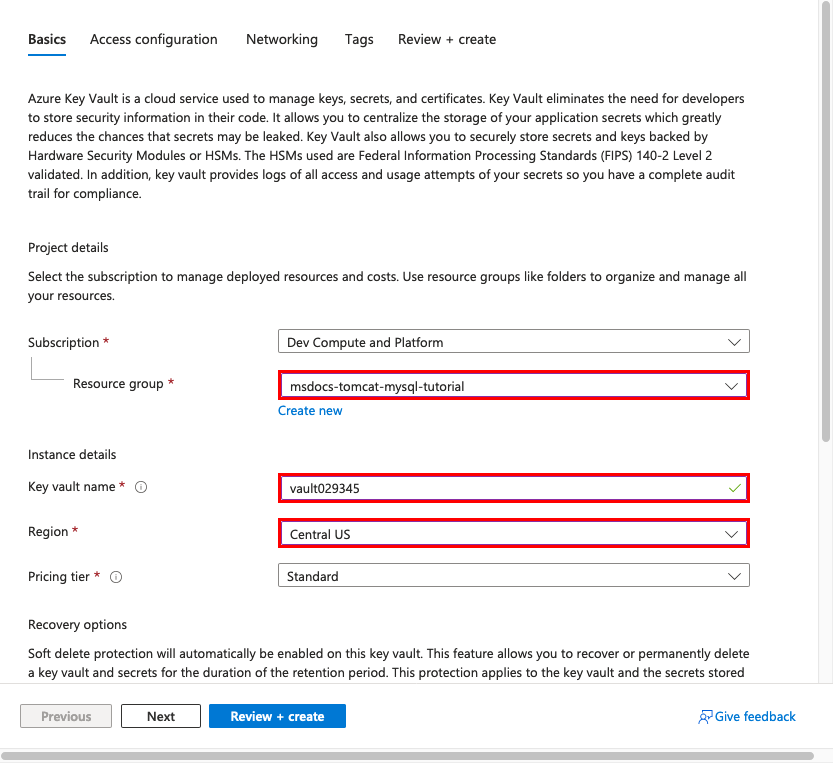
步驟 3:使用私人端點保護金鑰保存庫
- 選取 [網路] 索引標籤。
- 取消選取 [啟用公用存取]。
- 選取 [建立私人端點]。
- 在 [資源群組] 中,選取 [msdocs-tomcat-mysql-tutorial]。
- 在 [ 名稱] 中,輸入只包含字母和數位的私人端點名稱。
- 在 [區域] 中,將它設定為與資源群組相同的位置。
- 在對話方塊的 [位置] 中,選取與 App Service 應用程式相同的位置。
- 在 [資源群組] 中,選取 [msdocs-tomcat-mysql-tutorial]。
- 在 [名稱] 中,輸入 msdocs-tomcat-mysql-XYZVaultEndpoint。
- 在 [虛擬網路] 中,選取 [msdocs-tomcat-mysql-XYZVnet]。
- 在 [子網路] 中,輸入 msdocs-tomcat-mysql-XYZSubnet。
- 選取 [確定]。
- 選取 [檢閱 + 建立],然後選取 [建立]。 等候金鑰保存庫部署完成。 您應該會看到「您的部署已完成」。
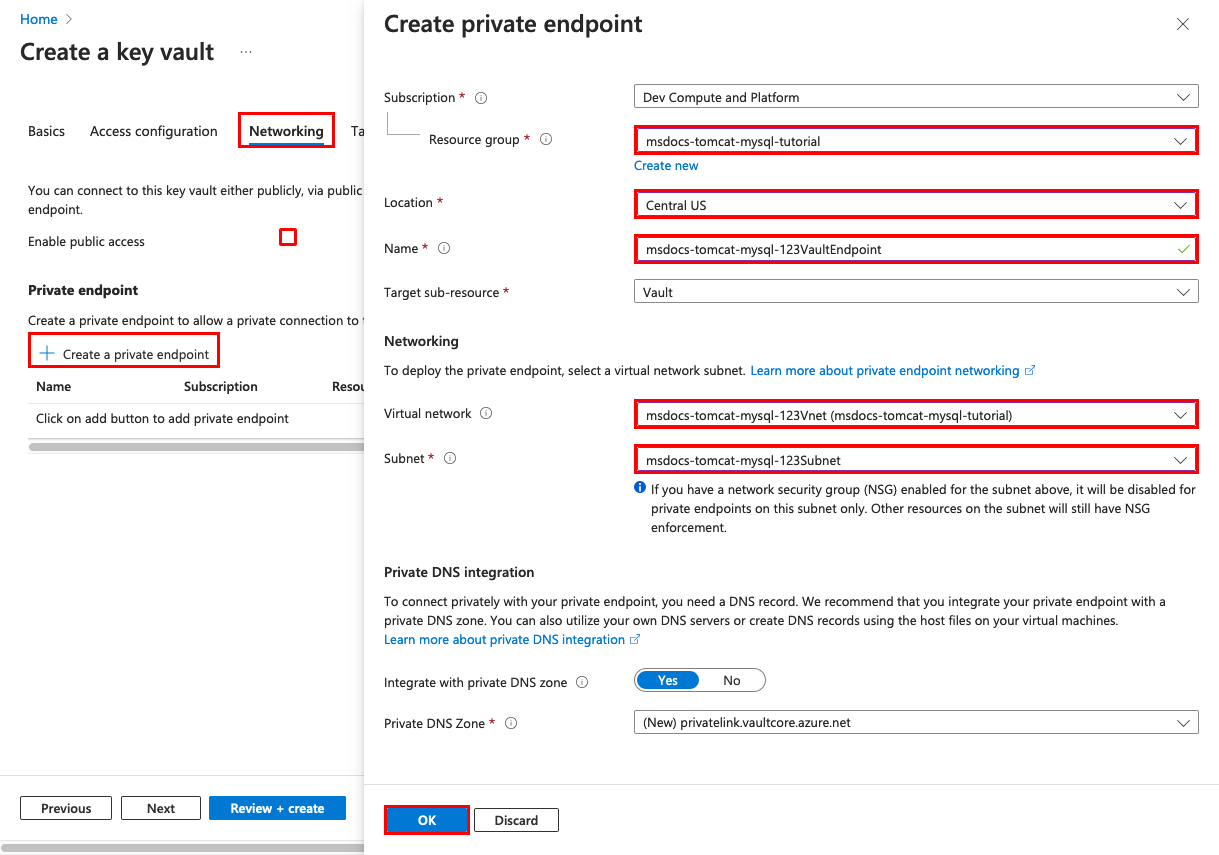
步驟 4:設定服務連接器
- 在頂端搜尋列中輸入 msdocs-tomcat-sql,然後輸入名為 msdocs-tomcat-mysql-XYZ 的 App Service 資源。
- 在 App Service 頁面的左側功能表中,選取 [設定 > 服務連接器]。 已經有一個連接器,是應用程式建立精靈為您創建的。
- 選取連接器旁的核取方塊,然後選取 [編輯]。
- 在 [基本] 索引標籤中,將 [用戶端類型] 設定為 Java。
- 選取 驗證 索引標籤。
- 在 [密碼] 中,貼上您先前複製的密碼。
- 選取 [在 金鑰保存庫 中儲存秘密]。
- 在 [金鑰保存庫連線] 底下,選取 [新建]。 [建立連線] 對話方塊會在編輯對話方塊的頂端開啟。
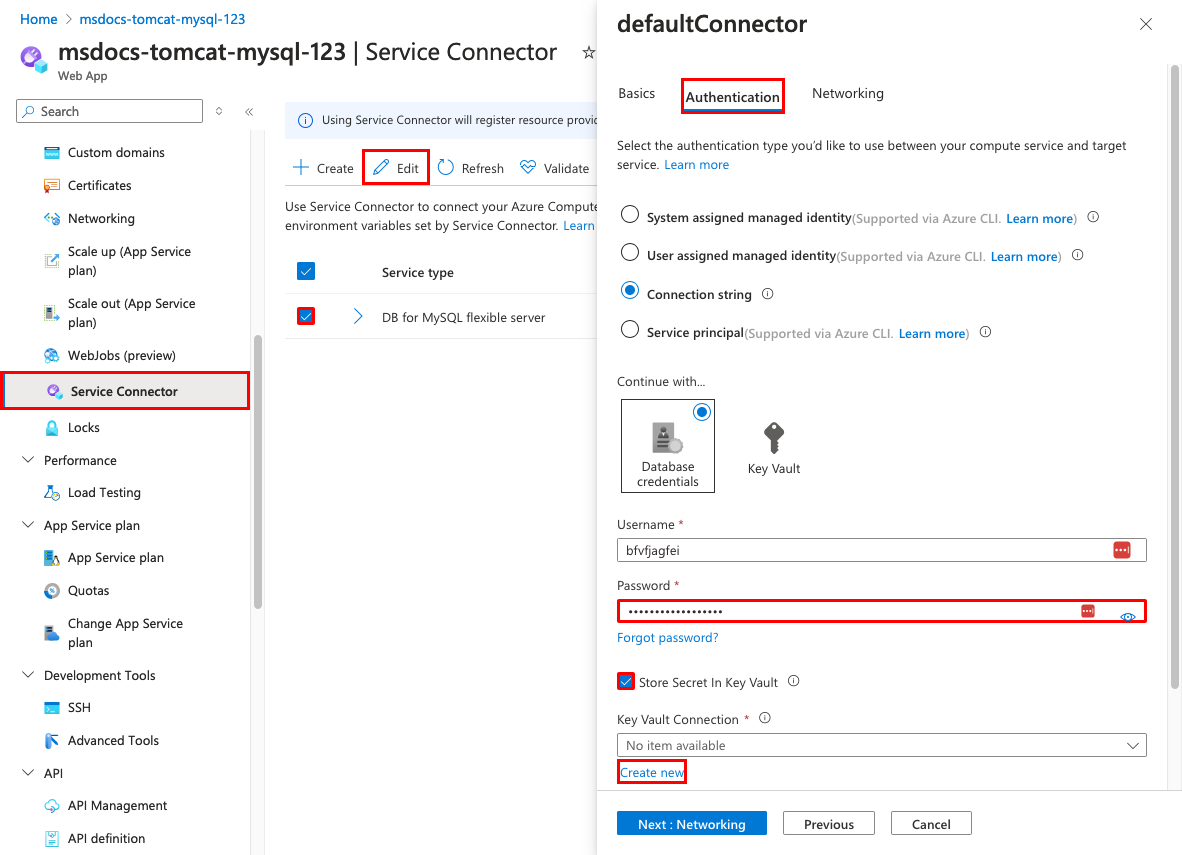
步驟 5:建立 金鑰保存庫 連線
- 在 建立連線 對話方塊中,於 金鑰保管庫 選擇您稍早建立的金鑰保管庫。
- 選取 [檢閱 + 建立]。 您應該會看到 [系統指派的受控識別] 設定為 [已選取]。
- 驗證完成時,選取 [建立]。
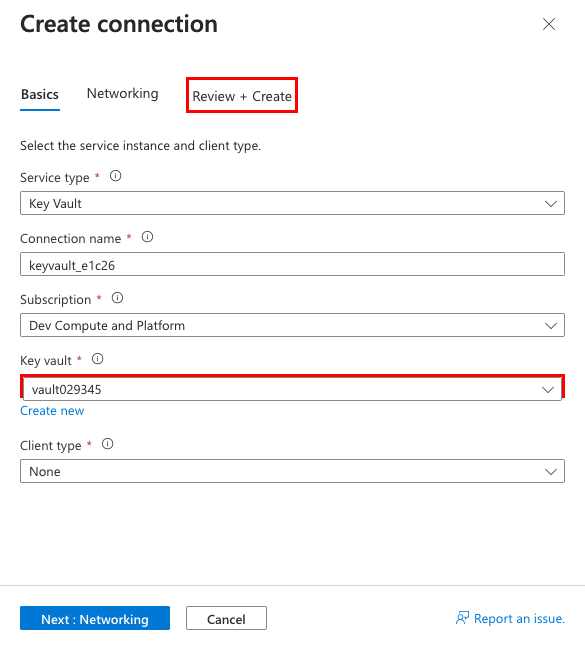
步驟 6:完成服務連接器設定
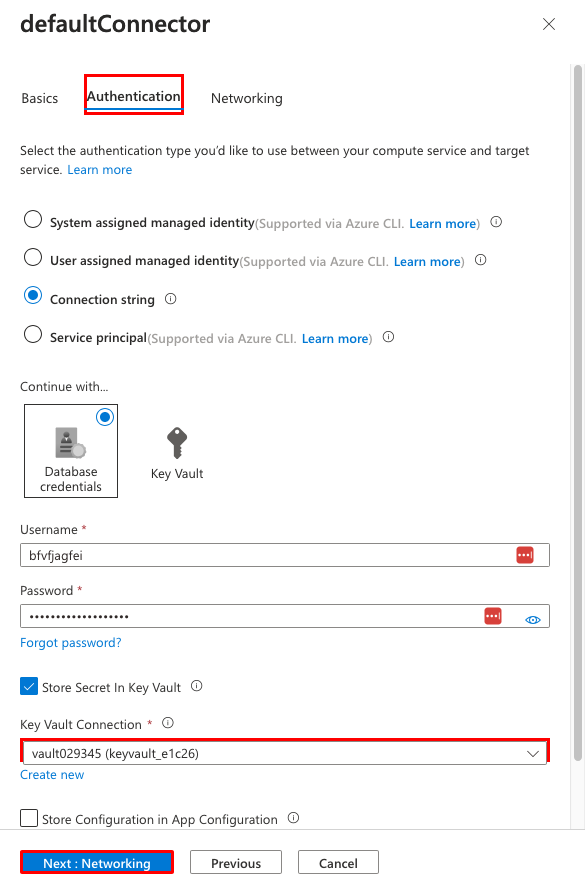
- 您回到defaultConnector的編輯對話框中。 在 [驗證] 索引標籤中,等候建立金鑰保存庫連接器。 完成時,[金鑰保存庫 連線] 下拉式清單會自動加以選取。
- 選取 下一步:網路。
- 選擇“儲存”。 等到 [更新成功] 通知出現為止。
步驟 7:確認 金鑰保存庫 整合
- 從左側功能表中,再次選取 [ 設定 > 環境變數 ]。
- 在 AZURE_MYSQL_CONNECTIONSTRING 旁,選取 [顯示值]。 該值應該是
@Microsoft.KeyVault(...),這表示它是金鑰存取庫參考,因為秘密現在是在金鑰存取庫中管理。
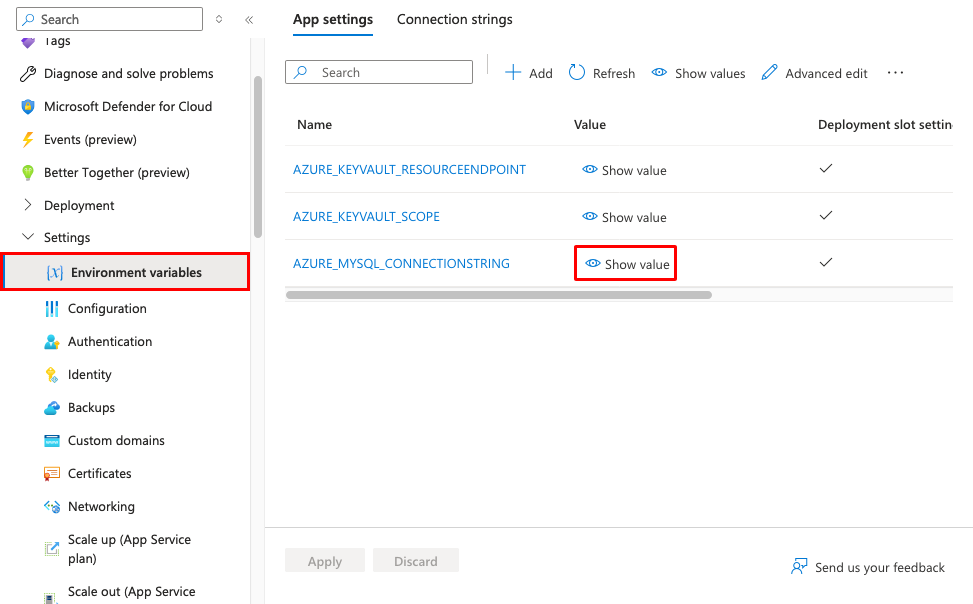
總而言之,這個過程包括從 App Service 的環境變數中提取 MySQL 連接字串、使用具私人存取的 Azure Key Vault 進行安全的機密管理,並更新服務連接器以將密碼儲存在 Key Vault 中。 App Service 應用程式與金鑰保存庫之間的安全連線是使用系統指定的託管識別建立的,並確認連接字串使用金鑰保存庫參考以驗證設置。
有問題嗎? 查看疑難排解區段。
4.確認 JNDI 資料來源
如果你的應用程式設定包含有效的 JDBC 連接字串,適用於 Oracle、SQL Server、PostgreSQL 或 MySQL,且應用程式設定WEBSITE_AUTOCONFIGURE_DATABASE設為 true,App Service 會在 Tomcat 伺服器的 context.xml 檔案中為其新增一個Java命名與目錄介面(JNDI)資料來源。 在這個步驟中,你要新增這個應用程式設定,然後用 SSH 連線到應用程式容器來驗證 JNDI 資料來源。 在此程序中,您會了解如何存取 Tomcat 容器的 SSH 殼層。
步驟一: 你還在上一節的 環境變數 頁面。 新增一個應用程式設定以啟用資料來源自動設定:
- 選取 ,然後新增。
- 將 名稱 設為
WEBSITE_AUTOCONFIGURE_DATABASE, 值 設為true。 - 選擇 「申請」,然後「再次 申請 」以儲存並重新啟動應用程式。
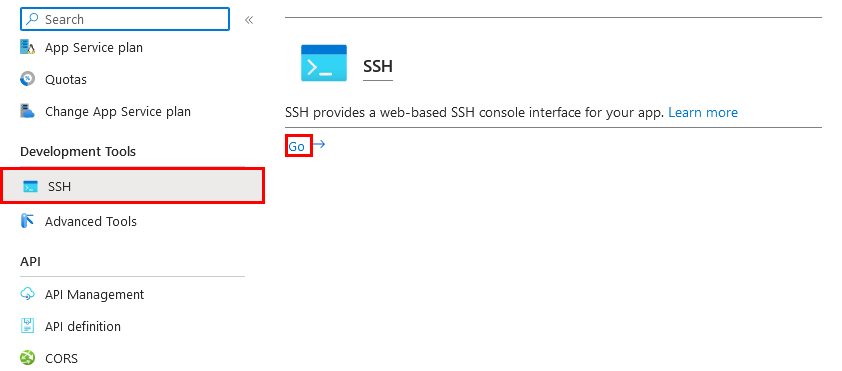
步驟二: 回到 App Service 頁面:
- 在左側功能表中,選取 [SSH]。
- 選取 [執行]。
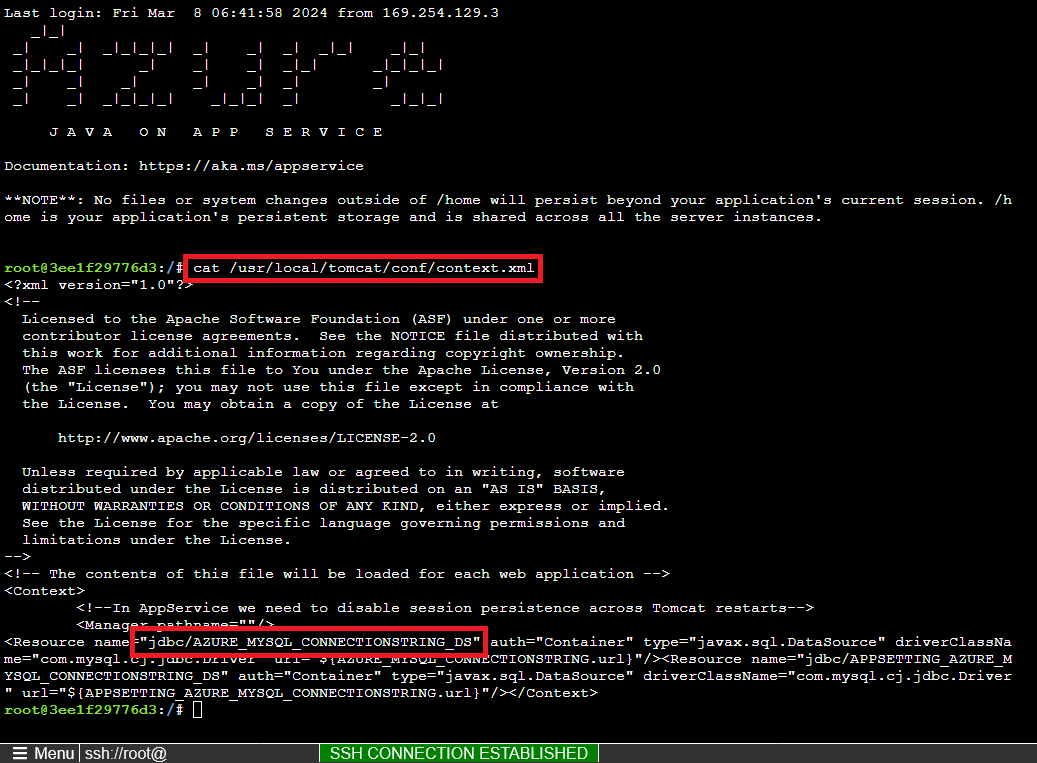
步驟三: 在 SSH 終端機中執行 cat /usr/local/tomcat/conf/context.xml。 您應該會看到已新增名為 jdbc/AZURE_MYSQL_CONNECTIONSTRING_DS 的 JNDI 資源。 您稍後會使用此資料來源。
附註
只有 /home 中檔案的變更才能在應用程式重新開機之後保存。 例如,如果您編輯 /usr/local/tomcat/conf/server.xml,則變更不會保存到應用程式重新啟動之後。
有問題嗎? 查看疑難排解區段。
5.部署範例程式碼
在此步驟中,請使用 GitHub Actions 來設定 GitHub 部署。 這只是部署至 App Service 的許多方式之一,但也是在部署程序中持續整合的絕佳方式。 根據預設,每次對您的 GitHub 存放庫執行 git push 都會開始建置和部署動作。
如同 Tomcat 慣例,如果您想要部署到 Tomcat 的根內容,請將建置成品命名為 ROOT.war。
步驟 1:回到 [App Service] 頁面上的左側功能表,選取 [部署中心]。
![螢幕擷取畫面:顯示如何在 App Service 中開啟 [部署中心]。](media/tutorial-java-tomcat-mysql-app/azure-portal-deploy-sample-code-1.png#lightbox)
步驟 2:在 [部署中心] 頁面中:
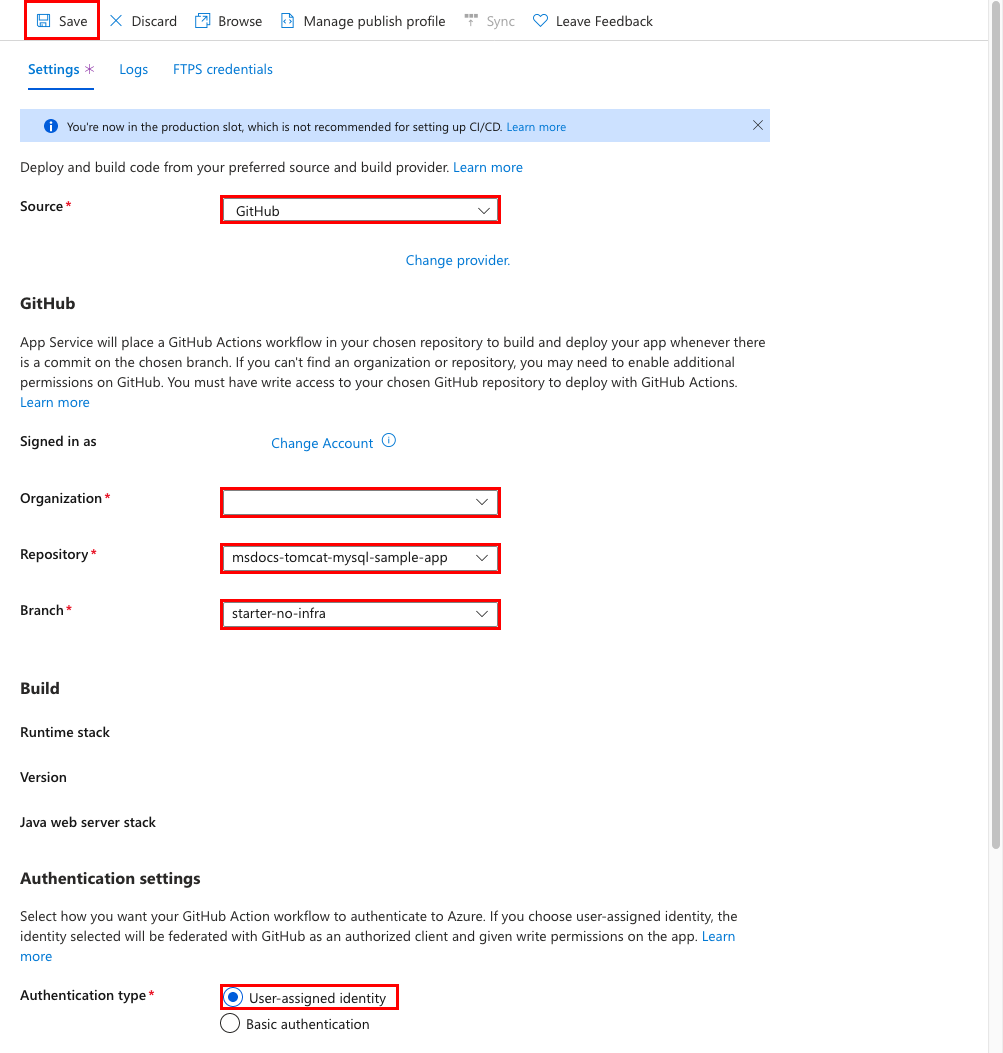
- 在 [來源] 中,選取 [GitHub]。 根據預設,系統會選取 GitHub Actions 作為組建提供者。
- 登入您的 GitHub 帳戶,並遵循提示來授權 Azure。
- 在 [組織] 中,選取您的帳戶。
- 在 [存放庫] 中,選取 msdocs-tomcat-mysql-sample-app。
- 在 [分支] 中,選取 [starter-no-infra]。 這是您搭配應用程式範例使用的相同分支,未包含任何 Azure 相關檔案或設定。
- 對於 [驗證類型],選取 [使用者指派的身分識別]。
- 在最上層的功能表中,選取 [儲存]。 App Service 會將工作流程檔案提交到選擇的 GitHub 存放庫內的
.github/workflows目錄中。 根據預設,部署中心會為工作流程建立使用者指派的身分識別,以使用 Microsoft Entra 進行驗證 (OIDC 驗證)。 如需替代驗證選項,請參閱使用 GitHub Actions 部署至 App Service。
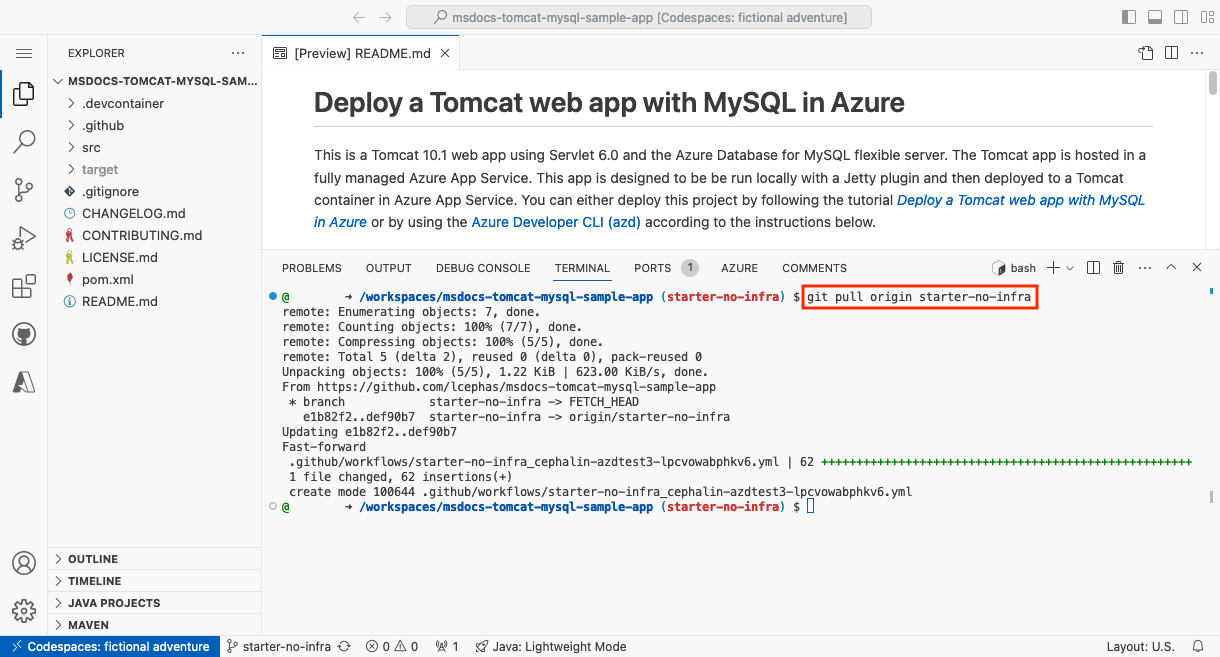
步驟 3:回到範例分支的 GitHub codespace 中,執行 git pull origin starter-no-infra。
這會將新認可的工作流程檔案提取到 Codespace。
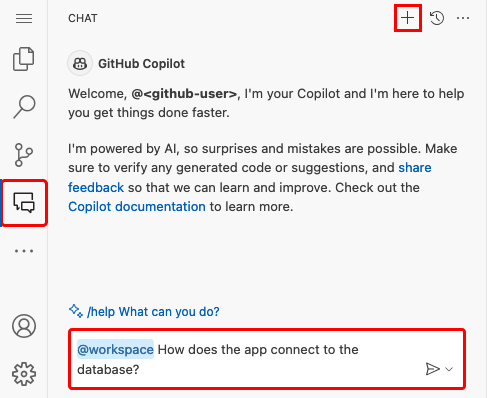
步驟 4 (選項 1:使用 GitHub Copilot):
- 按一下 [聊天] 檢視,然後按一下 +,即可啟動新的聊天工作階段。
- 問:「@workspace 應用程式如何連線到資料庫?」Copilot 可能會提供有關
jdbc/MYSQLDS資料來源以及如何設定的一些說明。 - 問:「@workspace 我想以 Tomcat 中現有的 JNDI 資料來源取代 persistence.xml 中定義的資料來源,但我想以動態方式執行。」。 Copilot 可能會提供與底下選項 2:不使用 GitHub Copilot 步驟類似的代碼建議,甚至會告訴您在ContextListener 類別中進行變更。
- 在總管中開啟 src/main/java/com/microsoft/azure/appservice/examples/tomcatmysql/ContextListener.java,並在
contextInitialized方法中新增程式碼建議。 GitHub Copilot 不會每次都提供您相同的回應,您可能需要提出更多問題來微調其回應。 如需提示,請參閱我可以在 Codespace 中使用 GitHub Copilot 執行哪些作業?。
步驟 4 (選項 2:不使用 GitHub Copilot):
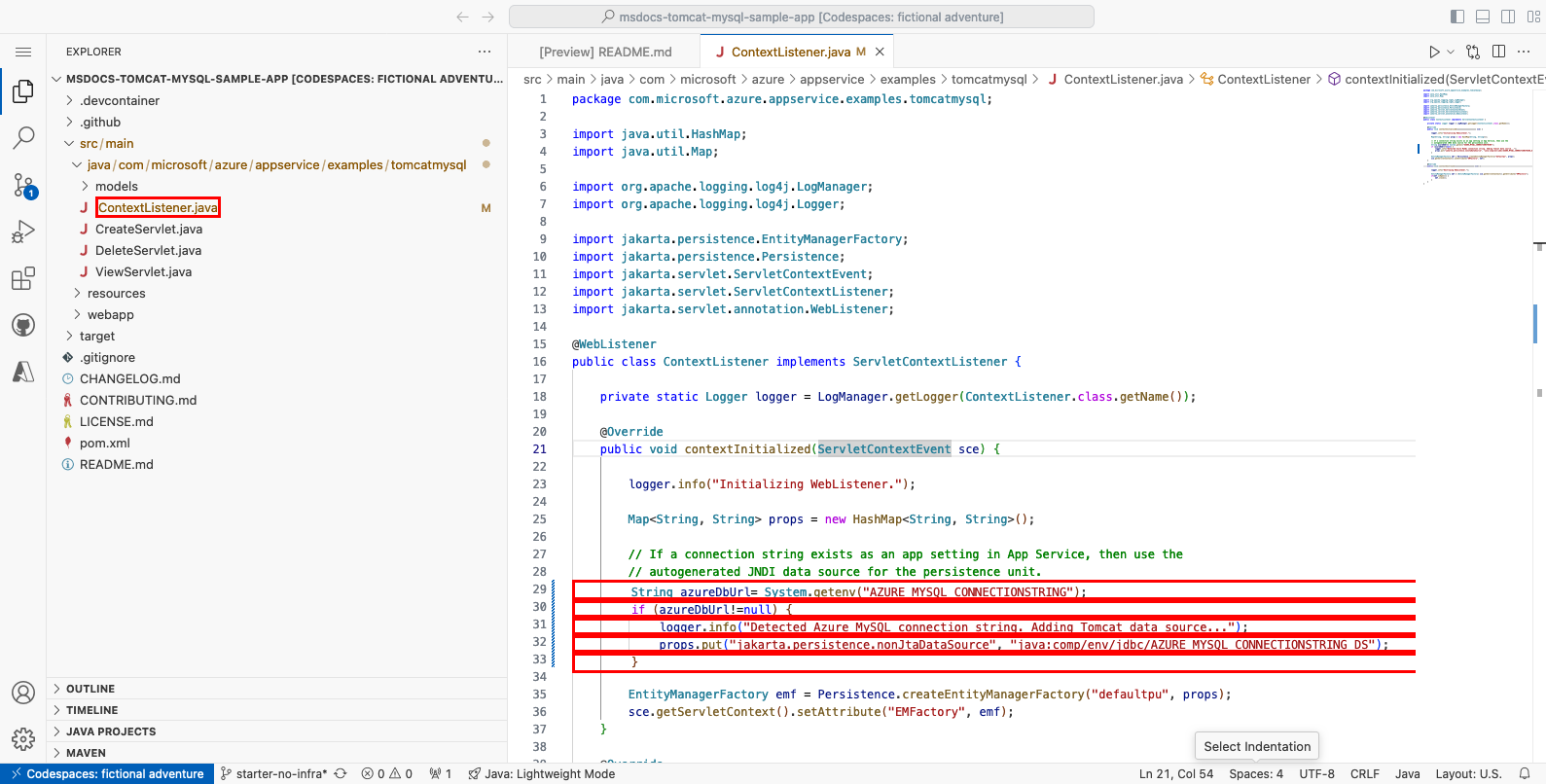
- 在檔案瀏覽器中開啟 src/main/java/com/microsoft/azure/appservice/examples/tomcatmysql/ContextListener.java。 當應用程式啟動時,這個類別會在 src/main/resources/META-INF/persistence.xml 中載入資料庫設定。
- 在
contextIntialized()方法中,尋找已註解的程式碼 (第 29-33 行),並將其取消註解。 此程式碼會檢查AZURE_MYSQL_CONNECTIONSTRING應用程式設定是否存在,並將資料來源變更為java:comp/env/jdbc/AZURE_MYSQL_CONNECTIONSTRING_DS,這是您稍早在 SSH 殼層的 context.xml 中找到的資料來源。
步驟 5:
- 選取原始檔控制擴充功能。
- 在文字方塊中,輸入提交訊息,例如
Configure Azure data source。 - 選取 提交,然後確認 是。
- 選取 [同步變更 1],然後使用 [確定] 來確認。
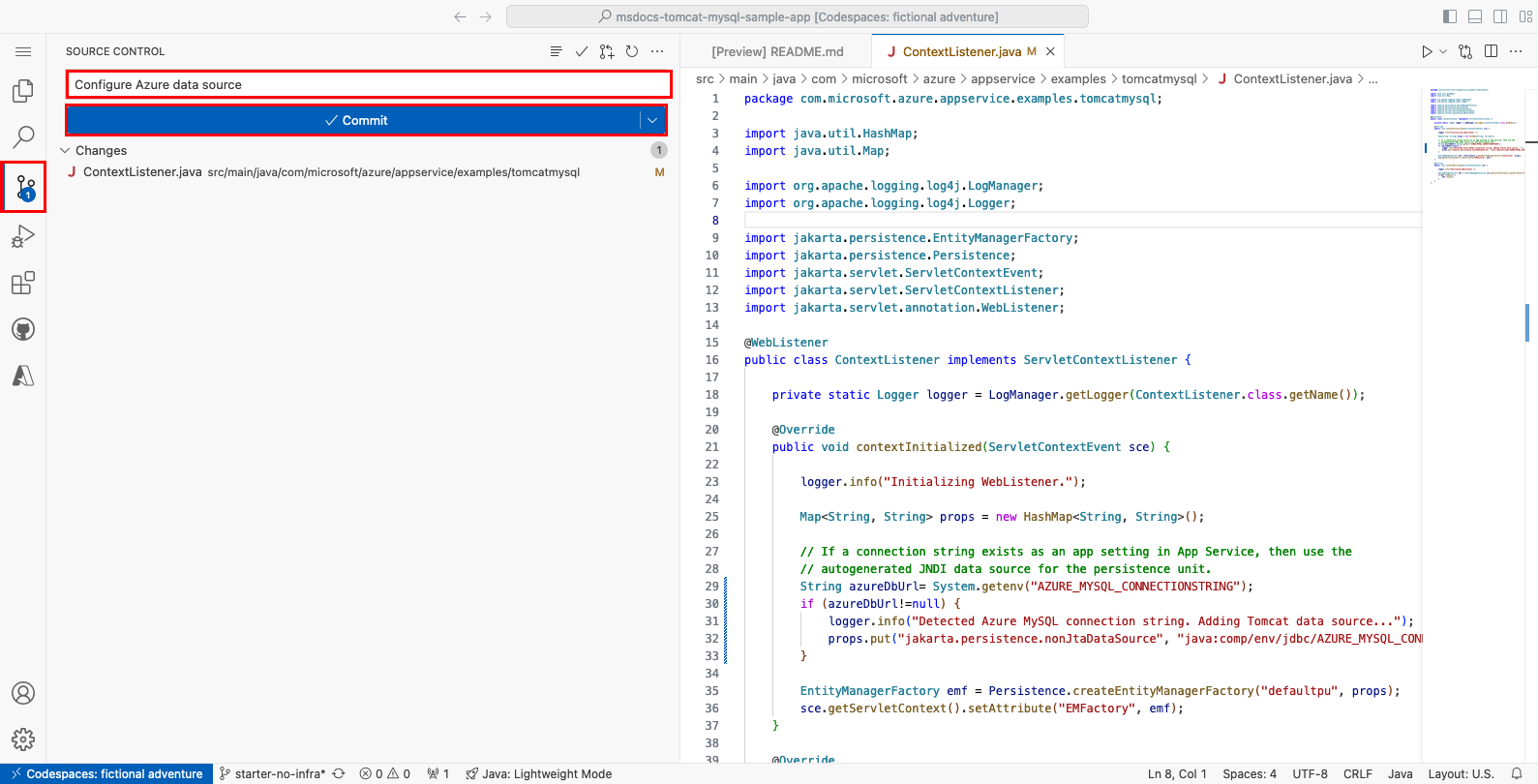
步驟 6:返回 Azure 入口網站的 [部署中心] 頁面:
- 選取 [記錄]。 新的部署執行已從您認可的變更開始。
- 在部署執行的記錄項目中,選取最新時間戳記的 [建置/部署記錄] 項目。
![螢幕擷取畫面:顯示如何在 [部署中心] 開啟部署記錄。](media/tutorial-java-tomcat-mysql-app/azure-portal-deploy-sample-code-6.png#lightbox)
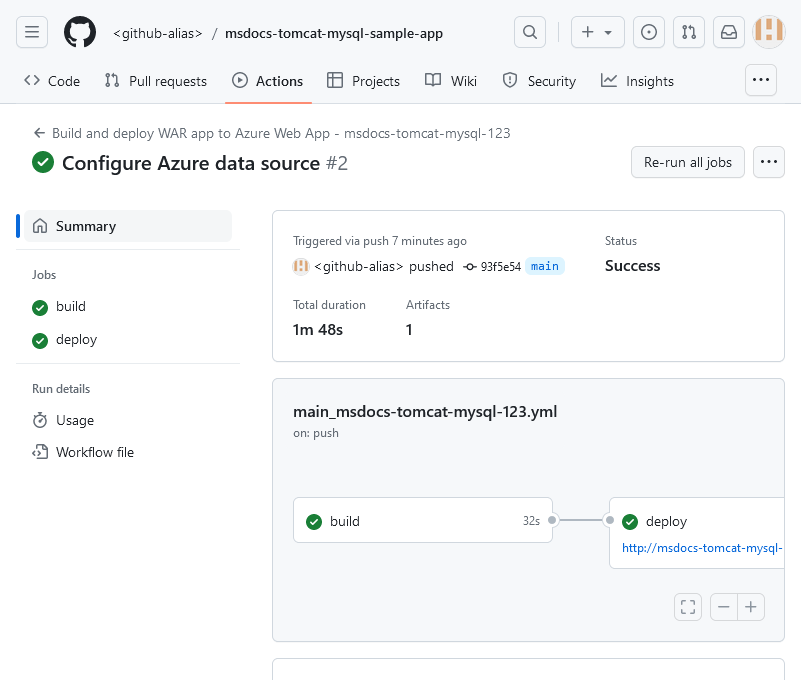
第 7 步:您已前往 GitHub 存放庫,並看到 GitHub 動作正在執行。 工作流程檔案會定義兩個不同的階段:建置和部署。 等候 GitHub 執行顯示狀態為 完成。 需要約 5 分鐘的時間。
有問題嗎? 查看疑難排解區段。
6.瀏覽至該應用程式
步驟 1:在 [App Service] 頁面中:
- 從左側功能表中選取 [概觀]。
- 選取應用程式的 URL。
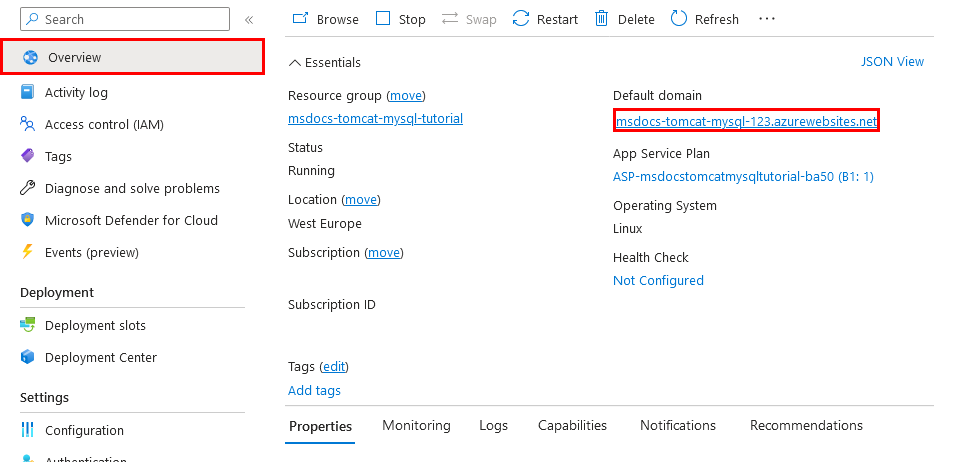
第 2 步:將幾項工作新增至清單。 恭喜,您正在 Azure App 服務 中執行 Web 應用程式,並安全地連線至適用於 MySQL 的 Azure 資料庫。

有問題嗎? 查看疑難排解區段。
7.資料流診斷記錄
Azure App 服務 會擷取輸出到主控台的所有訊息,以協助您診斷應用程式的問題。 如下列程式碼片段所示,應用程式範例包含可示範這項功能的標準 Log4j 記錄陳述式:
@WebServlet(urlPatterns = "/")
public class ViewServlet extends HttpServlet {
    private static Logger logger = LogManager.getLogger(ViewServlet.class.getName());

    @Override
    protected void doGet(HttpServletRequest req, HttpServletResponse resp) throws ServletException, IOException {

        logger.info("GET /");

        EntityManagerFactory emf = (EntityManagerFactory) req.getServletContext().getAttribute("EMFactory");
步驟 1:在 [App Service] 頁面中:
- 從左側功能表中,選取 [App Service 記錄]。
- 在 [應用程式記錄] 下,選取 [檔案系統]。
- 在最上層的功能表中,選取 [儲存]。
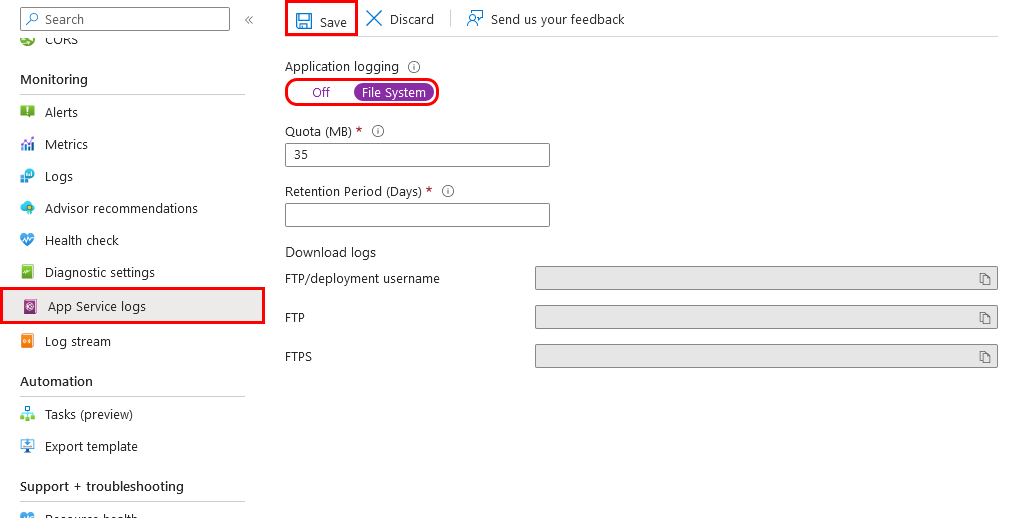
步驟 2:從左側功能表中,選取 [記錄串流]。 您會看到應用程式的記錄,包括平台記錄和來自容器內的記錄。
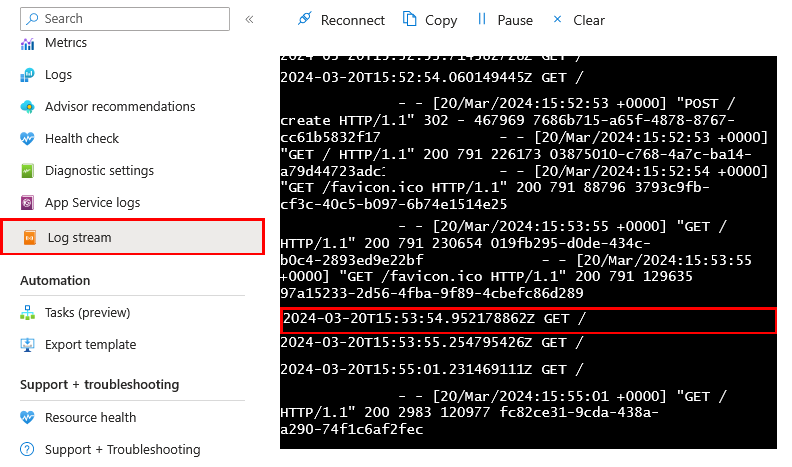
在啟用適用於 .NET、Node.js、Python 和 Java 應用程式的 Azure 監視器 OpenTelemetry 系列中深入了解 Java 應用程式中的記錄。
有問題嗎? 查看疑難排解區段。
8.清除資源
完成後,您可以刪除資源群組,以從 Azure 訂用帳戶中刪除所有資源。
步驟 1:在 Azure 入口網站頂端的搜尋列中:
- 輸入資源群組名稱。
- 選取資源群組。
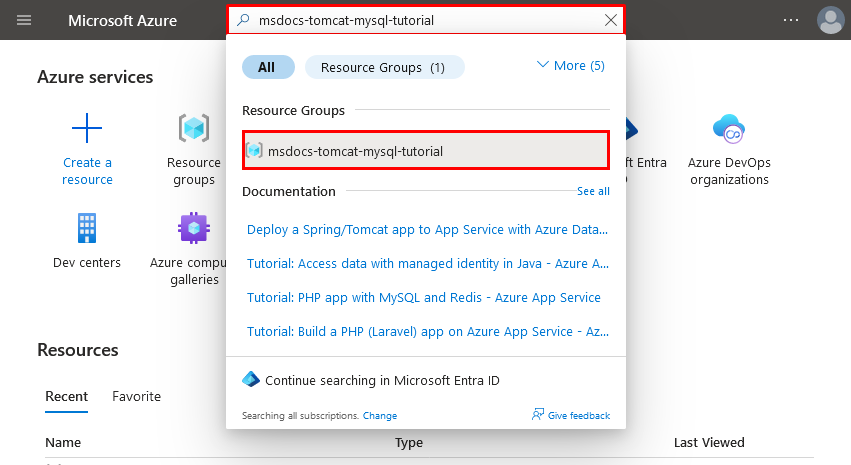
步驟 2:在資源群組頁面中,選取 [刪除資源群組]。
![顯示 Azure 入口網站中 [刪除資源群組] 按鈕位置的螢幕擷取畫面。](media/tutorial-java-tomcat-mysql-app/azure-portal-clean-up-resources-2.png#lightbox)
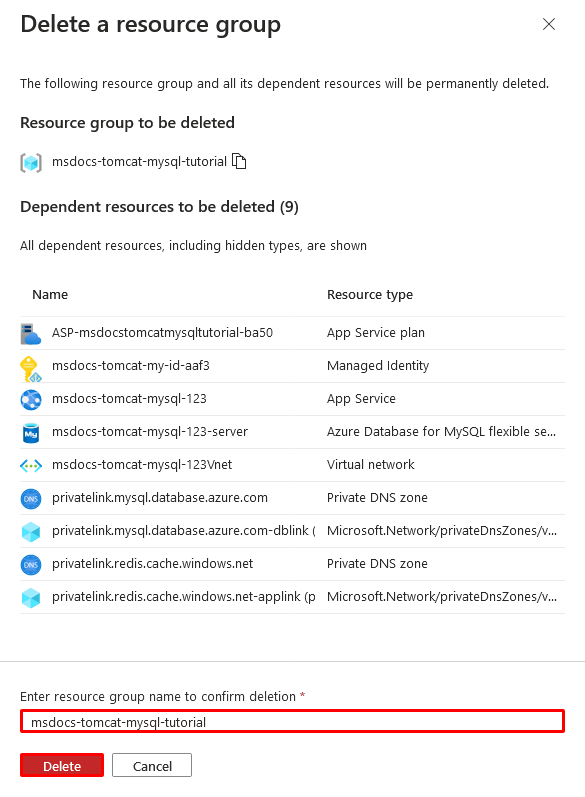
步驟 3:
- 輸入資源群組名稱以確認刪除。
- 選取 [刪除]。
- 再次使用 [刪除] 來確認。
2.建立 Azure 資源並部署應用程式範例
在此步驟中,您會建立 Azure 資源,並將範例應用程式部署至 Linux 上的 App Service。 本教學課程中使用的步驟會建立一組預設保護資源,其中包含 App Service 和適用於 MySQL 的 Azure 資料庫。
開發容器已具備 Azure Developer CLI (AZD)。
從存放庫根路徑中執行
azd init。azd init --template tomcat-app-service-mysql-infra .出現提示時,請提供下列答案:
問題 回答 目前的目錄不是空的。 您是否要在「<您的目錄>」初始化專案? Y 您要對這些檔案執行什麼動作? 維持現有的檔案不變 輸入新的環境名稱 輸入唯一名稱。 AZD 範本會使用此名稱作為 Azure 中 Web 應用程式的 DNS 名稱一部分 ( <app-name>-<hash>.azurewebsites.net)。 允許英數字元與連字號。執行
azd auth login命令並遵循提示來登入 Azure:azd auth login使用
azd up命令建立必要的 Azure 資源,並部署應用程式程式碼。 請遵循提示選取 Azure 資源所需的訂用帳戶和位置。azd upazd up這個指令大約需要10分鐘完成。 它也會編譯及部署您的應用程式程序代碼,但您稍後會修改程序代碼以使用App Service。 執行時,命令會提供佈建和部署程式的相關資訊,包括 Azure 中部署的連結。 完成時,命令也會顯示部署應用程式的連結。此 AZD 範本包含使用下列 Azure 資源產生預設安全架構的檔案 (azure.yaml 和 infra 目錄):
- 資源群組:所有已建立資源的容器。
- App Service 方案:定義 App Service 的計算資源。 在 B1 層建立了一個 Linux 方案。
- App Service:代表您的應用程式,並在 App Service 方案中執行。
- 虛擬網路:與 App Service 應用程式整合,並隔離後端網路流量。
- 適用於 MySQL 的 Azure 資料庫 彈性伺服器:只能透過 DNS 區域整合從虛擬網路存取。 系統會為您在伺服器上建立資料庫。
- Azure Managed Redis:僅能從虛擬網路內部存取。
- 私有端點:存取金鑰保險庫及虛擬網路中受管理的 Redis 實例端點。
- 私用 DNS 區域:啟用金鑰保險庫、資料庫伺服器及虛擬網路中受管理 Redis 實例的 DNS 解析。
- Log Analytics 工作區:作為應用程式傳送記錄的目標容器,您也可以在其中查詢記錄。
- 金鑰保存庫:當您使用 AZD 重新部署時,用來保留資料庫密碼。
命令第一次完成建立資源並部署應用程式程式碼之後,已部署的範例應用程式尚無法運作,因為您必須進行小型變更,使其連線到 Azure 中的資料庫。
有問題嗎? 查看疑難排解區段。
3.驗證連接字串
您使用的 AZD 範本已為您產生連線變數作為應用程式設定,並將其輸出至終端機以方便使用。 應用程式設定是將連線秘密保留在程式碼存放庫外部的一個方法。
在 AZD 輸出中,尋找應用程式設定
AZURE_MYSQL_CONNECTIONSTRING。 只會顯示設定名稱。 其在 AZD 輸出中看起來像這樣:App Service app has the following connection strings: - AZURE_MYSQL_CONNECTIONSTRING - AZURE_REDIS_CONNECTIONSTRING - AZURE_KEYVAULT_RESOURCEENDPOINT - AZURE_KEYVAULT_SCOPEAZURE_MYSQL_CONNECTIONSTRING包含 Azure 中 MySQL 資料庫的連接字串。 您稍後必須在程式碼中使用它。為了方便起見,AZD 範本會顯示應用程式的應用程式設定頁面直接連結。 尋找該連結,並在新的瀏覽器索引標籤中開啟該連結。
如果您新增包含有效 Oracle、SQL Server、PostgreSQL 或 MySQL 連接字串的應用程式設定,App Service 會將其新增為 Tomcat 伺服器 context.xml 檔案中的 Java 命名和目錄介面 (JNDI) 資料來源。
有問題嗎? 查看疑難排解區段。
4.確認 JNDI 資料來源
在此步驟中,您會使用應用程式容器的 SSH 連線來驗證 Tomcat 伺服器中的 JNDI 資料來源。 在此程序中,您會了解如何存取 Tomcat 容器的 SSH 殼層。
在 AZD 輸出中,尋找 SSH 連線的 URL,並在瀏覽器中打開。 輸出中看起來像這樣:
Open SSH session to App Service container at: <URL>
在 SSH 終端機中,執行
cat /usr/local/tomcat/conf/context.xml。 您應該會看到已新增名為jdbc/AZURE_MYSQL_CONNECTIONSTRING_DS的 JNDI 資源。 您稍後會使用此資料來源。 App Service 會自動建立這個資料來源,因為 AZD 範本將應用程式設定WEBSITE_AUTOCONFIGURE_DATABASE設為true。
附註
只有 /home 中檔案的變更才能在應用程式重新開機之後保存。 例如,如果您編輯 /usr/local/tomcat/conf/server.xml,則變更不會保存到應用程式重新啟動之後。
有問題嗎? 查看疑難排解區段。
5.修改範例程式碼並重新部署
在 GitHub codespace 中,按一下 [聊天] 檢視,然後按一下 +,以啟動新的聊天工作階段。
問:「@workspace 應用程式如何連線到資料庫?」Copilot 可能會提供有關
jdbc/MYSQLDS資料來源以及如何設定的一些說明。問:「@workspace 我想以 Tomcat 中現有的 JNDI 資料來源取代 persistence.xml 中定義的資料來源,但我想以動態方式執行。」Copilot 可能會提供類似於以下選項 2:不使用 GitHub Copilot步驟的建議,甚至告訴您在 ContextListener 類別中進行變更。
在總管中開啟 src/main/java/com/microsoft/azure/appservice/examples/tomcatmysql/ContextListener.java,並在
contextInitialized方法中新增程式碼建議。GitHub Copilot 不會每次都提供您相同的回應,您可能需要提出其他問題來微調其回應。 如需提示,請參閱我可以在 Codespace 中使用 GitHub Copilot 執行哪些作業?。
在 codespace 終端機中,執行
azd deploy。azd deploy
秘訣
您也可以只使用 azd up,這會執行所有 azd package、azd provision 和 azd deploy。
若要了解 War 檔案的封裝方式,您可以直接執行 azd package --debug。
有問題嗎? 查看疑難排解區段。
6.瀏覽至該應用程式
在 AZD 的輸出結果中,尋找您應用程式的 URL,並在瀏覽器中打開該 URL。 AZD 輸出中 URL 看起來像這樣:
 Deploying services (azd deploy)

   (✓) Done: Deploying service web
   - Endpoint: <URL>
將幾項工作新增至清單。
恭喜,您正在 Azure App 服務 中執行 Web 應用程式,並安全地連線至適用於 MySQL 的 Azure 資料庫。
有問題嗎? 查看疑難排解區段。
7.資料流診斷記錄
Azure App 服務 會擷取主控台記錄,以協助您診斷應用程式的問題。 為了方便起見,AZD 範本已啟用本機檔案系統記錄,並將記錄送至 Log Analytics 工作區。
如下列程式碼片段所示,應用程式範例包含可示範這項功能的標準 Log4j 記錄陳述式:
@WebServlet(urlPatterns = "/")
public class ViewServlet extends HttpServlet {
    private static Logger logger = LogManager.getLogger(ViewServlet.class.getName());

    @Override
    protected void doGet(HttpServletRequest req, HttpServletResponse resp) throws ServletException, IOException {

        logger.info("GET /");

        EntityManagerFactory emf = (EntityManagerFactory) req.getServletContext().getAttribute("EMFactory");
在 AZD 輸出中,尋找 App Service 日誌串流的連結,並在瀏覽器中開啟該連結。 連結在 AZD 輸出中看起來像這樣:
Stream App Service logs at: <URL>
在啟用適用於 .NET、Node.js、Python 和 Java 應用程式的 Azure 監視器 OpenTelemetry 系列中深入了解 Java 應用程式中的記錄。
有問題嗎? 查看疑難排解區段。
8.清除資源
若要刪除目前部署環境中的所有 Azure 資源,請執行 azd down 並遵循提示。
azd down
疑難排解
- 我看到從多個位置掃描的許多<類別>,具有 mvn jetty:run 的警告
- 適用於 MySQL 的 Azure 資料庫彈性伺服器的入口網站部署檢視顯示衝突狀態
- 已部署範例應用程式不會顯示工作清單應用程式
- 我在已部署範例應用程式中看到「404 找不到頁面」錯誤
我看到從多個位置掃描的許多<類別>,具有 mvn jetty:run 的警告
您可以忽略這些警告。 Maven Jetty 外掛程式會顯示警告,因為應用程式的 pom.xml 包含 jakarta.servlet.jsp.jstl 的相依性,而 Jetty 已經預設提供該相依性。 您需要 Tomcat 的相依性。
適用於 MySQL 的 Azure 資料庫彈性伺服器的入口網站部署檢視顯示衝突狀態
根據所選取的訂用帳戶和區域,您可能會看到適用於 MySQL 的 Azure 資料庫彈性伺服器的部署狀態為 Conflict,且作業詳細資料中顯示下列訊息:
InternalServerError: An unexpected error occurred while processing the request.
此錯誤很可能是由所選區域的訂用帳戶限制所造成。 請嘗試為部署選擇不同的區域。
已部署範例應用程式不會顯示工作清單應用程式
如果您看到 Hey, Java developers! 頁面,而不是工作清單應用程式,App Service 最有可能仍在從您最近的程式碼部署中載入更新的容器。 等待幾分鐘,然後重新整理頁面。
我在已部署範例應用程式中看到「404 找不到頁面」錯誤
請確定您已進行程式碼變更,以使用 java:comp/env/jdbc/AZURE_MYSQL_CONNECTIONSTRING_DS 資料來源。 如果您進行變更並重新部署程式碼,App Service 很可能仍會載入更新的容器。 等待幾分鐘,然後重新整理頁面。
常見問題集
- 這設定會產生多少費用?
- 如何使用其他工具連線到虛擬網路後方的 MySQL 資料庫?
- 本機應用程式開發如何與 GitHub Actions 搭配運作?
- 我沒有權限可建立使用者指派的身分識別
- 我可以在 Codespace 中使用 GitHub Copilot 執行哪些作業?
這設定會產生多少費用?
建立資源的定價如下:
- App Service 方案是在基本層中建立,並可擴大或縮小。 請參閱 App Service 定價。
- MySQL 彈性伺服器是在 B1ms 層中建立,並可調整規模。 使用 Azure 免費帳戶時,B1ms 層免費 12 個月,最多可達每月限制。 請參閱適用於 MySQL 的 Azure 資料庫定價。
- Azure Managed 的 Redis 實例是在 Balanced B0 層級建立,且快取容量最小。 與此層級相關的成本不高。 您可以擴大至較高的效能層級以取得高可用性、叢集和其他功能。 請參閱 Azure Managed Redis 定價。
- 除非您設定額外的功能 (例如對等互連),否則虛擬網路不會產生費用。 請參閱 Azure 虛擬網路定價。
- 私人 DNS 區域會產生少量費用。 請參閱 Azure DNS 定價。
如何使用其他工具連線到虛擬網路後方的 MySQL 資料庫?
- Tomcat 容器目前也沒有
mysql-client終端機。 如果您想要的話,必須手動安裝。 請記住,您安裝的任何項目都不會保存到應用程式重新啟動之後。 - 若要從 MySQL Workbench 之類的桌面工具連線,您的電腦必須位於虛擬網路內。 例如,該電腦可以是其中一個子網路中的 Azure VM,或內部部署網路中具有與 Azure 虛擬網路站對站 VPN 連線的電腦。
- 您也可以將 Azure Cloud Shell 與虛擬網路整合。
本機應用程式開發如何與 GitHub Actions 搭配運作?
使用 App Service 自動產生的工作流程檔案為例,每個 git push 都會開始執行新的組建和部署。 從 GitHub 存放庫的本機複本進行更新,然後將更新推送至 GitHub。 例如:
git add .
git commit -m "<some-message>"
git push origin main
我沒有權限可建立使用者指派的身分識別
請參閱透過部署中心設定 GitHub Actions 部署。
我可以在 Codespace 中使用 GitHub Copilot 執行哪些作業?
您可能注意到建立 codespace 時,GitHub Copilot 聊天檢視已可供您使用。 為了方便起見,我們會在容器定義中包含 GitHub Copilot 聊天延伸模組 (請參閱 .devcontainer/devcontainer.json)。 不過,您需要一個 GitHub Copilot 帳戶 (英文) (可免費試用 30 天)。
與 GitHub Copilot 交談時,有幾項提示可供您使用:
- 在單一聊天工作階段中,問題和答案相互關聯,您可以調整問題來微調取得的答案。
- 根據預設,GitHub Copilot 無法存取存放庫中的任何檔案。 若要詢問檔案相關問題,請先在編輯器中開啟檔案。
- 為了讓 GitHub Copilot 在準備其解答時存取存放庫中的所有檔案,請在問題開頭加上
@workspace。 如需詳細資訊,請參閱Use the @workspace agent。 - 在聊天過程中,GitHub Copilot 可以建議變更,(使用
@workspace)甚至可以建議在何處進行變更,但不允許自動為您進行變更。 您可以自行新增建議的變更並加以測試。
您可以述說以下一些其他內容來微調取得的答案:
- 請變更此程式碼以使用資料來源 jdbc/AZURE_MYSQL_CONNECTIONSTRING_DS。
- 程式碼中的某些匯入使用 javax,但我有 Jakarta 應用程式。
- 我希望此程式碼只在已設定環境變數 AZURE_MYSQL_CONNECTIONSTRING 時才執行。
- 我希望此程序碼只能在 Azure App 服務 中執行,而不是在本機執行。
下一步
在開發人員指南中深入了解如何在 App Service 上執行 Java 應用程式。
了解如何使用自訂網域和憑證保障您的應用程式。