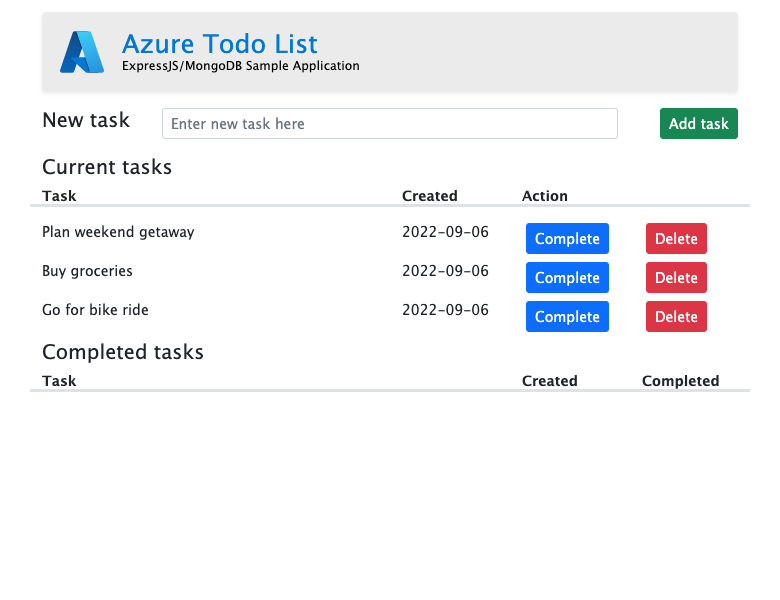
這個教學示範如何在 Azure App 服務 中建立一個安全的 Node.js 應用程式,並且連接到 Azure DocumentDB 資料庫。 Azure App 服務 使用 Linux作系統提供可高度擴充、自我修補的 Web 主機服務。 完成時,你有一個 Express.js 應用程式在 Linux 的 Azure App Service 上運行。
在本教學課程中,您會了解如何:
- 使用 MongoDB API 為 Azure App 服務 和 Azure Cosmos DB 建立預設安全架構。
- 使用受控身分識別和 金鑰保存庫 參考來保護連線祕密。
- 從 GitHub 存放庫將 Node.js 範例應用程式部署至 App Service。
- 存取應用程式程式碼中的 App Service 應用程式設定。
- 進行更新並重新部署應用程式程式碼。
- 串流來自 App Service 的診斷記錄。
- 在 Azure 入口網站中管理應用程式。
- 使用 Azure Developer CLI 佈建相同的架構並進行部署。
- 使用 GitHub Codespaces 和 GitHub Copilot 最佳化您的開發工作流程。
先決條件
- 具有有效訂用帳戶的 Azure 帳戶。 如果您沒有 Azure 帳戶,可以建立一個免費帳戶。
- GitHub 帳戶。 您也可以 免費取得一個。
- Express.js 開發知識。
- (選擇性) 若要試用 GitHub Copilot,需要一個 GitHub Copilot 帳戶。 提供 30 天免費試用。
- 具有有效訂用帳戶的 Azure 帳戶。 如果您沒有 Azure 帳戶,可以建立一個免費帳戶。
- 已安裝 Azure Developer CLI。 您可以遵循 Azure Cloud Shell 的步驟,因為這已安裝 Azure Developer CLI。
- Express.js 開發知識。
- (選擇性) 若要試用 GitHub Copilot,需要一個 GitHub Copilot 帳戶。 提供 30 天免費試用。
跳到結尾
您可以在本教學課程中快速部署範例應用程式,並查看其在 Azure 中執行的情況。 只要在 Azure Cloud Shell 中執行下列命令,然後遵循提示:
mkdir msdocs-nodejs-mongodb-azure-sample-app
cd msdocs-nodejs-mongodb-azure-sample-app
azd init --template msdocs-nodejs-mongodb-azure-sample-app .
azd up
執行範例程式
先建立一個以數據為基礎的範例應用程式作為起點。 範例倉庫包含開發容器設定。 開發容器包含開發應用程式所需的一切。 它包含資料庫、快取以及範例應用程式所需的所有環境變數。 開發容器可以在 GitHub codespace 中執行,這表示您可以在任何電腦上使用網頁瀏覽器執行範例。
步驟 1:在新的瀏覽器視窗中:
- 使用您的 GitHub 帳戶登入。
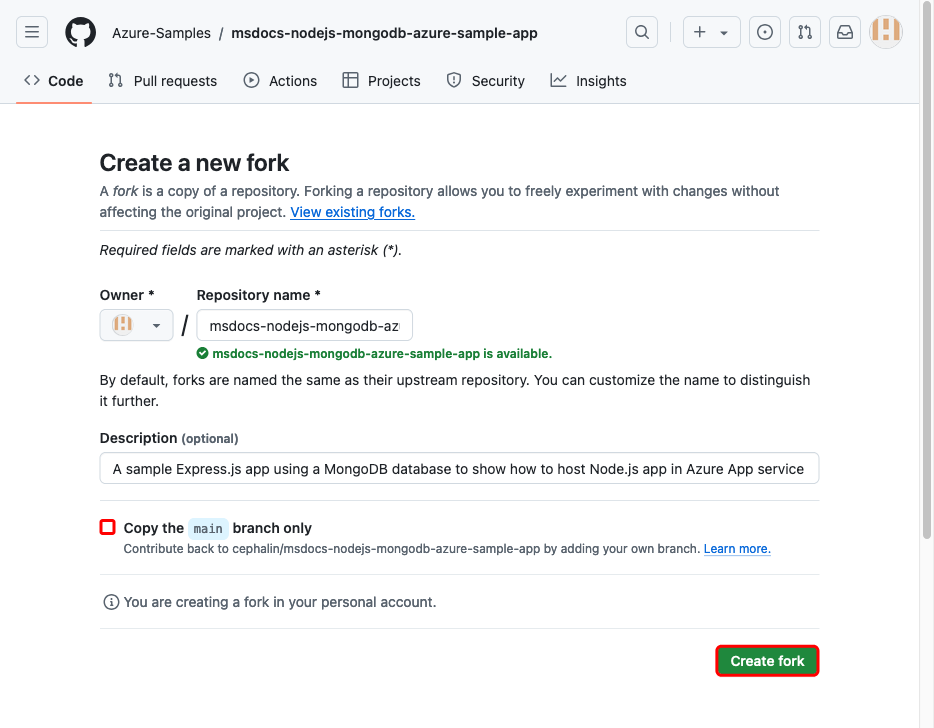
- 瀏覽至 https://github.com/Azure-Samples/msdocs-nodejs-mongodb-azure-sample-app/fork。
- 取消選取 [僅複製主分支]。 您需要所有分支。
- 選取 [建立派生]。
步驟 2:在 GitHub 分支中:
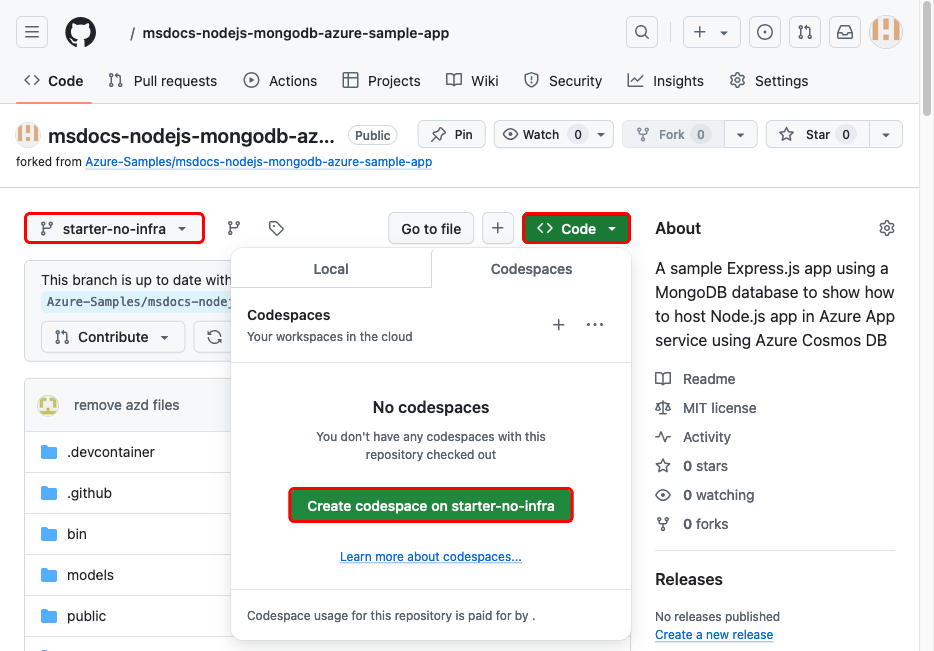
- 為起始分支選取 [主分支]> [starter-no-infra]。 此分支只包含範例專案,沒有與 Azure 相關的檔案或設定。
- 選取 [程式碼]> [在 starter-no-infra 上建立 codespace]。 設定 Codespace 需要幾分鐘的時間。
步驟 3:在 codespace 終端機中:
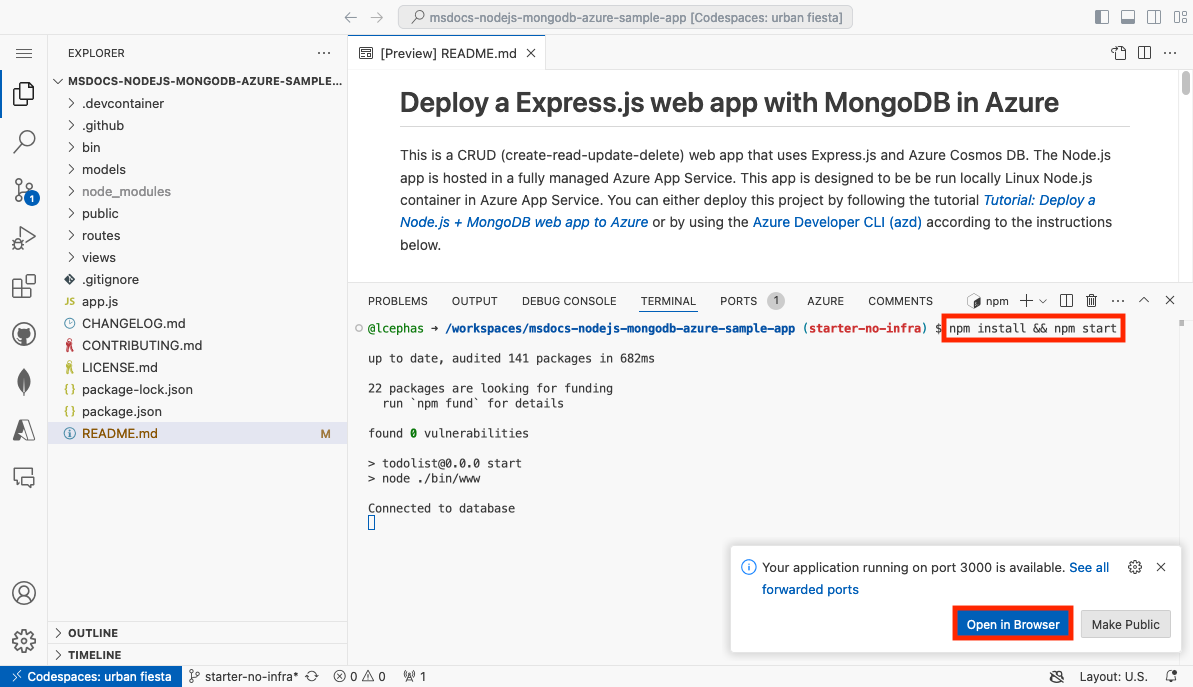
- 執行
npm install && npm start。 - 當您看到通知
Your application running on port 3000 is available.時,請選取 [在瀏覽器中開啟]。 你應該會在新的瀏覽器分頁看到範例應用程式。 - 要停止 Express.js 應用程式,請輸入
Ctrl+C。
有問題嗎? 查看疑難排解區段。
建立 App Service 和 Azure Cosmos DB
在此步驟中,您會建立 Azure 資源。 本教學步驟會建立一組預設安全的資源,包含 App Service 與 Azure DocumentDB。 在建立過程中,您會指定:
- Web 應用程式的 [名稱]。 它是你應用程式 DNS 名稱的一部分。
- 要實際執行應用程式的區域。 它也是你應用程式 DNS 名稱的一部分。
- 應用程式的執行階段堆疊。 您可以在此處選取要用於應用程式的 Node 版本。
- 應用程式的主控方案。 這是定價層,其中包含應用程式的功能集和調整容量。
- 應用程式的 [資源群組]。 資源群組允許您將應用程式所需的所有 Azure 資源分組 (在邏輯容器中)。
登入 Azure 入口網站,遵循下列步驟建立您的 Azure App 服務 資源。
步驟 1:在 Azure 入口網站中:
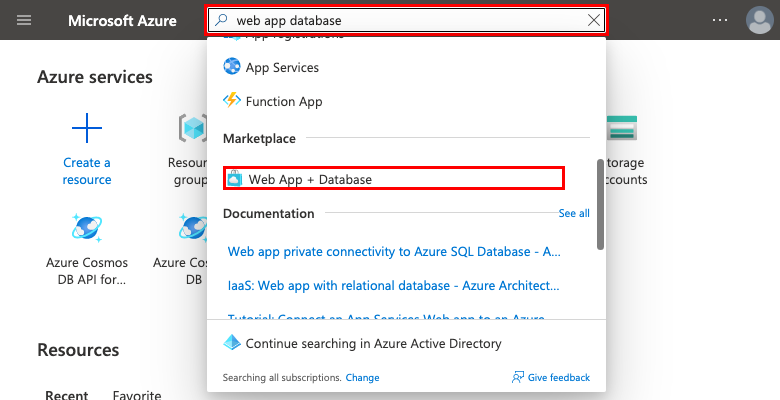
- 在 Azure 入口網站頂端的搜尋列中輸入「web app database」。
- 選取 [Marketplace] 標題下標示為 [Web App + 資料庫] 的項目。 您也可以直接進入 「建立網頁應用程式+資料庫 」。
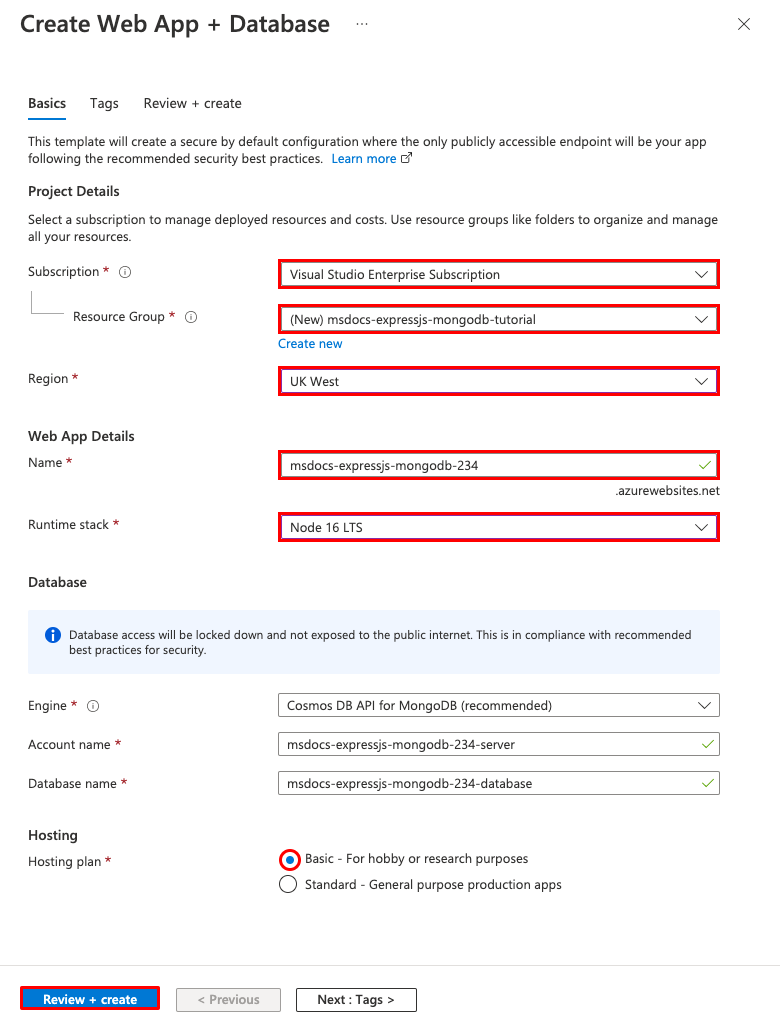
步驟 2:在 [建立 Web App + 資料庫] 頁面上,如下填寫表單。
- 資源群組:選取 [新建] 並使用 msdocs-expressjs-mongodb-tutorial 的名稱。
- 區域:您附近的任何 Azure 區域。
- 名稱:msdocs-expressjs-mongodb-XYZ,其中 XYZ 是任意三個隨機字元。
- 執行時堆疊: Node 24 LTS。
- 引擎:適用於 MongoDB 的 Cosmos DB API。 Azure Cosmos DB 是雲端原生資料庫,提供 100% 與 MongoDB 相容的 API。 記下為您產生的資料庫名稱 (<app-name>-database)。 稍後您將會用到此資訊。
- 主控方案:基本。 一切就緒後,您即可擴大至生產定價層。
- 選取 [檢閱 + 建立]。
- 驗證完成時,選取 [建立]。
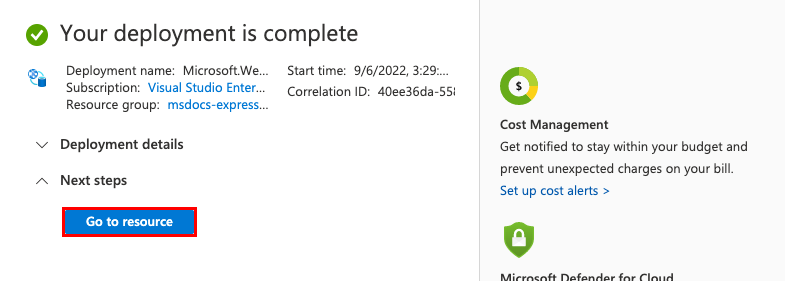
步驟 3:部署需要數分鐘的時間才能完成。 完成部署後,選取 [移至資源]。 便會讓您直接前往 App Service 應用程式。 以下資源已建立:
- 資源群組 → 所有已建立資源的容器。
- App Service 方案 → 定義 App Service 的計算資源。 系統會建立基本層中的 Linux 方案。
- App Service → 代表您的應用程式,並在 App Service 方案中執行。
- 虛擬網路 → 與 App Service 應用程式整合,並隔離後端網路流量。
- 私人端點 → 虛擬網路中資料庫資源的存取端點。
- 網路介面 → 代表私人端點的私人 IP 位址。
- Azure DocumentDB → 僅能從私人端點背後存取。 系統會為您在伺服器上建立資料庫和使用者。
- 私人 DNS區域 → 啟用虛擬網路中 Azure Cosmos DB 伺服器的 DNS 解析。
有問題嗎? 查看疑難排解區段。
安全連線秘密
部署已經為您在 應用程式設定中生成了連接字串。 不過,安全性最佳做法是將祕密完全從 App Service 中移出。 將你的秘密移到金鑰庫,並利用服務連接器將應用程式設定改成 金鑰庫參考 。
步驟 1:在 [App Service] 頁面中:
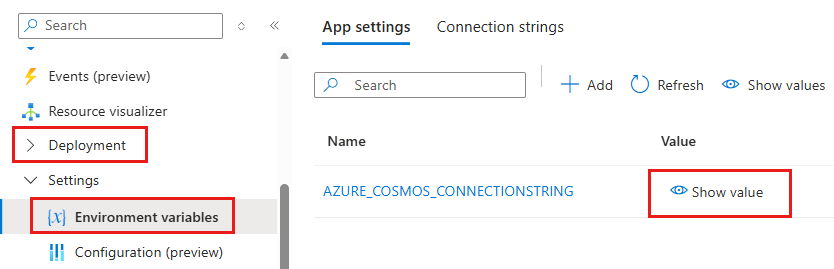
- 在左側功能表中,選取 [設定]> 環境變數。
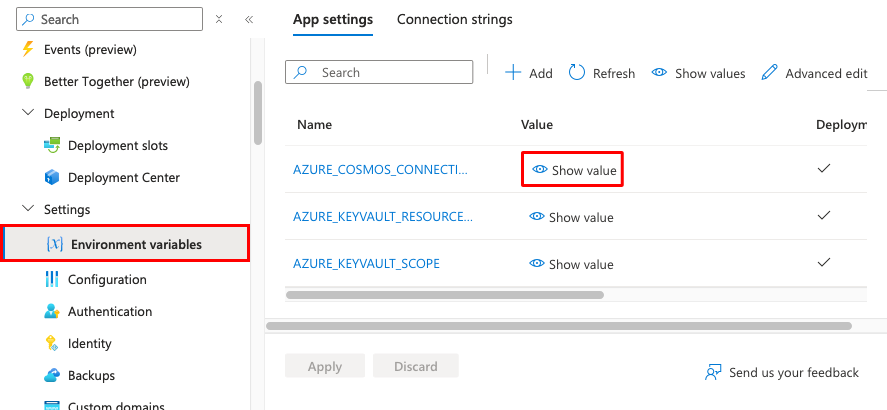
- 在 AZURE_COSMOS_CONNECTIONSTRING 旁,選取 [顯示值]。 此連線字串可讓您連線至受私人端點保護的 Cosmos DB 資料庫。 秘密資料會直接儲存在 App Service 應用程式裡,這並不是最理想的。 你將變更此設定。
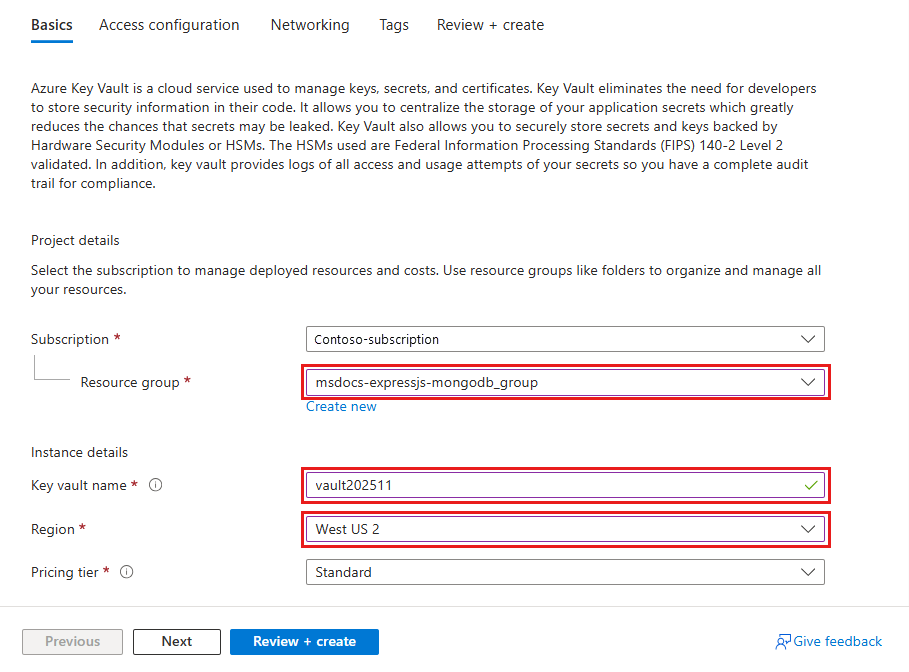
步驟 2:建立金鑰保存庫,以安全地管理秘密。
- 在上方搜尋欄輸入 「key vault」,然後選擇 Marketplace>金鑰保存庫。
- 在 [資源群組] 中,選取 [msdocs-expressjs-mongodb-tutorial]。
- 在 [金鑰保存庫名稱] 中,輸入只包含字母和數字的名稱。
- 在 [區域] 中,將它設定為作為資源群組的範例位置。
步驟 3:
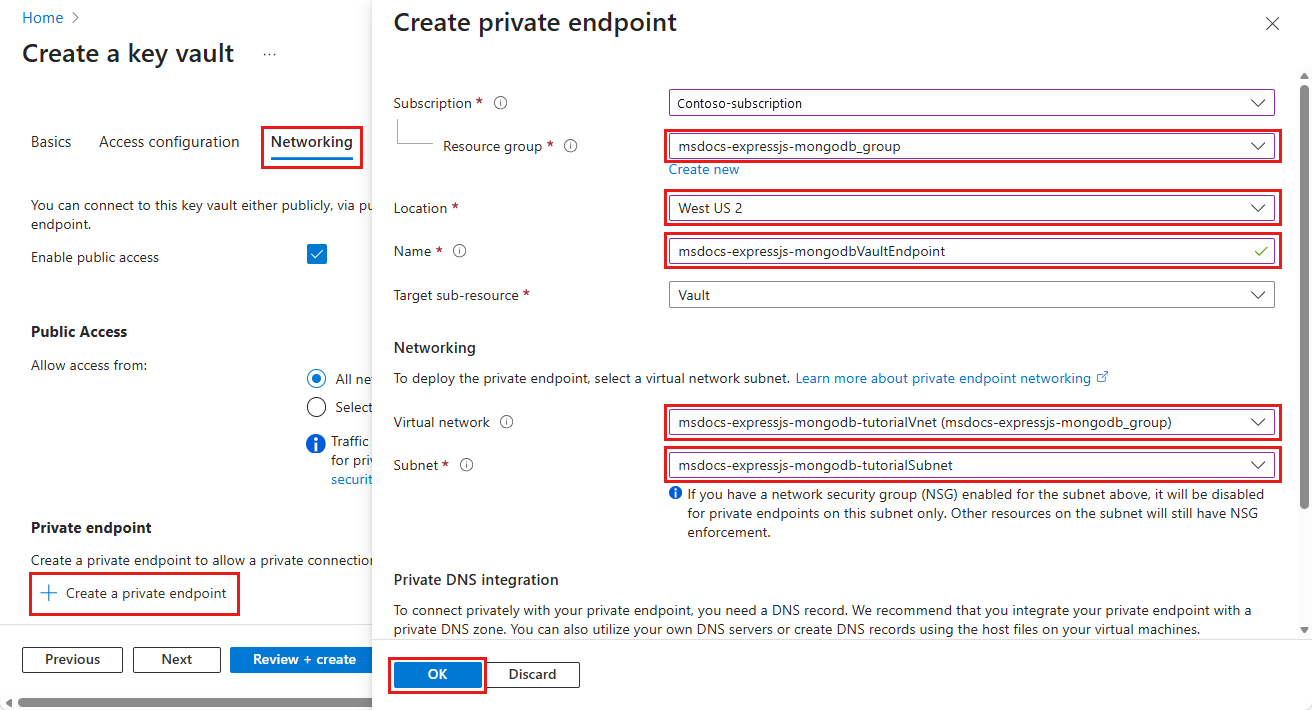
- 選取網路索引標籤。
- 取消選取 [啟用公用存取]。
- 選取 [建立私人端點]。
- 在 [資源群組] 中,選取 [msdocs-expressjs-mongodb-tutorial]。
- 在 [金鑰保存庫名稱] 中,輸入只包含字母和數字的名稱。
- 在 「位置」中,將樣本位置設為資源群組。
- 在對話方塊的 [位置] 中,選取與 App Service 應用程式相同的位置。
- 在 資源群組中,選擇資源群組,例如 msdocs-expressjs-mongodb-tutorial。
- 在 名稱中輸入名稱,例如 msdocs-expressjs-mongodb-VaultEndpoint。
- 在 虛擬網路中,選擇 msdocs-expressjs-mongodbVnet。
- 在 Subnet 中,選擇 msdocs-expressjs-mongodb-XYZSubnet。
- 選取 [確定]。
- 選取 [檢閱 + 建立],然後選取 [建立]。 等候金鑰保存庫部署完成。 你應該看到 你的部署已經完成。
步驟 4:
- 在頂端搜尋列中輸入 msdocs-expressjs-mongodb,然後找到名為 msdocs-expressjs-mongodb 的 App Service 資源。
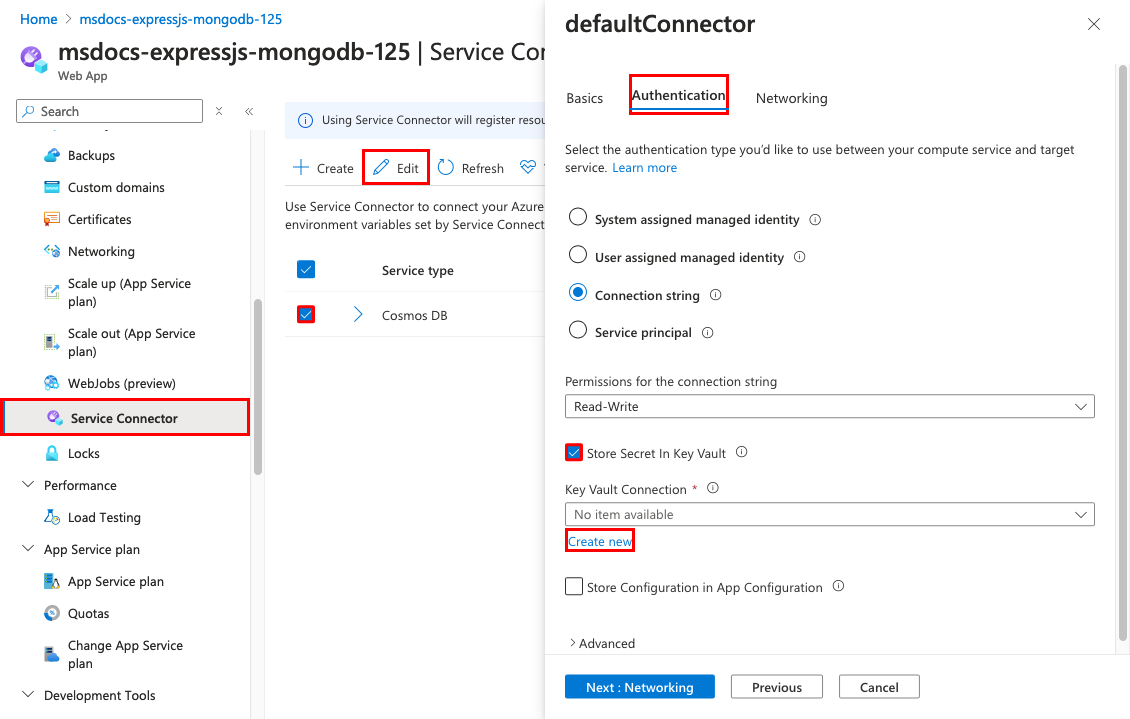
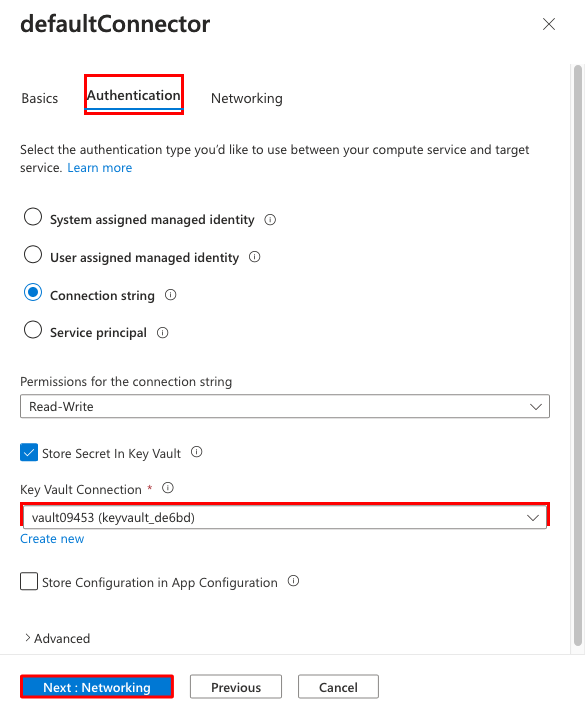
- 在 App Service 頁面,左側選單選擇 設定>服務連接器。 已經有連接器,這是應用程式建立精靈為您建立的。
- 選取連接器旁的核取方塊,然後選取 [編輯]。
- 在 [基本] 索引標籤中,將 [用戶端類型] 設定為 [Node.js]。
- 選取 [驗證] 索引標籤。
- 選取 [將秘密儲存至金鑰保存庫]。
- 在 [金鑰保存庫連線] 底下,選取 [新建]。 [建立連線] 對話方塊會在編輯對話方塊的頂端開啟。
步驟 5:在 金鑰保存庫 連線的 [建立連線] 對話方塊中:
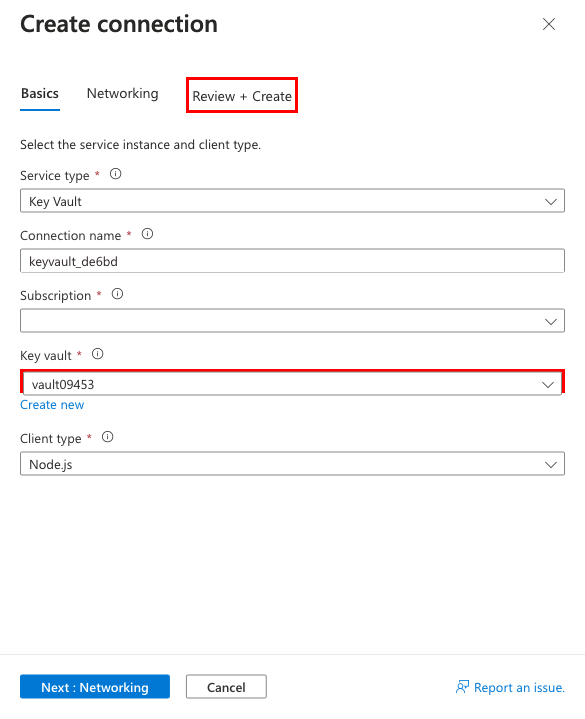
- 在 [金鑰保存庫]中,選取您稍早建立的金鑰保存庫。
- 選取 [檢閱 + 建立]。 您應該會看到 [系統指派的受控身分識別] 設定為 [已選取]。
- 驗證完成時,選取 [建立]。
步驟 6:您會回到 defaultConnector 的編輯對話方塊中。
- 在 [驗證] 索引標籤中,等候金鑰保存庫連接器被建立。 建立完成後,[金鑰保存庫連線] 下拉選單會自動將其選取。
- 選取 [下一步:網路功能]。
- 選取 [設定防火牆規則以啟用對目標服務的存取權]。 如果您看到「目標服務上沒有私人端點」的訊息,請將其忽略。 應用程式建立過程已經為 Cosmos DB 資料庫設置了私人端點。
- 選取儲存。 等到 更新成功 時才會出現。
步驟 7:確認您的變更:
- 從左側功能表中,再次選取 [環境變數]。
- 在應用程式設定 [AZURE_COSMOS_CONNECTIONSTRING] 旁,選取 [顯示值]。 值應該是
@Microsoft.KeyVault(...),代表它是 金鑰庫的參考。 這個秘密現在由金鑰保存庫管理。
有問題嗎? 查看疑難排解區段。
部署範例程式碼
在此步驟中,請使用 GitHub Actions 來設定 GitHub 部署。 這只是部署至 App Service 的許多方式之一,但也是在部署程序中持續整合的絕佳方式。 根據預設,每次對您的 GitHub 存放庫執行 git push 都會觸發組建和部署動作。
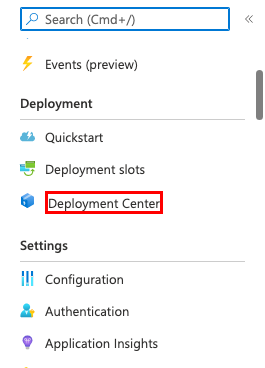
步驟 1:在左側功能表中選取 [部署]> [部署中心]。
![螢幕擷取畫面顯示如何在 App Service 中開啟 [部署中心]。](media/tutorial-nodejs-mongodb-app/azure-portal-deploy-sample-code-1.png#lightbox)
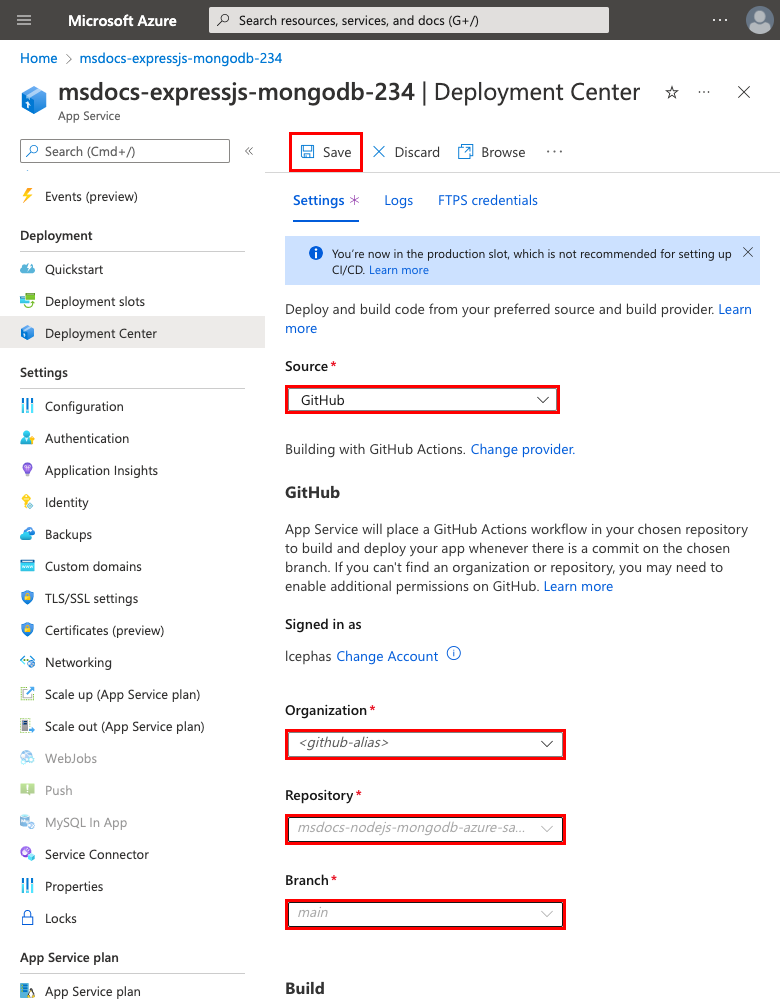
步驟二: 在 部署中心 頁面:
- 在 [來源] 中,選取 [GitHub]。 根據預設,系統會選取 GitHub Actions 作為組建提供者。
- 登入您的 GitHub 帳戶,並遵循提示來授權 Azure。
- 在 [組織] 中,選取您的帳戶。
- 在 [存放庫] 中,選取 [msdocs-nodejs-mongodb-azure-sample-app]。
- 在 [分支] 中,選取 [starter-no-infra]。 這個分支就是你用範例應用程式時使用的那個分支,沒有任何 Azure 相關的檔案或設定。
- 對於 [驗證類型],選取 [使用者指派的身分識別]。
- 在最上層的功能表中,選取 [儲存]。 App Service 會將工作流程檔案認可至
.github/workflows目錄中選擇的 GitHub 存放庫。 根據預設,部署中心會為工作流程 建立使用者指派的身分識別,以使用 Microsoft Entra 進行驗證 (OIDC 驗證)。 如需替代驗證選項,請參閱使用 GitHub Actions 部署至 App Service。
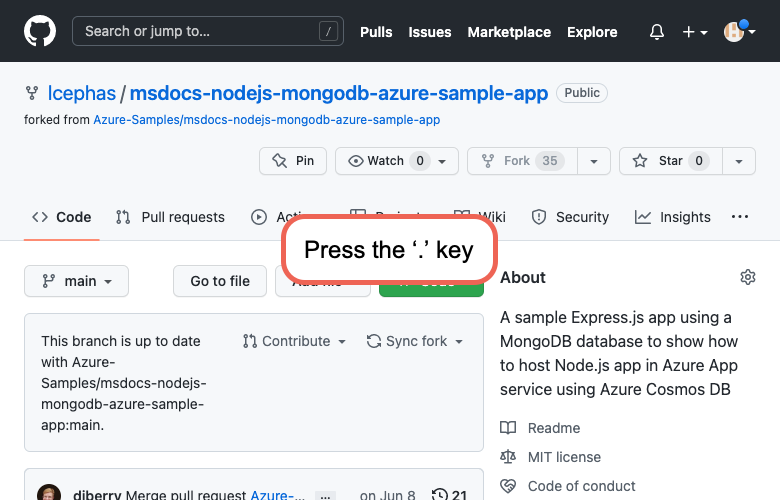
步驟 3:返回範例分支的 GitHub codespace 中,執行 git pull origin starter-no-infra。
此指令會將新提交的工作流程檔案拉入你的程式碼空間。
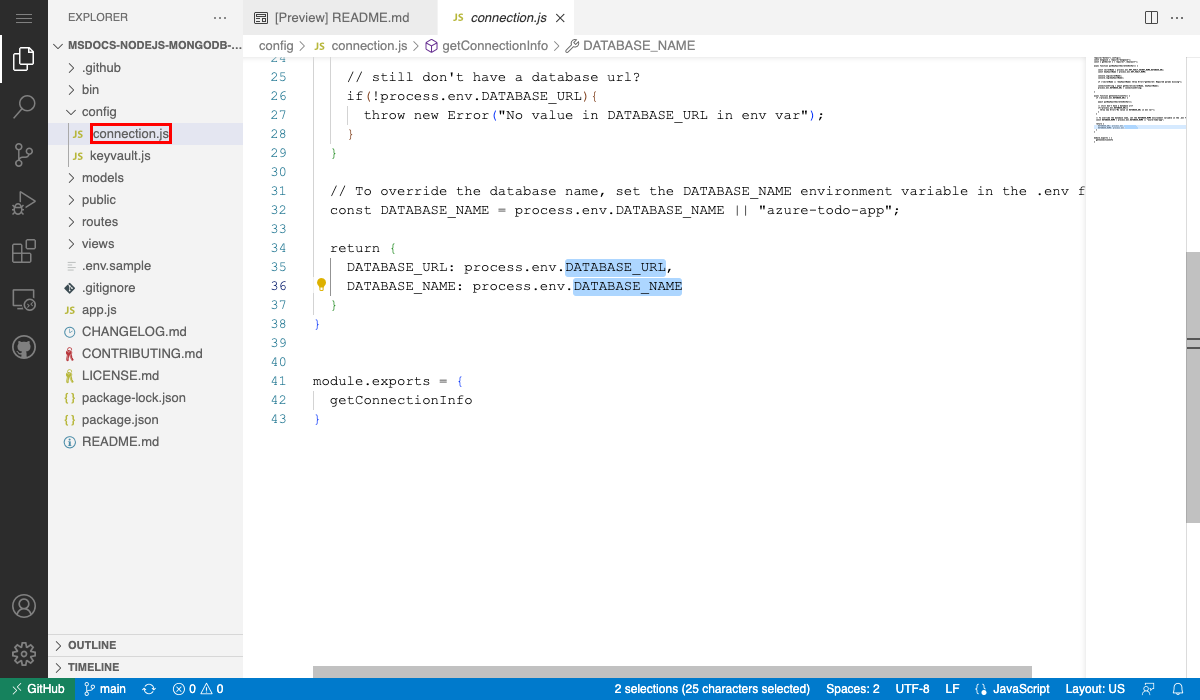
步驟 4 (選項 1:使用 GitHub Copilot):
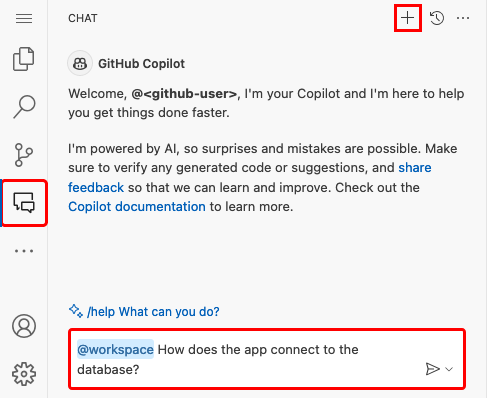
- 選取 [聊天] 檢視,然後選取 +,即可啟動新的聊天工作階段。
- 詢問,「@workspace 應用程式如何連接到資料庫?」,Copilot 可能會指引您查看 app.js 檔案和
mongoose.connect呼叫。 - 假設 我在 Azure 裡有一個叫做 AZURE_COSMOS_CONNECTIONSTRING 的連接字串變數。 Copilot 可能會給你一個類似於 選項 2:沒有 GitHub Copilot 步驟中的程式碼建議,甚至會告訴你要在 app.js 中進行變更。
- 在總管中開啟 app.js,並在
getApp方法中新增程式碼建議。 GitHub Copilot 不會每次都給你相同的回應。 您可能需要詢問更多問題,以微調其回應。 如需提示,請參閱我可以在 Codespace 中使用 GitHub Copilot 執行哪些作業?。
步驟 4 (選項 2:不使用 GitHub Copilot):
- 從總管開啟 app.js。
- 找到呼叫
mongoose.connect的那一行 (第 16 行),並將process.env.MONGODB_URI變更為process.env.AZURE_COSMOS_CONNECTIONSTRING || process.env.MONGODB_URI。
步驟 5:
- 選取 [原始檔控制] 延伸模組。
- 在文字方塊中,輸入提交訊息,例如
Update environment variable。 或者,選取 並讓 GitHub Copilot 為您產生認可訊息。
 - 選取 [認可],然後使用 [是] 來確認。
- 選取 [同步變更 1],然後使用 [確定] 來確認。
步驟六: 回到 Azure 入口網站的 部署中心 頁面:
- 在 [記錄] 索引標籤下,選取 [重新整理]。 新的部署執行已從您認可的變更開始。
- 在部署執行的記錄項目中,選取時間戳記最新的 [建置/部署記錄] 項目。

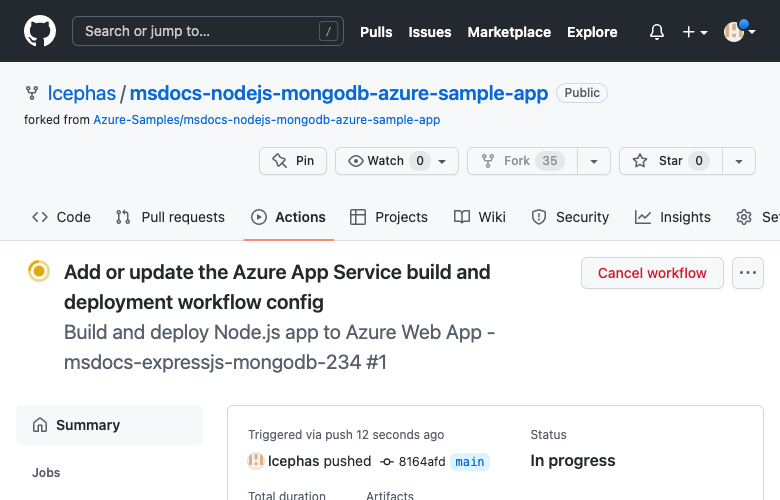
步驟 7:您已前往 GitHub 存放庫,並看到 GitHub 動作正在執行。 工作流程檔案定義了兩個階段: 建置 與 部署。 等候 GitHub 執行到顯示 [完成] 狀態。
有問題嗎? 查看疑難排解區段。
瀏覽至應用程式
步驟 1:在 [App Service] 頁面中:
- 從左側功能表中選取 [概觀]。
- 選取應用程式的 URL。
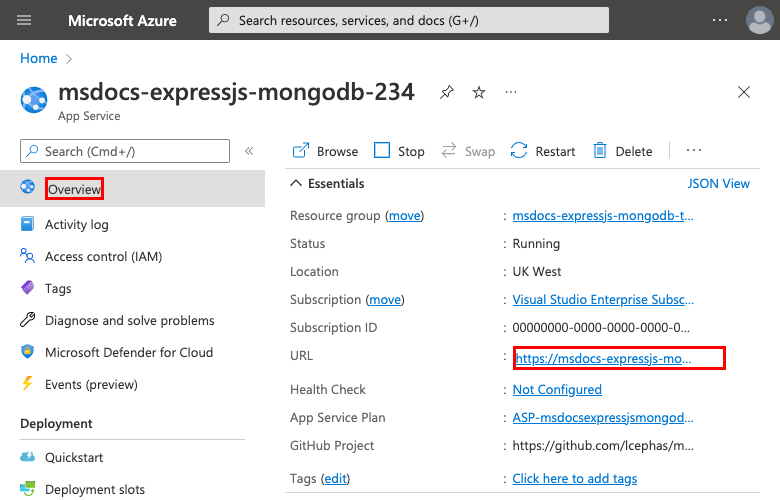
步驟 2:將幾項工作新增至清單。 恭喜,您現在已在 Azure App 服務 中執行一個安全的資料驅動 Node.js 應用程式。
資料流診斷記錄
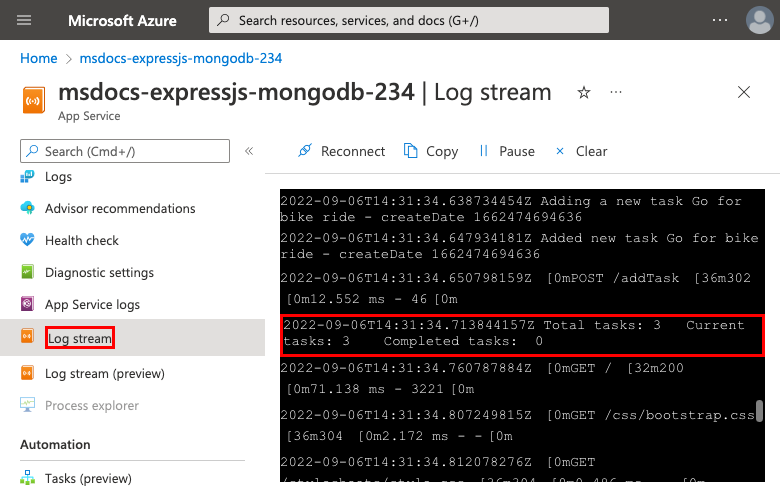
Azure App 服務 會擷取所有登入到主控台的訊息,以協助您診斷應用程式的問題。 範例應用程式會在每個端點中輸出主控台記錄訊息,以展示此功能。 例如,get 端點會輸出一則關於從資料庫擷取到的工作數量訊息,如果發生問題,則會出現一則錯誤訊息。
router.get('/', function(req, res, next) {
  Task.find()
    .then((tasks) => {
      const currentTasks = tasks.filter(task => !task.completed);
      const completedTasks = tasks.filter(task => task.completed === true);

      console.log(`Total tasks: ${tasks.length}   Current tasks: ${currentTasks.length}    Completed tasks:  ${completedTasks.length}`)
      res.render('index', { currentTasks: currentTasks, completedTasks: completedTasks });
    })
    .catch((err) => {
      console.log(err);
      res.send('Sorry! Something went wrong.');
    });
});
步驟 1:在 [App Service] 頁面中:
- 從左側功能表中,選取 [App Service 記錄]。
- 在 [應用程式記錄] 下,選取 [檔案系統]。
- 在最上層的功能表中,選取 [儲存]。
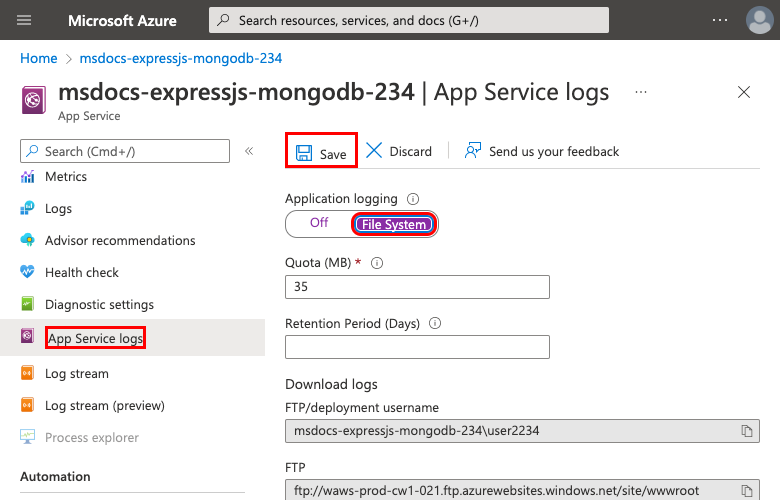
步驟 2:從左側功能表中,選取 [記錄串流]。 您會看到應用程式的記錄,包括平台記錄和來自容器內的記錄。
使用 Kudu 檢查已部署的檔案
Azure App 服務 提供一個名為 Kudu 的網頁診斷主控台。 主控台讓你檢視網頁應用程式的伺服器主機環境。 使用 Kudu,您可以檢視已部署到 Azure 的檔案、檢閱應用程式的部署歷程記錄,甚至在主機環境中開啟 SSH 工作階段。
步驟 1:在 [App Service] 頁面中:
- 從左側選單中,選擇 開發工具>進階工具。
- 選取 [執行]。
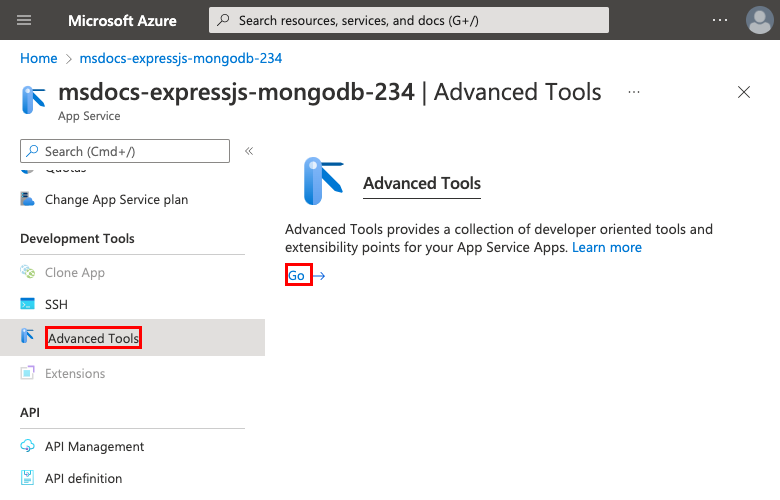
步驟 2:在 Kudu 頁面中,選取 [部署]。

如果您使用 Git 或 zip 部署將程式碼部署至 App Service,您會看到 Web 應用程式的部署歷程記錄。
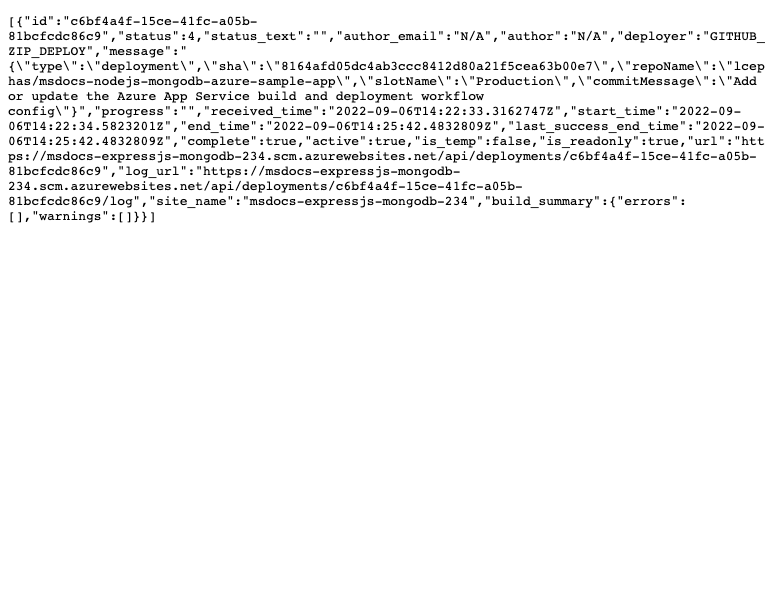
步驟 3:返回 Kudu 首頁,然後選取 [Site wwwroot]。
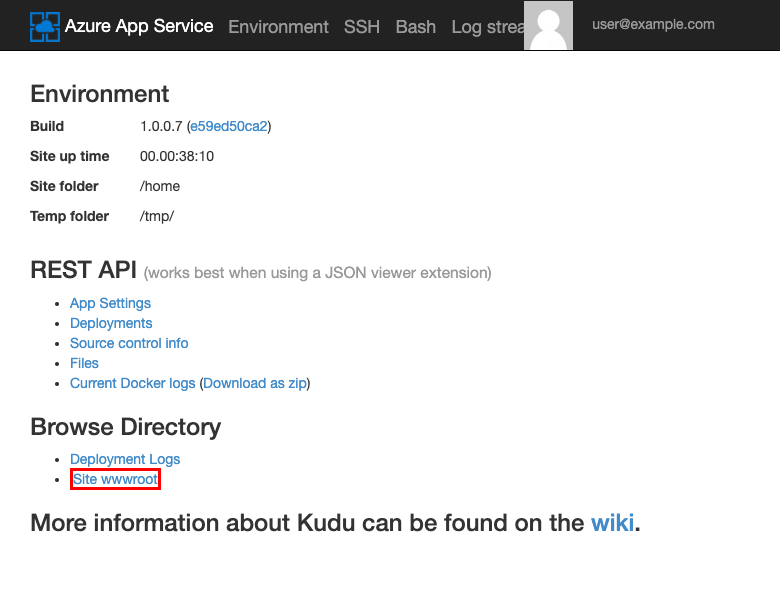
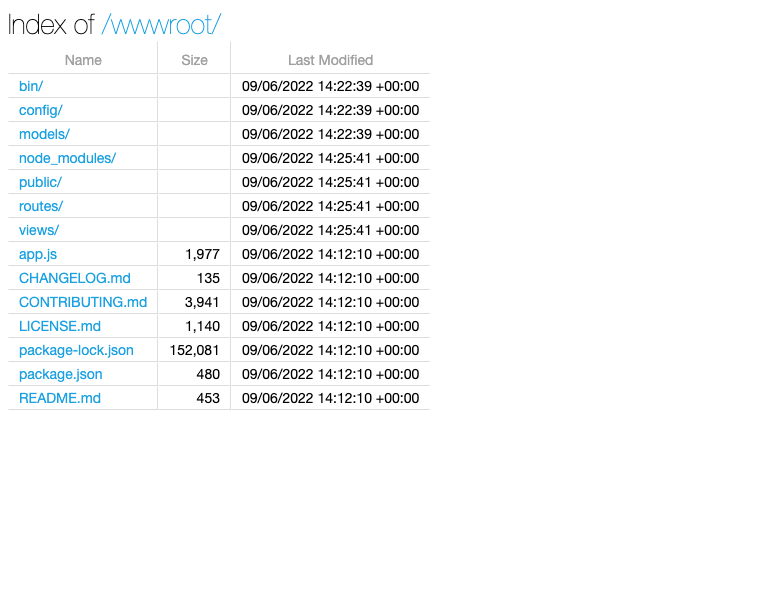
您可以看到已部署的資料夾結構,然後選取即可瀏覽和檢視檔案。
清理資源
完成後,您可以刪除資源群組,以從 Azure 訂用帳戶中刪除所有資源。
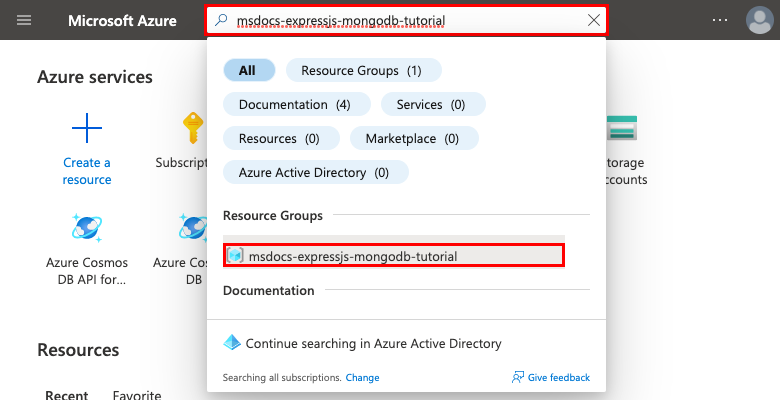
步驟 1:在 Azure 入口網站頂端的搜尋列中:
- 輸入資源群組名稱。
- 選取資源群組。
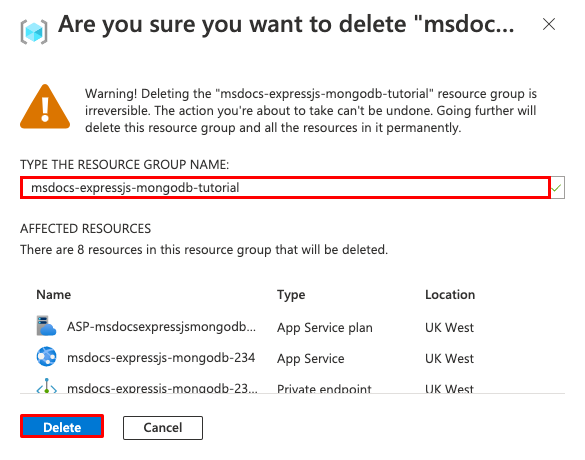
步驟 2:在資源群組頁面中,選取 [刪除資源群組]。
![螢幕擷取畫面顯示 Azure 入口網站中 [刪除資源群組] 按鈕的位置。](media/tutorial-nodejs-mongodb-app/azure-portal-clean-up-resources-2.png#lightbox)
步驟 3:
- 要確認你的刪除,請輸入資源群組名稱。
- 選取 [刪除] 。
建立 Azure 資源並部署範例應用程式
在這個區塊中,你會建立 Azure 資源,並將範例應用程式部署到 Linux 上的 App Service。 本教學課程中使用的步驟會建立一組預設保護資源,其中包含 App Service 和 Azure Cosmos DB。
開發容器已具備 Azure Developer CLI (AZD)。
從存放庫根目錄執行
azd init。azd init --template nodejs-app-service-cosmos-redis-infra .出現提示時,請提供下列答案:
問題 Answer 目前的目錄並非空白。 你想在此初始化一個專案 <your-directory>嗎?Y 您要對這些檔案執行什麼動作? 維持現有的檔案不變 輸入新的環境名稱 輸入唯一名稱。 AZD 範本會使用此名稱作為 Azure 中 Web 應用程式的 DNS 名稱一部分 ( <app-name>-<hash>.azurewebsites.net)。 允許英數字元與連字號。執行
azd auth login命令並遵循提示來登入 Azure:azd auth login使用
azd up命令建立必要的 Azure 資源,並部署應用程式程式碼。 請遵循提示選取 Azure 資源所需的訂用帳戶和位置。azd upazd up這個指令大約需要七分鐘完成。 這個指令同時也會編譯並部署你的應用程式程式碼。 您之後會修改程式碼來配合 App Service。執行時,指令會提供有關配置與部署流程的訊息,包括指向 Azure 部署的連結。 完成時,該命令也會顯示部署應用程式的連結。
此 AZD 範本包含使用下列 Azure 資源產生預設安全架構的檔案 (azure.yaml 和 infra 目錄):
- 資源群組:所有已建立資源的容器。
- App Service 方案:定義 App Service 的計算資源。 系統會建立 B1 層中的 Linux 方案。
- App Service:代表您的應用程式,並在 App Service 方案中執行。
- 虛擬網路:與 App Service 應用程式整合,並隔離後端網路流量。
- 具有 MongoDB API 的 Azure Cosmos DB 帳戶:只能透過其私人端點存取。 系統會為您在伺服器上建立資料庫。
- Azure Managed Redis:僅能從虛擬網路內部存取。
- 金鑰保存庫:只能透過其私人端點存取。 用於管理 App Service 應用程式的秘密。
- 私有端點:存取金鑰庫、資料庫伺服器及虛擬網路中受管理 Redis 實例的端點。
- 私用 DNS 區域:啟用 Cosmos DB 資料庫、受管理 Redis 實例及虛擬網路金鑰庫的 DNS 解析。
- Log Analytics 工作區:作為應用程式傳送記錄的目標容器,您也可以在其中查詢記錄。
當指令完成建立資源並部署應用程式碼第一次後,已部署的範例應用程式還無法運作。 你必須做些小改動,才能讓它連接到 Azure 的資料庫。
驗證連接字串
您使用的 AZD 範本已為您產生連線變數作為應用程式設定,並將其輸出至終端機以方便使用。 應用程式設定是將連線秘密保留在程式碼存放庫外部的一個方法。
在 AZD 輸出中,尋找應用程式設定
AZURE_COSMOS_CONNECTIONSTRING。 只會顯示設定名稱。 其在 AZD 輸出中看起來像這樣:App Service app has the following app settings: - AZURE_COSMOS_CONNECTIONSTRING - AZURE_REDIS_CONNECTIONSTRING - AZURE_KEYVAULT_RESOURCEENDPOINT - AZURE_KEYVAULT_SCOPEAZURE_COSMOS_CONNECTIONSTRING包含 Azure 中 Cosmos DB 資料庫的連接字串。 您稍後必須在程式碼中使用該連接字串。AZD 範本會直接顯示應用程式設定頁面的連結。 尋找該連結,並在新的瀏覽器索引標籤中將其開啟。
有問題嗎? 查看疑難排解區段。
修改範例程式碼並重新部署
在 GitHub codespace 中,按一下 [聊天] 檢視,然後按一下 +,以啟動新的聊天工作階段。
詢問,@workspace 應用程式如何連接到資料庫?,Copilot 可能會指引您查看 app.js 檔案和
mongoose.connect呼叫。假設 我在 Azure 裡有一個叫做 AZURE_COSMOS_CONNECTIONSTRING 的連接字串變數。 Copilot 可能會給你類似選項 2 的程式碼建議 :沒有 GitHub Copilot 步驟,甚至告訴你要在 app.js中進行變更。
在總管中開啟 app.js,並在
getApp方法中新增程式碼建議。GitHub Copilot 不會每次都給你相同的回應。 您可能需要詢問更多問題,以微調其回應。 如需提示,請參閱我可以在 Codespace 中使用 GitHub Copilot 執行哪些作業?。
返回 codespace 終端機,執行
azd deploy。azd deploy
秘訣
您也可以只使用 azd up,這會執行所有 azd package、azd provision 和 azd deploy。
有問題嗎? 查看疑難排解區段。
瀏覽至應用程式
在 AZD 輸出中,找到您應用程式的 URL,並在瀏覽器中開啟。 在 AZD 輸出中,URL 看起來像這樣:
Deploying services (azd deploy)

  (✓) Done: Deploying service web
  - Endpoint: <URL>
將幾項工作新增至清單。
恭喜,您正在 Azure App 服務 中執行 Web 應用程式,並安全地連線至 Azure Cosmos DB。
有問題嗎? 查看疑難排解區段。
資料流診斷記錄
Azure App 服務 會擷取所有登入到主控台的訊息,以協助您診斷應用程式的問題。 範例應用程式會在每個端點中輸出主控台記錄訊息,以展示此功能。 例如,get 端點會輸出一則關於從資料庫擷取到的工作數量訊息,如果發生問題,則會出現一則錯誤訊息。
router.get('/', function(req, res, next) {
  Task.find()
    .then((tasks) => {
      const currentTasks = tasks.filter(task => !task.completed);
      const completedTasks = tasks.filter(task => task.completed === true);

      console.log(`Total tasks: ${tasks.length}   Current tasks: ${currentTasks.length}    Completed tasks:  ${completedTasks.length}`)
      res.render('index', { currentTasks: currentTasks, completedTasks: completedTasks });
    })
    .catch((err) => {
      console.log(err);
      res.send('Sorry! Something went wrong.');
    });
});
在 AZD 輸出中,尋找串流 App Service 記錄的連結,並在瀏覽器中開啟。 在 AZD 輸出中,該連結看起來像這樣:
Stream App Service logs at: <URL>
在啟用適用於 .NET、Node.js、Python 和 Java 應用程式的 Azure 監視器 OpenTelemetry 系列中深入了解 Java 應用程式中的記錄。
有問題嗎? 查看疑難排解區段。
清理資源
若要刪除目前部署環境中的所有 Azure 資源,請執行 azd down 並遵循提示。
azd down
疑難排解
Azure Cosmos DB 的入口網站部署檢視會顯示衝突狀態
根據所選取的訂用帳戶和區域,您可能會看到 Azure Cosmos DB 的部署狀態為 Conflict,且作業詳細資料中顯示下列訊息:
Sorry, we are currently experiencing high demand in <region> region, and cannot fulfill your request at this time.
該錯誤很可能是由所選取區域的訂用帳戶限制所造成。 請嘗試為部署選擇不同的區域。
已部署應用程式的瀏覽器頁面會顯示「發生問題。」
您可能仍然需要在應用程式程式碼中變更連接字串。 請參閱 部署範例程式碼。
常見問題集
- 這設定會產生多少費用?
- 如何使用其他工具透過虛擬網路連線至受保護的 Azure Cosmos DB 伺服器?
- 本機應用程式開發如何與 GitHub Actions 搭配運作?
- 為何 GitHub Actions 部署速度過慢?
- 我沒有權限可建立使用者指派的身分識別
- 我可以在 Codespace 中使用 GitHub Copilot 執行哪些作業?
這設定會產生多少費用?
已建立資源的定價如下:
- App Service 方案是在基本層中建立,並可擴大或縮小。 請參閱 App Service 定價。
- Azure Cosmos DB 伺服器是在單一區域中建立,並可分配至其他區域。 請參閱 Azure Cosmos DB 定價。
- Azure Managed 的 Redis 實例是在 Balanced B0 層級建立,且快取容量最小。 與此層級相關的成本不高。 您可以擴大至較高的效能層級以取得高可用性、叢集和其他功能。 請參閱 Azure Managed Redis 定價。
- 除非您設定額外的功能 (例如對等互連),否則虛擬網路不會產生費用。 請參閱 Azure 虛擬網路定價。
- 私人 DNS 區域會產生少量費用。 請參閱 Azure DNS 定價。
如何使用其他工具透過虛擬網路連線至受保護的 Azure Cosmos DB 伺服器?
- 若要從命令列工具進行基本存取,您可以從應用程式的 SSH 終端機執行
mongosh。 應用程式的容器未隨附在mongosh中,因此您必須手動安裝。 請記住,應用程式重新啟動後,已安裝的用戶端不會保存。 - 要從 MongoDB GUI 用戶端連線,你的電腦必須位於虛擬網路內。 例如,可能是連接到其中一個子網的 Azure 虛擬機器,或是本地網路中的電腦,透過 Azure 虛擬網路建立了 站對站 VPN 連線。
- 要從 Azure 入口網站中的 Azure Cosmos DB 管理頁面使用 MongoDB Shell 進行連接,您的電腦也必須在虛擬網路內。 您也可以改為針對本機電腦的 IP 位址開放 Azure Cosmos DB 伺服器的防火牆,但這樣會增加設定的攻擊面。
本機應用程式開發如何與 GitHub Actions 搭配運作?
以 App Service 自動產生的工作流程檔案為例,每個 git push 都會開始執行新的組建和部署。 從 GitHub 存放庫的本機複本進行所需的更新,然後將變更推送至 GitHub。 例如:
git add .
git commit -m "<some-message>"
git push origin main
為何 GitHub Actions 部署速度過慢?
App Service 自動產生的工作流程檔案會定義「先組建再部署」的兩階段工作執行。 由於每個作業都在其獨立的乾淨環境中執行,工作流程檔案確保了 deploy作業能夠存取來自 build 作業的檔案:
- 在
build作業結束時,將檔案上傳為成品。 - 在
deploy作業開始時,下載成品。
兩階段作業流程的大部分時間都花在上傳與下載成品上。 如有需要,您可以將這兩個作業合併成一個作業來簡化工作流程檔案,這樣就不需要上傳和下載步驟。
我沒有權限可建立使用者指派的身分識別
請參閱透過部署中心設定 GitHub Actions 部署。
我可以在 Codespace 中使用 GitHub Copilot 執行哪些作業?
您可能會注意到,在建立 Codespace 時,GitHub Copilot 的聊天檢視已可供使用。 為了方便起見,我們會在容器定義中加入 GitHub Copilot 聊天擴充功能 (請參閱 .devcontainer/devcontainer.json)。 不過,您必須具有 GitHub Copilot 帳戶 (可免費試用 30 天)。
與 GitHub Copilot 互動時的一些提示:
- 在單一聊天工作階段中,問題與答案會相互關聯,您可以調整問題以微調得到的回答。
- 根據預設,GitHub Copilot 無法存取存放庫中的任何檔案。 若要詢問檔案相關問題,請先在編輯器中開啟檔案。
- 為了讓 GitHub Copilot 在準備回答時能存取存放庫中的所有檔案,請在問題開頭加上
@workspace。 如需詳細資訊,請參閱Use the @workspace agent。 - 在聊天會話中,GitHub Copilot 可以建議變更,甚至用
@workspace來設定變更的地點,但不允許它替你做這些變更。 您可以自行新增建議的變更並加以測試。
您可以述說以下一些其他內容來微調取得的答案:
- @workspace MONGODB_URI 會在哪裡定義?
- 我會在哪一個檔案中進行變更?
- 這項變更是否會在本機執行時中斷我的應用程式?
相關內容
- Azure for JavaScript developers
- 在 App Service - 以自訂網域與憑證安全