若要試用 Azure 應用程式閘道的第 4 層功能,本文說明如何使用 Azure 入口網站建立具有 SQL Server 虛擬機作為後端伺服器的 Azure 應用程式閘道。 透過 SQL 用戶端的連線能力也會經過測試,以確認組態正常運作。 本文會引導您完成下列步驟:
- 建立 SQL Server Azure 虛擬機
- 建立新的應用程式閘道
設定基本設定和前端公用IP位址
新增後端集區,並將 SQL Server 設定為後端目標
建立路由規則
- 使用所需的埠建立監聽器(SQL 1433)
- 使用第 4 層通訊協定建立後端設定
將 SQL Server 新增至後端集區
- 使用 SQL 用戶端連線到應用程式閘道
建立 SQL Server
首先,使用 Azure 入口網站建立 SQL Server 虛擬機(VM)。
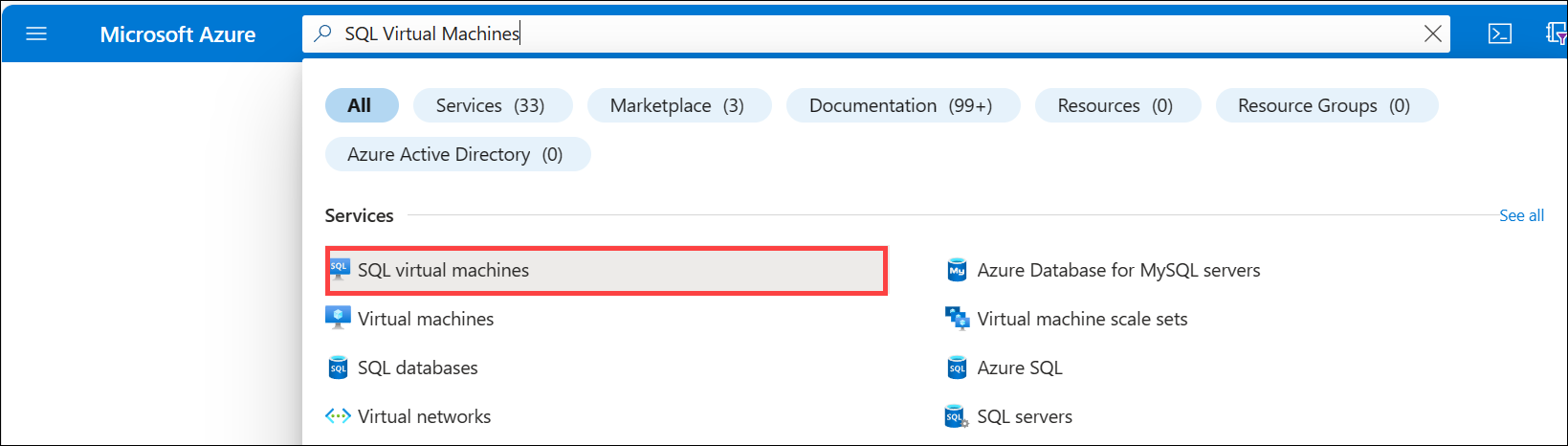
在 Azure 入口網站首頁中,搜尋 SQL 虛擬機,然後選取 [服務] 下的 [SQL 虛擬機]。
選取 [建立 ],然後在 [選取 SQL 部署選項] 頁面上,從下拉功能表中選擇 [免費 SQL Server 授權 ] 選項。 例如:SQL Server 2022 Developer 在 Windows Server 2022 上。 您也可以選取不同的免費授權版本進行測試。
選擇免費的 SQL 授權版本之後,請選取 [建立]。 基本 標籤隨即開啟。
在 基本 標籤上輸入下列資訊:
- [訂用帳戶]:選取 Azure 訂用帳戶名稱。
- 資源群組:建立新的資源群組,讓您在測試之後輕鬆將其移除,例如: myresourcegroup。
- 虛擬機名稱:mySQLVM
- 區域:選取與您資源群組相同的區域。
- 可用性選項:接受預設設定。
- 安全性類型:接受預設設定。
- 影像:接受預設設定。
- VM 架構:接受預設設定。
- 大小:選取與區域相容的大小。
- 系統管理員詳細數據:輸入使用者名稱和密碼。
- 輸入埠規則:接受預設設定。
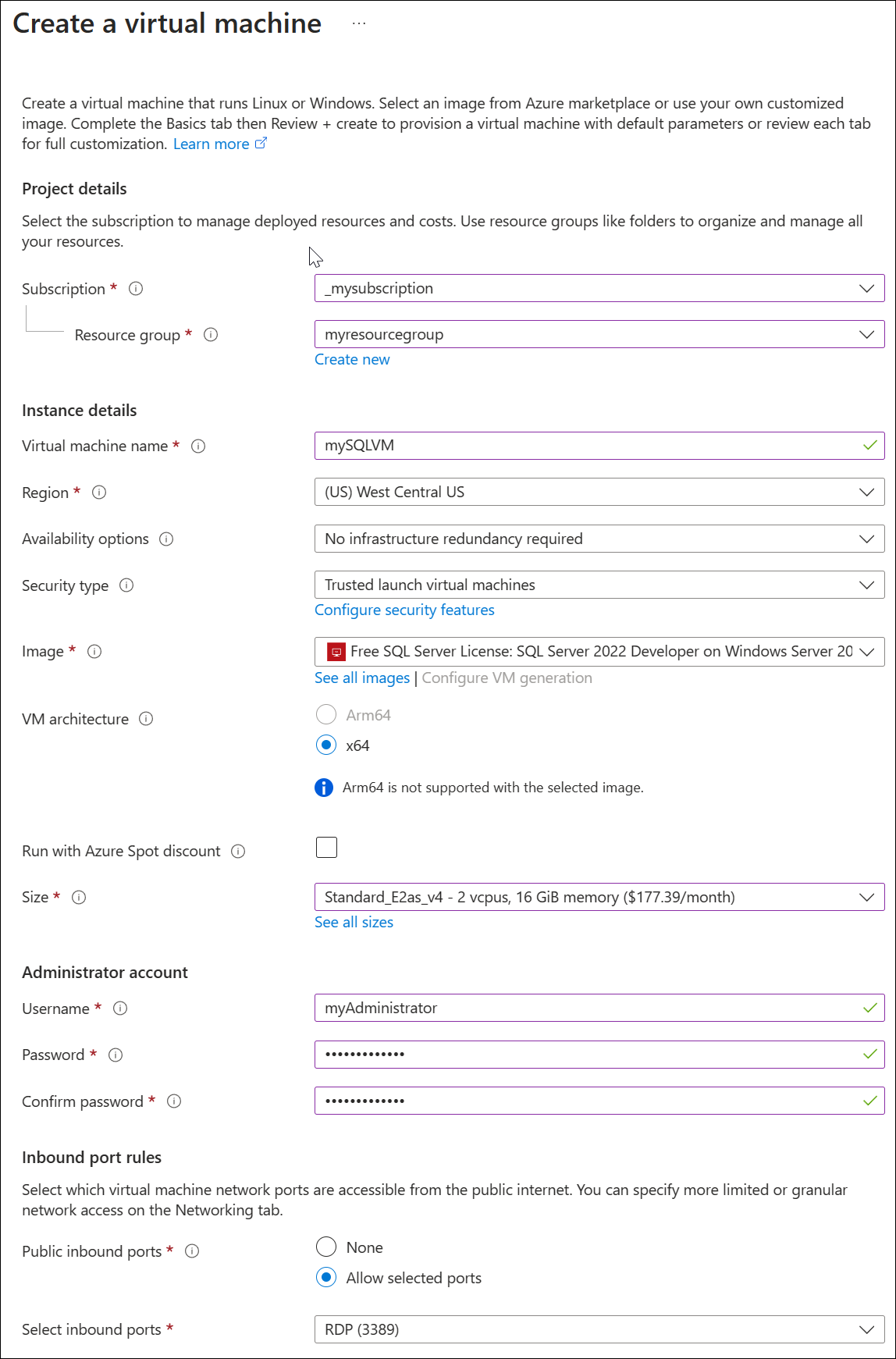
選取 審核 + 建立,然後選取 建立。 虛擬機的部署需要幾分鐘的時間。
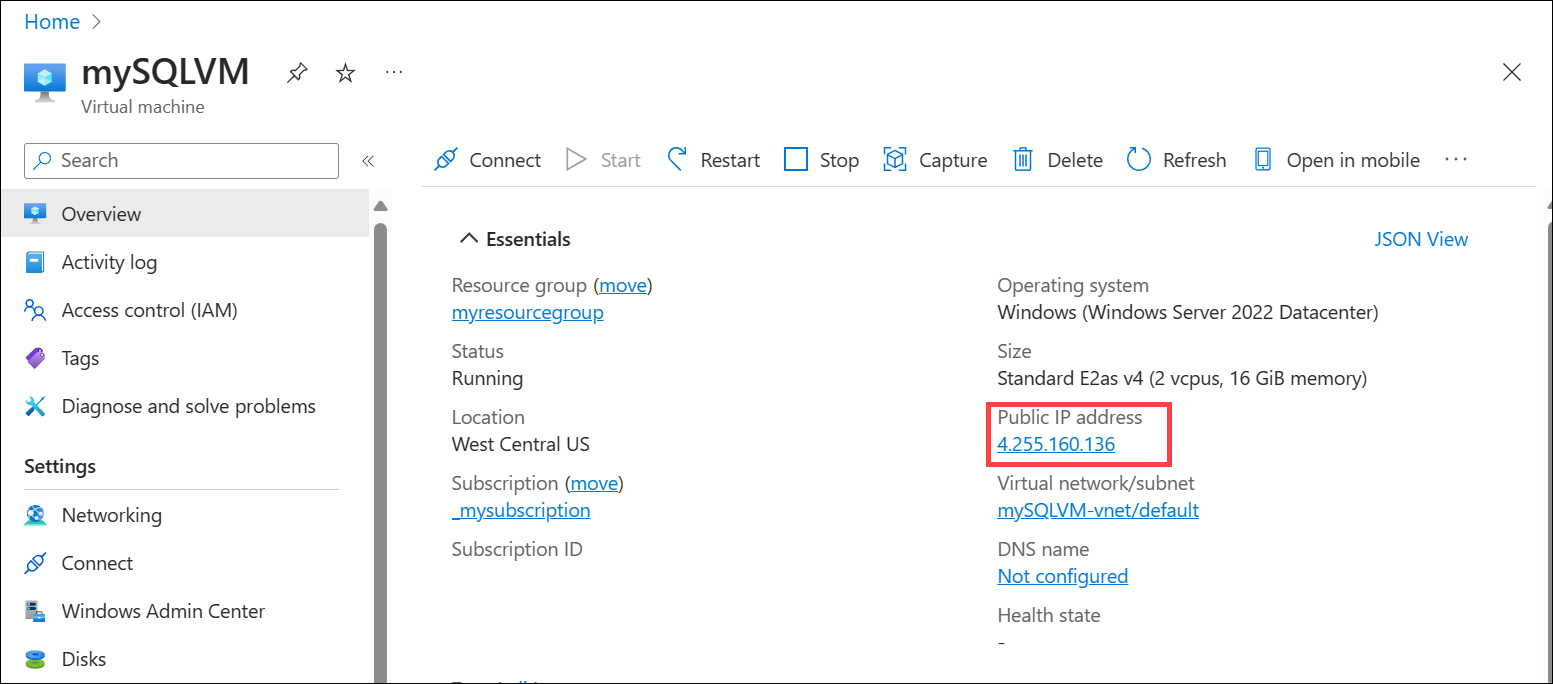
部署完成時,請選取 SQL Server 資源的概觀頁面,並記下虛擬機的公用 IP 位址。
建立應用程式閘道
在 Azure 入口網站選單上,或從 [首頁 ] 頁面上,選取 [建立資源]。
在 [類別] 下,選取 [網络],然後在 [熱門 Azure 服務] 列表中選取 [應用程式網關]。
在基本資訊索引標籤中,輸入下列詳細資料:
- [訂用帳戶]:選取 Azure 訂用帳戶名稱。
- 資源群組:選取您為上一個程式輸入的相同資源群組,以建立 SQL Server 虛擬機。
- 應用程式閘道名稱:myL4AppGW
- 區域:選取與您資源群組相同的區域。
- 層級:標準 V2
- 啟用自動調整:接受預設設定。
- 實例計數下限:2
- 所有其他 實例詳細數據:接受預設設定。
- 虛擬網络:選取 [新建 ],然後輸入名稱。 例如: myL4AppGWVNet。 接受預設位址空間設定,並以 appgw-subnet 等描述性名稱取代預設值的子網名稱。
備註
會調整預設位址空間和子網設定,以避免與您部署的其他 VNet 發生衝突。
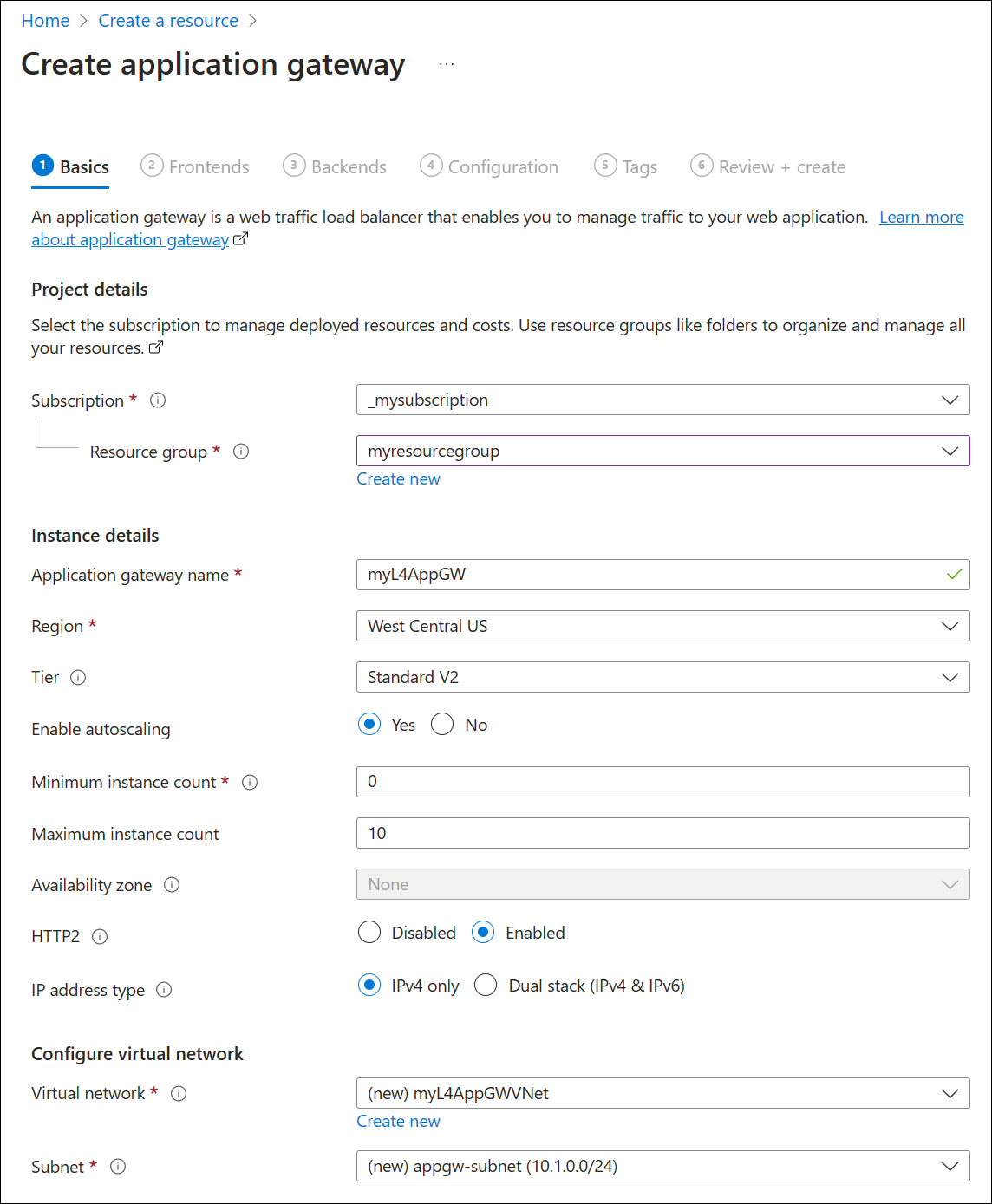
下表提供此程式中所用設定的詳細資訊。
領域 詳細資訊 訂閱 選取您部署 SQL Server 的相同訂用帳戶。 資源群組 選取您部署 SQL Server 的相同資源群組。 應用程式閘道名稱 您可以提供任何名稱以方便識別。 區域 區域會根據您選擇的資源群組自動選取。 等級 針對 TCP/TLS Proxy,您可以選取標準 v2 或 WAF v2。 在混合模式中使用閘道時,WAF 函式僅適用於 HTTP(S)(HTTP、HTTPS 以及 TCP 或 TLS)。 啟用自動調整 此設定可讓您的閘道根據負載進行擴增和縮減。 這適用於第 7 層和第 4 層 Proxy。 預設設定為 Yes。 最小/最大實例計數 如需詳細資訊,請參閱調整應用程式閘道 v2 和 WAF v2。 可用性區域 如需詳細資訊,請參閱 什麼是 Azure 區域和可用性區域?。 HTTP2 協定 停用的預設設定可用於此測試。 虛擬網路和子網 您可以選擇區域中的現有 VNet,或建立新的 VNet。 應用程式閘道需要自己的專用子網,且其中未部署任何其他服務。 選取 [下一步:前端]。
選取公用的前端IP位址類型,並使用現有的IP位址或建立新的IP位址。
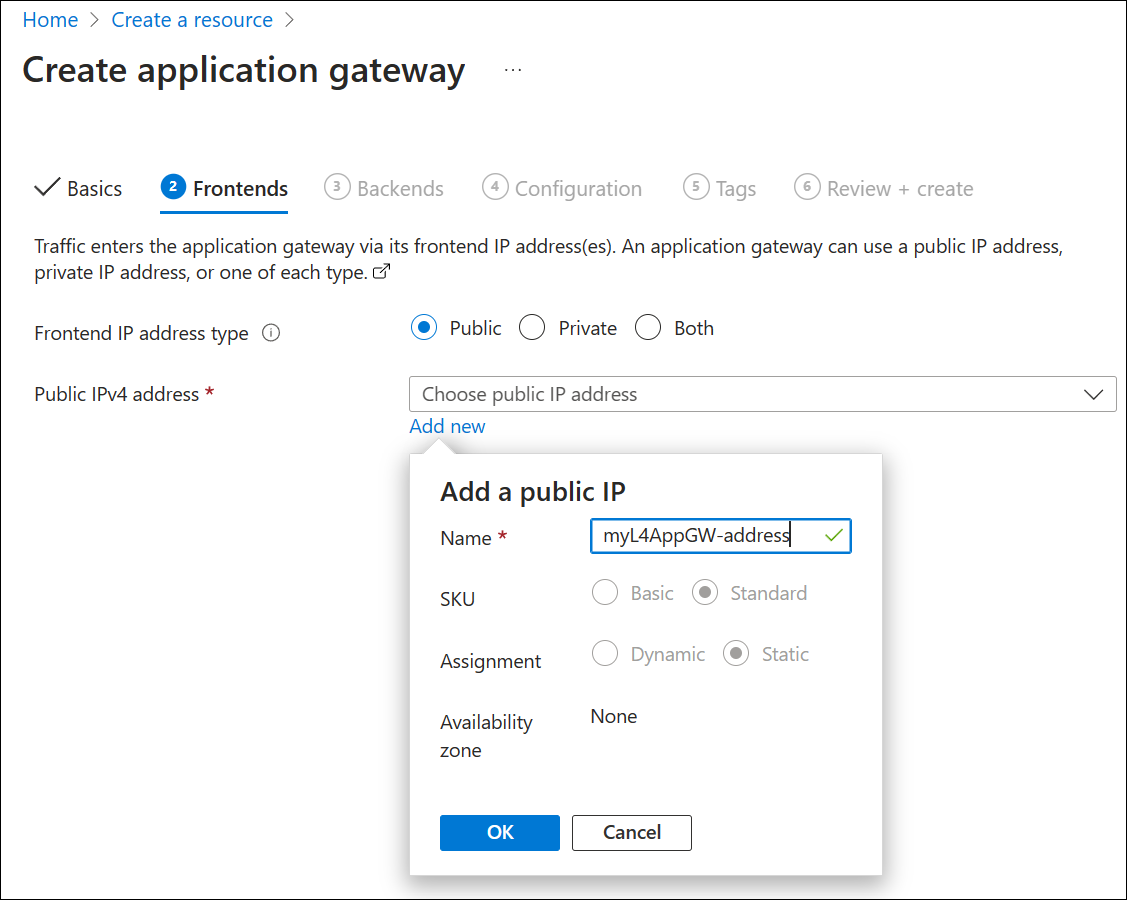
選取 下一步:後端。
在 [後端] 索引標籤上,選取 [新增後端集區]。
在 [新增後端集區] 底下輸入詳細資料:
- 名稱:輸入後端集區的名稱,例如 sql-vm。
- 目標類型:選取 [IP 位址] 或 [FQDN ],然後輸入您先前記下之 SQL Server 虛擬機的公用 IP 位址。
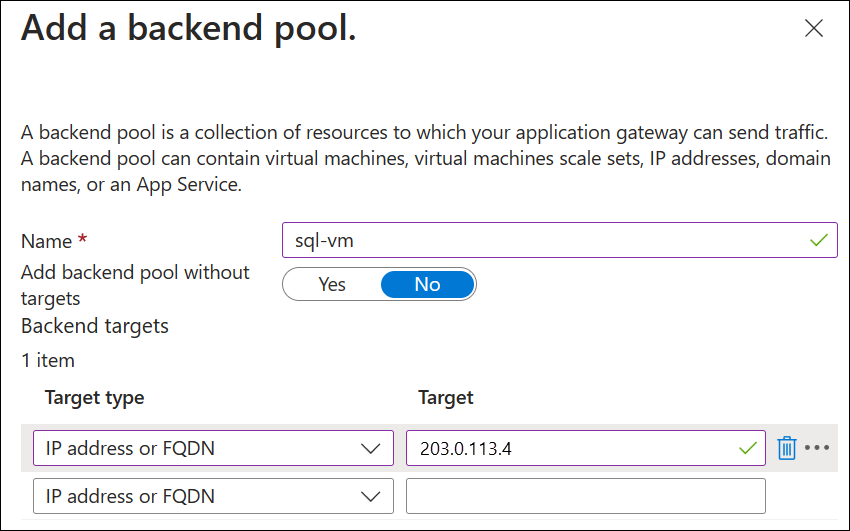
選取 [新增 ],然後選取 [ 下一步:組態]。
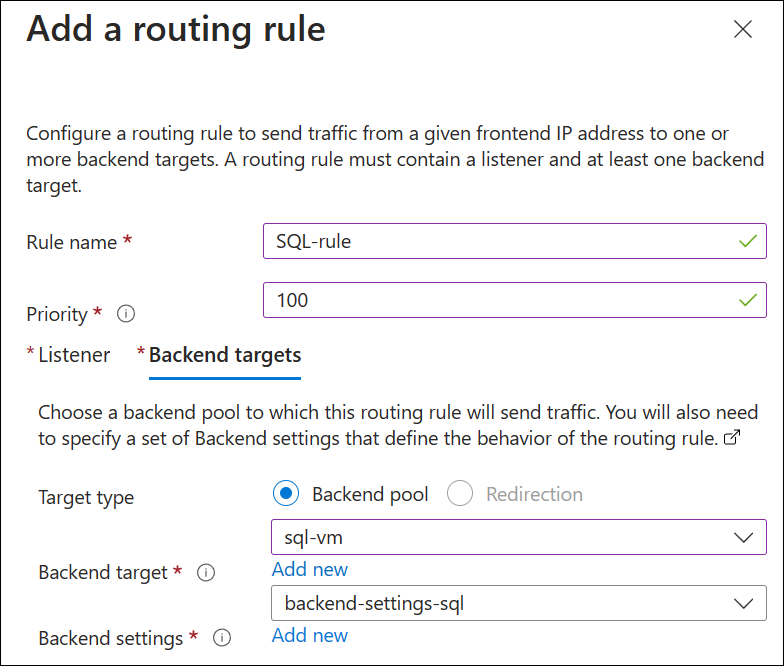
接下來,您會建立接聽程式、後端設定,以及連結前端和後端屬性的路由規則。 首先 ,選取 [新增路由規則 ],然後在 [ 接聽程式 ] 索引標籤上輸入下列設定:
規則名稱:SQL 規則
優先順序:100
接聽程式名稱:sql-client-listener
前端IP:公用IPv4
通訊協定: TCP
[連接埠]:1433
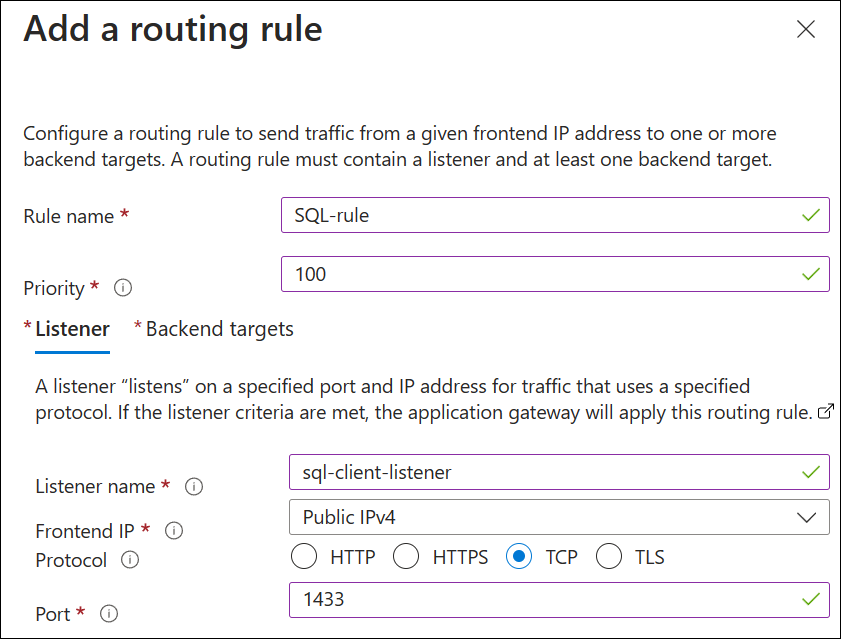
選取 [ 後端目標] 索引 標籤,然後輸入下列設定:
- 目標類型:後端集區
- 後端目標:選取您建立的集區名稱,例如 sql-vm。
-
後端設定:選取 [新增],並使用下列值建立後端設定:
後端設定名稱:backend-settings-sql
後端通訊協定:TCP
後埠:1433
逾時(秒):20
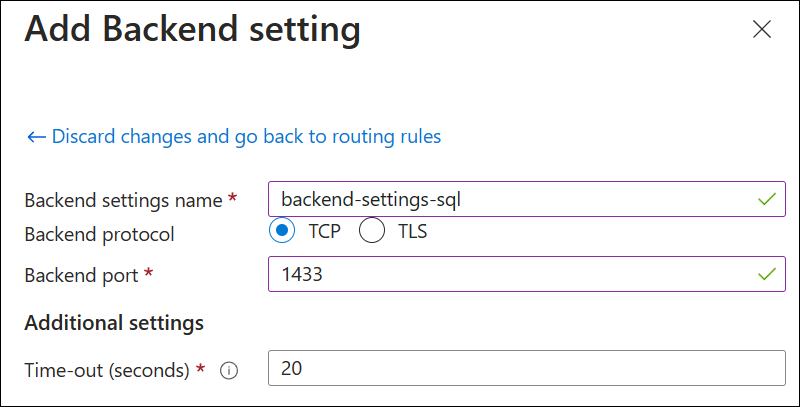
選取 [新增 ] 以新增後端設定,然後選取 [ 新增 ] 以新增路由規則。
選擇 下一步:標籤,並視需要新增標籤。 此示範不需要標記。
選取 [下一步: 檢閱 + 建立 ],然後選取 [ 建立]。 部署程式需要幾分鐘的時間。
連接到 SQL 伺服器
線上到 SQL Server 之前,請確認您有:
- 應用程式閘道前端的公用IP位址
- 設定 SQL Server 接受 SQL 驗證
- 在 SQL Server 上建立系統管理員帳戶
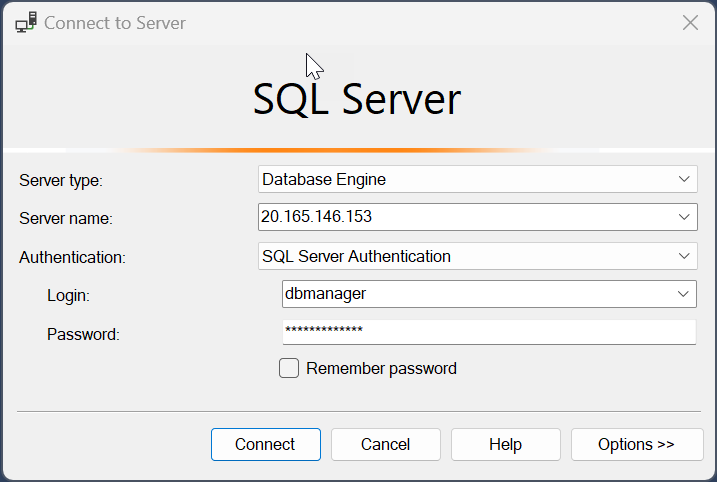
在已安裝 SQL Server Management Studio 的用戶端裝置上,連線到 Azure 應用程式閘道前端的公用 IP 位址。
清理資源
若不再需要,請刪除您所建立的資源群組 myresourcegroup,以移除應用程式網關和所有相關資源。
後續步驟
若要監視後端集區的健康情況,請參閱 應用程式閘道的後端健康情況和診斷記錄。