Artifact Signing 是 Microsoft 完全託管的端對端憑證簽署服務。 在這個快速入門中,你將建立以下三個產物簽署資源,開始使用產物簽署:
- Artifact 簽名帳號
- 身分識別驗證
- 憑證設定檔
你可以使用 Azure 入口網站或 Azure CLI 擴充功能來建立和管理大部分的 Artifact 簽名資源。 (你可以在Azure入口網站完成身份驗證only。你無法透過使用 Azure CLI 來完成身份驗證。)這個快速入門指南會教你怎麼做。
先決條件
備註
公共信託證書提供給美國、加拿大、歐盟、英國、澳洲、紐西蘭、日本、南韓、新加坡、瑞士、挪威及以色列的組織。 個人開發者必須居住於美國或加拿大。 這些地理限制不適用於私人信託證書。
備註
對於 Public Trust 的個人身份驗證,Artifact Signing 會自動從與建立 Artifact Signatureing 資源所用訂閱相關的 Azure 帳單帳號取得身份細節。 帳單帳戶的 Account Type 必須為個人。 帳單帳戶上的法定姓名及賣方地址必須與用於身份驗證的政府核發身分證件上的資訊相符。
在開始驗證前,請視需要檢查並更新法定名稱及售達方地址。 此資訊會顯示於公開信任憑證設定檔中。 相關說明請參見 「管理帳單帳戶」。
此帳單帳戶類型要求僅適用於個人身份驗證。 組織身分驗證不需要帳戶類型為「組織」的 Azure 帳單帳戶。
若要完成本快速入門,您需要:
註冊成品簽署資源提供者
在使用工件簽名之前,您必須註冊工件簽署資源提供者。
資源提供者是一種提供 Azure 資源的服務。 請使用 Azure 入口網站或 Azure CLI 註冊 Microsoft.CodeSigning Artifact 簽署資源提供者。
要透過 Azure 入口網站註冊 Artifact 簽署資源提供者:
登入 Azure 入口網站。
在搜尋方塊中或 [所有服務] 底下,選取 [訂用帳戶]。
選取您要建立成品簽署資源的訂用帳戶。
在資源功能表的 [設定] 底下,選取 [資源提供者]。
在資源提供者列表中,選擇 Microsoft。代碼簽署。
根據預設,資源提供者狀態為 [未註冊]。
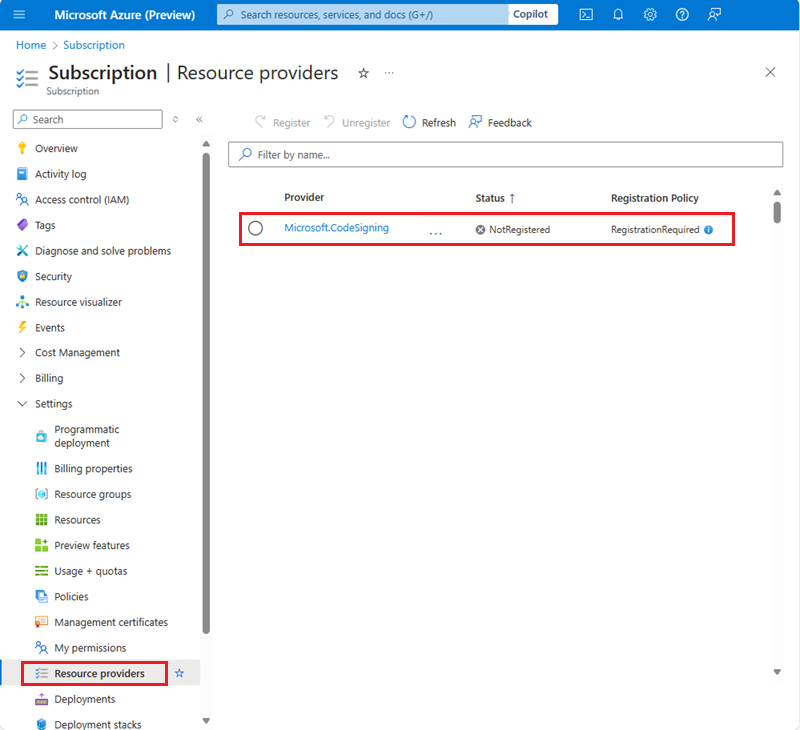
選取省略符號,然後選取 [註冊]。
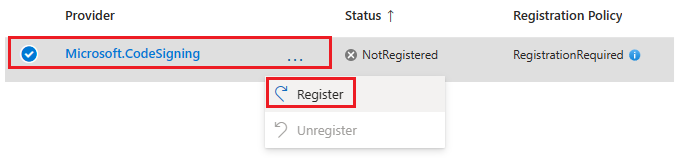
資源提供者的狀態會變更為 [已註冊]。
使用 Azure CLI 註冊 Artifact Signing 資源提供者:
如果你使用本地安裝的 Azure CLI,請使用 az login 指令登入 Azure CLI。
若要完成驗證程序,請完成終端機上顯示的步驟。 其他登入選項請參見 使用 Azure CLI 登入。
當你第一次被提示使用時,安裝 Azure CLI 擴充功能。
欲了解更多資訊,請參閱 Use extensions with Azure CLI。
欲了解更多關於工件簽署Azure CLI擴充功能的資訊,請參見 工件簽約服務。
要查看安裝的Azure CLI版本及相關函式庫,請使用 az version 指令。
要升級到最新版本的 Azure CLI 及依賴函式庫,請執行以下指令:
az upgrade [--all {false, true}] [--allow-preview {false, true}] [--yes]
若要設定預設的訂用帳戶識別碼,請使用 az account set -s <subscription ID> 命令。
要註冊工件簽署資源提供者,請使用以下指令:
az provider register --namespace "Microsoft.CodeSigning"
驗證註冊:
az provider show --namespace "Microsoft.CodeSigning"
要新增 Artifact 簽署的擴充套件,請使用以下指令:
az extension add --name artifact-signing
安裝 Azure PowerShell 並 登入。
若要設定預設的訂用帳戶識別碼,請使用 Set-AzContext -Subscription <subscription ID> 命令。
驗證註冊:
Get-AzResourceProvider -ProviderNamespace Microsoft.CodeSigning
建立一個 Artifact Signing 帳號
工件簽署帳號是一個邏輯容器,用來存放身份驗證與憑證資料資源。 身份驗證可在訂閱 ID 層級提供,並可在該訂閱內所有 Artifact Signing 帳號間共享。
支援 Artifact Signing 的 Azure 區域
你只能在目前有該服務的 Azure 區域建立 Artifact Signing 資源。 下表列出目前支援工件簽章資源的 Azure 區域:
| 區域 |
區域類別欄位 |
端點 URI 值 |
| 巴西南部 |
巴西南部 |
https://brs.codesigning.azure.net |
| Central US |
美國中部地区 |
https://cus.codesigning.azure.net |
| 美國東部 |
EastUS |
https://eus.codesigning.azure.net |
| 日本東部 |
日本東部 |
https://jpe.codesigning.azure.net |
| 南韓中部 |
韓國中心 |
https://krc.codesigning.azure.net |
| 美國中北部 |
NorthCentralUS |
https://ncus.codesigning.azure.net |
| 北歐 |
北歐 |
https://neu.codesigning.azure.net |
| 波蘭中部 |
波蘭中部 |
https://plc.codesigning.azure.net |
| 美國中南部 |
SouthCentralUS |
https://scus.codesigning.azure.net |
| 瑞士北部 |
SwitzerlandNorth |
https://swn.codesigning.azure.net |
| 美國中西部 |
WestCentralUS |
https://wcus.codesigning.azure.net |
| 西歐 |
西歐 |
https://weu.codesigning.azure.net |
| 美國西部 |
WestUS |
https://wus.codesigning.azure.net |
| 美國西部 2 |
WestUS2 |
https://wus2.codesigning.azure.net |
| 美國西部 3 |
WestUS3 |
https://wus3.codesigning.azure.net |
工件簽署帳號的命名限制
工件簽名帳號名稱有一些限制。
成品簽署帳戶名稱必須:
- 包含 3 到 24 個英數字元。
- 具有全域唯一性。
- 以字母開頭。
- 以字母或數字結尾。
- 未包含連續的連字號。
Artifact Signing 帳號名稱為:
- 不區分大小寫 (ABC 等同 abc)。
- 如果以「一」開頭,Azure Resource Manager 會拒絕。
使用 Azure 入口網站建立 Artifact 簽署帳戶:
登入 Azure 入口網站。
搜尋並選擇「Artifact Signing Accounts」。

在「 Artifact Signing Accounts」 面板中,選擇 「建立」。
對於訂閱,請選擇您的Azure訂閱。
針對 [資源群組],選取 [新建],然後輸入資源群組名稱。
針對 [帳戶名稱],輸入唯一的帳戶名稱。
欲了解更多資訊,請參閱「工件簽署帳戶的命名限制」。
對於 Region,請選擇支援 Artifact Signing 的Azure區域。
針對 [定價],選取定價層。
選取 [檢閱 + 建立] 按鈕。
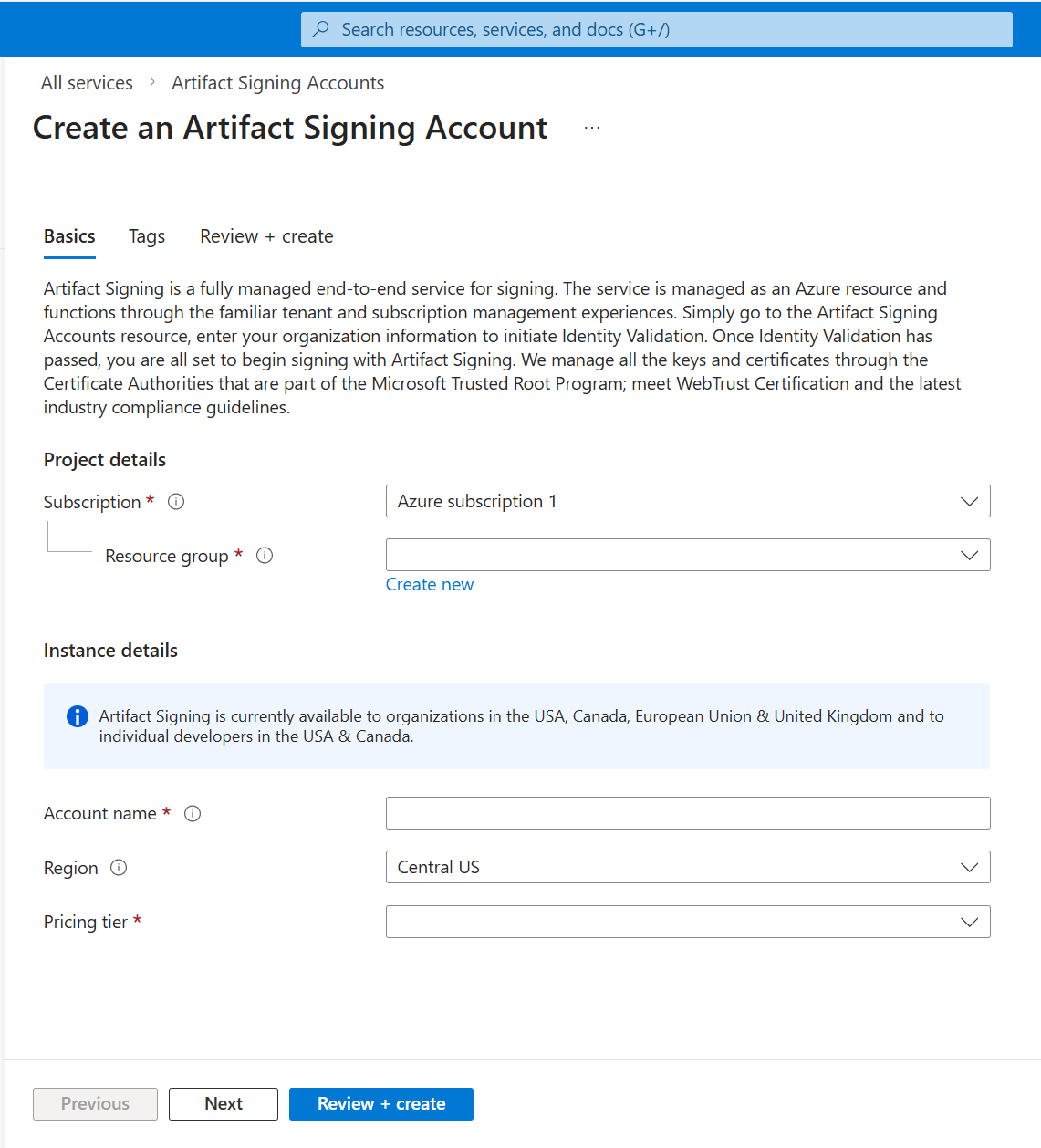
成功建立 Artifact Signing 帳號後,選擇 前往資源。
要使用 Azure CLI 建立 Artifact 簽署帳號:
- 使用下列命令來建立資源群組。 如果您選擇使用現有的資源群組,請略過此步驟。
az group create --name MyResourceGroup --location EastUS
請使用以下指令建立一個獨特的 Artifact Signing 帳號。
欲了解更多資訊,請參閱「工件簽署帳戶的命名限制」。
要建立一個具有基本 SKU 的 Artifact 簽章帳號,請依照下列步驟:
az artifact-signing create -n MyAccount -l eastus -g MyResourceGroup --sku Basic
要建立具有 Premium SKU 的 Artifact 簽署帳號:
az artifact-signing create -n MyAccount -l eastus -g MyResourceGroup --sku Premium
- 透過以下方式驗證您的 Artifact Signing 帳戶:
az artifact-signing show -g MyResourceGroup -n MyAccount`
備註
如果你使用早期版本的 Azure CLI,來自 Artifact Signing 預覽版,你的帳號會預設為 Basic SKU。 要使用 Premium SKU,要麼將 Azure CLI 升級到最新版本,要麼使用 Azure 入口網站建立帳號。
下表列出了建立 Artifact Signing 帳號時可用的 實用指令 :
| Command |
Description |
az artifact-signing -h |
顯示說明命令和詳細選項。 |
az artifact-signing show -n MyAccount -g MyResourceGroup |
顯示帳戶的詳細資料。 |
az artifact-signing update -n MyAccount -g MyResourceGroup --tags "key1=value1 key2=value2" |
更新標籤。 |
az artifact-signing list -g MyResourceGroup |
列出資源群組內的所有帳戶。 |
要使用 Azure CLI 建立 Artifact 簽署帳號:
- 使用下列命令來建立資源群組。 如果您選擇使用現有的資源群組,請略過此步驟。
New-AzResourceGroup -Name "MyResourceGroup" -Location "EastUS"
請使用以下指令建立一個獨特的 Artifact Signing 帳號。
欲了解更多資訊,請參閱「工件簽署帳戶的命名限制」。
要建立一個具有基本 SKU 的 Artifact 簽章帳號,請依照下列步驟:
New-AzArtifactSigningAccount -AccountName test -ResourceGroupName rg-test -Location eastus -SkuName Basic
要建立具有 Premium SKU 的 Artifact 簽署帳號:
New-AzArtifactSigningAccount -AccountName test -ResourceGroupName rg-test -Location eastus -SkuName Premium
- 透過以下方式驗證您的 Artifact Signing 帳戶:
Get-AzArtifactSigningAccount -AccountName test -ResourceGroupName rg-test
建立身分驗證請求
您可以在要求表單中填入憑證中必須包含的資訊,以完成自己的身分識別驗證。 身份驗證只能在 Azure 入口網站完成。 你無法透過使用 Azure CLI 完成身份驗證。
備註
如果您未獲派適當角色,就無法建立身分識別驗證要求。 如果選單列上的 New identity 按鈕在 Azure 入口網站顯示為灰色,請確保你已被分配了 Artifact Signing Identity Verifier 角色,以便進行身份驗證。
若要為組織或 DBA 建立身分識別驗證要求:
在 Azure 入口網站中,移至您的新成品簽署帳戶。
確認你被指派為 Artifact 簽署身份驗證者角色。
欲了解如何使用基於角色的存取控制(RBAC)來管理存取,請參閱 教學:在工件簽名中分配角色。
在產物簽署帳戶 概覽 面板或資源選單中的 物件中,選擇身份 驗證。
選擇 組織,選擇 新身份,然後選擇 公開 或 私人。
- 公用身分識別驗證僅適用於以下憑證設定檔類型:公用信任、公用信任測試、VBS 位址。
- 私人身分識別驗證僅適用於以下憑證設定檔類型:私人信任、私人信任 CI 原則。
在 新組織驗證中,輸入符合需求的以下細節。
| Fields |
詳細資訊 |
|
組織名稱 |
針對公用身分識別驗證,請提供頒發憑證的合法商務實體。 私有身份驗證時,該值預設為你的 Microsoft Entra 租戶名稱。 |
|
(僅限私人身分識別類型) 組織單位 |
輸入相關資訊。 |
|
網站 URL |
輸入屬於法律商務實體的網站。 |
|
主要電子郵件 |
輸入一個受監控的電子郵件地址,該地址位於該合法商業實體擁有的網域上。 驗證憑證及電子郵件驗證連結將寄送至此地址,並於七天內過期。 信箱必須接受來自外部寄件者的連結。 |
|
次要電子郵件 |
此電子郵件地址必須與主要電子郵件位址不同(可接受分發清單)。 對於組織,網域必須符合主要電子郵件位址中提供的電子郵件位址。 請確定電子郵件地址可以收到來自外部電子郵件地址的含連結電子郵件。 |
|
商務識別碼 |
輸入法律商務實體的商務識別碼。 |
|
賣方識別碼 |
僅適用於 Microsoft Store 客戶。 請在合作夥伴中心入口網站中尋找您的賣方識別碼。 |
|
街道、城市、國家/地區、州/省、郵遞區號 |
輸入法律商務實體的商務地址。 |
|
名字 |
輸入代表將執行個人身分驗證之組織的個人名字。 使用政府核發的身分證明文件上顯示的確切姓名進行身分驗證流程。 |
|
姓氏 |
輸入代表組織的個人的姓氏。 此人執行個人身分驗證。 使用政府核發的身分證明文件上顯示的確切姓名進行身分驗證流程。 |
選取 [憑證主體預覽],以預覽憑證中所顯示的資訊。
選擇建立按鈕。
成功建立要求時,身分識別驗證要求狀態會變更為 [進行中]。
當狀態變更為 「需要動作」時,請依照上方「身分驗證 - 個人開發人員」索引標籤中的步驟9開始操作。
個人身分驗證的連結也會透過電子郵件傳送至主要電子郵件地址。
成功完成個人身分驗證後,狀態會變更回 「進行中」 ,驗證程式會繼續進行。
如果需要更多文件,則系統會傳送電子郵件,且要求狀態會變更為 [需要採取動作]。
當身分識別驗證程序完成時,要求狀態會變更,且系統會傳送具有更新後要求狀態的電子郵件:
-
完成,如果程序成功完成的話。
-
失敗,如果程序未成功完成的話。
![顯示 [新增身分識別驗證] 窗格中 [公用] 選項的螢幕擷取畫面。](media/artifact-signing-identity-validation-public.png)
![顯示 [新增身分識別驗證] 窗格中 [私人] 選項的螢幕擷取畫面。](media/artifact-signing-identity-validation-private.png)
| 需求 |
詳細資訊 |
| 入職培訓 |
如需加快入職程序,請確定您所驗證之法律企業實體的公共紀錄是最新的。 |
| 準確性 |
請確實提供正確的公用身分識別驗證資訊。 如果您需要在建立之後進行任何變更,您必須完成新的身分識別驗證要求。 這項變更會影響用於簽署的相關聯憑證。 |
| 電子郵件驗證失敗 |
如果電子郵件驗證失敗,您必須起始新的身分識別驗證要求。 |
| 身分識別驗證狀態 |
當身分識別驗證狀態更新時,您會收到電子郵件通知。 你也可以隨時在 Azure 入口網站查詢狀態。 |
| 處理時間 |
處理你的身份驗證申請大約需要1到20個工作天(如果需要再要求更多文件,可能會更久)。 |
| 其他文件 |
如果我們需要更多文件才能處理身分識別驗證要求,您會收到電子郵件通知。 你可以在 Azure 入口網站上傳文件。 對於文件上傳,有三次嘗試。 文件要求電子郵件中包含檔案大小需求的相關資訊。 請確定您提供的所有文件都是最新的。
- 提交的所有文件都必須在前 12 個月內發出,到期日是至少兩個月的未來日期。
- 如果無法提供其他檔,請更新您的帳戶資訊,以符合任何已提供的法律檔或您的正式公司註冊詳細數據。
- 在提供正式商務文件時,例如列出在建立身分識別驗證要求時所提供公司名稱和地址的公司註冊表單、公司章程或公司成立文件。
- 請確定來自註冊或續約的網域註冊或網域發票,其中會列出實體和聯繫人名稱,以及要求中包含/提及的所有網域。 |
若要為個人開發人員建立個人身分驗證請求:
在 Azure 入口網站中,移至您的新成品簽署帳戶。
確認你被指派為 Artifact 簽署身份驗證者角色。
欲了解如何使用基於角色的存取控制(RBAC)來管理存取,請參閱 教學:在工件簽名中指派角色。
在產物簽署帳戶 概覽 面板或資源選單中的 物件中,選擇身份 驗證。
選擇 組織,在下拉選單中選擇 個人 ,然後選擇 新身份,再在下方選擇 公開。
- 公用身分識別驗證適用於下列憑證設定檔類型:公用信任、公用信任測試、VBS 記憶體保護區。
- 私人身分驗證僅適用於組織。
在 新身份驗證時,選擇與訂閱相關的帳單帳戶。
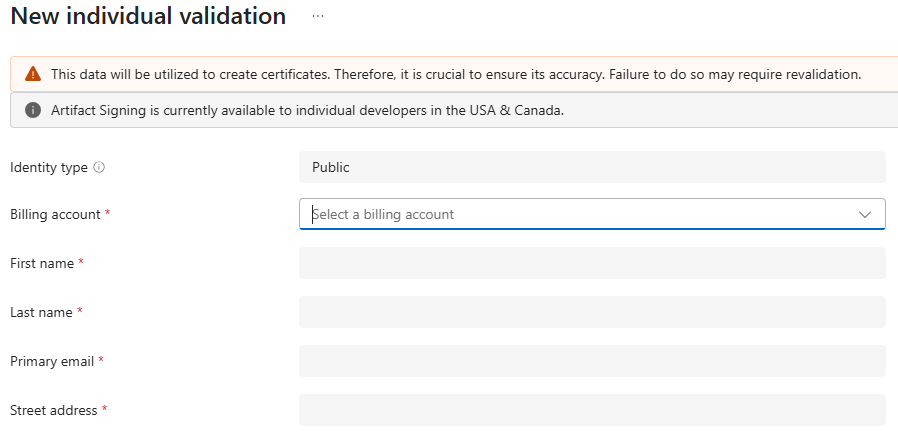
一旦選定帳單帳戶,表單會自動填入帳單帳戶資訊。 這些欄位為唯讀,無法在表單內編輯。
在繼續之前,請確保填寫的資訊符合所需條件。 若需要更新,請直接修改帳單帳戶中的資訊。
| Fields |
詳細資訊 |
|
名字 |
使用政府核發的身分證明文件上顯示的確切姓名進行身分驗證流程。 |
|
姓氏 |
使用政府核發的身分證明文件上顯示的確切姓名進行身分驗證流程。 |
|
主要電子郵件 |
輸入要接收身分驗證連結的電子郵件地址。 登入 Microsoft 帳號時,請務必使用相同的電子郵件地址來存取身份驗證連結。 |
|
街道、城市、國家/地區、州/省、郵遞區號 |
輸入政府簽發的身分證明文件或水電費帳單或銀行對帳單上顯示的地址。 此處輸入的地址的城市、州/省和國家/地區會顯示在憑證上。 |
憑證主體預覽 會顯示憑證上顯示的資訊預覽。
選擇建立按鈕。
成功建立要求時,身分識別驗證要求狀態會變更為 [進行中]。
當狀態變更為 「需要動作」時。 選取您的名稱,右側會開啟一個窗格。 請在「請在此完成您的驗證」下方點擊連結。
請遵循連結以完成身分驗證程式。 使用建立請求時提供的電子郵件地址。 出現提示時輸入憑據,您將被導航到下一個屏幕。
選取 [透過我們信任的 ID 驗證器在這裡進行驗證]。
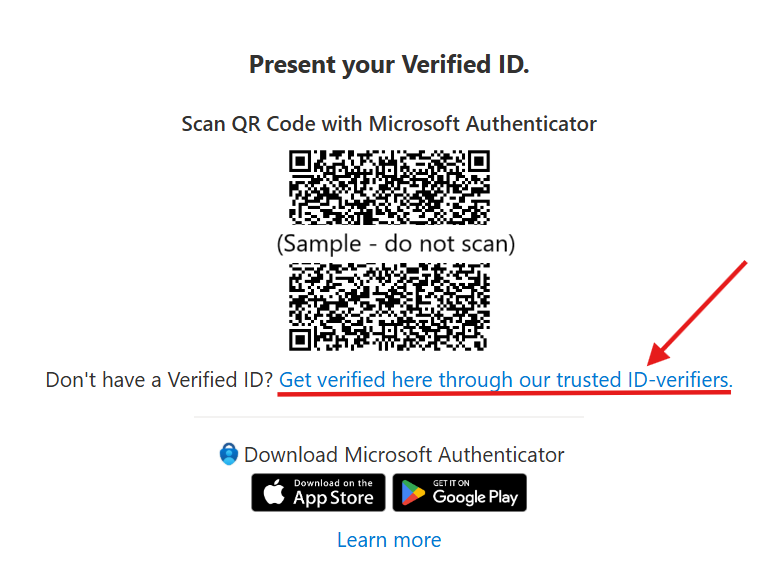
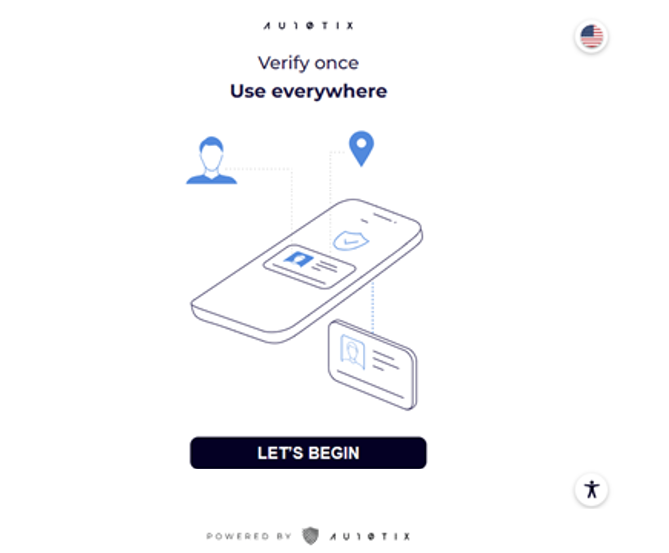
使用受信任的合作夥伴頁面建立已驗證的認證。 下列步驟提供範例逐步指南。 它使用受信任的合作夥伴:AU10TIX。 系統會導覽至第三方網站。
- 選取 [開始]。
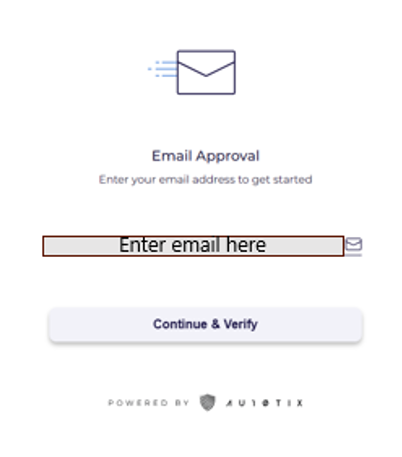
在此處輸入您請求中的主要電子郵件地址。
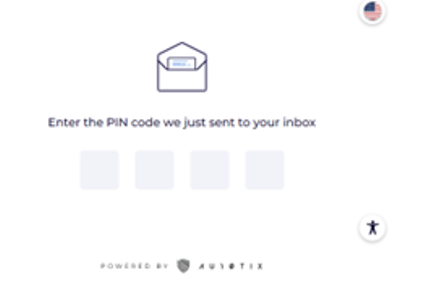
AU10TIX在包含 PIN 碼的電子郵件中傳送電子郵件驗證。
- 檢查您的電子郵件中是否有驗證電子郵件,然後輸入 PIN 碼以驗證您的電子郵件帳戶。
在下一個畫面上出現提示時輸入電話號碼。
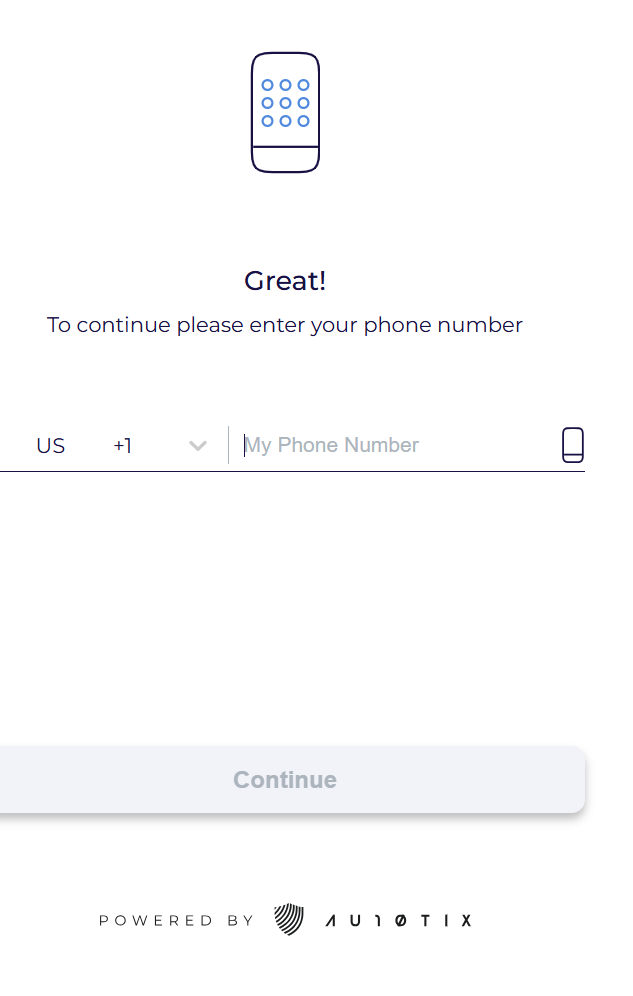
選擇 開始。
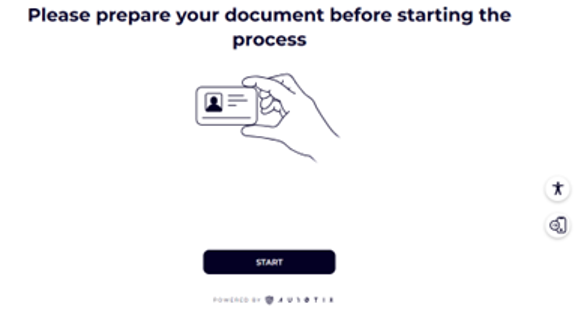
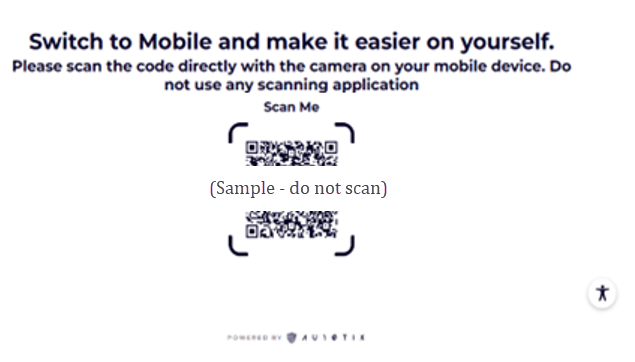
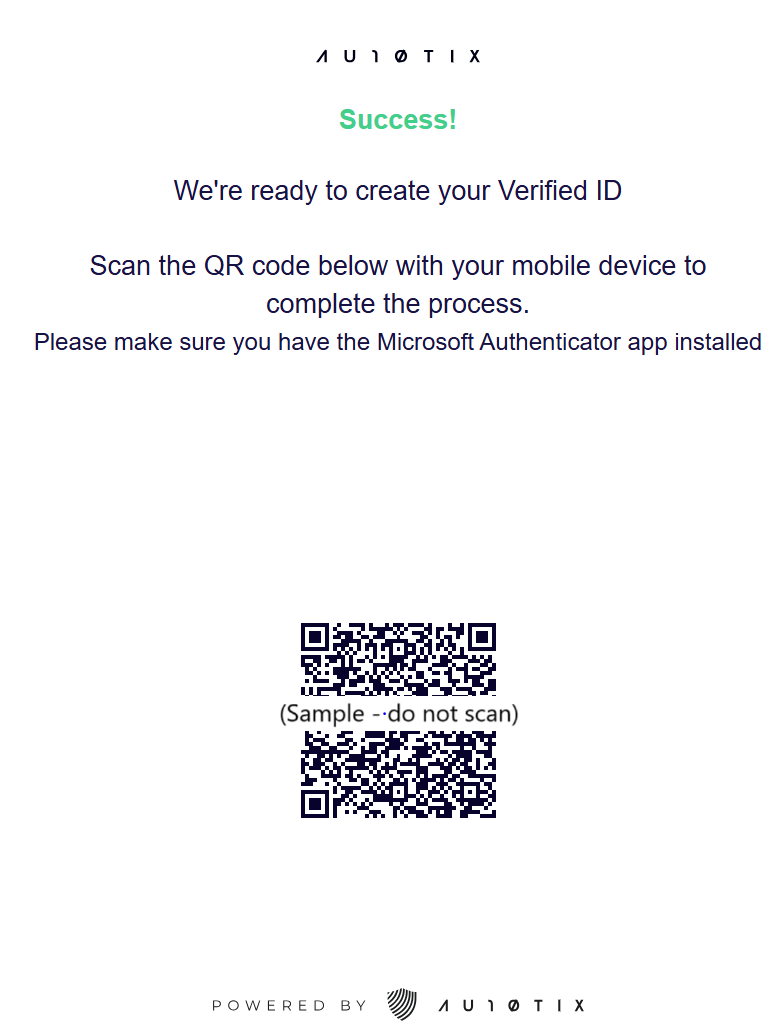
使用移動設備的攝像頭掃描二維碼。 請勿在瀏覽器上關閉此畫面。
在您的行動裝置上,選取 開始。 請按照步驟完成該過程,並在出現提示時出示相關文件。
在行動裝置上完成 Au10TIX 程序後,選取 [開啟驗證器]。
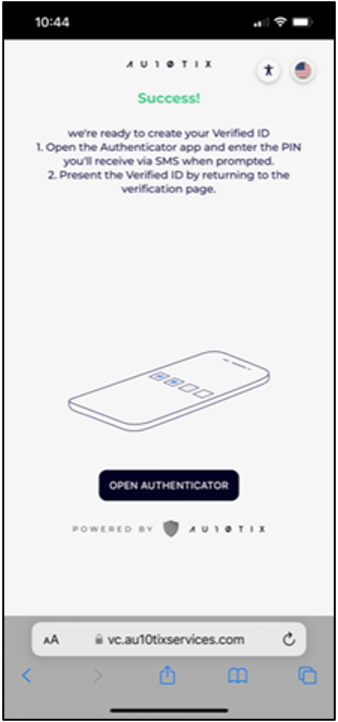
現在回到瀏覽器,從您的移動設備掃描二維碼。 不要關閉瀏覽器。
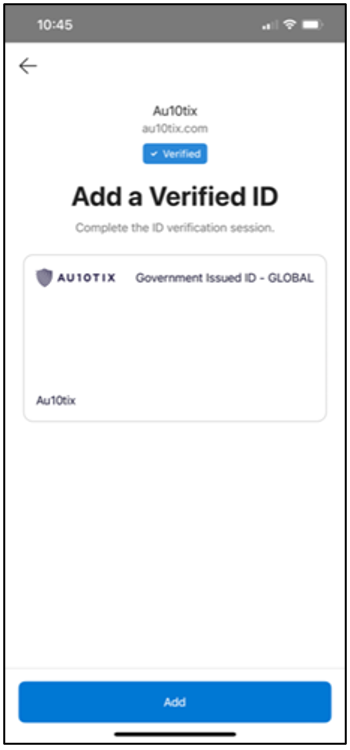
選擇 Add 以在 Microsoft Authenticator 應用程式中新增已驗證的 ID。
瀏覽器畫面會顯示 [出示您的已驗證 ID]。 掃描 QR 代碼。
選擇 可驗證憑證(Verifiable Credential )與 Artifact Signing 分享。
選擇 分享 以與 Artifact Signing 共享憑證。
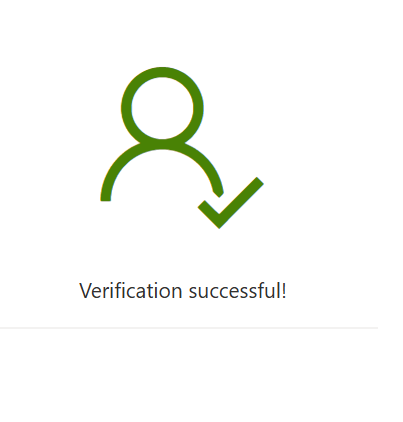
若要順利完成,非行動裝置上的瀏覽器畫面會更新為: 驗證成功 。
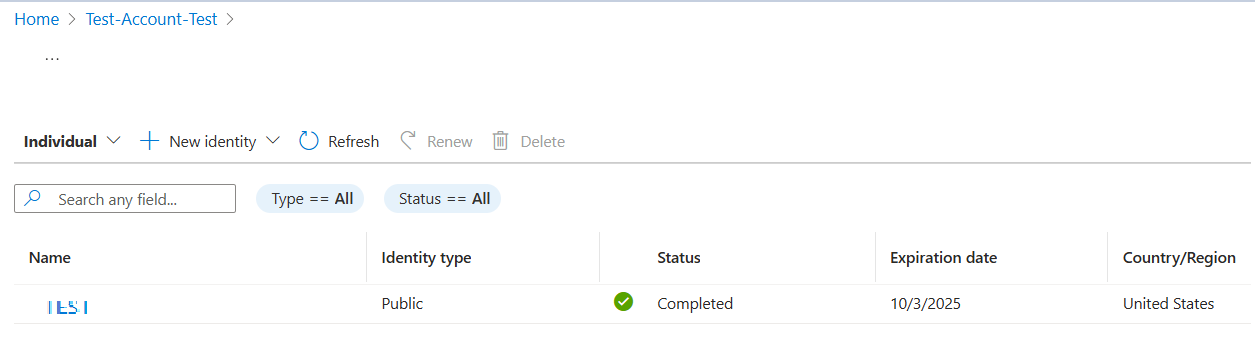
Azure 入口網站上的身份驗證狀態更新需要幾分鐘。 若要成功驗證身份,入口網站Azure狀態會改為Completed。
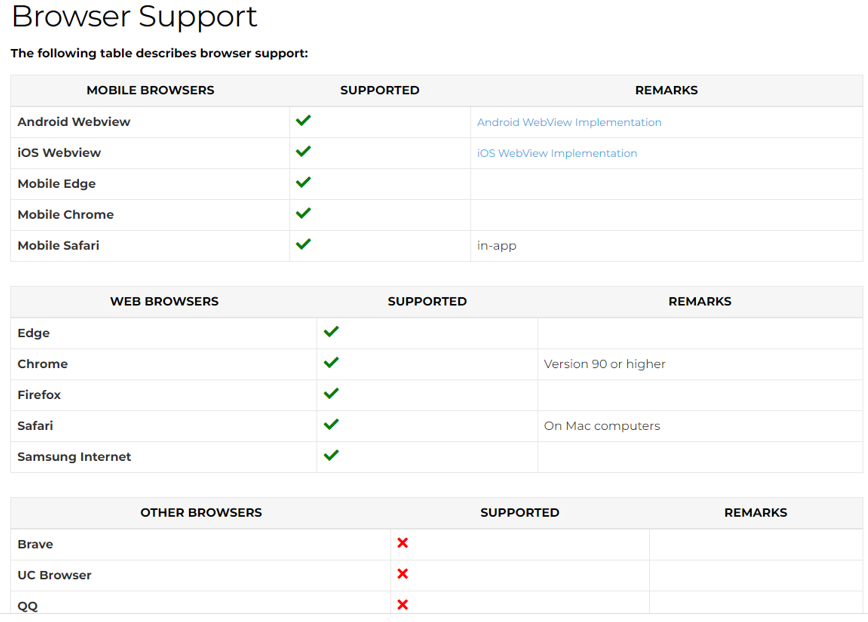
行動作業系統和支援的瀏覽器的最低要求:

接受的身分證件類型:
- 政府簽發的身份證件,例如護照、駕駛執照或身份證。
- 帶照片的身份證件(或美國社會安全卡)。
- 政府簽發的官方身份證件,例如護照、駕駛執照或州身份證件。
- 不要提交私人核發的身份證件,如借書證、學校證、社團會員卡等。
能見度/弱光/強光:
- 不要使用閃光燈。
- 請勿將身分證件放在陽光直射的地方。
- 拍照時,請穩固相機或行動裝置。
補充文件的最佳實踐:
- 水電費:電費、水費、煤氣費或電話費(應為最近,通常為最近三個月內)。
- 銀行對帳單:銀行或信用卡公司出具的顯示個人地址的官方對帳單。
- POA 文件必須在主頁(第一頁)上顯示地址、姓名和日期,因此不需要多頁。
一般最佳實務:
- 每個檔案的單一圖片,若為雙面,則每一面建立一個檔案。
- 不接受手寫文件。
- 不要裁剪影像 (剪下角落、遺漏部分) 嘗試在擷取影像的所有側邊保留邊界,再進行擷取。
- 不要使用 Photoshop 或其他編輯軟體;請勿以任何方式更改文件。
- 不要使用閃光燈。
- 當文件位於平坦的表面上時,從文件的正上方拍攝照片。
- 避免彩色和嘈雜的背景。
- 請勿遮擋身分證件 (手指不得遮住文件的一部分)。
- 使用不低於 200 DPI 的彩色影像。 理想的圖像大小是 500Kb。 AU10TIX最佳做法是接受 400 DPI 及以上的影像。
- OK 結果的影像大小最小臨界值為 600 W X 370 H 像素。
- 接受的檔案類型:.bmp .jpg .gif .tif .pdf。
- 使用者無法上傳小於 30kb 或大於 5MB 的影像。
建立憑證設定檔
憑證設定檔資源是發行給您進行簽署之憑證的邏輯容器。
憑證設定檔的命名限制
憑證設定檔名稱有一些條件約束。
憑證設定檔名稱必須:
- 包含 5 到 100 個英數字元。
- 以字母開頭、以字母或數字結尾,且未包含連續的連字號。
- 在帳戶中保持唯一性。
憑證設定檔名稱為:
- 依預設會在與帳戶相同的 Azure 區域中繼承。
- 不區分大小寫 (ABC 等同 abc)。
要在 Azure 入口網站建立憑證設定檔:
在 Azure 入口網站中,移至您的新成品簽署帳戶。
在工件簽署帳戶 概覽 窗格或資源選單中的 物件中,選擇 憑證設定檔。
在命令列上,選取 [建立],然後選取憑證設定檔類型。
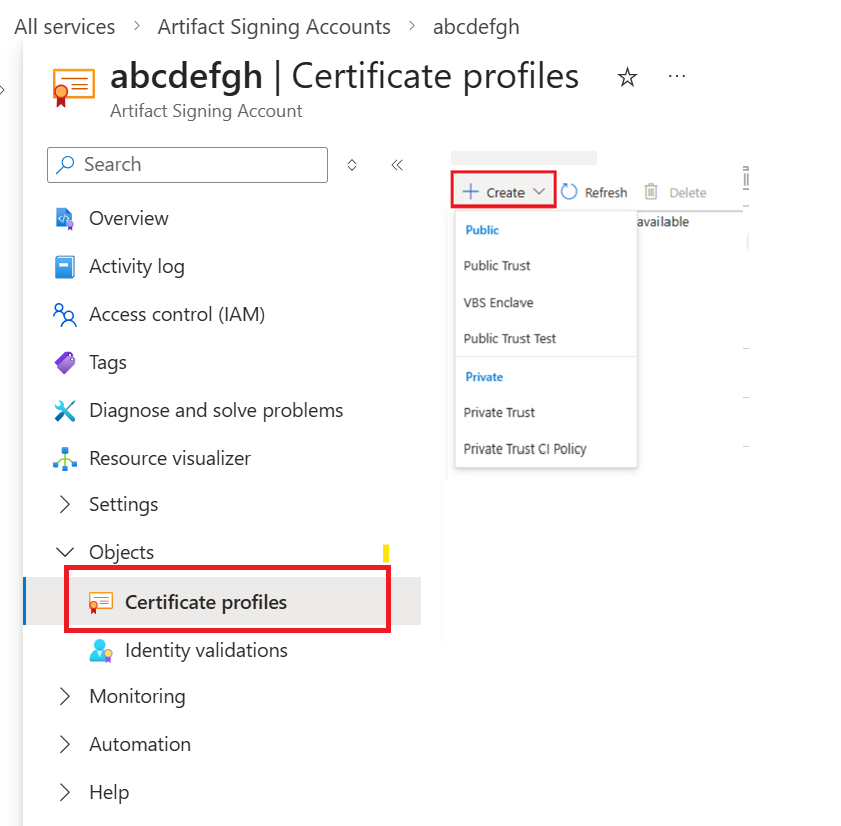
在 [建立憑證設定檔] 上,提供下列資訊:
一。 在 憑證設定檔名稱 中,輸入唯一的名稱。
如需詳細資訊,請參閱憑證設定檔的命名條件約束。
系統會根據您選取的憑證設定檔類型自動填入 [憑證類型] 的值。
程式類型請保留預設值「無」。 只有當你註冊在 Windows 端點安全平台或(windows 復原環境)[https://learn.microsoft.com/windows-hardware/manufacture/desktop/winre-remote-recovery-management-overview] 程式時,才可以更改。
b。 針對 [已驗證的 CN 和 O],選取必須在憑證上顯示的身分識別驗證。
如果必須在憑證上顯示街道地址,請選取 [包含街道地址] 核取方塊。
如果必須在憑證上顯示郵遞區號,請選取 [包含郵遞區號] 核取方塊。
系統會根據您針對 [已驗證的 CN 和 O] 所選取的值來自動填入其餘欄位的值。
所產生的 [憑證主體預覽] 會顯示將發行之憑證的預覽。
選取 ,創建。
![顯示 [建立憑證設定檔] 窗格的螢幕擷取畫面。](media/artifact-signing-certificate-profile-creation.png)
先決條件
針對要為其建立憑證設定檔的實體,您需要其身分識別驗證識別碼。 完成以下步驟,在 Azure 入口網站中找到您的身份驗證 ID。
在 Azure 入口網站,請前往你的 Artifact Signing 帳戶。
在產物簽署帳戶 概覽 面板或資源選單中的 物件中,選擇身份 驗證。
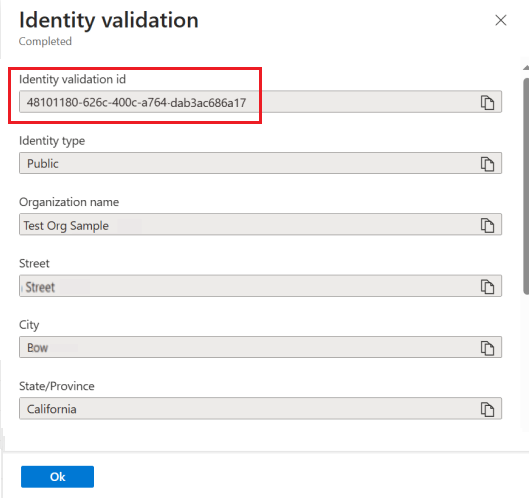
選取相關實體的超連結。 在 [身分識別驗證] 窗格上,您可以複製 [身分識別驗證識別碼] 的值。
使用 Azure CLI 建立憑證設定檔:
- 使用下列命令來建立憑證設定檔:
az artifact-signing certificate-profile create -g MyResourceGroup --a
   account-name MyAccount -n MyProfile --profile-type PublicTrust --identity-validation-id xxxxxxxx-xxxx-xxxx-xxxx-xxxxxxxxxxxx
如需詳細資訊,請參閱憑證設定檔的命名條件約束。
- 使用下列命令,在憑證的主體名稱中建立包含選擇性欄位 (街道地址或郵遞區號) 的憑證設定檔:
az artifact-signing certificate-profile create -g MyResourceGroup --account-name MyAccount -n MyProfile --profile-type PublicTrust --identity-validation-id xxxxxxxx-xxxx-xxxx-xxxx-xxxxxxxxxxxx --include-street true
- 使用下列命令確認您已成功建立憑證設定檔:
az artifact-signing certificate-profile show -g myRG --account-name MyAccount -n MyProfile
下表列出了使用 Azure CLI 建立憑證設定檔時使用的 helpful 指令:
| Command |
Description |
az artifact-signing certificate-profile create -–help |
顯示範例命令的說明,並顯示詳細的參數描述。 |
az artifact-signing certificate-profile list -g MyResourceGroup --account-name MyAccount |
列出與成品簽署帳戶相關聯的所有憑證設定檔。 |
az artifact-signing certificate-profile show -g MyResourceGroup --account-name MyAccount -n MyProfile |
取得憑證設定檔的詳細資料。 |
先決條件
針對要為其建立憑證設定檔的實體,您需要其身分識別驗證識別碼。 完成以下步驟,在 Azure 入口網站中找到您的身份驗證 ID。
在 Azure 入口網站,請前往你的 Artifact Signing 帳戶。
在產物簽署帳戶 概覽 面板或資源選單中的 物件中,選擇身份 驗證。
選取相關實體的超連結。 在 [身分識別驗證] 窗格上,您可以複製 [身分識別驗證識別碼] 的值。
若要使用 Azure PowerShell 建立憑證設定檔:
- 使用下列命令來建立憑證設定檔:
New-AzArtifactSigningCertificateProfile -AccountName test -ResourceGroupName rg-test -ProfileName test -IdentityValidationId xxxxxxxx-xxxx-xxxx-xxxx-xxxxxxxxxxxx -ProfileType PublicTrustTest
如需詳細資訊,請參閱憑證設定檔的命名條件約束。
- 使用下列命令,在憑證的主體名稱中建立包含選擇性欄位 (街道地址或郵遞區號) 的憑證設定檔:
New-AzArtifactSigningCertificateProfile -AccountName test -ResourceGroupName rg-test -ProfileName test -IdentityValidationId xxxxxxxx-xxxx-xxxx-xxxx-xxxxxxxxxxxx -ProfileType PublicTrustTest -IncludeStreetAddress
- 使用下列命令確認您已成功建立憑證設定檔:
Get-AzArtifactSigningCertificateProfile -AccountName test -ResourceGroupName rg-test -ProfileName test
清理資源
使用 Azure 入口刪除 Artifact Signing 資源:
刪除憑證設定檔
- 在 Azure 入口網站,請前往你的 Artifact Signing 帳戶。
- 在工件簽署帳戶 概覽 窗格或資源選單中的 物件中,選擇 憑證設定檔。
- 在 [憑證設定檔] 上,選取要刪除的憑證設定檔。
- 在命令行上,選取 [ 刪除]。
刪除 Artifact 簽名帳號
- 登入 Azure 入口網站。
- 在搜尋框中輸入並選擇「 Artifact Signing Accounts」。
- 在 Artifact Signing Accounts 中,選擇你想要刪除的 Artifact Signing 帳戶。
- 在命令行上,選取 [ 刪除]。
備註
此動作會移除連結至此帳戶的所有憑證設定檔。 與憑證設定檔相關聯的任何簽署程序都會停下。
使用 Azure CLI 刪除 Artifact Signing 資源:
刪除憑證設定檔
若要刪除成品簽署憑證設定檔:
az artifact-signing certificate-profile delete -g MyResourceGroup --account-name MyAccount -n MyProfile
刪除 Artifact 簽名帳號
你可以使用 Azure CLI 來刪除 Artifact 簽名資源。
要刪除 Artifact Signing 帳號:
az artifact-signing delete -n MyAccount -g MyResourceGroup
備註
此動作會移除連結至此帳戶的所有憑證設定檔。 與憑證設定檔相關聯的任何簽署程序都會停下。
使用 Azure PowerShell 刪除 Artifact Signing 資源:
刪除憑證設定檔
若要刪除成品簽署憑證設定檔:
Remove-AzArtifactSigningCertificateProfile -AccountName test -ResourceGroupName test -ProfileName test
刪除 Artifact 簽名帳號
要刪除 Artifact Signing 帳號:
Remove-AzArtifactSigningAccount -AccountName test -ResourceGroupName rg-test
備註
此動作會移除連結至此帳戶的所有憑證設定檔。 與憑證設定檔相關聯的任何簽署程序都會停下。
相關內容
在本快速入門中,您已建立成品簽署帳戶、身分驗證要求,以及憑證設定檔。 想了解更多關於Artifact簽名並開始你的簽名之旅,請參閱以下文章:
- 深入了解簽署整合。
- 了解更多關於 Artifact Signing 所支援的信任模型。
- 進一步了解憑證管理
- 若需要設定方面的協助:
- 請透過 Azure 入口網站聯繫 Azure 支援。
- 請在 Stack Overflow 或 Microsoft Q&A 上張貼您的查詢,並使用標籤:artifact-signing。
- 身份驗證問題只能透過 Stack Overflow 或 Microsoft 問答來解決。
![顯示 [新增身分識別驗證] 窗格中 [公用] 選項的螢幕擷取畫面。](media/artifact-signing-identity-validation-public.png#lightbox)
![顯示 [新增身分識別驗證] 窗格中 [私人] 選項的螢幕擷取畫面。](media/artifact-signing-identity-validation-private.png#lightbox)
![顯示 [建立憑證設定檔] 窗格的螢幕擷取畫面。](media/artifact-signing-certificate-profile-creation.png#lightbox)
