本文說明如何透過 Azure 入口網站和 REST API 建立執行階段環境及執行各種作業。
先決條件
將許可權指派給受控識別之前,請確定您符合下列必要條件:
- 在所有公用區域設有 Azure 自動化帳戶,但不包括巴西東南部及政府雲端。
在執行階段環境與舊體驗之間切換
執行階段環境體驗
若要切換至運行時間環境,請遵循下列步驟:
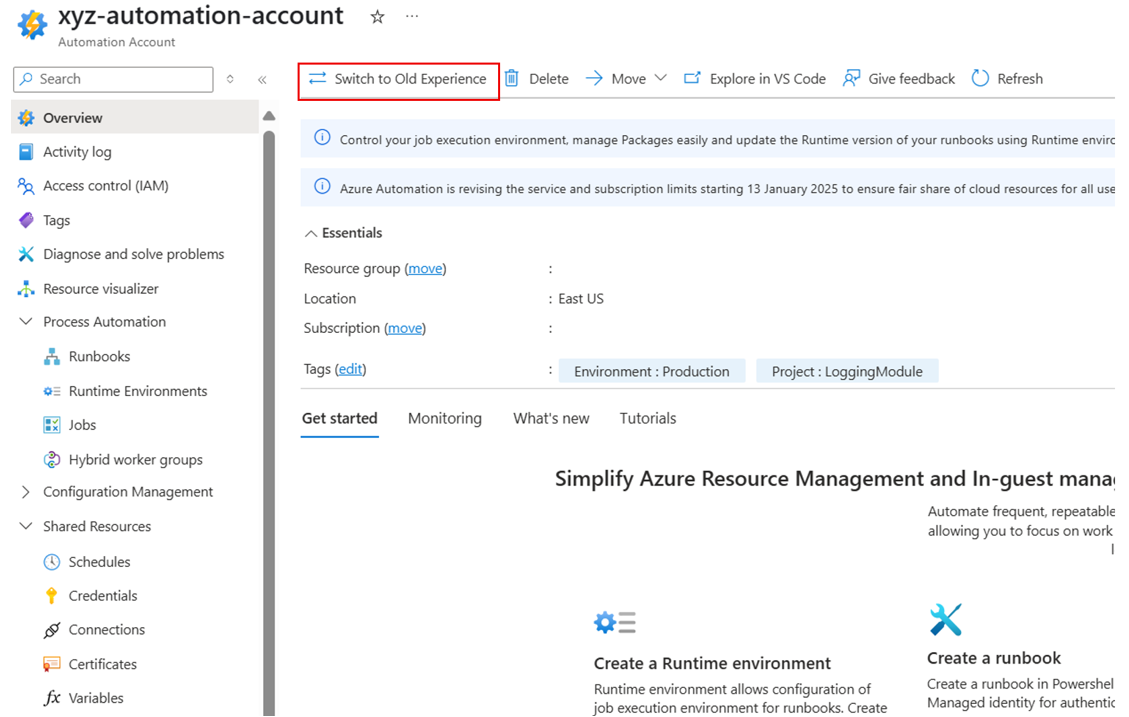
選取 [概觀],然後選取 [嘗試執行階段環境體驗]。

在 [程序自動化] 下,您會移除 [運行時間環境] 和 [共用資源] 下的 [模組] 和 [Python 套件] ,因為運行時間環境允許管理 Runbook 執行期間所需的套件。
若要還原到舊體驗來管理模組和套件,請選取左窗格中的 [概觀],然後選取 [切換至舊體驗]。
舊體驗
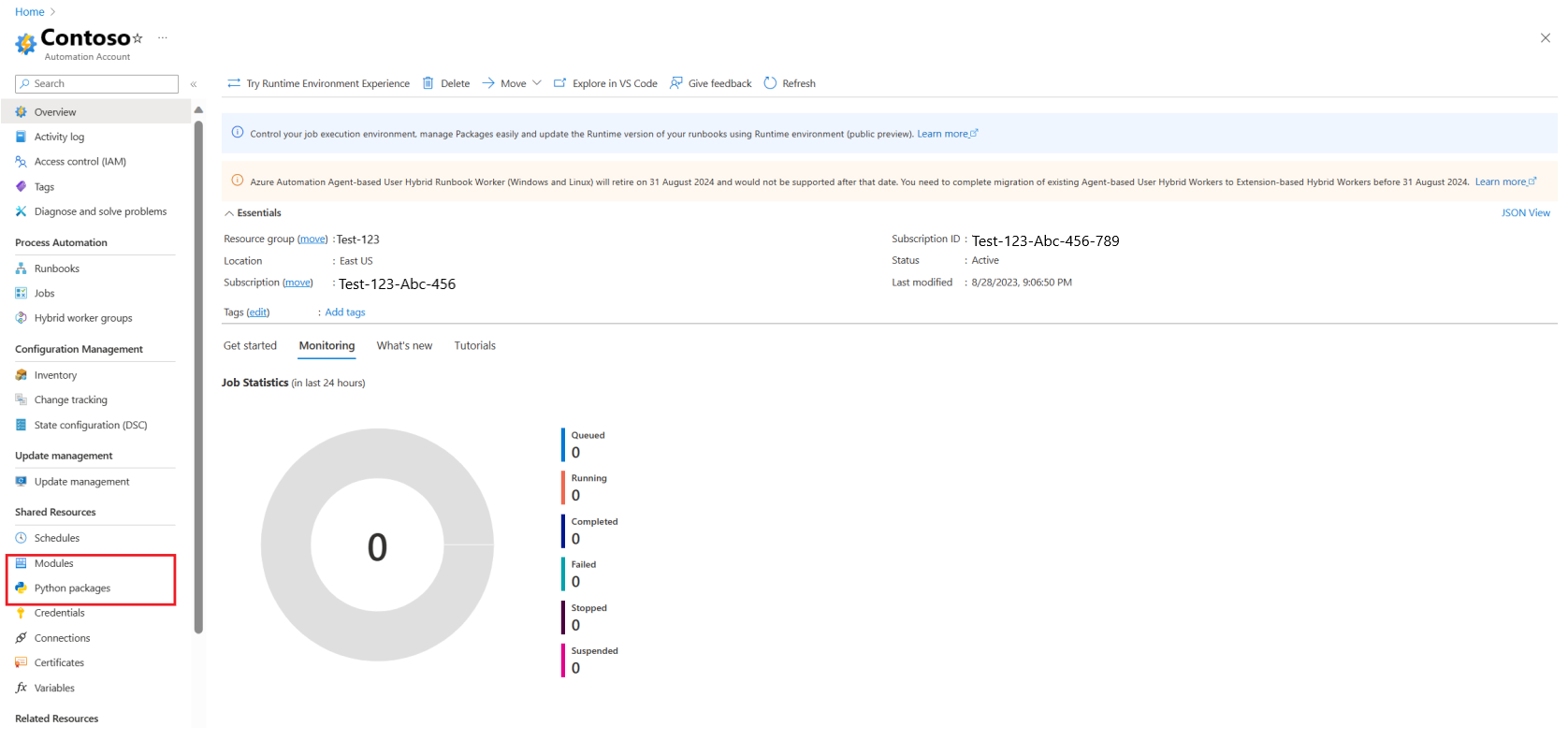
若要切換至舊體驗,請遵循此步驟:
移至您的自動化帳戶,在 [行程自動化] 底下,移除 運行時間環境 ,並在 [共用資源] 底下看到 [模組 ] 和 [Python 套件 ]。
附註
不論是新的執行階段環境體驗還是舊體驗,皆會保留 Runbook 更新。 在舊體驗的 Runbook 執行期間,連結到 Runbook 的執行階段環境所發生的任何變更皆會保留下來。
管理執行階段環境
建立執行階段環境
若要建立運行時間環境,請遵循下列步驟:
登入 Azure 入口網站 ,然後選取您的自動化帳戶。
在 [ 概觀] 頁面中,如果尚未在新體驗中,請選取 [ 試用運行時間環境體驗]。
在 [程序自動化] 底下,選取 [ 運行時間環境 ],然後選取 [ 建立]。
在 [基本] 索引標籤上,輸入下列詳細資料:
執行階段環境的 [名稱]。 名稱必須以字母開頭,且只能包含字母、數字、底線和虛線。
從 [語言] 下拉式清單中,選取適用於執行階段環境的指令碼語言。
- 針對 PowerShell 指令碼語言選擇 [PowerShell],或針對 Python 指令碼語言選擇 [Python]。
針對指令碼語言選取 [執行階段版本]。
- 針對 PowerShell - 選擇 5.1、7.4
- Python 選擇 3.10
輸入適當的 [描述]。
![顯示建立執行階段環境 [基本] 索引標籤中項目的螢幕擷取畫面。](media/manage-runtime-environment/create-runtime-environment.png)
選取 [下一步],然後在 [套件] 索引標籤中上傳 Runbook 執行期間所需的套件。 根據預設,所有 PowerShell 執行階段環境都須上傳 Az PowerShell 套件,其中包含管理 Azure 資源的所有 Cmdlet。
附註
Azure CLI 命令可以在與 PowerShell 7.4 運行環境相關聯的執行手冊中獲得支援。 Azure CLI 命令 2.64.0 版可在 PowerShell 7.4 運行時間環境中作為預設套件使用。
上傳 Runbook 執行期間所需的其他套件。 請選取 [新增檔案] 以新增電腦本機儲存的檔案,或選取 [從資源庫新增] 以從 PowerShell 資源庫上傳套件。
附註
- 匯入套件時,可能需要幾分鐘的時間才能完成。 100MB 是您可以匯入的檔案總大小上限。
- 針對 PowerShell Runbook 類型使用 .zip 檔案, 如這裡所述。
- 針對 Python 3.10 套件,請使用以 cp310 Linux OS 為目標的 .whl 檔案。
選取 [下一步],然後在 [檢閱 + 建立] 索引標籤中確認設定正確無誤。 當您選取 [建立] 時,Azure 會對您選擇的執行階段環境設定執行驗證。 如果通過驗證,您就可以繼續建立執行階段環境,否則入口網站會指出您必須修改的設定。
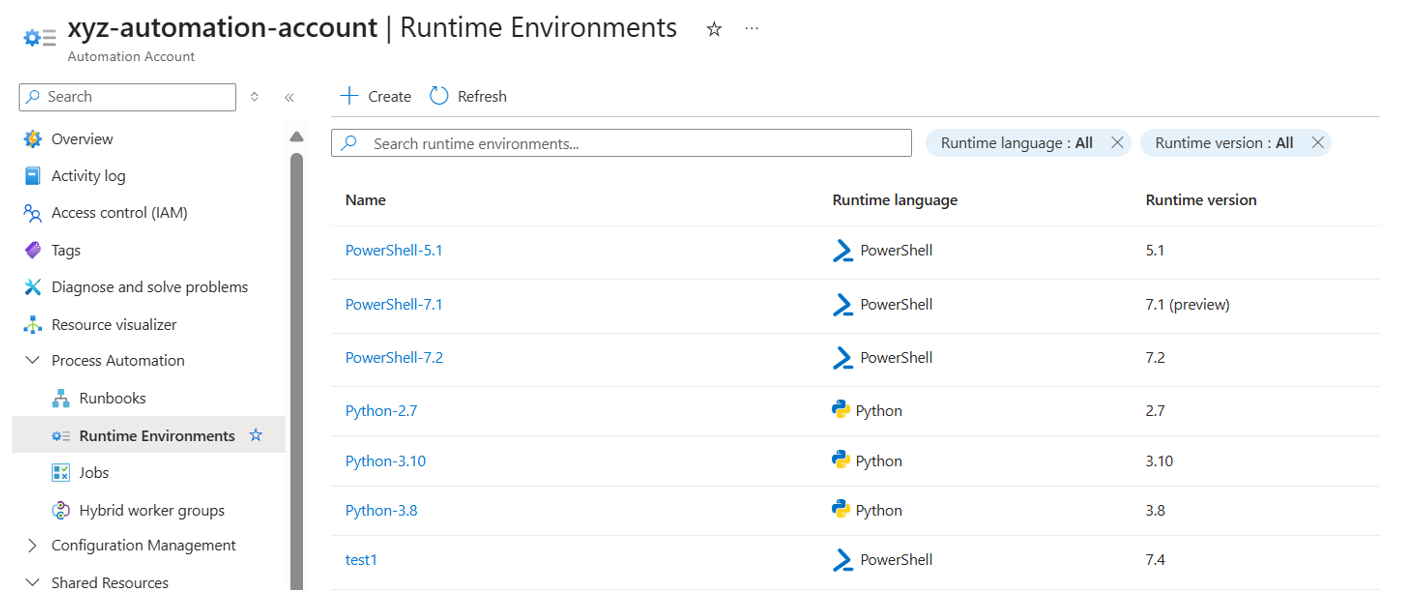
在 [ 運行時間環境] 頁面中,您可以檢視自動化帳戶新建立的運行時間環境。 如果您在清單中找不到新建立的執行階段環境,請選取 [重新整理]。
檢視執行階段環境
從自動化帳戶取得執行階段環境屬性。
GET
https://management.azure.com/subscriptions/<subscriptionId>/resourceGroups/<resourceGroup>/providers/Microsoft.Automation/automationAccounts/<accountName>/runtimeEnvironments/<runtimeEnvironmentName>?api-version=2024-10-23
列出執行階段環境
若要從自動化帳戶列出所有運行時間環境,請遵循此步驟:
在自動化帳戶的 [程序自動化] 下,選取 [ 運行時間環境]。
檢視 Az PowerShell 套件的元件
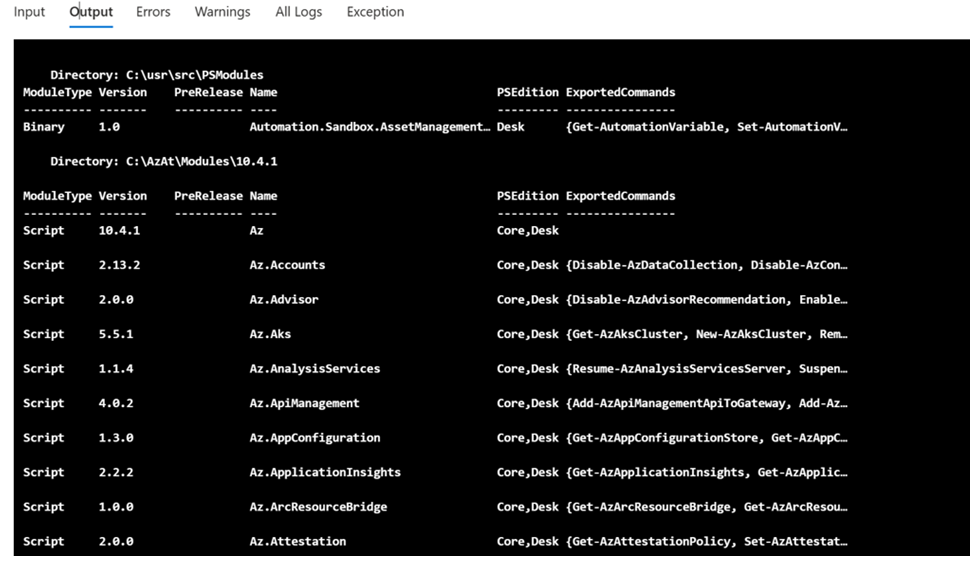
若要檢視 Az PowerShell 套件的所有元件套件,請在 PowerShell Runbook 中執行 Get-Module -ListAvailable Cmdlet。
作業輸出會顯示所有元件套件及其版本。
刪除執行階段環境
若要從自動化帳戶刪除執行階段環境,請遵循下列步驟:
在自動化帳戶的 [程序自動化] 下,選取 [ 運行時間環境]。
選取您要刪除的執行階段環境。
選取 [刪除] 以刪除執行階段環境。
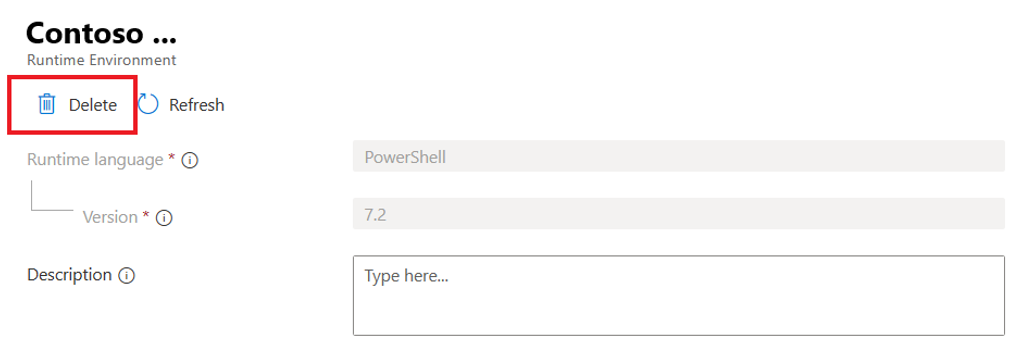
更新執行階段環境
執行階段語言和執行階段版本是不可變的屬性。 不過,您可以更新模組的版本,並在執行階段環境中新增或移除套件。 連結至執行階段環境的 Runbook 會自動更新為新的設定。
若要更新運行時間環境,請遵循下列步驟:
在自動化帳戶的 [程序自動化] 下,選取 [ 運行時間環境]。
選取您要更新的執行階段環境。
從下拉式清單選取版本,以更新現有套件的版本。
選取 [儲存]。
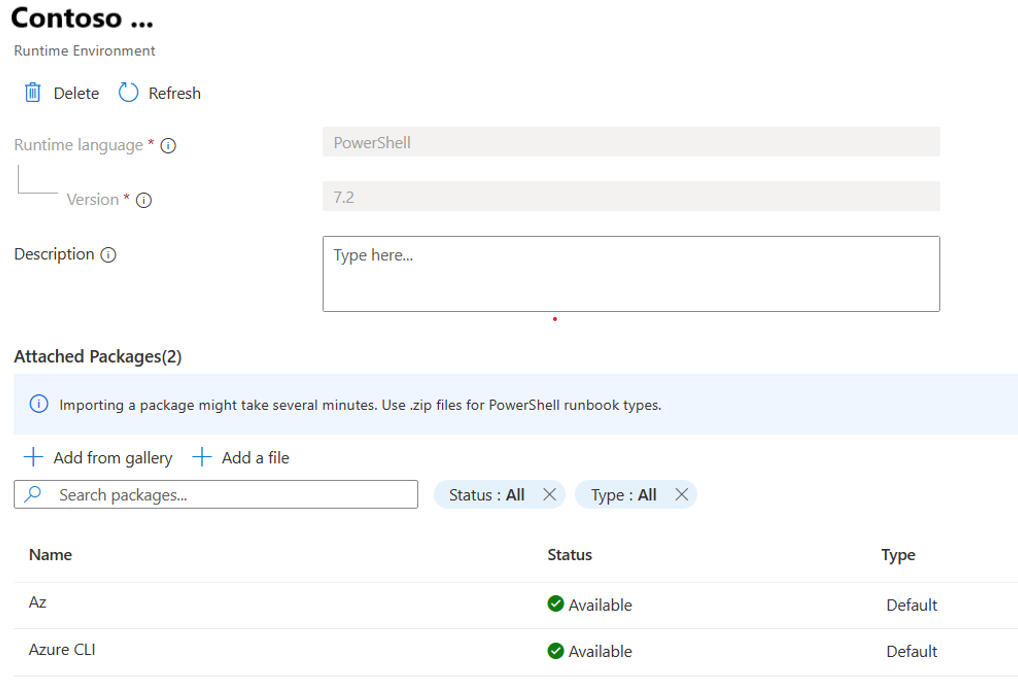
請選取 [新增檔案] 從本機電腦上傳套件,或選取 [從資源庫新增] 以從 PowerShell 資源庫上傳套件。
附註
一次最多可以新增 10 個套件到執行階段環境。 請務必在新增 10 個套件之後選取 [儲存]。
管理連結至執行階段環境的 Runbook
建立 Runbook
您可以建立已設定使用執行階段環境的新 PowerShell Runbook。
先決條件
- 建立 Runbook 之前,請確定您已建立執行階段環境。
若要建立連結至執行階段環境的新 Runbook,請遵循下列步驟:
在您的自動化帳戶的 [程序自動化] 下方,選取 [Runbook]。
選取 [建立]。
在 基本 標籤上,您可以建立新的執行手冊,或從本機電腦或 PowerShell 資源庫上傳檔案。
輸入 執行簿名稱。 名稱必須以字母開頭,且只能包含字母、數字、底線和虛線。
從 [Runbook 類型] 下拉式清單中,選取您要建立的 Runbook 類型。
選取要為 Runbook 設定的 [執行階段環境]。 您可以選取現有的執行階段環境,或 [新建] 執行階段環境並連結至 Runbook。 系統會依據步驟 b 中選取的 Runbook 類型填入執行階段環境清單的內容。
輸入適當的 [描述]。
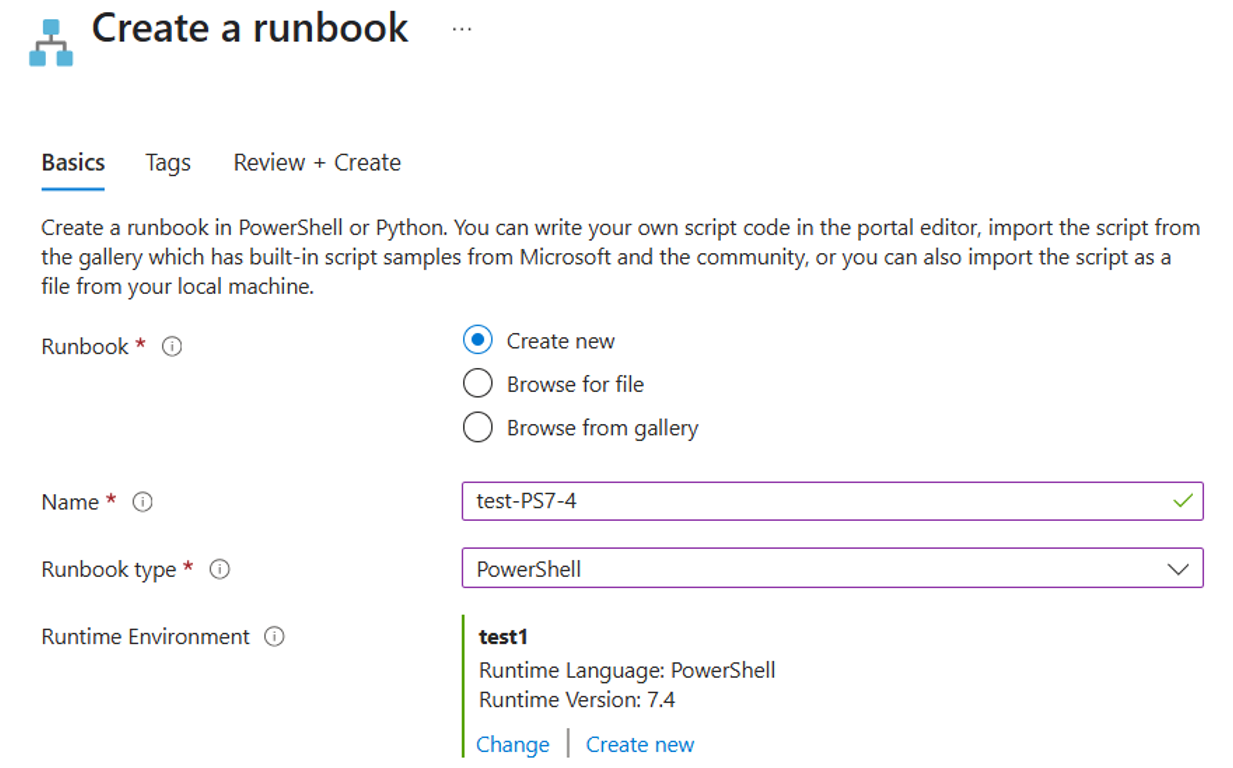
附註
若為 PowerShell Runbook 類型,只會列出 PowerShell 執行階段環境以供選擇。 若為 Python Runbook 類型,只會列出 Python 執行階段環境以供選擇。
將標記新增至 Runbook,檢閱設定並選取 [建立] 以建立新的 Runbook。
這個 Runbook 會連結至選取的執行階段環境。 在 Runbook 執行期間,所選執行階段環境中的所有套件都可供使用。
更新 Runbook
您可以藉由變更連結至 Runbook 的執行階段環境來更新 Runbook。 您可以選擇單一或多個 Runbook 進行更新。 在執行狀態中的 Runbook 不會受到連結到該 Runbook 的執行階段環境變更影響。
若要更新 Runbook,請遵循下列步驟:
在您的自動化帳戶的 [程序自動化] 下方,選取 [Runbook]。
選取您要更新的 Runbook 核取方塊。
選擇 更新運行時間環境。

從下拉清單中選取您要連結 Runbook 的執行階段環境。
選取 [更新],以使用新的執行階段環境更新選取的 Runbook。
更新後,請檢查 Runbook 的執行是否符合預期。 如果 Runbook 無法提供預期的結果,您可以遵循步驟 1-4,再次將執行階段環境更新為舊體驗。
附註
不論是新的執行階段環境體驗還是舊體驗,皆會保留 Runbook 更新。 在舊體驗的 Runbook 執行期間,連結到 Runbook 的執行階段環境所發生的任何變更皆會保留下來。
測試 Runbook 更新
使用不同的執行階段環境,執行 Runbook 的測試作業。 在更新之前必須使用執行階段環境測試 Runbook 時,此案例很有用。
您可以藉由變更連結至 Runbook 的執行階段環境來更新該 Runbook。 建議您先測試 Runbook 執行,再發佈變更。 這是為了確保 Runbook 的運作符合預期。
若要在發佈執行階段環境變更之前測試 Runbook 執行,請遵循下列步驟:
移至 [Runbook] 頁面,然後選取您要更新執行階段環境的 Runbook。
![顯示如何移至 [Runbook] 頁面以選取 Runbook 的螢幕擷取畫面。](media/manage-runtime-environment/access-runbook.png)
在 [編輯 Runbook] 頁面中,選取 [在入口網站中編輯] 以開啟文字編輯器。
執行階段環境欄位會顯示現有的設定。 從下拉式清單中選取新的執行階段環境。
選取 [測試] 窗格,使用更新的執行階段環境來測試 Runbook 執行。 選取 [開始] 以開始執行測試。
關閉測試窗格,並視需要變更 Runbook 程式碼或執行階段環境。
選取 [發佈],以更新連結至 Runbook 的執行階段環境。
選取 [是] 以覆寫先前發佈的版本,並確認變更。
![顯示如何移至 [Runbook] 頁面以選取 Runbook 的螢幕擷取畫面。](media/manage-runtime-environment/access-runbook.png#lightbox)
建立雲端作業
您可以在 Azure 和混合式背景工作角色上執行連結至執行階段環境的 Runbook。
將現有的 Runbook 連結至系統產生的執行階段環境
Azure 自動化帳戶中所有現有的 Runbook 都會自動連結到系統產生的執行階段環境。 這些系統產生的執行階段環境是根據您個別 Azure 自動化帳戶中的執行階段語言、版本和模組/套件來建立。 深入了解。 若要更新現有的 Runbook,請遵循這裡所述的步驟來變更執行階段環境。
後續步驟
- 了解執行階段環境概觀。
- 若要疑難排解 Runbook 執行的問題,請參閱為 Runbook 問題疑難排解。