在本文中,您將瞭解如何停用 Azure App Configuration 存放區的公用存取。 設定專用存取可以為您的組態存放區提供更好的安全性。
先決條件
- 具有有效訂閱的 Azure 帳戶。 免費建立帳戶。
- 我們假設您已經有應用程式組態存放區。 如果您想要建立一個存放區,請建立應用程式組態存放區。
登入 Azure
您必須先登入 Azure,才能存取 App Configuration 服務。
使用您的 Azure 帳戶登入 Azure 入口網站 (https://portal.azure.com/)。
停用商店的公開存取權
Azure 應用程式設定提供三個公用存取選項:
- 自動公用存取:只要您沒有私人端點,就會啟用公用網路存取。 建立私人端點之後,App Configuration 會停用公用網路存取,並啟用私人存取。 只有在建立商店時才能選取此選項。
- 已停用:公用存取已停用,除非透過私人端點,否則任何流量都無法存取此資源。
- 已啟用:所有網路都可以存取此資源。
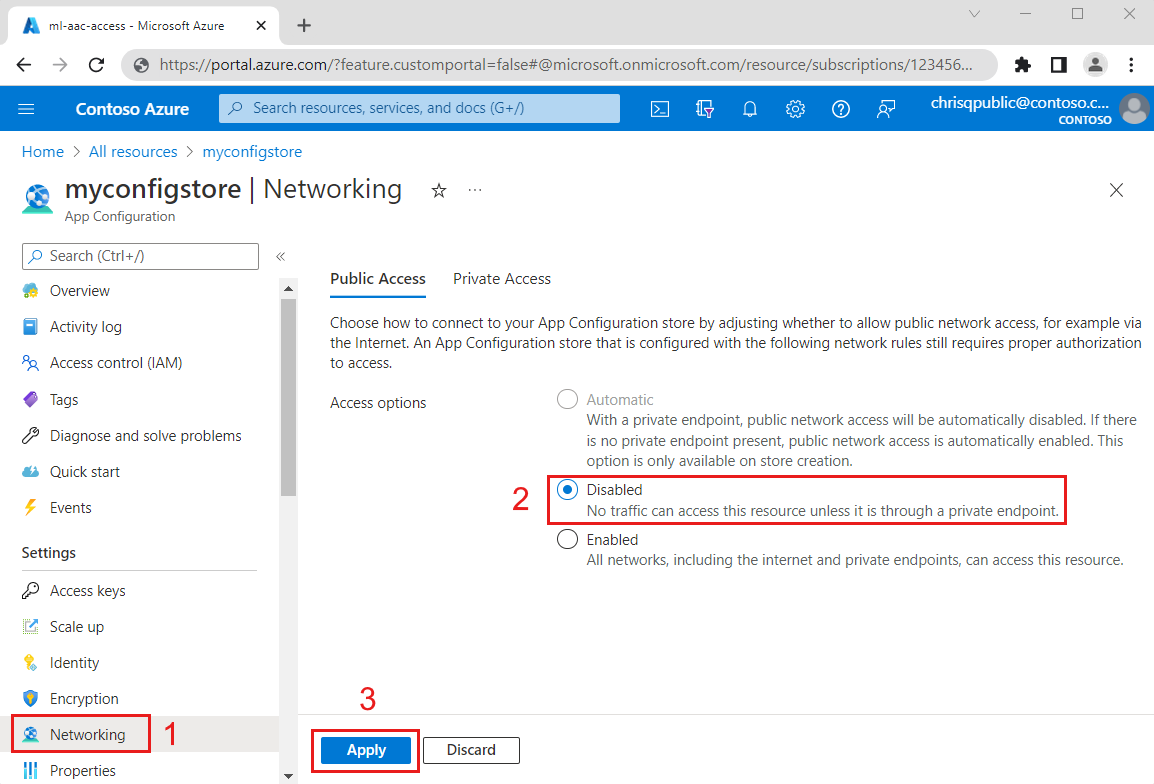
若要停用從公用網路存取 App Configuration 存放區,請遵循下列程式。
在您的 App Configuration 存放區中,在 [設定] 底下,選取 [網路]。
在 [公用存取] 底下,選取 [已停用] 以停用 App Configuration 存放區的公用存取,並只允許透過私人端點進行存取。 如果您已停用公用存取權,並改為想要啟用組態存放區的公用存取權,請選取 [已啟用]。
備註
將 「公開存取 」切換為「 已停用 」或 「已啟用」後,您將無法再選取「 公開存取:自動 」,因為此選項只能在建立商店時選取。
選取 ,然後套用。