本文說明如何使用 Azure 入口網站來建立裝載於 Azure Functions 中的函式應用程式。 這些主控方案選項 (支援動態、事件驅動的縮放功能) 具有以下特點:
| 主機托管選項 | 描述 |
|---|---|
| 彈性使用量方案 | 僅限於 Linux 的方案,該方案提供快速水平縮放功能,並支援受控身分識別、虛擬網路和隨用隨付計費。 |
| 進階方案 | 提供較長的執行時間、對CPU/記憶體的更多控制,以及容器和虛擬網路的支援。 |
| 使用量方案 | 支援 Windows 應用程式的舊版動態主機方案。 |
彈性取用方案是在 Azure 中裝載無伺服器計算資源的建議方案。
在文章頂端選擇您首選的主機方案。 如需所有支援裝載選項的詳細資訊,請參閱 Azure Functions 裝載選項。
先決條件
如果您沒有 Azure 帳戶,請在開始之前建立 免費帳戶 。
登入 Azure
使用您的 Azure 帳戶登入 Azure 入口網站 。
建立函數應用程式
您必須擁有函式應用程式以便主控函式的執行。 函式應用程式可讓您將多個函式群組為邏輯單位,以方便您管理、部署、調整和共用資源。
使用下列步驟,在 Azure 入口網站中建立函式應用程式和相關的 Azure 資源。
在 Azure 入口網站中,從功能表或 [首頁],選取 [建立資源]。
選取 [開始],然後選取 [函數應用程式] 底下的 [建立]。
在 [選取裝載選項] 下,選擇 [彈性取用]>[選取]。
在 [基本] 頁面中,使用下表中指定的函式應用程式設定。
設定 建議的值 描述 訂用帳戶 您的訂用帳戶 要在其中建立新函數應用程式的訂用帳戶。 資源群組 myResourceGroup 要在其中建立函式應用程式的新資源群組名稱。 函式應用程式名稱 全域唯一的名稱 用以識別新函式應用程式的名稱。 有效字元為 a-z(區分大小寫)、0-9以及-。區域 慣用區域 選取的區域應靠近您或靠近函式能夠存取的其他服務。 不支援的區域不會顯示。 如需詳細資訊,請參閱檢視目前支援的區域。 執行階段堆疊 慣用語言 選擇其中一個支援的語言執行階段堆疊。 使用適用於 Web 的 Visual Studio Code 進行入口網站內編輯目前僅適用於Node.js、PowerShell 和 Python 應用程式。 C# 類別庫和 Java 函式必須在本機開發。 版本 語言版本 選擇支援的語言執行階段堆疊版本。 執行個體大小 預設 決定配置給每個應用程式執行個體的執行個體記憶體數量。 如需詳細資訊,請參閱執行個體大小。 在 [ 儲存體 ] 頁面上,接受建立新 預設主機儲存體帳戶 的預設行為,或選擇使用現有的儲存體帳戶。
在 [監視] 頁面上,確定已選取 [啟用 Application Insights ]。 接受預設值以建立新的 Application Insights 執行個體,或選擇使用現有的執行個體。 當您建立 Application Insights 執行個體時,系統也會要求您選取 Log Analytics 工作區。
在 [驗證] 頁面上,將所有資源的 [驗證類型] 變更為 [受控識別]。 使用此選項,也會建立使用者指派的受控識別,您的應用程式會用來使用 Microsoft Entra ID 驗證來存取這些 Azure 資源。 具有 Microsoft Entra ID 的受控識別可為連線到 Azure 資源提供最高層級的安全性。
接受其餘索引標籤中的預設選項,然後選取 [ 檢閱 + 建立 ] 以檢閱您選擇的應用程式設定。
當您滿意時,請選取 [ 建立 ] 以佈建和部署函式應用程式和相關資源。
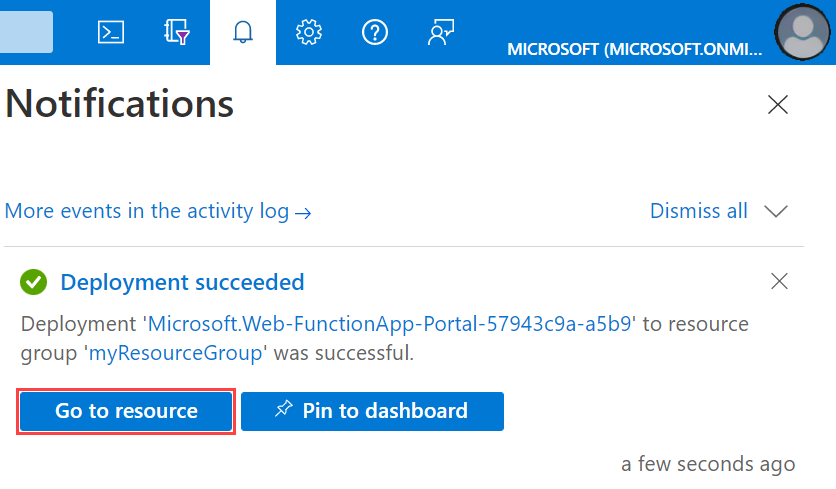
選取入口網站右上角的 [通知] 圖示,查看是否有 [部署成功] 訊息。
選取 [前往資源],以檢視您新的函式應用程式。 您也可以選取 [釘選到儀表板]。 釘選可讓您更輕鬆地從儀表板返回此函式應用程式資源。
從 Azure 入口網站功能表或[首頁] 頁面,選取 [建立資源]。
在 [ 新增 ] 頁面中,選取 [ 函式應用程式]。
在 [選取主機選項] 下,選取 [使用量]>[選取],在預設的 [使用量] 方案中建立您的應用程式。 在此無伺服器裝載選項中,您只需支付函數執行的時間。 進階方案也提供動態調整。 在 App Service 方案中執行時,您必須管理函式應用程式的調整。
在 [基本] 頁面中,使用下表中指定的函式應用程式設定。
設定 建議的值 描述 訂用帳戶 您的訂用帳戶 用於建立新函數應用程式的訂用帳戶。 資源群組 myResourceGroup 要在其中建立函式應用程式的新資源群組名稱。 您應該建立新的資源群組,因為在現有的資源群組中建立新的函數應用程式時,存在已知的限制。 函式應用程式名稱 全域唯一的名稱 用以識別新函式應用程式的名稱。 有效字元為 a-z(區分大小寫)、0-9以及-。 若要保證唯一的應用程式名稱,您可以選擇性地啟用 [安全唯一預設主機名稱],目前仍處於預覽狀態。執行階段堆疊 慣用語言 選擇支援您慣用函式程式設計語言的執行階段。 入口網站內編輯僅適用於 JavaScript、PowerShell、Python、TypeScript 和 C# 指令碼。
若要建立支援入口網站內編輯的 C# 指令碼應用程式,您必須選擇支援內含式模型的執行階段版本。
C# 類別庫和 Java 函式必須在本機開發。版本 版本號碼 選擇已安裝的執行階段版本。 區域 慣用區域 選取的區域應靠近您或靠近函式能夠存取的其他服務。 作業系統 窗戶 系統會根據執行階段堆疊選項預先選取作業系統,但您可以視需要變更設定。 入口網站內編輯僅在 Windows 上提供支援。 接受其餘索引標籤中的預設選項,包括在 [儲存體] 索引標籤上建立新儲存體帳戶的預設行為,以及在 [監視] 索引標籤上建立新的 Application Insights 執行個體。您也可以選擇使用現有的儲存體帳戶或 Application Insights 執行個體。
選取 [檢閱 + 建立] 以檢閱所選的應用程式設定,然後選取 [建立] 來佈建和部署函數應用程式。
選取入口網站右上角的 [通知] 圖示,查看是否有 [部署成功] 訊息。
選取 [前往資源],以檢視您新的函式應用程式。 您也可以選取 [釘選到儀表板]。 釘選可讓您更輕鬆地從儀表板返回此函式應用程式資源。
從 Azure 入口網站功能表或[首頁] 頁面,選取 [建立資源]。
在 [新增] 頁面中,選取 [計算]>[函數應用程式]。
在 [選取裝載選項] 下,選取 [Functions Premium]>[選取],以在 Premium 方案中建立您的應用程式。 在此無伺服器裝載選項中,您只需支付函數執行的時間。 若要深入瞭解不同的主機方案,請參閱 方案總覽。
在 [基本] 頁面中,使用下表中指定的函式應用程式設定。
設定 建議的值 描述 訂用帳戶 您的訂用帳戶 將在其下建立這個新函式應用程式的訂用帳戶。 資源群組 myResourceGroup 要在其中建立函式應用程式的新資源群組名稱。 函式應用程式名稱 全域唯一的名稱 用以識別新函式應用程式的名稱。 有效字元為 a-z(區分大小寫)、0-9以及-。 若要保證唯一的應用程式名稱,您可以選擇性地啟用 [安全唯一預設主機名稱],目前仍處於預覽狀態。您要部署程式碼或容器映像嗎? Code 發佈程式碼檔案或 Docker 容器的選項。 作業系統 慣用的作業系統 選擇Linux或 Windows。 執行階段堆疊 慣用語言 選擇支援您慣用函式程式設計語言的執行階段。 版本 支援的語言版本 選擇函式程式設計語言的支援版本。 區域 慣用區域 選擇與您接近的區域,或選擇與函式將會存取之其他服務接近的區域。 在 [Windows 方案] 或 [Linux 方案的環境詳細數據] 底下,選取 [新建]、[為您的 App Service 方案命名],然後選取 [定價方案]。 默認定價方案為 EP1,其中 EP 代表 彈性進階。 若要深入了解,請參閱 Premium SKU 清單。 在 Premium 上執行 JavaScript 函式時,您應該選擇 vCPU 數目較少的執行個體。 如需詳細資訊,請參閱選擇單一核心 Premium 方案。
除非您想要啟用 區域備援,否則請保留預設值 [已停用]。
選取 [下一步:儲存空間]。 在 [ 記憶體 ] 頁面上,建立函式應用程式所需的預設主機 記憶體帳戶 。 儲存體帳戶名稱長度必須介於 3 到 24 個字元之間,而且只能包含數位和小寫字母。 您也可以使用現有帳戶,條件是必須符合儲存體帳戶需求。
除非您啟用虛擬網路整合,否則請選取 [ 下一步:監視 ] 以略過 [ 網络] 索引 標籤。在 [ 監視] 頁面上,輸入下列設定:
設定 建議的值 描述 啟用 Application Insights 是的 啟用內建的 Application Insight 整合功能,以監控您的函式碼。 應用程式深入解析 預設 在最近的支援區域中,建立相同應用程式名稱的 Application Insights 資源。 您可以展開此設定,變更 [新資源名稱],或在 Azure 地理位置中選擇不同的位置來儲存資料。 選取 檢查 + 創建 以接受其餘頁面的預設值,並檢查應用程式的設定選項。
在 [檢閱 + 建立] 頁面中檢閱您的設定,然後選取 [建立] 來佈建和部署函式應用程式。
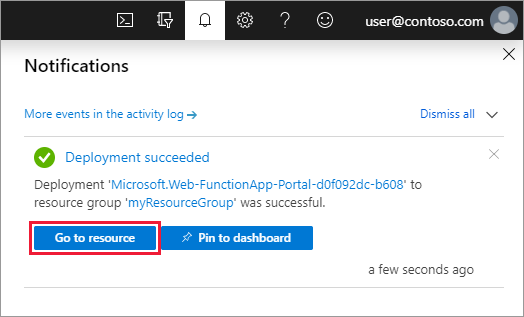
選取入口網站右上角的 [通知] 圖示,查看是否有 [部署成功] 訊息。
選取 [前往資源],以檢視您新的函式應用程式。 您也可以選取 [釘選到儀表板]。 釘選可讓您更輕鬆地從儀表板返回此函式應用程式資源。
後續步驟
您現在可以將程式代碼專案部署到您在 Azure 中建立的函式應用程式資源。
您可以從這些本機環境建立、驗證程式代碼專案,並將程式代碼專案部署至新的函式應用程式: