Azure Functions 可讓您在無伺服器環境中執行程式碼,而不需要先建立虛擬機器 (VM) 或發佈 Web 應用程式。 在本文中,您將瞭解如何使用 Azure Functions 在 Azure 入口網站中建立 “hello world” HTTP 觸發程式函式。
在文章頂端選擇您慣用的程式設計語言。
備註
在 Azure 入口網站中編輯您的 C# 函式程式代碼目前僅支援 C# 文稿 (.csx) 函式。 若要深入了解在 Azure 入口網站中編輯函式程式碼的限制,請參閱 Azure 入口網站中的開發限制。
您應該改為 在本機開發函式 ,並在 Azure 中發佈至函式應用程式。 使用下列其中一個連結來開始使用您選擇的本機開發環境:
備註
目前不支援在 Azure 入口網站中編輯 Java 函式程式碼。 如需詳細資訊,請參閱 Azure 入口網站中的開發限制。
您應該改為 在本機開發函式 ,並在 Azure 中發佈至函式應用程式。 使用下列其中一個連結來開始使用您選擇的本機開發環境:
備註
由於 Azure 入口網站中的開發限制,您應該在本機開發您的函式,然後在 Azure 中將其發布到函式應用程式。 使用下列其中一個連結來開始使用您選擇的本機開發環境:
備註
由於 Azure 入口網站中的開發限制,您應該在本機開發您的函式,然後在 Azure 中將其發布到函式應用程式。 使用下列其中一個連結來開始使用您選擇的本機開發環境:
備註
目前不支援在 Azure 入口網站中編輯您的 TypeScript 函式程式代碼。 如需詳細資訊,請參閱 Azure 入口網站中的開發限制。
您應該改為 在本機開發函式 ,並在 Azure 中發佈至函式應用程式。 使用下列其中一個連結來開始使用您選擇的本機開發環境:
備註
由於 Azure 入口網站中的開發限制,您應該在本機開發您的函式,然後在 Azure 中將其發布到函式應用程式。 使用下列其中一個連結來開始使用您選擇的本機開發環境:
請在 Azure 入口網站中檢閱使用 Python 開發 Azure Functions 的 已知問題 。
先決條件
如果您沒有 Azure 帳戶,請在開始之前建立 免費帳戶 。
登入 Azure
使用您的 Azure 帳戶登入 Azure 入口網站 。
建立函數應用程式
您必須擁有函式應用程式以便主控函式的執行。 函式應用程式可讓您將函式分組為邏輯單元,以便更輕鬆地管理、部署、調整及共用資源。
使用下列步驟來建立函式應用程式和相關的 Azure 資源,不論您是否能夠在 Azure 入口網站中編輯程式代碼。
若要能夠建立可在入口網站中編輯的 C# 腳本應用程式,請選擇 8 (LTS), .NET 版本的進程內模型。
從 Azure 入口網站功能表或 [首頁] 頁面,選取 [建立資源]。
在 [ 新增 ] 頁面中,選取 [ 函式應用程式]。
在 [選取主機選項] 下,選取 [使用量]>[選取],在預設的 [使用量] 方案中建立您的應用程式。 在此無伺服器裝載選項中,您只需支付函數執行的時間。 進階方案也提供動態調整。 在 App Service 方案中執行時,您必須管理函式應用程式的調整。
在 基本 頁面中,使用下表中指定的應用程式設定。
設定 建議的值 說明 訂閱 您的訂用帳戶 用來建立新函式應用程式的訂用帳戶。 資源群組 myResourceGroup 要在其中建立函數應用程式的新資源群組名稱。 您應該建立新的資源群組,因為在現有的資源群組中建立新的函數應用程式時,存在已知的限制。 函數應用程式名稱 全域唯一名稱 用來識別新函式應用程式的名稱。 有效的字元是 a-z(不區分大小寫)、0-9和-。 若要保證唯一的應用程式名稱,您可以選擇性地啟用 [安全唯一預設主機名稱],目前仍處於預覽狀態。執行階段堆疊 慣用語言 選擇支援您慣用函式程式設計語言的執行階段。 入口網站內編輯僅適用於 JavaScript、PowerShell、Python、TypeScript 和 C# 指令碼。
若要建立支援入口網站內編輯的 C# 指令碼應用程式,您必須選擇支援內含式模型的執行階段版本。
C# 類別庫和 Java 函式必須在本地環境中開發。版本 版本號碼 選擇已安裝的執行階段版本。 區域 慣用區域 選取的區域應靠近您或靠近函式能夠存取的其他服務。 作業系統 窗戶 系統會根據執行階段堆疊選項預先選取作業系統,但您可以視需要變更設定。 入口網站內編輯僅在 Windows 上提供支援。 接受其餘索引標籤中的預設選項,包括在 [儲存體] 索引標籤上建立新儲存體帳戶的默認行為,以及在 [監視] 索引標籤上建立新的 Application Insights 執行個體。您也可以選擇使用現有的儲存體帳戶或 Application Insights 執行個體。
選取 [檢閱 + 建立] 以檢閱所選的應用程式設定,然後選取 [建立] 來佈建和部署函數應用程式。
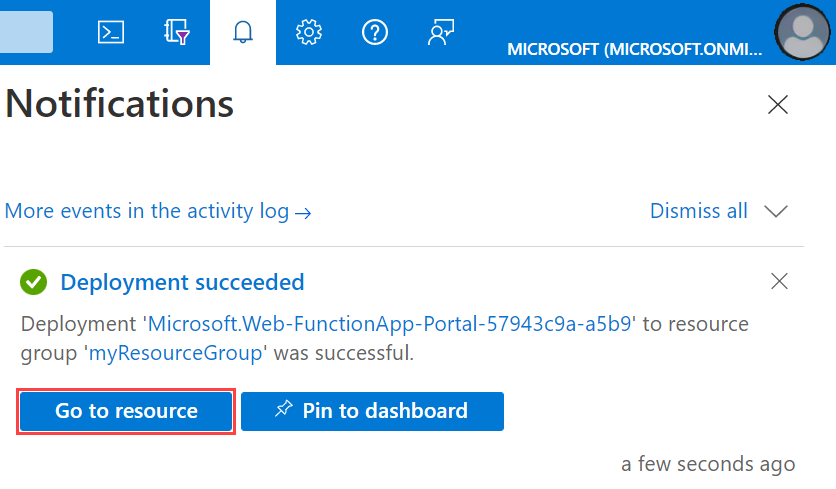
選取入口網站右上角的 [通知] 圖示,查看是否有 [部署成功] 訊息。
選取 [前往資源],以檢視您新的函數應用程式。 您也可以選取 [釘選到儀表板]。 釘選可讓您更輕鬆地從儀表板返回此函式應用程式資源。
接下來,在新的函式應用程式中建立函式。
建立 HTTP 觸發程序函式
在函式應用程式中的 [函式] 下,依序選取 [概觀]、[+ 建立]。 如果您沒有看到 [ + 建立 ] 按鈕,您必須改為 在本機建立函式。
在 [選取範本] 下,向下卷動並選擇 HTTP 觸發程式 範本。
在 [範本詳細資料] 中,將
HttpExample用於 [新增函數],從 [授權層級] 下拉式清單中選取 [匿名],然後選取 [建立]。Azure 會建立 HTTP 觸發程式函式。 現在,您可以傳送 HTTP 要求來執行新的函式。
在本機建立您的函式
如果您無法在入口網站中建立函式程式碼,您可以改為建立本機專案,並將函式程式代碼發佈至新的函式應用程式。
在您的函式應用程式中,選擇 [概觀],然後在 [函式] 下選擇 [在您偏好的環境中建立函式]。
選擇您慣用的本機開發環境,並遵循連結文章中的步驟來建立及發佈您的第一個 Azure Functions 專案。
小提示
發佈新專案時,請務必使用您剛才建立的函式應用程式和相關資源。
測試函式
小提示
入口網站中的 程式代碼 + 測試 功能,即使是只讀且無法在入口網站中編輯的函式也能運作。
在新函式應用程式的 [概觀] 頁面上,選取 [函式] 索引標籤中的新 HTTP 觸發函式。
在左側功能表中,展開 [ 開發人員],選取 [ 程序代碼 + 測試],然後選取 [ 測試/執行]。
在 [ 測試/執行] 對話框中,選取 [ 執行]。
HTTP POST 要求會隨著包含
name的Azure值的承載傳送至新函式。 您可以透過選擇 GET 作為 HTTP 方法,並新增name參數且設定其值為YOUR_NAME來測試功能。小提示
若要在外部瀏覽器中進行測試,請改為選取 [取得函式 URL]、複製 預設的 [函式密鑰] 值、將查詢字串值
&name=<YOUR_NAME>新增至此 URL 的結尾,然後在網頁瀏覽器的網址列中提交 URL。當您的函式執行時,追蹤資訊會寫入記錄中。 若要查看追蹤輸出,請返回入口網站中的 [ 程序代碼 + 測試 ] 頁面,然後展開頁面底部的 [ 記錄] 箭號。 再次呼叫您的函數,以查看已寫入記錄的追蹤輸出。
清理資源
此集合中的其他快速入門會以本快速入門為基礎。 如果您打算繼續進行後續的快速入門、教學課程或者您在本快速入門中建立的任何服務,請勿清除資源。
在 Azure 中「資源」是指函式應用程式、函式、儲存體帳戶等等。 其會分組為「資源群組」,您可以藉由刪除群組來刪除群組中的所有項目。
您已建立完成這些快速入門所需的資源。 您可能必須支付這些資源,取決於您的帳戶狀態和服務定價。 如果您不再需要資源,刪除方式如下:
在 Azure 入口網站中,移至 [資源群組] 分頁。
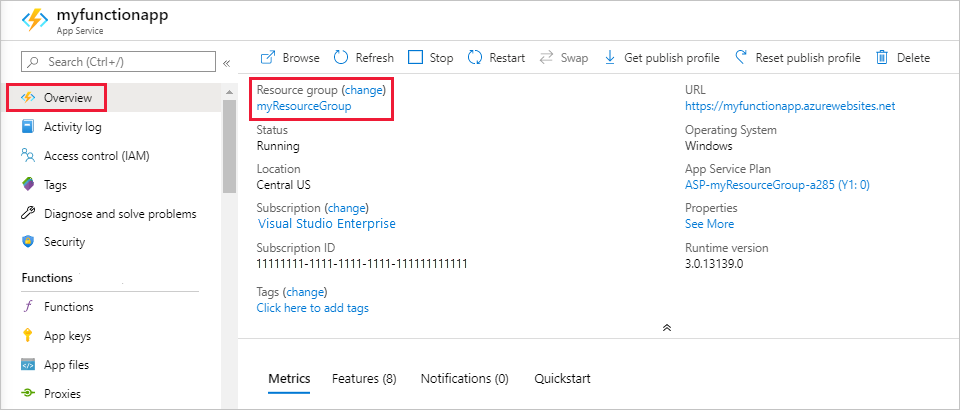
若要從函數應用程式頁面移至該頁面,選取 [概觀] 索引標籤,然後選取 [資源群組] 底下的連結。
若要從儀表板移至該頁面,請選取 [資源群組],然後選取您用於本文的資源群組。
在 [資源群組] 分頁中,檢閱包含資源的清單,並確認這些是您想要刪除的項目。
選取 [刪除資源群組],並遵循指示。
刪除作業可能需要幾分鐘。 完成時,通知會出現幾秒鐘的時間。 您也可以選取分頁頂端的鈴鐺圖示以檢視通知。
後續步驟
既然您已建立第一個函式,讓我們將輸出系結新增至將訊息寫入記憶體佇列的函式。