本教學課程會說明如何使用 Azure Functions 來建立 Java 函式,以分析溫度和壓力資料的連續資料流。 代表感應器讀數的事件中樞事件會觸發函式。 函數會處理事件資料,然後將狀態項目新增至 Azure Cosmos DB 執行個體。
在本教學課程中,您將會:
- 使用 Azure CLI 來建立和設定 Azure 資源。
- 建立和測試會與這些資源互動的 Java 函式。
- 將函式部署到 Azure,並使用 Application Insights 加以監視。
如果您沒有 Azure 帳戶,請在開始之前建立 免費帳戶 。
必要條件
若要完成本教學課程,您必須安裝下列項目:
- Java Developer Kit 第 8 版
- Apache Maven 3.0 版或更新版本
- Azure Functions Core Tools 2.6.666 版或更新版本
在 Azure Cloud Shell 中使用 Bash 環境。 如需詳細資訊,請參閱開始使用 Azure Cloud Shell。

若要在本地執行 CLI 參考命令,請安裝 Azure CLI。 若您在 Windows 或 macOS 上執行,請考慮在 Docker 容器中執行 Azure CLI。 如需詳細資訊,請參閱〈如何在 Docker 容器中執行 Azure CLI〉。
如果您使用的是本機安裝,請使用 az login 命令,透過 Azure CLI 來登入。 請遵循您終端機上顯示的步驟,完成驗證程序。 如需其他登入選項,請參閱 使用 Azure CLI 向 Azure 進行驗證。
出現提示時,請在第一次使用時安裝 Azure CLI 延伸模組。 如需擴充功能的詳細資訊,請參閱 使用和管理 Azure CLI 的擴充功能。
執行 az version 以尋找已安裝的版本和相依程式庫。 若要升級至最新版本,請執行 az upgrade。
重要
JAVA_HOME 環境變數必須設定為 JDK 的安裝位置,才能完成本教學課程。
如果您想要直接使用本教學課程的程式碼,請參閱 java-functions-eventhub-cosmosdb 範例存放庫。
建立 Azure 資源
在本教學課程中,您將需要下列資源:
- 資源群組,以便包含其他資源
- 事件中樞的命名空間、事件中樞和授權規則
- Azure Cosmos DB 帳戶、資料庫和集合
- 函式應用程式和用來裝載函式應用程式的儲存體帳戶
下列各節會說明如何使用 Azure CLI 來建立這些資源。
設定環境變數
接下來,針對您將建立的資源,為其名稱和位置建立一些環境變數。 使用下列命令,並將 <value> 預留位置取代為您選擇的值。 所選擇的這些值應符合 Azure 資源的命名規則和限制。 針對 LOCATION 變數,請使用 az functionapp list-consumption-locations 命令所產生的其中一個值。
RESOURCE_GROUP=<value>
EVENT_HUB_NAMESPACE=<value>
EVENT_HUB_NAME=<value>
EVENT_HUB_AUTHORIZATION_RULE=<value>
COSMOS_DB_ACCOUNT=<value>
STORAGE_ACCOUNT=<value>
FUNCTION_APP=<value>
LOCATION=<value>
本教學課程的其餘部分會使用這些變數。 請注意,這些變數只會在目前 Azure CLI 或 Cloud Shell 工作階段的持續期間內存在。 如果您使用不同的本機終端機視窗,抑或是 Cloud Shell 工作階段逾時,您就必須再次執行這些命令。
建立資源群組
Azure 會使用資源群組來收集您帳戶中的所有相關資源。 如此一來,您就可以進行整體檢視,並在用完這些資源時,透過單一命令即可將其全部刪除。
請使用下列命令來建立資源群組:
建立事件中樞
接下來,請使用下列命令建立 Azure 事件中樞的命名空間、事件中樞和授權規則:
az eventhubs namespace create \
    --resource-group $RESOURCE_GROUP \
    --name $EVENT_HUB_NAMESPACE
az eventhubs eventhub create \
    --resource-group $RESOURCE_GROUP \
    --name $EVENT_HUB_NAME \
    --namespace-name $EVENT_HUB_NAMESPACE \
    --retention-time 1 \
    --cleanup-policy Delete
az eventhubs eventhub authorization-rule create \
    --resource-group $RESOURCE_GROUP \
    --name $EVENT_HUB_AUTHORIZATION_RULE \
    --eventhub-name $EVENT_HUB_NAME \
    --namespace-name $EVENT_HUB_NAMESPACE \
    --rights Listen Send
事件中樞的命名空間包含實際的事件中樞和其授權規則。 授權規則可讓您的函式將訊息傳送給中樞,並接聽對應的事件。 一個函式會傳送代表遙測資料的訊息。 另一個函式則會接聽事件、分析事件資料,並將結果儲存在 Azure Cosmos DB 中。
建立 Azure Cosmos DB
接下來,請使用下列命令建立 Azure Cosmos DB 帳戶、資料庫和集合:
az cosmosdb create \
    --resource-group $RESOURCE_GROUP \
    --name $COSMOS_DB_ACCOUNT
az cosmosdb sql database create \
    --resource-group $RESOURCE_GROUP \
    --account-name $COSMOS_DB_ACCOUNT \
    --name TelemetryDb
az cosmosdb sql container create \
    --resource-group $RESOURCE_GROUP \
    --account-name $COSMOS_DB_ACCOUNT \
    --database-name TelemetryDb \
    --name TelemetryInfo \
    --partition-key-path '/temperatureStatus'
partition-key-path 值會根據每個項目的 temperatureStatus 值來分割您的資料。 分割區索引鍵可讓 Azure Cosmos DB 將資料分成可供其獨立存取的不同子集,藉以提升效能。
建立儲存體帳戶和函式應用程式
接下來,請建立 Azure Functions 所需的 Azure 儲存體帳戶,然後建立函式應用程式。 使用下列命令:
az storage account create \
    --resource-group $RESOURCE_GROUP \
    --name $STORAGE_ACCOUNT \
    --sku Standard_LRS
az functionapp create \
    --resource-group $RESOURCE_GROUP \
    --name $FUNCTION_APP \
    --storage-account $STORAGE_ACCOUNT \
    --consumption-plan-location $LOCATION \
    --runtime java \
    --functions-version 4
az functionapp create 命令在建立您的函式應用程式時,也會一併建立具有相同名稱的 Application Insights 資源。 函式應用程式則會使用名為 APPINSIGHTS_INSTRUMENTATIONKEY 的設定 (可供其連線至 Application Insights) 自動進行設定。 將函式部署至 Azure 之後,您就可以檢視應用程式遙測資料,如本教學課程稍後所述。
設定函式應用程式
函式應用程式必須存取其他資源才能正常運作。 下列各節會說明如何設定函式應用程式,使其可在您的本機電腦上執行。
擷取資源的連接字串
請使用下列命令來擷取儲存體、事件中樞和 Azure Cosmos DB 的連接字串,並將這些項目儲存在環境變數中:
注意
Microsoft 建議您使用最安全的可用驗證流程。 此程式中所述的驗證流程,例如資料庫、快取、傳訊或 AI 服務,在應用程式中需要高度的信任,而且不會在其他流程中帶來風險。 只有在更安全的選項,例如無密碼或無密鑰連線的受控識別時,才能使用此流程。 針對本機計算機作業,偏好使用無密碼或無密鑰連線的使用者身分識別。
AZURE_WEB_JOBS_STORAGE=$( \
    az storage account show-connection-string \
        --name $STORAGE_ACCOUNT \
        --query connectionString \
        --output tsv)
echo $AZURE_WEB_JOBS_STORAGE
EVENT_HUB_CONNECTION_STRING=$( \
    az eventhubs eventhub authorization-rule keys list \
        --resource-group $RESOURCE_GROUP \
        --name $EVENT_HUB_AUTHORIZATION_RULE \
        --eventhub-name $EVENT_HUB_NAME \
        --namespace-name $EVENT_HUB_NAMESPACE \
        --query primaryConnectionString \
        --output tsv)
echo $EVENT_HUB_CONNECTION_STRING
COSMOS_DB_CONNECTION_STRING=$( \
    az cosmosdb keys list \
        --resource-group $RESOURCE_GROUP \
        --name $COSMOS_DB_ACCOUNT \
        --type connection-strings \
        --query 'connectionStrings[0].connectionString' \
        --output tsv)
echo $COSMOS_DB_CONNECTION_STRING
這些變數會設定為透過 Azure CLI 命令所擷取到的值。 每個命令都會使用 JMESPath 查詢,從傳回的 JSON 承載中擷取連接字串。 連接字串也會使用 echo 加以顯示,以便讓您確認是否已成功擷取連接字串。
更新函式應用程式的設定
接下來,請使用下列命令將連接字串值傳送至 Azure Functions 帳戶中的應用程式設定:
az functionapp config appsettings set \
    --resource-group $RESOURCE_GROUP \
    --name $FUNCTION_APP \
    --settings \
        AzureWebJobsStorage=$AZURE_WEB_JOBS_STORAGE \
        EventHubConnectionString=$EVENT_HUB_CONNECTION_STRING \
        CosmosDBConnectionSetting=$COSMOS_DB_CONNECTION_STRING
您的 Azure 資源現已建立完成,並已設定為可正常搭配運作。
建立和測試函式
接下來,您會在本機電腦上建立專案、新增 Java 程式碼,並加以測試。 您會使用可與適用於 Maven 的 Azure Functions 外掛程式和 Azure Functions Core Tools 搭配運作的命令。 您的函式會在本機執行,但會使用您已建立的雲端式資源。 讓函式在本機運作之後,您就可以使用 Maven 將函式部署至雲端,並觀看資料和分析的累積。
如果您使用了 Cloud Shell 來建立資源,則不會在本機連線至 Azure。 在此情況下,請使用 az login 命令來啟動以瀏覽器為基礎的登入流程。 然後,如有必要,請使用 az account set --subscription 並於後面加上訂用帳戶識別碼來設定預設的訂用帳戶。 最後,請執行下列命令在本機電腦上重新建立某些環境變數。 將 <value> 預留位置取代為您先前使用的相同值。
建立本機 Functions 專案
請使用下列 Maven 命令來建立函式專案,並新增所需的相依性。
mvn archetype:generate --batch-mode \
    -DarchetypeGroupId=com.microsoft.azure \
    -DarchetypeArtifactId=azure-functions-archetype \
    -DappName=$FUNCTION_APP \
    -DresourceGroup=$RESOURCE_GROUP \
    -DappRegion=$LOCATION \
    -DgroupId=com.example \
    -DartifactId=telemetry-functions
此命令會在 telemetry-functions 資料夾內產生數個檔案:
-
pom.xml檔案,用來與 Maven 搭配使用 -
local.settings.json檔案,用來保存應用程式設定以進行本機測試 -
host.json檔案,可啟用 Azure Functions 延伸模組套件組合,此為資料分析函數中的 Azure Cosmos DB 輸出繫結所需項目 -
Function.java檔案,會包含預設的函式實作 - 本教學課程不需要的幾個測試檔案
為避免編譯錯誤,您必須刪除測試檔案。 請執行下列命令以瀏覽至新的專案資料夾,並刪除測試資料夾:
擷取函式應用程式設定以供本機使用
為了進行本機測試,函式專案會需要您稍早在本教學課程中新增至 Azure 中函式應用程式的連接字串。 請使用下列 Azure Functions Core Tools 命令,來擷取儲存在雲端中的所有函式應用程式設定,並將這些設定新增至 local.settings.json 檔案:
注意
Microsoft 建議您使用最安全的可用驗證流程。 此程式中所述的驗證流程,例如資料庫、快取、傳訊或 AI 服務,在應用程式中需要高度的信任,而且不會在其他流程中帶來風險。 只有在更安全的選項,例如無密碼或無密鑰連線的受控識別時,才能使用此流程。 針對本機計算機作業,偏好使用無密碼或無密鑰連線的使用者身分識別。
新增 Java 程式碼
接下來,請開啟 Function.java 檔案,並以下列程式碼取代內容。
package com.example;

import com.example.TelemetryItem.status;
import com.microsoft.azure.functions.annotation.Cardinality;
import com.microsoft.azure.functions.annotation.CosmosDBOutput;
import com.microsoft.azure.functions.annotation.EventHubOutput;
import com.microsoft.azure.functions.annotation.EventHubTrigger;
import com.microsoft.azure.functions.annotation.FunctionName;
import com.microsoft.azure.functions.annotation.TimerTrigger;
import com.microsoft.azure.functions.ExecutionContext;
import com.microsoft.azure.functions.OutputBinding;

public class Function {

    @FunctionName("generateSensorData")
    @EventHubOutput(
        name = "event",
        eventHubName = "", // blank because the value is included in the connection string
        connection = "EventHubConnectionString")
    public TelemetryItem generateSensorData(
        @TimerTrigger(
            name = "timerInfo",
            schedule = "*/10 * * * * *") // every 10 seconds
            String timerInfo,
        final ExecutionContext context) {

        context.getLogger().info("Java Timer trigger function executed at: "
            + java.time.LocalDateTime.now());
        double temperature = Math.random() * 100;
        double pressure = Math.random() * 50;
        return new TelemetryItem(temperature, pressure);
    }

    @FunctionName("processSensorData")
    public void processSensorData(
        @EventHubTrigger(
            name = "msg",
            eventHubName = "", // blank because the value is included in the connection string
            cardinality = Cardinality.ONE,
            connection = "EventHubConnectionString")
            TelemetryItem item,
        @CosmosDBOutput(
            name = "databaseOutput",
            databaseName = "TelemetryDb",
            collectionName = "TelemetryInfo",
            connectionStringSetting = "CosmosDBConnectionSetting")
            OutputBinding<TelemetryItem> document,
        final ExecutionContext context) {

        context.getLogger().info("Event hub message received: " + item.toString());

        if (item.getPressure() > 30) {
            item.setNormalPressure(false);
        } else {
            item.setNormalPressure(true);
        }

        if (item.getTemperature() < 40) {
            item.setTemperatureStatus(status.COOL);
        } else if (item.getTemperature() > 90) {
            item.setTemperatureStatus(status.HOT);
        } else {
            item.setTemperatureStatus(status.WARM);
        }

        document.setValue(item);
    }
}
如您所見,此檔案包含兩個函式,分別是 generateSensorData 和 processSensorData。
generateSensorData 函式模擬將溫度和壓力讀數傳送到事件中樞的感應器。 計時器觸發程序每 10 秒執行一次該函式,而事件中樞輸出繫結會將傳回值傳送到事件中樞。
當事件中樞收到訊息時,其會產生事件。
processSensorData 函式會在接收事件時執行。 然後,此函式會處理事件資料,並使用 Azure Cosmos DB 輸出繫結將結果傳送至 Azure Cosmos DB。
這些函式所使用的資料會使用名為 TelemetryItem 的類別來加以儲存,而您必須加以實作。 在與 TelemetryItem.java 相同的位置中建立名為 Function.java 的新檔案,並新增下列程式碼:
package com.example;

public class TelemetryItem {

    private String id;
    private double temperature;
    private double pressure;
    private boolean isNormalPressure;
    private status temperatureStatus;
    static enum status {
        COOL,
        WARM,
        HOT
    }

    public TelemetryItem(double temperature, double pressure) {
        this.temperature = temperature;
        this.pressure = pressure;
    }

    public String getId() {
        return id;
    }

    public double getTemperature() {
        return temperature;
    }

    public double getPressure() {
        return pressure;
    }

    @Override
    public String toString() {
        return "TelemetryItem={id=" + id + ",temperature="
            + temperature + ",pressure=" + pressure + "}";
    }

    public boolean isNormalPressure() {
        return isNormalPressure;
    }

    public void setNormalPressure(boolean isNormal) {
        this.isNormalPressure = isNormal;
    }

    public status getTemperatureStatus() {
        return temperatureStatus;
    }

    public void setTemperatureStatus(status temperatureStatus) {
        this.temperatureStatus = temperatureStatus;
    }
}
在本機執行
您現在可以在本機建置和執行函式,並且會看到資料出現在 Azure Cosmos DB 中。
請使用下列 Maven 命令來建置和執行函式:
在一些建置和啟動訊息之後,每次函式執行時,您都會看到類似於下列範例的輸出:
[10/22/19 4:01:30 AM] Executing 'Functions.generateSensorData' (Reason='Timer fired at 2019-10-21T21:01:30.0016769-07:00', Id=c1927c7f-4f70-4a78-83eb-bc077d838410)
[10/22/19 4:01:30 AM] Java Timer trigger function executed at: 2019-10-21T21:01:30.015
[10/22/19 4:01:30 AM] Function "generateSensorData" (Id: c1927c7f-4f70-4a78-83eb-bc077d838410) invoked by Java Worker
[10/22/19 4:01:30 AM] Executed 'Functions.generateSensorData' (Succeeded, Id=c1927c7f-4f70-4a78-83eb-bc077d838410)
[10/22/19 4:01:30 AM] Executing 'Functions.processSensorData' (Reason='', Id=f4c3b4d7-9576-45d0-9c6e-85646bb52122)
[10/22/19 4:01:30 AM] Event hub message received: TelemetryItem={id=null,temperature=32.728691307527015,pressure=10.122563042388165}
[10/22/19 4:01:30 AM] Function "processSensorData" (Id: f4c3b4d7-9576-45d0-9c6e-85646bb52122) invoked by Java Worker
[10/22/19 4:01:38 AM] Executed 'Functions.processSensorData' (Succeeded, Id=1cf0382b-0c98-4cc8-9240-ee2a2f71800d)
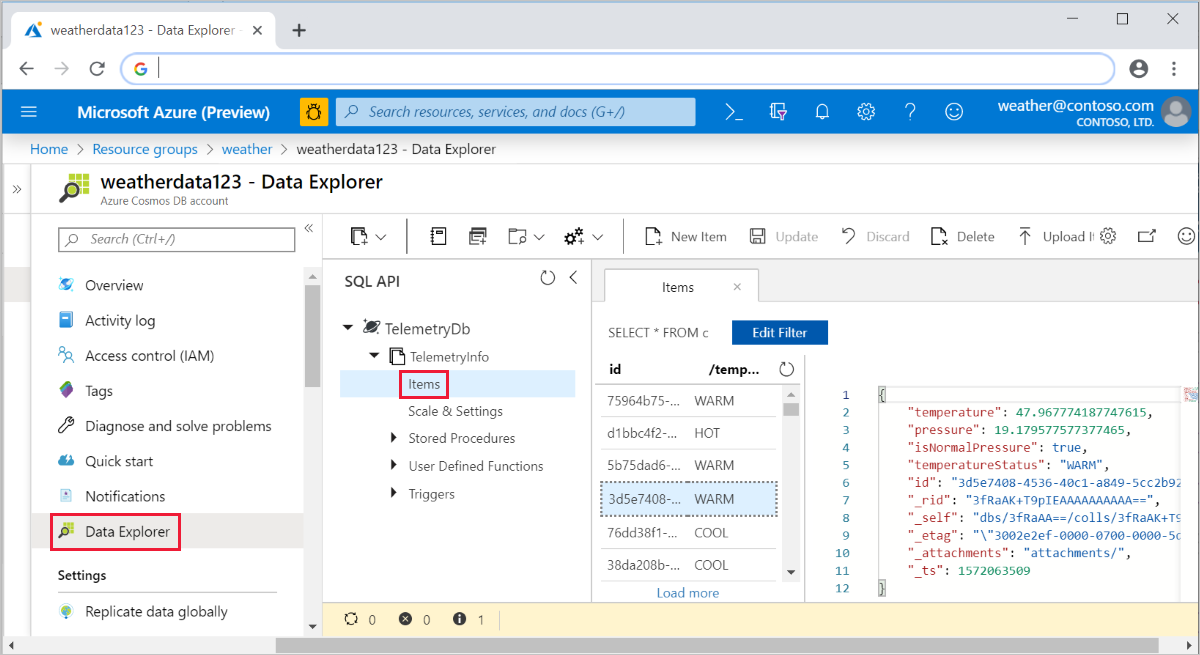
然後,您可以移至 Azure 入口網站,並瀏覽至 Azure Cosmos DB 帳戶。 選取 [資料總管],展開 [TelemetryInfo],然後選取 [項目] 以便在資料抵達時進行檢視。
部署至 Azure 並檢視應用程式遙測資料
最後,您可以將應用程式部署至 Azure,並確認其可以和在本機時一樣繼續以相同方式運作。
使用下列命令將專案部署至 Azure:
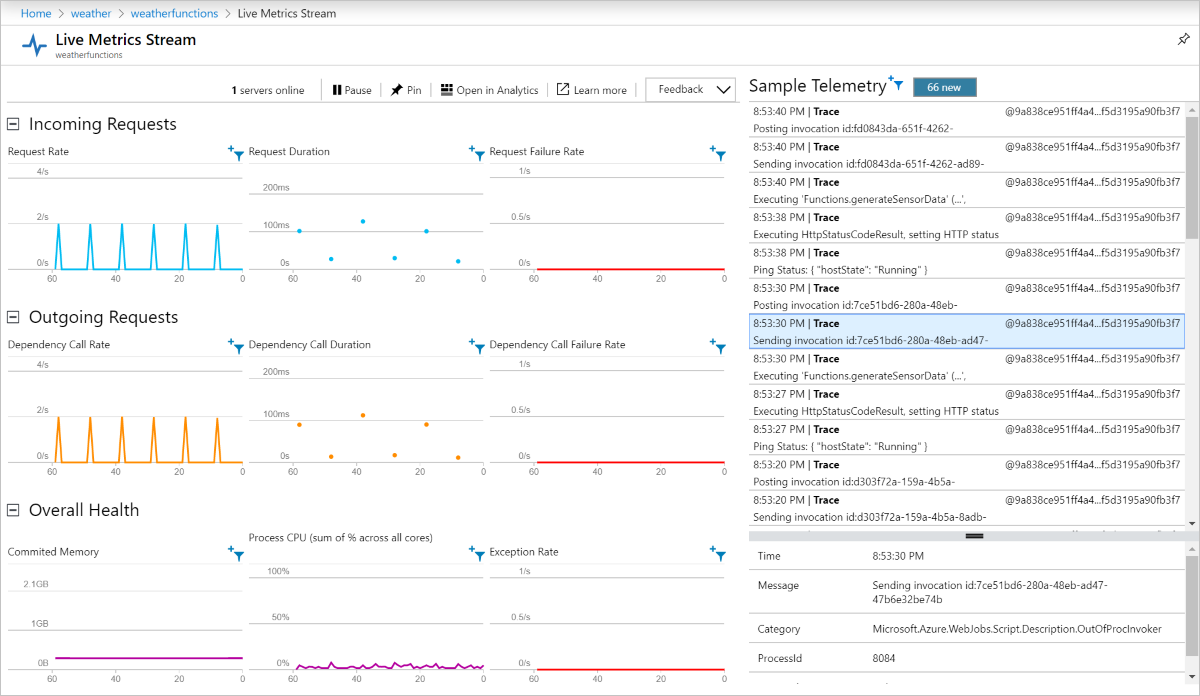
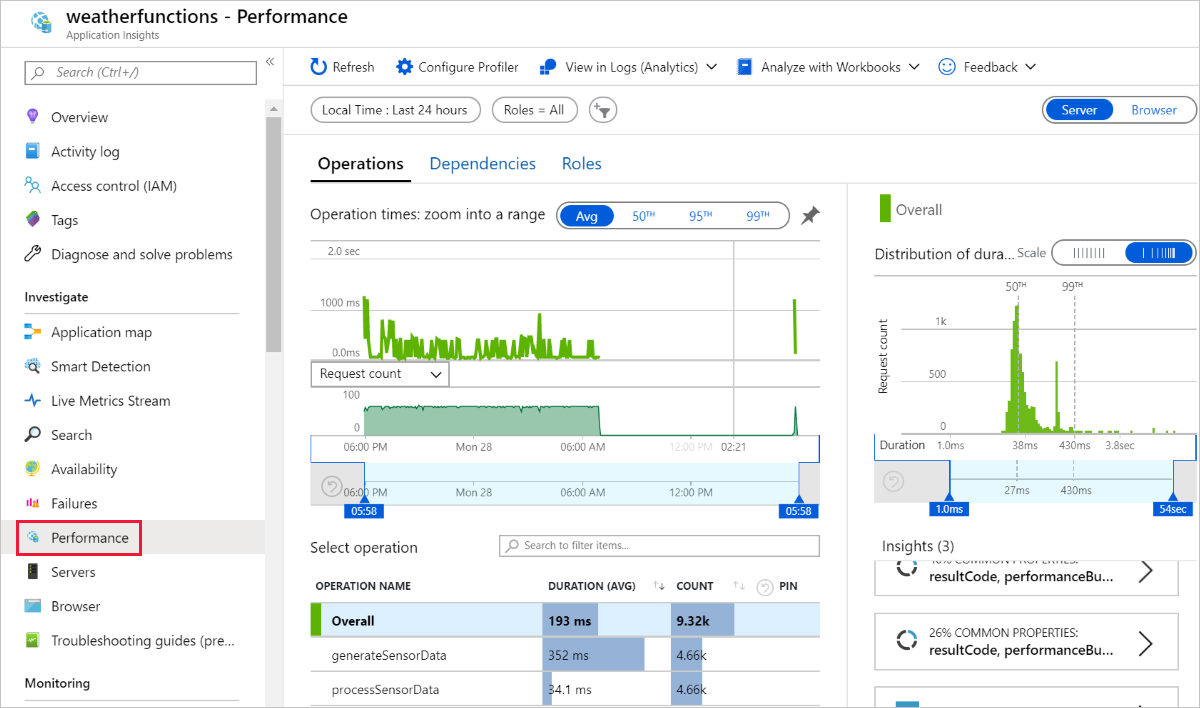
您的函式現在會在 Azure 中執行,並繼續在 Azure Cosmos DB 中累積資料。 您可以在 Azure 入口網站中檢視已部署的函式應用程式,並透過已連線的 Application Insights 資源來檢視應用程式遙測資料,如下列螢幕擷取畫面所示:
即時計量資料流:
效能:
清除資源
當您完成使用本教學課程中建立的 Azure 資源時,您可以使用下列命令將其刪除:
下一步
在本教學課程中,您已瞭解如何建立 Azure 函數,以處理事件中樞的事件並更新 Azure Cosmos DB 執行個體。 如需詳細資訊,請參閱 Azure Functions Java 開發人員指南。 如需所用註釋的相關資訊,請參閱 com.microsoft.azure.functions.annotation 參考資料。
本教學課程使用了環境變數和應用程式設定來儲存秘密 (例如連接字串)。 如需在 Azure Key Vault 中儲存這些秘密的相關資訊,請參閱使用 App Service 和 Azure Functions 的 Key Vault 參考。
注意
Microsoft 建議您使用最安全的可用驗證流程。 此程式中所述的驗證流程,例如資料庫、快取、傳訊或 AI 服務,在應用程式中需要高度的信任,而且不會在其他流程中帶來風險。 只有在更安全的選項,例如無密碼或無密鑰連線的受控識別時,才能使用此流程。 針對本機計算機作業,偏好使用無密碼或無密鑰連線的使用者身分識別。
接下來,請了解如何使用 Azure Pipelines CI/CD 來進行自動化部署: