本文將教你如何在 Azure Functions 上架設遠端 Model Context Protocol(MCP)伺服器。 你也會學習如何利用內建認證來配置伺服器端點授權,並更好地保護你的 AI 工具。
在 Azure Functions 中架設遠端 MCP 伺服器有兩種方式:
| MCP 伺服器選項 | Description | 適用對象 |
|---|---|---|
| MCP 擴充伺服器 | 使用 Azure Functions MCP 擴充功能建立自訂 MCP 伺服器,擴充觸發器允許你定義工具端點。 這些伺服器支援所有函式語言,開發、部署與管理方式與其他函數應用程式相同。 | 當你已經熟悉函數及其 基於綁定的程式設計模型時, |
| 自架伺服器 | 函式可以承載使用標準 MCP SDK 建立的 MCP 伺服器專案。 | 當你已經用官方 MCP SDK 建置伺服器,並且在尋找事件驅動、無伺服器且可擴展的 Azure 主機時, |
備註
讓 Azure Functions 用官方 MCP SDK 來架設你建立的 MCP 伺服器的功能目前處於預覽階段。
本教學涵蓋了 Functions 支援的兩種 MCP 伺服器選項。 選擇最適合你情境的分頁。
在這個教學中,你會使用 Visual Studio Code 來:
- 使用 MCP 擴充功能建立一個 MCP 伺服器專案。
- 在本地執行並驗證你的 MCP 伺服器。
- 在 Azure 建立一個函式應用程式。
- 部署你的 MCP 伺服器專案。
- 啟用內建認證。
這很重要
本文目前僅支援 C#、Python 和 TypeScript。 若要完成快速入門,請在文章頂端選取其中一種支援的語言。
本文支援Azure Functions Node.js 程式設計模型的第四版。
本文支援 Azure Functions 的 Python 程式設計模型第二版。
先決條件
Visual Studio Code 並附有以下擴展:
Azure Functions 擴充功能。 這個擴充功能需要 Azure Functions Core Tools,如果該工具不存在,將嘗試安裝。
Azure CLI。 你也可以在 Azure Cloud Shell 執行Azure CLI指令。
一個有有效訂閱的 Azure 帳號。 免費建立帳戶。
建立你的 MCP 伺服器專案
使用 Visual Studio Code 在本地建立你偏好的語言的 MCP 伺服器專案。
在Visual Studio Code中,按 F1 即可開啟指令面板。 搜尋並執行指令
Azure Functions: Create New Project...。選擇您專案工作區的目錄位置,然後選擇 [選取]。 您應建立新資料夾,或為專案工作區選擇空白資料夾。 請勿選擇已屬於工作區一部分的專案資料夾。
請在提示處提供以下資訊:
請在提示處提供以下資訊:
請在提示處提供以下資訊:
本地啟動 MCP 伺服器
測試伺服器
找到目錄
.vscode並打開mcp.json。 編輯器應該會加入伺服器的連線資訊。請選擇伺服器名稱上方的 開始 按鈕啟動伺服器。
當你連接到伺服器時,你會看到伺服器名稱上方有可用的工具數量。
以代理人模式開啟 Visual Studio Code Copilot 聊天,然後提出問題。 例如,「使用 #your-local-server-name 進行問候」。 這個問題確保 Copilot 利用伺服器來協助回答問題。
當Copilot請求從本地 MCP 伺服器執行工具時,選擇 Allow。
測試結束後,選擇停止
Cntrl+C並停止本地執行,然後斷開與伺服器連線。
小提示
在 Copilot 聊天視窗中,選擇底部的工具圖示,即可查看可用於聊天的伺服器與工具清單。 測試時請確保本地 MCP 伺服器有被檢查。
遠端 MCP 伺服器授權
有兩種方法可以減少或防止遠端 MCP 伺服器端點被未經授權使用:
| 方法 | Description |
|---|---|
| 內建伺服器認證(預覽) | 功能功能包含內建的 App Service 認證與授權 功能,實現 MCP 授權規範 協定中的 OAuth 要求。 嘗試存取伺服器的用戶端會被導向已設定的身份提供者,例如 Microsoft Entra ID,進行認證後才被允許連線。 此方法為您的工具端點提供最高等級的安全防護。 |
| 金鑰型驗證 | 預設情況下,Functions 實作存取金鑰要求,讓嘗試使用 MCP 伺服器工具的用戶端必須在請求標頭中呈現共享的秘密金鑰值。 雖然無法提供與基於 OAuth 的認證同等安全等級,但存取金鑰使得存取公共工具變得更困難。 使用基於 OAuth 的認證時,使用 Anonymous 存取等級來停用伺服器中的存取金鑰。 |
備註
本教學包含內建伺服器授權與認證功能的詳細設定說明,該功能在其他文章中也可能稱為 App Service 認證 。 你可以在 「配置內建伺服器授權(預覽) 」文章中找到此功能的概述及使用指引。
停用金鑰型驗證
內建的伺服器授權功能是獨立於 Azure Functions 的元件。 使用伺服器認證時,先允許匿名存取,關閉基於金鑰的認證。
要在 MCP 伺服器中停用主機認證,請在檔案system.webhookAuthorizationLevel中設定Anonymous為:host.json
{
  "version": "2.0",
  "extensions": {
    "mcp": {
      ...
      "system": {
        "webhookAuthorizationLevel": "Anonymous"
      }
    }
  }
}
在 Azure 中建立函式應用程式
在 Azure 的 Flex Consumption 計畫中建立一個功能式應用程式,來承載你的 MCP 伺服器。
在
Azure 入口網站 ,從選單或Home 頁面,選擇 Create a resource 。選取 [開始],然後選取 [函數應用程式] 底下的 [建立]。
在 [選取裝載選項] 下,選擇 [彈性取用]>[選取]。
在 基本 頁面中,使用下表中指定的應用程式設定。
Setting 建議的值 Description 訂閱 您的訂用帳戶 要在其中建立新函數應用程式的訂用帳戶。 資源群組 myResourceGroup 要在其中建立函數應用程式的新資源群組名稱。 函數應用程式名稱 全域唯一的名稱 用來識別新函式應用程式的名稱。 有效的字元是 a-z(不區分大小寫)、0-9和-。區域 慣用區域 選取的區域應靠近您或靠近函式能夠存取的其他服務。 不支援的區域不會顯示。 如需詳細資訊,請參閱檢視目前支援的區域。 執行階段堆疊 首選語言 選擇其中一個支援的語言執行階段堆疊。 目前僅支援 Node.js、PowerShell 及 Python 應用程式,使用 Visual Studio Code for the Web 進行入口內編輯。 C# 類別函式庫與 Java 函式必須本地開發。 版本 語言版本 選擇支援的語言執行階段堆疊版本。 執行個體大小 預設 決定配置給每個應用程式執行個體的執行個體記憶體數量。 如需詳細資訊,請參閱執行個體大小。 在 [ 儲存體 ] 頁面上,接受建立新 預設主機儲存體帳戶 的預設行為,或選擇使用現有的儲存體帳戶。
在 [監視] 頁面上,確定已選取 [啟用 Application Insights ]。 接受預設值以建立新的 Application Insights 執行個體,或選擇使用現有的執行個體。 當你建立 Application Insights 實例時,也會被要求選擇 Log Analytics Workspace。
在 [驗證] 頁面上,將所有資源的 [驗證類型] 變更為 [受控識別]。 透過此選項,也會建立一個由使用者指派的管理身份,應用程式透過 Microsoft Entra ID 認證存取這些 Azure 資源。 使用 Microsoft Entra ID 的受管理身份,為連接 Azure 資源提供最高等級的安全保障。
接受其餘索引標籤中的預設選項,然後選取 [ 檢閱 + 建立 ] 以檢閱您選擇的應用程式設定。
當您滿意時,請選取 [ 建立 ] 以佈建和部署函式應用程式和相關資源。
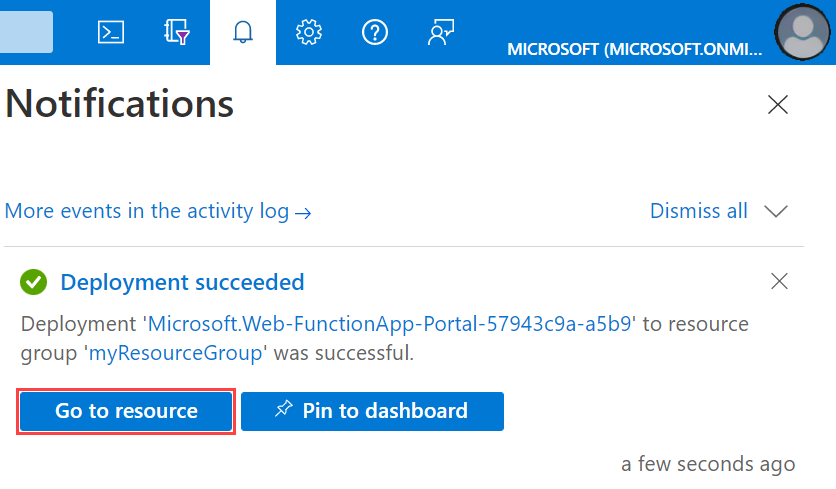
選取入口網站右上角的 [通知] 圖示,查看是否有 [部署成功] 訊息。
選取 前往資源,以檢視您新的函式應用程式。 您也可以選擇釘選至儀表板。 釘選可讓您更輕鬆地從儀表板返回此函式應用程式資源。
部署 MCP 伺服器專案
Python 應用程式也需要你加入以下應用程式設定:
PYTHONPATH=/home/site/wwwroot/.python_packages/lib/site-packages。
現在你可以部署伺服器專案:
這很重要
部署到現有函式應用程式時,一律會覆寫該應用程式在 Azure 中的內容。
在指令面板中,輸入並選取 Azure Functions: 部署到 Function 應用程式。
選取您剛才建立的函數應用程式。 當系統提示您覆寫先前的部署時,請選取 [部署],將函式程式碼部署至新的函數應用程式資源。
部署完成後,選擇 View Output 以查看建立與部署結果,包括你所建立的Azure資源。 如果您錯過通知,請選取右下角的鈴鐺圖示,以再次查看。
![[檢視輸出] 視窗的螢幕擷取畫面。](../includes/media/functions-publish-project-vscode/function-create-notifications.png)
部署結束後,你應該會在 Visual Studio Code 看到關於連接伺服器的通知。 選擇連接按鈕,讓編輯器設定伺服器連線資訊。mcp.json
啟用內建伺服器授權與認證功能
以下說明說明如何啟用伺服器應用程式內建的授權與認證功能,並將 Microsoft Entra ID 設定為身份提供者。 完成後,你透過 Visual Studio Code 連接伺服器來測試,並看到連線前會被提示驗證。
啟用內建驗證時,應該先 關閉預設的金鑰驗證 。 如果你還沒這麼做,且你的應用程式已經部署,請依照以下指示操作。
要在你的 MCP 伺服器中停用主機認證,請在你的應用程式設定中加入一個名為 AzureFunctionsJobHost__extensions__mcp__system__webhookAuthorizationLevel 的 Anonymous 設定。 你可以在入口網站新增此設定,或使用以下 Azure CLI 指令:
az functionapp config appsettings set --name <APP_NAME> --resource-group <RESOURCE_GROUP> \
  --settings "AzureFunctionsJobHost__extensions__mcp__system__webhookAuthorizationLevel=Anonymous"
在此範例中,請將 <APP_NAME> 和 <RESOURCE_GROUP> 分別替換成您的函式應用程式名稱和資源群組名稱。
小提示
此設定等同於在system.webhookAuthorizationLevel檔案的 MCP 擴充功能區段中將Anonymous設定為host.json。 不過,這種方法需要你重新發佈你的伺服器專案。
在伺服器應用程式上設定認證
在Azure入口開啟伺服器應用程式,從左側選單選擇Settings>Authentication。
選擇 新增身份提供者>Microsoft 作為身份提供者。
在為您的應用程式及其使用者選擇租戶部分,請選擇員工配置(目前租戶)。
在 應用程式註冊中: 請使用以下設定:
Setting Selection 應用程式註冊類型 建立新的應用程式註冊 名稱 輸入一個描述性應用程式名稱 用戶端秘密過期 建議:180天 支援的帳戶類型 現任租戶 - 單一租戶 在附加檢查:,選擇客戶端應用需求選擇允許特定客戶端應用程式請求,選擇鉛筆圖示,新增Visual Studio Code客戶端 ID
aebc6443-996d-45c2-90f0-388ff96faa56,並選擇OK。 其他部分保持原樣。在 App Service 認證設定 中,請使用以下設定:
Setting Selection 限制存取 需要驗證 未驗證的要求 HTTP 401 未授權:建議用於 API 代幣儲存 勾選允許代幣刷新的方框 選取 ,然後新增。 設定擴散後,你應該會看到以下結果:

預先授權 Visual Studio Code 作為客戶端
在 Microsoft 旁邊選擇 Entra 應用程式名稱。 此操作會帶您進入 Entra 應用程式 資源的概覽 。
在左側選單中,找到 「管理 -> 公開 API」。
在 授權用戶端應用程式中,選擇 +新增用戶端應用程式。
輸入 Visual Studio Code 的客戶 ID:
aebc6443-996d-45c2-90f0-388ff96faa56。選擇示波器前方看起來像
api://abcd123-efg456-hijk-7890123/user_impersonation的方框。選取新增應用程式。
設定受保護的資源中繼資料 (預覽版)
在同一個 Expose an API 檢視中,找到 Scopes 區塊,複製允許管理員和使用者同意 Entra 應用程式的範圍。 這個值看起來像
api://abcd123-efg456-hijk-7890123/user_impersonation。執行與之前相同的指令來新增設定
WEBSITE_AUTH_PRM_DEFAULT_WITH_SCOPES:az functionapp config appsettings set --name <function-app-name> --resource-group <resource-group-name> --settings "WEBSITE_AUTH_PRM_DEFAULT_WITH_SCOPES=<scope>"另外,在 Expose an API 檢視中,找到最上方的 應用程式 ID URI (看起來像
api://abcd123-efg456-hijk-7890123),然後儲存以備後續步驟使用。
連接伺服器
在mcp.json目錄中開啟.vscode。
當你在部署後的彈窗中選擇 Connect,Visual Studio Code 會將伺服器連線資訊填入檔案。
如果漏掉這個步驟,也可以打開輸出Ctrl/Cmd+Shift+U()來找到部署日誌末尾的內嵌連線按鈕。
你也可以手動新增連線資訊:
執行以下指令取得伺服器網域:
az functionapp show --name <FUNCTION_APP_NAME> --resource-group <RESOURCE_GROUP_NAME> --query "defaultHostName" --output tsv在 Visual Studio Code 中,開啟指令面板,搜尋並執行 MCP:新增伺服器... 指令,然後依照以下提示操作:
Visual Studio Code 會幫你打開
mcp.json設定檔。
根據你設定的認證方式,請依照下一節的指示連接到伺服器。
內建認證與授權
透過選擇伺服器名稱上方的 開始 按鈕啟動遠端伺服器。
當系統要求與 Microsoft 進行身份驗證時,選擇允許,然後使用你的電子郵件(即用於登入 Azure 入口的那個)進行登錄。
當你成功連接伺服器時,會看到伺服器名稱上方可用的工具數量。
以代理人模式開啟 Visual Studio Code Copilot 聊天,然後提出問題。 例如:
Greet with #your-remote-mcp-server-name。測試結束後就停止伺服器。
若想詳細了解 Visual Studio Code 嘗試連接遠端 MCP 伺服器時會發生什麼,請參見 Server 授權協定。
使用存取金鑰
如果你沒有啟用內建的認證和授權,而是想用存取金鑰連接你的 MCP 伺服器,伺服器 mcp.json 註冊的請求標頭中應該包含 Functions 存取金鑰。
Visual Studio 在啟動伺服器時會自動填入存取金鑰。
mcp.json 檔案應該如下範例:
{
	"servers": {
		"remote-mcp-server": {
			"type": "http",
			"url": "https://${input:functionapp-domain}/runtime/webhooks/mcp",
			"headers": {
				"x-functions-key": "${input:functions-key}"
			}
		}
	},
	"inputs": [
		{
			"type": "promptString",
			"id": "functions-key",
			"description": "Functions App Key",
			"password": true
		},
		{
			"type": "promptString",
			"id": "functionapp-domain",
			"description": "The domain of the function app.",
			"password": false
		}
	]
}
如果你想自己找存取金鑰,可以到 Azure 的 Function 應用程式。 在左側選單中,找到 功能 -> 應用程式金鑰。 在系統金鑰區塊中,找到名為 mcp_extension 的那個。
小提示
要查看連線日誌,請點到伺服器名稱,然後選擇 更多>顯示輸出。 欲了解用戶端(Visual Studio Code)與遠端 MCP 伺服器間的互動細節,請選擇齒輪圖示並選擇 Trace。

設定 Microsoft Foundry 代理以使用您的工具
您可以在 Foundry 上設定 Agent,以使用由 Azure Functions 裝載之 MCP 伺服器公開的工具。
在 Foundry 入口網站,找到你想用 Functions 上託管的 MCP 伺服器配置的代理程式。
在 工具中,選擇 新增 按鈕,然後選擇 + 新增工具。
選擇 自訂 標籤,然後選擇 模型情境協定(MCP) 並選擇 建立 按鈕。
填入下列資訊:
- 名稱:伺服器名稱
- 遠端 MCP 伺服器端點:
- MCP 擴充伺服器:
https://<server domain>/runtime/webhooks/mcp - 自架伺服器:
https://<server domain>/mcp
- MCP 擴充伺服器:
- 認證:選擇「Microsoft Entra」
- 類型:選擇「專案管理身份」
- 受眾: 這是來自 設定受保護的資源中繼資料 的 Entra App ID URI
例如:

選擇 連線。
你可以在聊天視窗裡,透過伺服器工具來回答一個問題來測試。
伺服器授權協定
在 Visual Studio Code 的除錯輸出中,你會看到 MCP 用戶端與伺服器互動時的一系列請求與回應。 當你使用內建的 MCP 伺服器授權時,你會看到以下事件序列:
- 編輯器會向 MCP 伺服器發送初始化請求。
- MCP 伺服器會回應錯誤,表示需要授權。 回應中包括一個指向應用程式受保護資源中繼資料(PRM)的指針。 內建的授權功能會為伺服器應用程式生成 PRM。
- 編輯器會擷取 PRM 並用它來識別授權伺服器。
- 編輯器嘗試從授權伺服器上的一個知名端點取得授權伺服器的元資料(ASM)。
- Microsoft Entra ID 不支援在知名端點上使用 ASM,因此編輯器會改為使用 OpenID Connect 中繼資料端點來取得 ASM。 它嘗試透過在其他路徑資訊之前插入已知端點來發現此現象。
- OpenID Connect 規範實際上將知名端點定義為位於路徑資訊之後,而 Microsoft Entra ID 正是將其託管於此位置。 所以編輯器會用那個格式再試一次。
- 編輯器成功取得 ASM。 接著,它會利用這些資訊與自己的客戶端 ID 進行登入。 此時,編輯會提示你登入並同意申請。
- 假設你成功登入並同意,編輯者會完成驗證。 它會重複發送初始化請求給 MCP 伺服器,這次請求中包含授權令牌。 在偵錯輸出層級看不到這個重試,但在追蹤輸出層級可以看到。
- MCP 伺服器會驗證該令牌,並成功回應初始化請求。 標準的MCP流程從此點持續,最終發現了本樣本中定義的MCP工具。
故障排除
遇到麻煩時,請GitHub Copilot幫忙。 以下是一些具體的故障排除建議:
後續步驟
了解如何在 Azure API Center 註冊由 Azure Functions 託管的 MCP 伺服器。